Tutorial
1
Scegliere le Dimensioni di Ritaglio Giuste per il Tuo Libro di Schede
Le dimensioni di ritaglio sono le dimensioni finite del tuo libro stampato, e sono la singola decisione di formattazione più importante che prenderai. Ogni calcolo di margini, dimensione della griglia, area di contenuto e dimensione della copertina dipende dalle dimensioni di ritaglio scelte. Cambiare le dimensioni di ritaglio dopo aver completato il layout significa rifare praticamente tutto il lavoro di formattazione, quindi scegli correttamente fin dall'inizio.
Amazon KDP supporta oltre 30 dimensioni di ritaglio per i libri in brossura, ma i libri di schede e attività ne usano realisticamente tre. Il formato 8.5 x 11 pollici è lo standard di settore per schede didattiche, quaderni di matematica e pagine di attività a pagina intera. Corrisponde al formato carta Letter US standard, il che significa che gli acquirenti possono fotocopiare singole pagine se la loro licenza lo permette. L'ampia area di pagina fornisce il massimo spazio di lavoro per scrittura, disegno e risoluzione di puzzle. Oltre l'80 percento dei libri di schede di successo su KDP usa questo formato.
Il formato 8 x 10 pollici offre una leggera riduzione dell'area di pagina mantenendo uno spazio di lavoro sostanziale. Alcuni editori lo preferiscono perché il costo di stampa è marginalmente inferiore a 8.5 x 11 e il libro risulta leggermente più compatto in mano. Funziona bene per libri di attività che non richiedono lo spazio di lavoro completo del formato Letter — libri da colorare, libri di labirinti e pagine di attività con requisiti di scrittura moderati.
Il formato 6 x 9 pollici è lo standard per i libri con molto testo e funziona per nicchie specifiche di libri di attività come libri di attività da viaggio, libri di puzzle tascabili e libri di spunti in stile diario. Tuttavia, 6 x 9 è generalmente troppo piccolo per schede di matematica, griglie di cerca parole o qualsiasi attività che richieda uno spazio di scrittura sostanziale. I bambini specialmente hanno bisogno di formati più grandi perché la loro calligrafia è più grande e meno controllata. Usa 6 x 9 solo quando la portabilità è un punto di vendita centrale e il tipo di attività funziona genuinamente a scala ridotta.
Le dimensioni di ritaglio influenzano direttamente il costo di stampa e quindi le tue royalty. KDP addebita un costo base fisso più una tariffa per pagina, e le dimensioni di ritaglio maggiori hanno costi per pagina leggermente più alti. Un libro 8.5 x 11 pollici costa di più da stampare di un equivalente 6 x 9 pollici, ma il formato più grande supporta anche prezzi al dettaglio più alti perché gli acquirenti percepiscono più valore. Calcola le royalty al tuo prezzo target e conteggio pagine per ogni dimensione di ritaglio prima di decidere.
2
Impostare Margini e Zone Sicure Correttamente
I margini determinano il confine tra l'area di contenuto e il bordo della pagina stampata. KDP impone margini minimi, ma i libri di schede dovrebbero usare margini significativamente più ampi di questi minimi perché gli utenti scrivono fisicamente sulle pagine.
I margini minimi di KDP per i libri in brossura sono 0.25 pollici sui bordi superiore, inferiore e esterno, con un margine di rilegatura (il bordo interno vicino alla rilegatura) che varia in base al conteggio pagine. Per libri fino a 150 pagine, la rilegatura minima è 0.375 pollici. Per 151-400 pagine, la rilegatura minima è 0.75 pollici. Per 401-828 pagine, la rilegatura minima è 1 pollice. Questi minimi impediscono al testo di essere tagliato durante la rifilatura o di scomparire nella rilegatura.
Per i libri di schede, tratta i minimi KDP come soglie assolute, non come obiettivi. I margini raccomandati per un uso confortevole sono 0.5 pollici in alto e in basso, 0.5 pollici sul bordo esterno e 0.75 pollici per il margine di rilegatura indipendentemente dal conteggio pagine. Questi margini più ampi servono diversi scopi: impediscono al contenuto di avvicinarsi troppo al bordo di ritaglio durante le variazioni di stampa, danno agli utenti uno spazio confortevole per tenere il libro quando è aperto e, soprattutto, mantengono le aree di scrittura lontane dalla rilegatura dove la mano o la matita di un bambino sarebbero bloccate.
Il margine di rilegatura merita un'attenzione speciale. Quando un libro in brossura con rilegatura perfetta è aperto, le pagine si curvano verso il dorso. Il contenuto posizionato troppo vicino al bordo interno diventa fisicamente inaccessibile — gli utenti non possono scrivere lì perché la pagina si curva via dalla penna. Per i libri di attività dove gli utenti risolvono problemi, scrivono risposte o disegnano negli spazi designati, una rilegatura generosa previene l'esperienza frustrante degli spazi per le risposte che scompaiono nella rilegatura.
Calcola la tua area di contenuto utilizzabile sottraendo i margini dalle dimensioni di ritaglio. Per un libro 8.5 x 11 pollici con margini di 0.5 pollici sopra/sotto/esterno e rilegatura di 0.75 pollici: la larghezza del contenuto è 8.5 meno 0.5 meno 0.75, cioè 7.25 pollici. L'altezza del contenuto è 11 meno 0.5 meno 0.5, cioè 10 pollici. Quest'area di contenuto di 7.25 x 10 pollici è il tuo spazio di lavoro reale per posizionare attività, griglie, istruzioni e campi per le risposte. Progetta ogni elemento della pagina entro questo confine.
3
Configurare il Layout di Pagina per Contenuti di Schede
Diversi tipi di attività richiedono approcci diversi al layout di pagina all'interno dell'area di contenuto definita. Il layout deve bilanciare la densità di informazioni con l'usabilità fisica — ogni elemento deve essere abbastanza grande per un'interazione confortevole nella stampa.
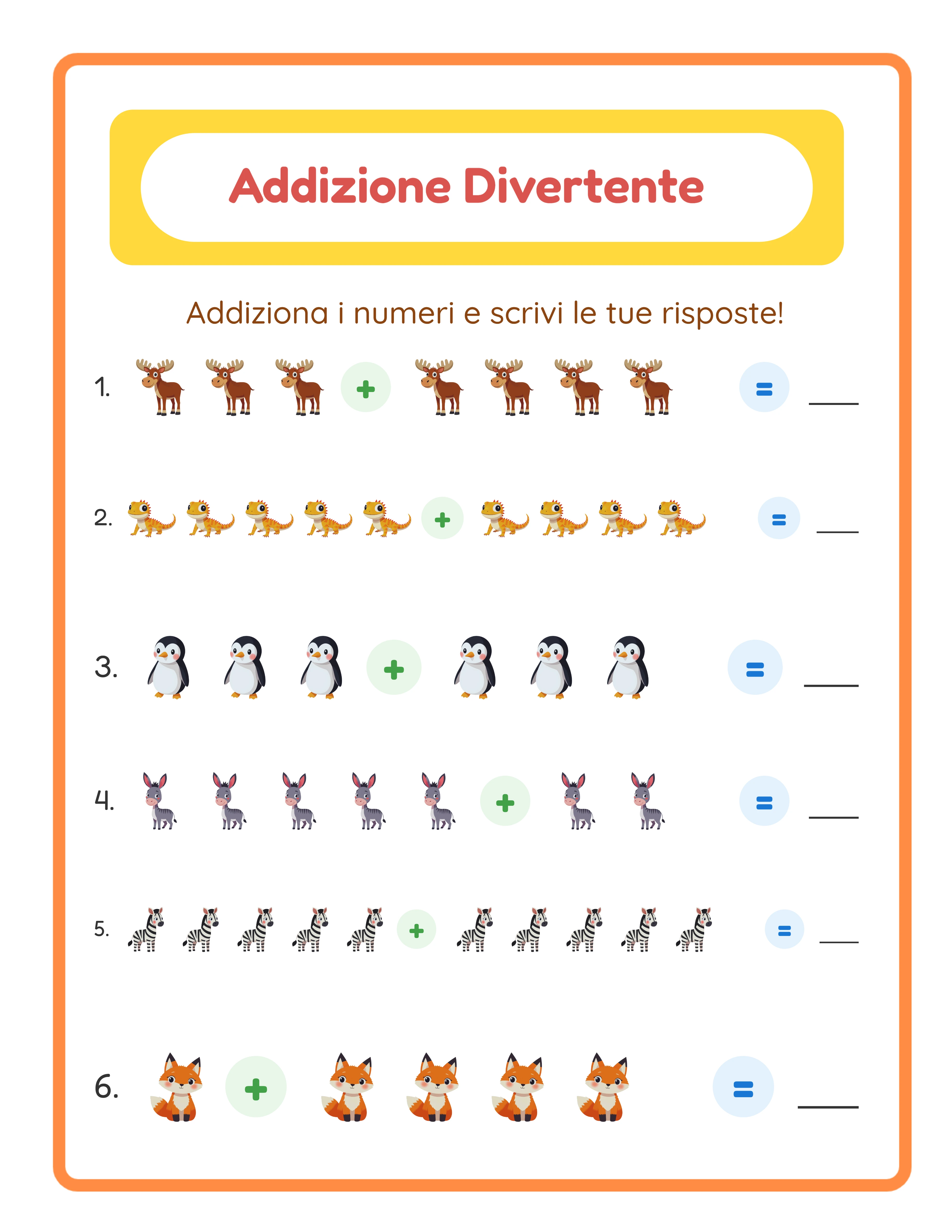
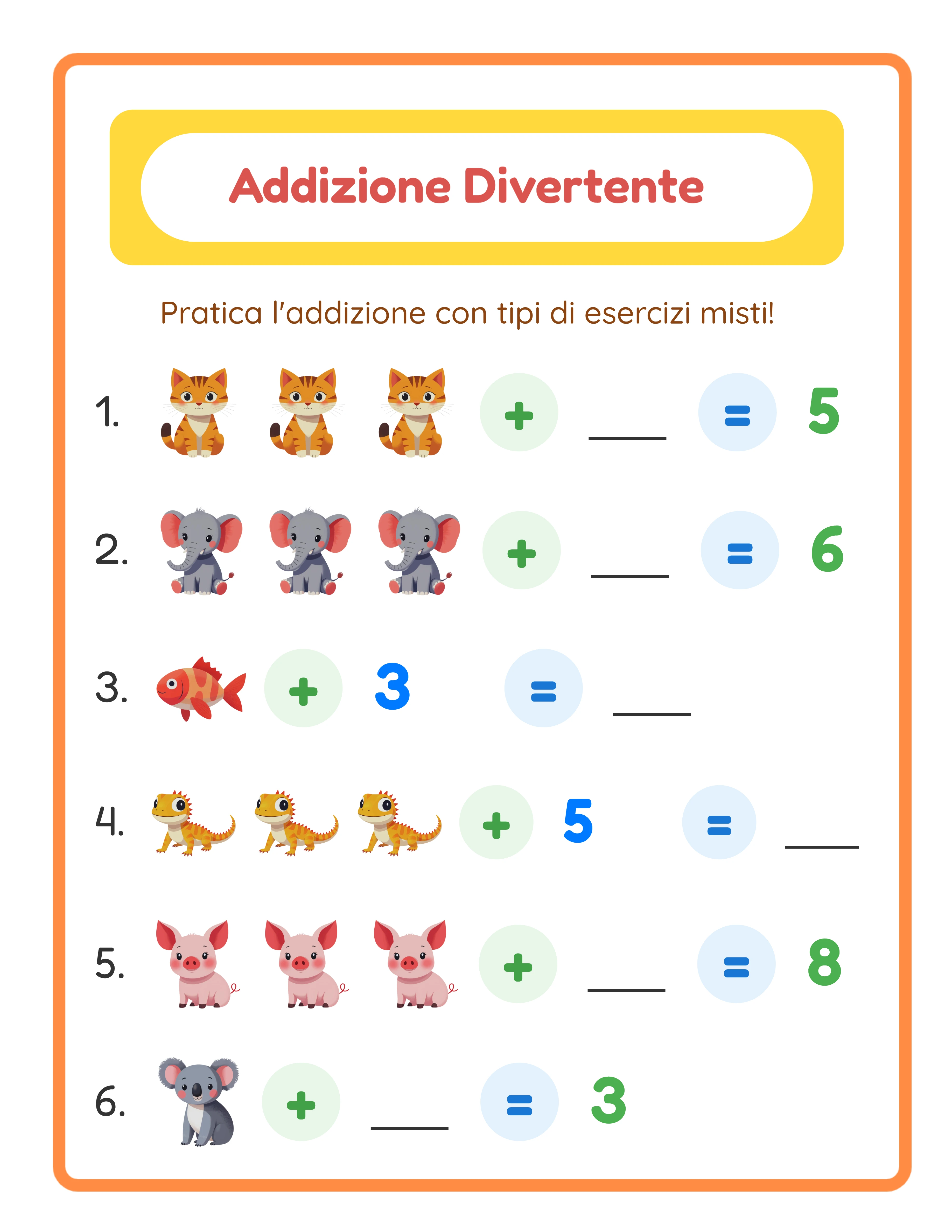
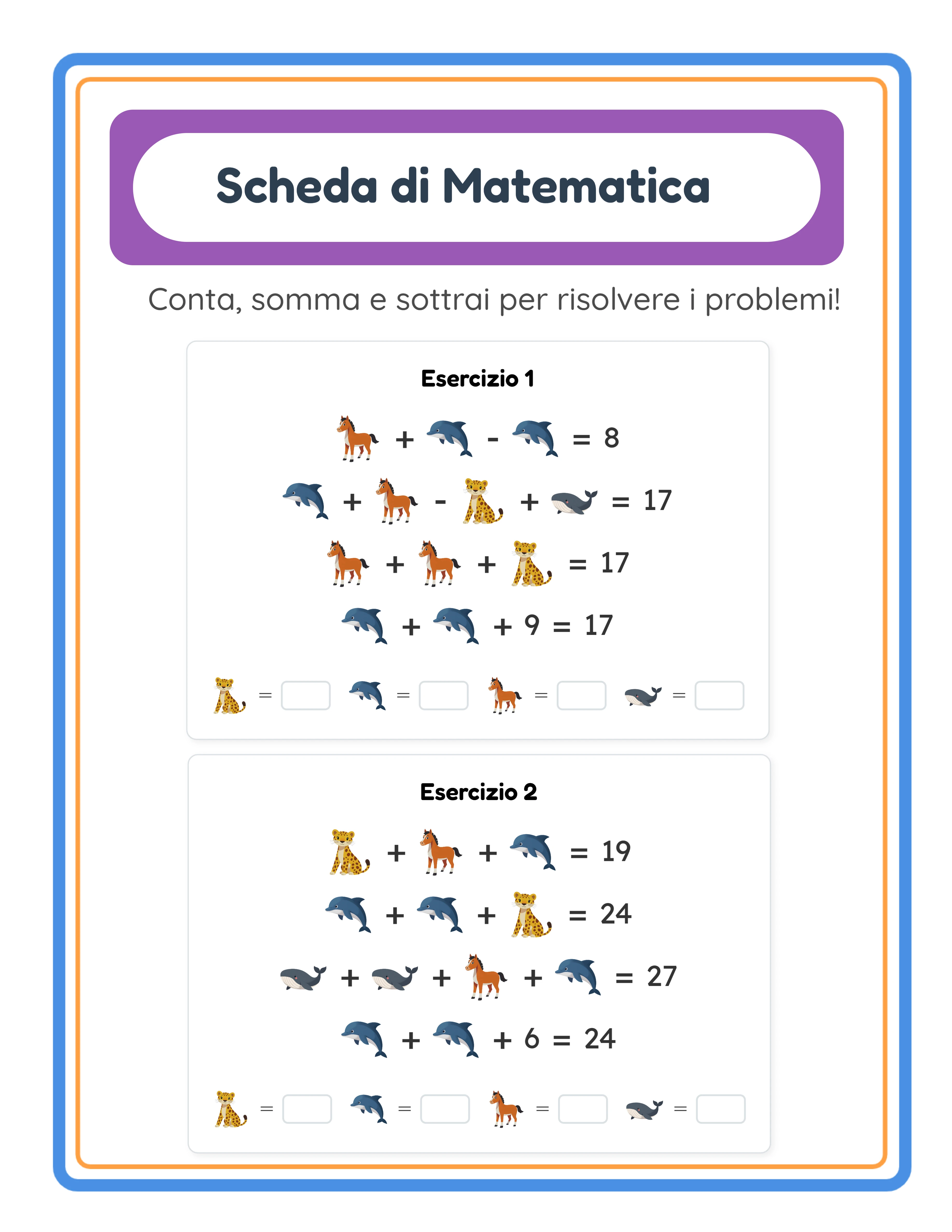
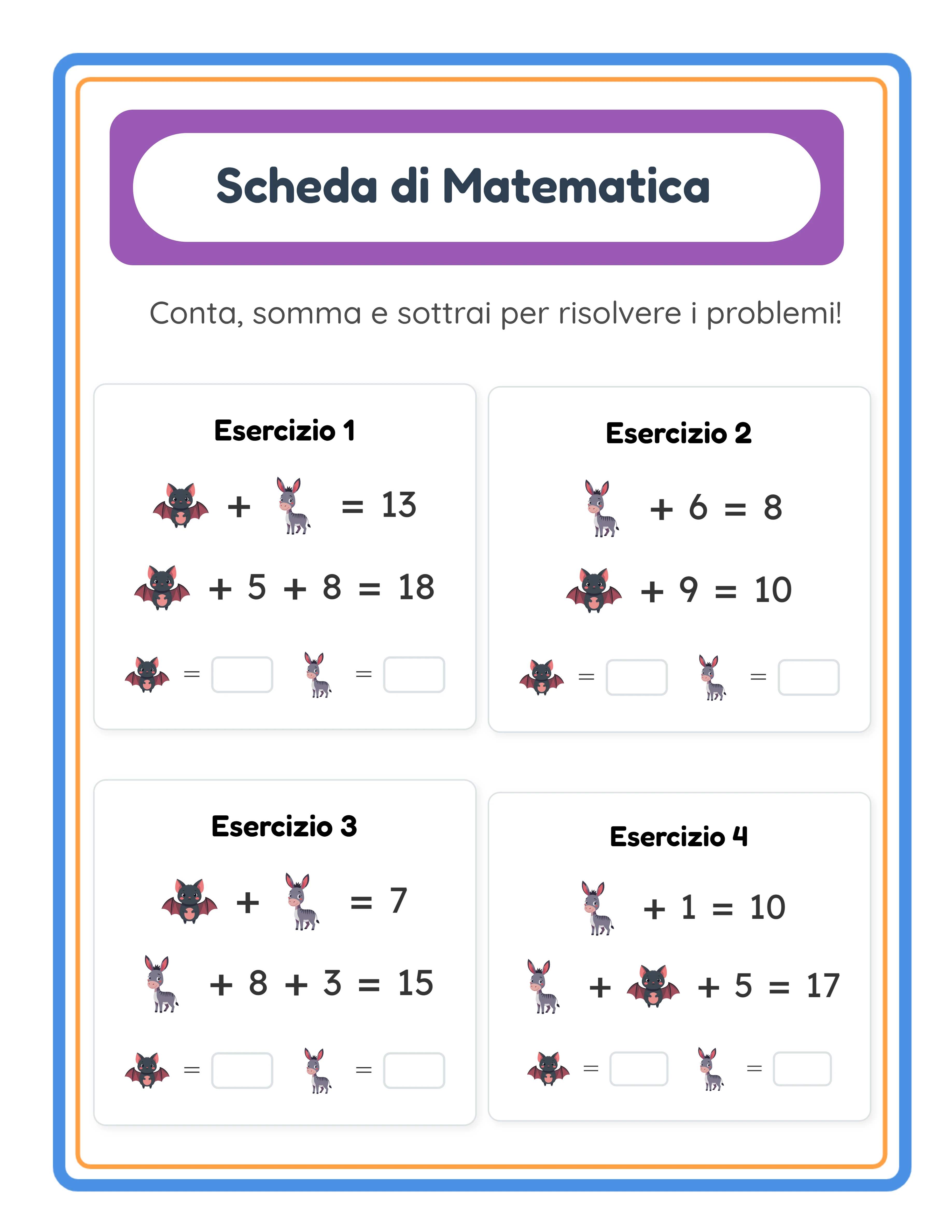
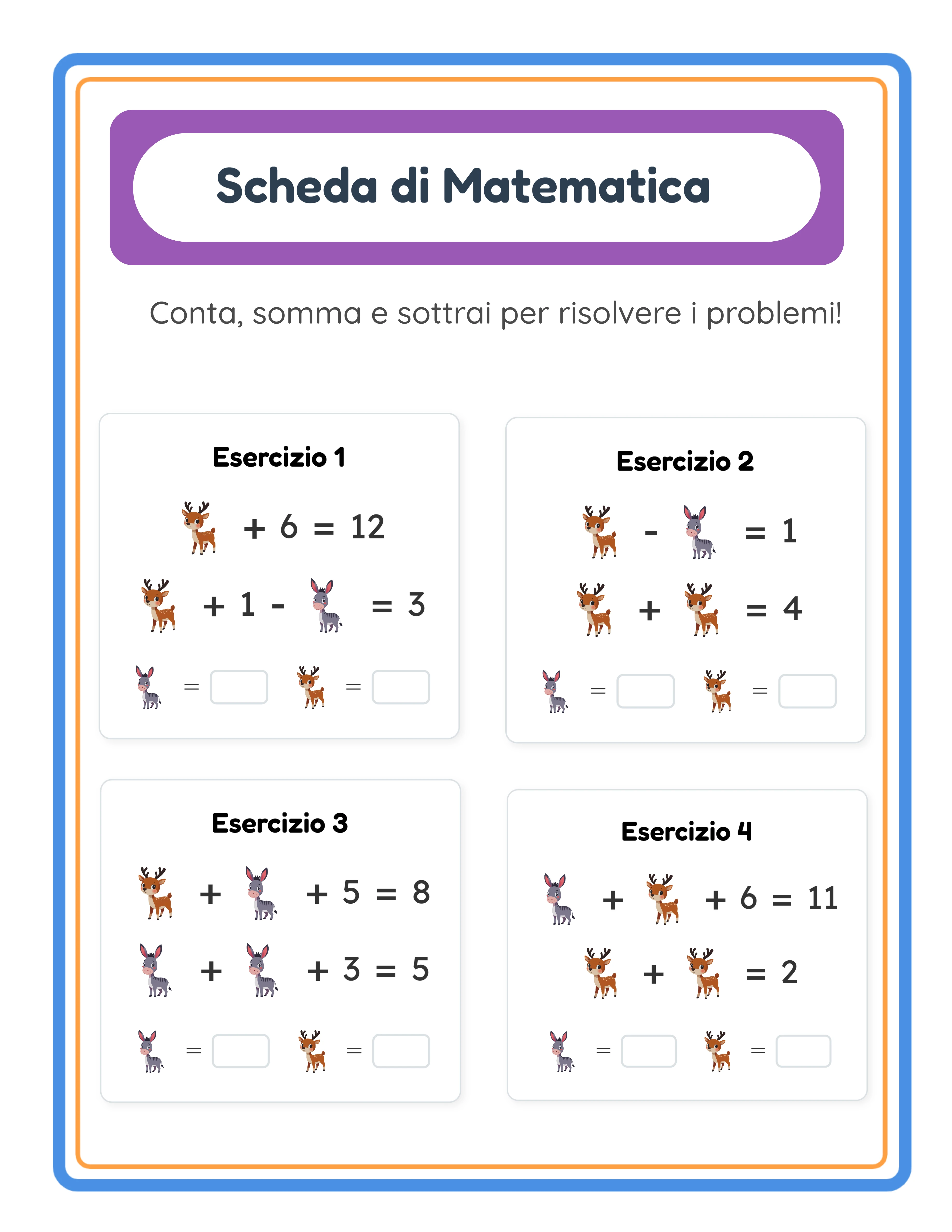
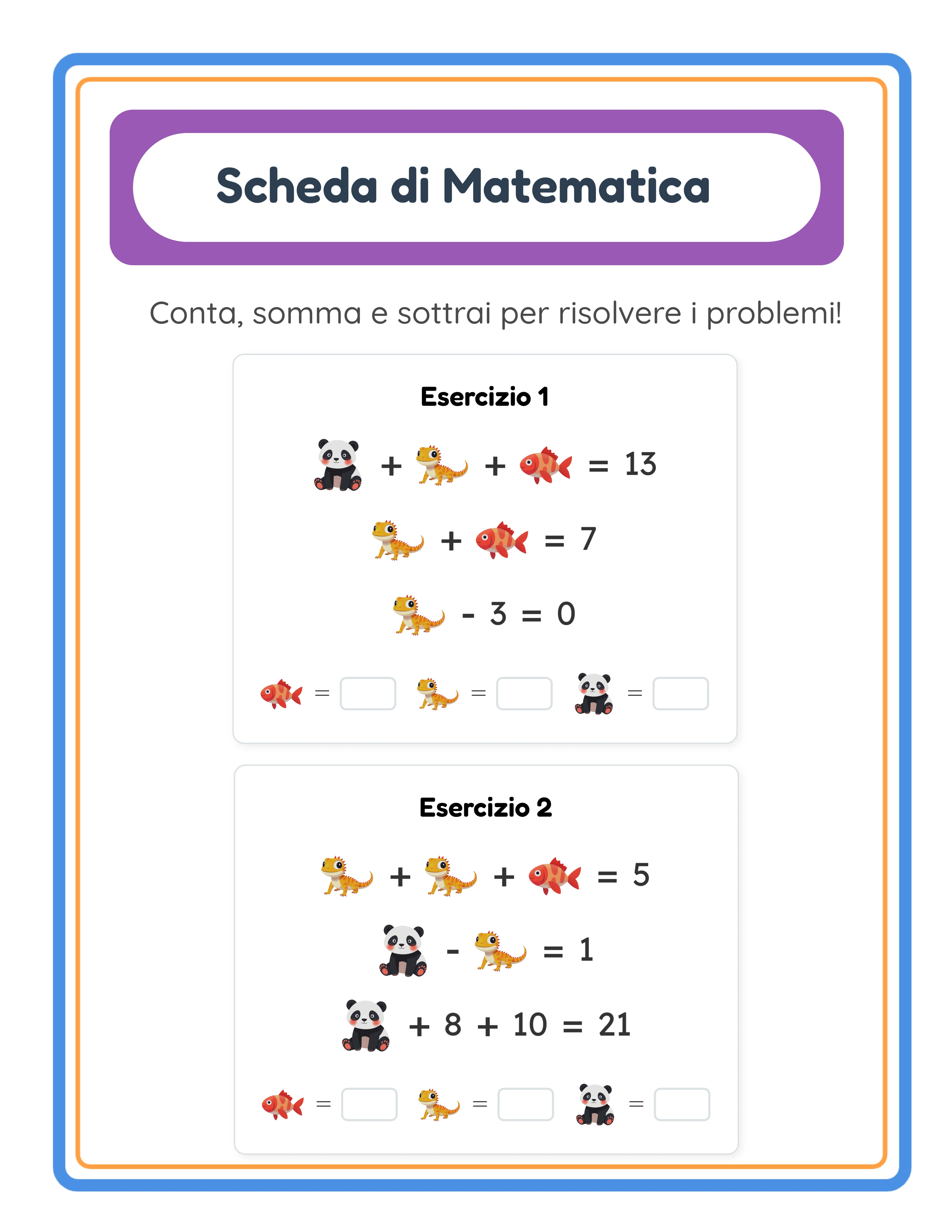
Le schede di matematica necessitano di aree problemi chiaramente definite con spazio adeguato per le risposte. Per addizione e sottrazione a cifra singola destinate alla scuola dell'infanzia fino al negozio 2, ogni cella problema dovrebbe essere almeno 0.8 x 0.8 pollici per adattarsi alla calligrafia di un bambino. Un layout standard inserisce una griglia 5 colonne x 4 righe di 20 problemi su una pagina 8.5 x 11 con spaziatura confortevole tra le celle. Per operazioni a più cifre destinate al negozio 3 e successive, i problemi necessitano di spazio per l'allineamento verticale — ogni area problema dovrebbe essere alta almeno 1.2 pollici per permettere l'annotazione di riporto/prestito. Riduci a 3 o 4 colonne per mantenere una larghezza adeguata.
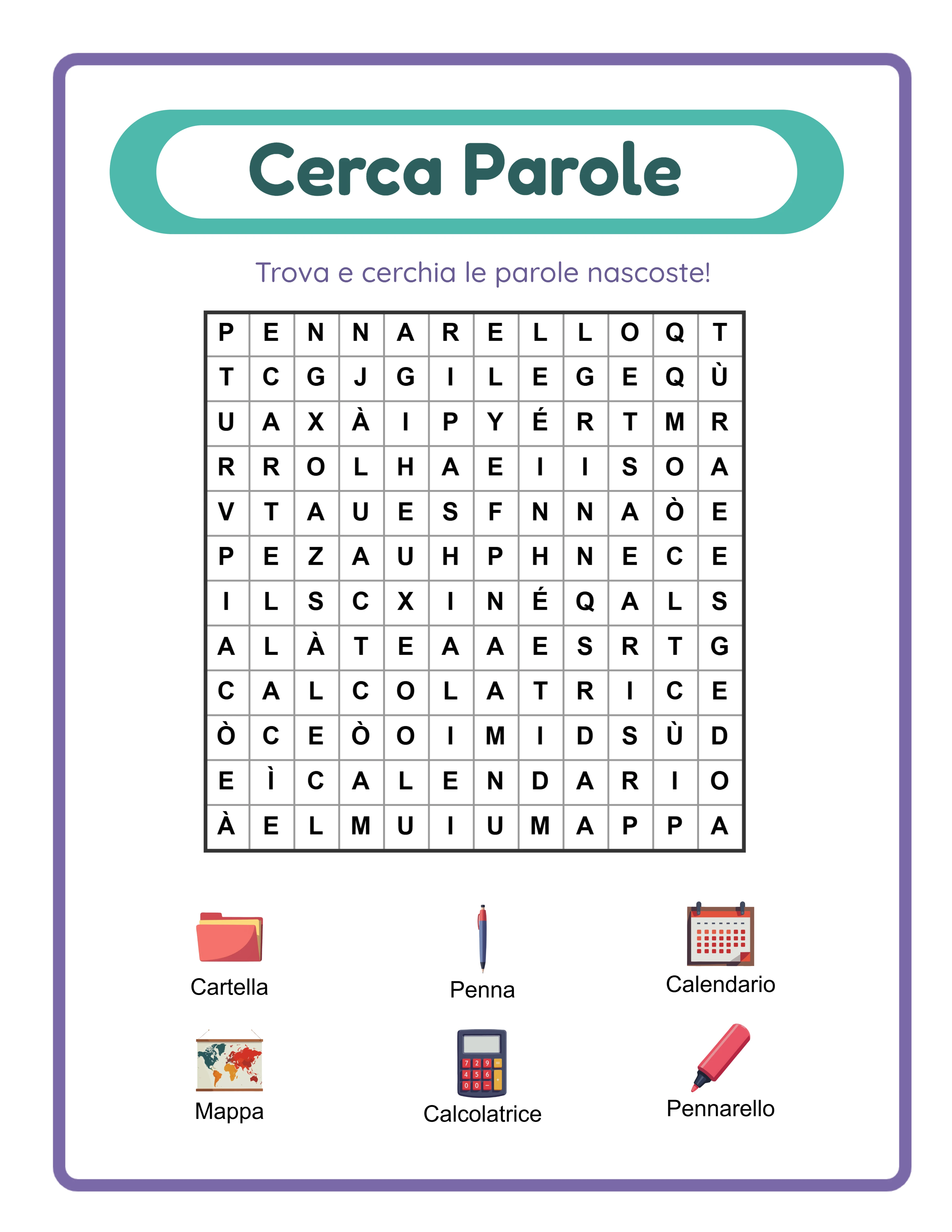
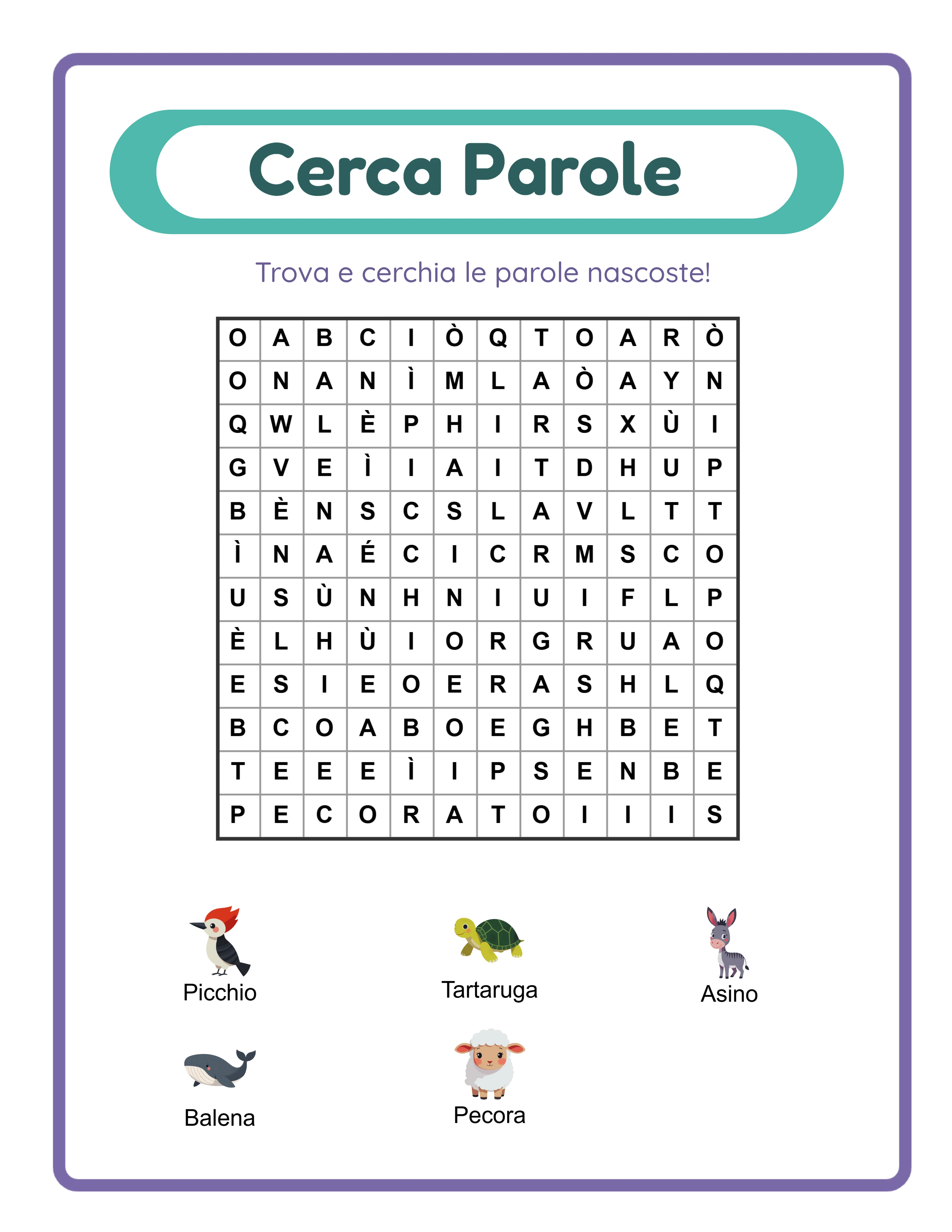
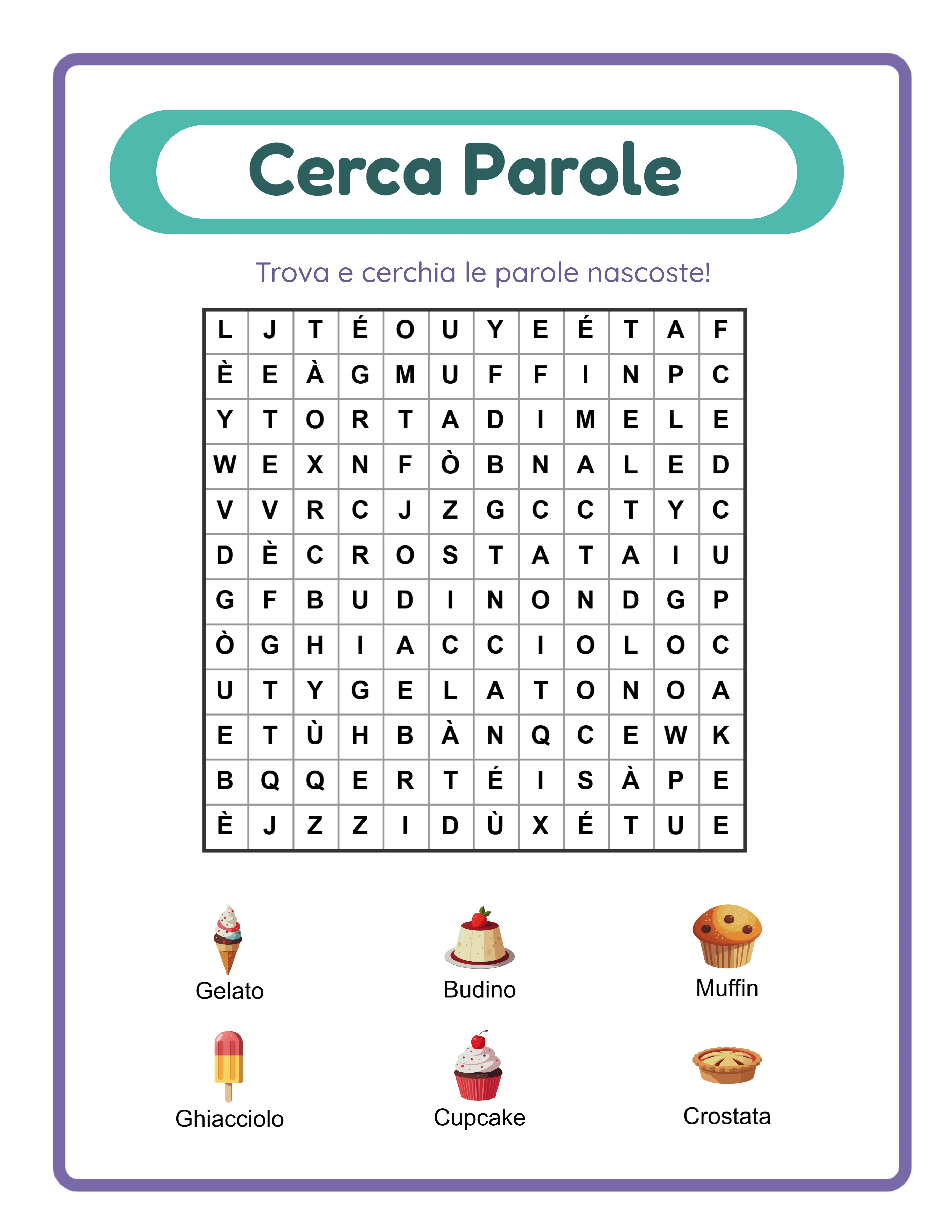
Le griglie di cerca parole richiedono spaziatura uniforme delle lettere. Ogni cella nella griglia dovrebbe essere almeno 0.3 pollici quadrati per puzzle per adulti standard, o 0.4 pollici o più per edizioni per bambini e a caratteri grandi. Una griglia 15 x 15 a 0.3 pollici per cella occupa 4.5 x 4.5 pollici, lasciando spazio per il titolo, la lista di parole e l'etichetta del tema sulla stessa pagina. Per griglie 20 x 20, serve quasi l'intera larghezza del contenuto — qui il formato 8.5 x 11 diventa essenziale.
Le pagine da colorare e di disegno dovrebbero usare l'area di contenuto massima con elementi non-attività minimi. Posiziona l'illustrazione o il suggerimento di disegno all'interno dell'intero confine del contenuto, con solo un piccolo intestazione per il numero di pagina e l'identificatore di sezione. Gli utenti si aspettano che le pagine da colorare riempiano la pagina — piccole illustrazioni centrate su una pagina di spazio bianco appaiono poco professionali e sprecano l'investimento dell'acquirente.
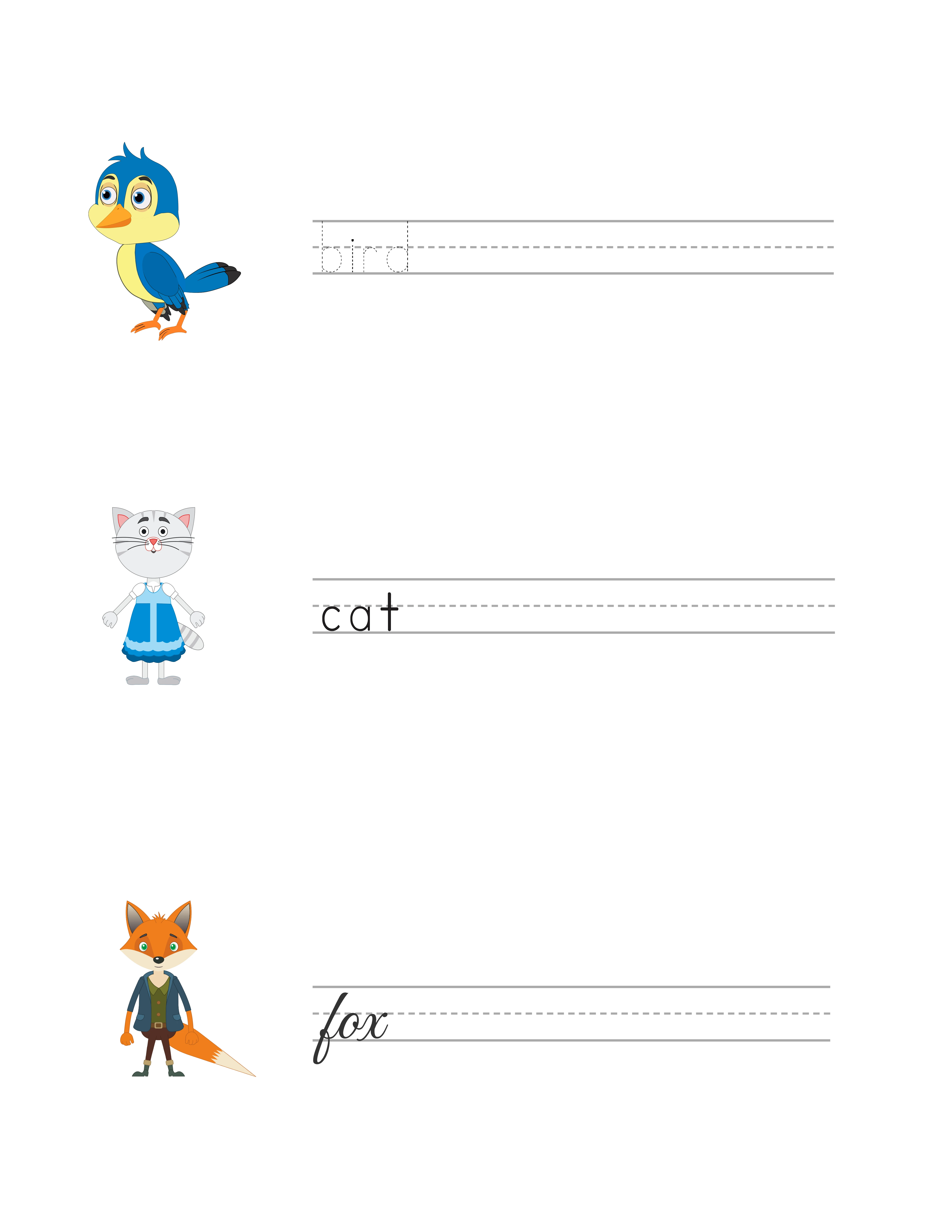
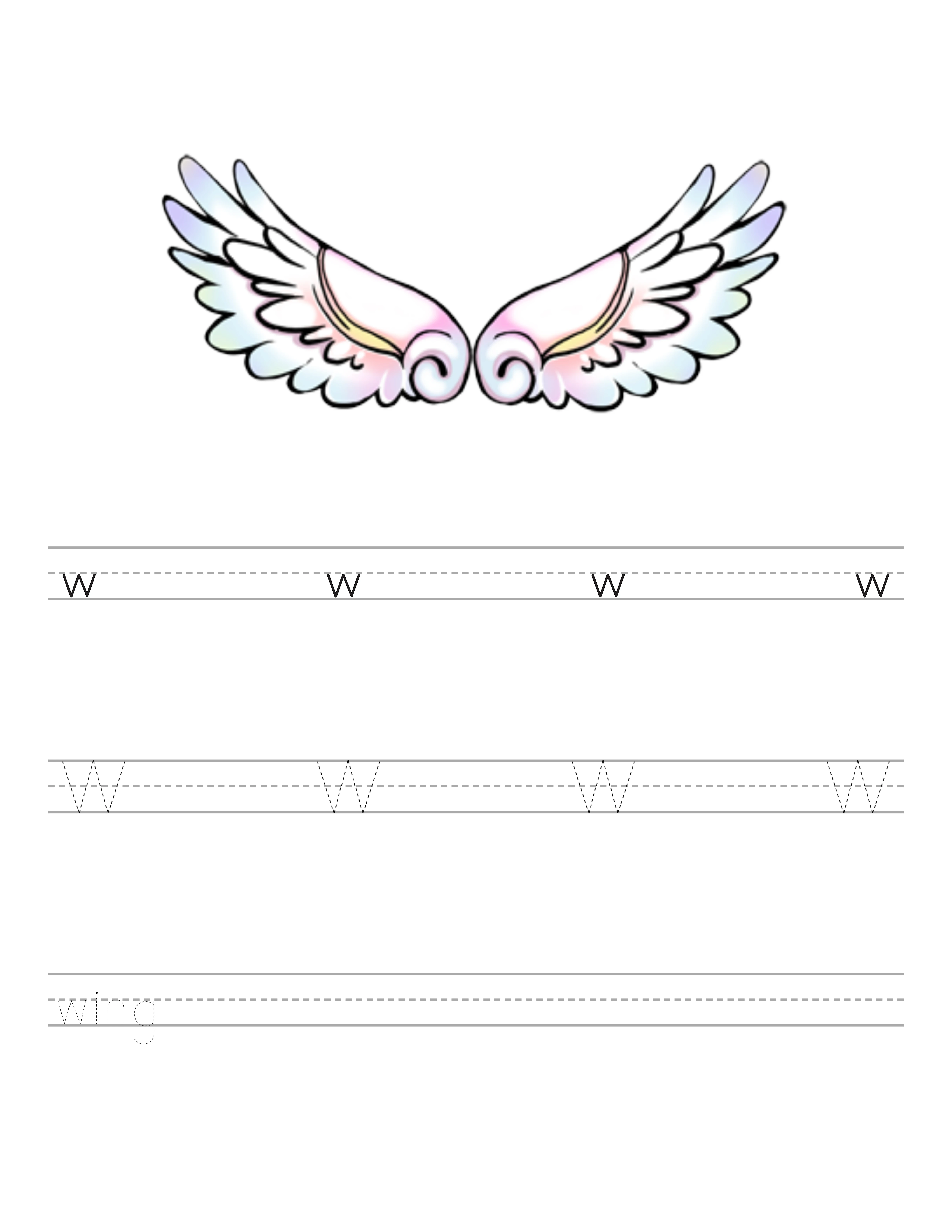
Le schede di calligrafia e tracciamento necessitano di linee guida misurate con precisione. Per la scuola dell'infanzia, usa una spaziatura da riga base a riga base di 0.5 pollici con una linea tratteggiata intermedia. Per i negozi 1 e 2, usa una spaziatura di 0.375 pollici. per il negozio 3 e successive, le linee standard da 0.3 pollici funzionano bene. Includi un carattere o una parola modello in cima a ogni riga per le schede di tracciamento.
Intestazioni e piè di pagina dovrebbero essere minimi ma funzionali. Includi il numero di pagina centrato o allineato all'esterno nel piè di pagina. Includi il nome della sezione o il livello di difficoltà in una piccola intestazione. Mantieni intestazioni e piè di pagina entro 0.3 pollici di altezza per preservare l'area di contenuto massima per le attività effettive.
4
Gestire le Impostazioni di Abbondanza e Senza Abbondanza
L'abbondanza determina se il tuo contenuto si estende fino al bordo stesso della pagina stampata o si ferma entro un bordo bianco. Questa impostazione influenza le dimensioni del tuo manoscritto ed è una delle fonti più comuni di errori di caricamento KDP.
La maggior parte dei libri di schede e attività dovrebbe usare l'impostazione senza abbondanza. Senza abbondanza significa che il tuo contenuto resta entro i margini e lo spazio bianco circonda ogni pagina. Questa è la scelta corretta per schede di matematica, griglie di puzzle, esercizi di calligrafia e qualsiasi tipo di attività in cui il contenuto è auto-contenuto entro bordi o cornici. L'impostazione senza abbondanza è più semplice da configurare e non lascia spazio per errori di rifilatura che influenzino il contenuto.
L'abbondanza è necessaria quando gli elementi di design si estendono intenzionalmente fino al bordo della pagina senza bordo bianco. Libri da colorare con illustrazioni bordo a bordo, pagine di attività con motivi di sfondo a pagina intera e pagine decorative dove il design riempie l'intera superficie necessitano di abbondanza. Quando l'abbondanza è abilitata, KDP richiede 0.125 pollici aggiuntivi su ogni bordo della pagina — le dimensioni del tuo manoscritto aumentano di 0.25 pollici sia in larghezza che in altezza. Per un ritaglio 8.5 x 11 pollici con abbondanza, le pagine del manoscritto devono essere 8.75 x 11.25 pollici.
L'area di abbondanza è la zona che viene rifilata durante la produzione del libro. Il contenuto in questa zona può apparire o meno nel prodotto finale a seconda della precisione della rifilatura. Non posizionare mai contenuto importante — testo, spazi per risposte, griglie di puzzle o istruzioni — nella zona di abbondanza. Estendi solo colori di sfondo, motivi o elementi di illustrazione decorativa nell'area di abbondanza.
Se il tuo libro ha un mix di pagine con e senza abbondanza (ad esempio, pagine da colorare con illustrazioni a pagina piena alternate a pagine puzzle con bordi bianchi), imposta l'intero manoscritto su abbondanza e assicurati che le pagine senza abbondanza abbiano il contenuto posizionato entro i confini dei margini standard. Non puoi mescolare impostazioni di abbondanza all'interno di un singolo manoscritto — è tutto con abbondanza o tutto senza abbondanza.
Un errore comune è impostare l'abbondanza ma non estendere il contenuto fino al bordo di ritaglio. Questo crea un bordo bianco irregolare che sembra un errore di stampa piuttosto che una scelta di design. Se abiliti l'abbondanza, assicurati che ogni pagina abbia contenuto che si estende completamente nella zona di abbondanza su tutti i bordi dove desideri la stampa bordo a bordo.
5
Esportare PDF Pronti per la Stampa a 300 DPI
KDP richiede file PDF sia per il manoscritto interno che per la copertina. Il PDF deve soddisfare standard tecnici specifici per la riproduzione in stampa, e il mancato rispetto di qualsiasi di questi standard genera errori di caricamento o produce una qualità di stampa scadente.
La risoluzione deve essere almeno 300 DPI (punti per pollice) per tutte le immagini e gli elementi grafici. Questo è un requisito fondamentale per una qualità di stampa professionale. La risoluzione dello schermo è tipicamente 72 o 96 DPI, quindi le immagini che appaiono nitide sul monitor risulteranno sfocate e pixelate in stampa se non create o esportate a 300 DPI. Quando usi i generatori di schede, esporta alla massima risoluzione disponibile. Quando posizioni immagini, verifica i loro DPI effettivi alla dimensione di posizionamento — un'immagine a 300 DPI alla sua dimensione originale diventa 150 DPI se la ingrandisci al doppio della sua larghezza.
I font devono essere incorporati nel PDF. Se i font non sono incorporati, KDP rifiuta il file o sostituisce font predefiniti che distruggono il tuo layout. La maggior parte degli strumenti di esportazione PDF ha un'opzione "incorpora tutti i font" — abilitala. Quando esporti da software di design, cerca un preset di esportazione Qualità Stampa o Press Quality che gestisce l'incorporamento dei font automaticamente. Se usi font personalizzati o poco comuni, verifica dopo l'esportazione aprendo il PDF e controllando che il testo appaia correttamente.
La modalità colore dovrebbe essere scala di grigi o CMYK per interni in bianco e nero. La modalità colore RGB è per gli schermi, non per la stampa. Se esporti in RGB, i colori possono cambiare in modo imprevedibile quando KDP converte per la stampa. Per libri di schede in bianco e nero, esporta in scala di grigi — questo produce anche file di dimensioni più ridotte. Per libri con elementi a colori, usa la modalità colore CMYK. KDP accetta file RGB ma li converte internamente in CMYK, il che può causare variazioni di colore.
La dimensione del file PDF ha un limite pratico di 650 MB per il file interno e 40 MB per la copertina. I libri di schede raramente si avvicinano a questi limiti, ma i libri con molte immagini ad alta risoluzione possono diventare grandi. Se il tuo file è troppo grande, controlla elementi decorativi a risoluzione inutilmente alta o immagini con risoluzione molto superiore a 300 DPI.
Appiattisci tutte le trasparenze prima dell'esportazione. Gli effetti di trasparenza (ombre esterne, sovrapposizioni semi-trasparenti, modalità di fusione) possono causare problemi di rendering in stampa. Le impostazioni di esportazione PDF dovrebbero includere un'opzione di appiattimento delle trasparenze — usala. Un PDF appiattito contiene solo elementi solidi che si stampano in modo prevedibile.
Dopo l'esportazione, apri il tuo PDF e rivedi ogni pagina al 100 percento di zoom. Controlla che il testo sia nitido, le immagini chiare, i margini uniformi e nessun contenuto si estenda oltre i confini previsti. Questa revisione cattura problemi che sono molto più difficili da risolvere dopo il caricamento.
6
Progettare Copertine Conformi a KDP
Le copertine KDP hanno requisiti dimensionali precisi calcolati in base alle dimensioni di ritaglio del libro, al conteggio pagine e al tipo di carta. Una copertina con dimensioni errate è la ragione più comune di rifiuto del manoscritto KDP.
La copertina viene inviata come un singolo PDF contenente copertina posteriore, dorso e copertina anteriore in un'unica immagine continua. La larghezza totale è: larghezza copertina posteriore più larghezza dorso più larghezza copertina anteriore più 0.25 pollici (per 0.125 pollici di abbondanza su ogni lato). L'altezza totale è l'altezza di ritaglio più 0.25 pollici (per 0.125 pollici di abbondanza sopra e sotto). L'abbondanza della copertina è sempre richiesta indipendentemente dall'impostazione di abbondanza dell'interno.
La larghezza del dorso dipende dal conteggio pagine e dal tipo di carta. Per carta bianca (standard per la maggior parte dei libri di schede), la formula è: conteggio pagine moltiplicato per 0.002252 pollici. Un libro da 60 pagine ha un dorso di circa 0.135 pollici. Un libro da 100 pagine ha circa 0.225 pollici. Un libro da 150 pagine ha circa 0.338 pollici. Per carta avorio, moltiplica per 0.0025. KDP fornisce un calcolatore per le copertine che calcola le dimensioni esatte — usalo piuttosto che calcolare manualmente per evitare errori di arrotondamento.
Per un libro 8.5 x 11 pollici con 80 pagine su carta bianca: la larghezza del dorso è 80 per 0.002252, cioè circa 0.18 pollici. La larghezza totale della copertina è 8.5 più 0.18 più 8.5 più 0.25, cioè 17.43 pollici. L'altezza totale della copertina è 11 più 0.25, cioè 11.25 pollici. Il PDF della tua copertina deve avere esattamente queste dimensioni.
Le zone sicure sulla copertina sono fondamentali. Mantieni tutti gli elementi essenziali di testo e design almeno 0.25 pollici dai bordi di ritaglio e almeno 0.0625 pollici dalla piega del dorso su entrambi i lati. L'area del dorso stessa è inaffidabile per il testo su libri sotto le 100 pagine perché il dorso stretto rende l'allineamento del testo imprevedibile durante la produzione. Per libri sotto le 79 pagine, KDP non consente affatto il testo sul dorso.
La copertina posteriore deve lasciare una zona libera per il codice a barre nell'area in basso a destra — un rettangolo di circa 2 pollici di larghezza per 1.2 pollici di altezza. KDP posiziona il codice a barre ISBN qui durante la stampa. Qualsiasi elemento di design sotto il codice a barre sarà nascosto. Pianifica il layout della copertina posteriore con questa zona riservata.
Esporta la copertina a 300 DPI in modalità colore CMYK (le copertine sono sempre stampate a colori anche per libri con interni in bianco e nero). Incorpora tutti i font. Il PDF della copertina dovrebbe essere una singola pagina, non più pagine.
7
Assemblare il Manoscritto Completo
Un manoscritto KDP completo è un singolo file PDF contenente ogni pagina del tuo libro nell'ordine corretto. KDP stampa esattamente ciò che invii — non c'è inserimento automatico di pagine, numerazione o formattazione. Ogni elemento deve essere presente nel tuo PDF.
La struttura del manoscritto per un libro di schede segue questo ordine standard: pagina del titolo (pagina 1), pagina del copyright (pagina 2), indice o pagina delle istruzioni d'uso (pagina 3), introduzione o istruzioni opzionali (pagina 4), pagine di attività organizzate per sezione (il grosso del libro), sezione soluzioni o chiave delle risposte (verso la fine), e materiale finale inclusa una pagina sull'autore e un elenco dei tuoi altri titoli (pagine finali).
La pagina del titolo dovrebbe includere il titolo del libro, il sottotitolo e il nome dell'autore o editore. Mantienila pulita e professionale — è la prima pagina che un acquirente vede quando usa l'anteprima Sfoglia il Libro di Amazon. La pagina del copyright include l'avviso di copyright, l'anno, il nome dell'editore e una dichiarazione sui diritti di riproduzione. Se il tuo libro usa immagini da generatori con licenza commerciale, è qui che lo specifichi.
L'indice è essenziale per i libri organizzati in sezioni. Per un quaderno di matematica con sezioni Addizione, Sottrazione e Mista, elenca ogni sezione con il suo numero di pagina iniziale. Per un libro di puzzle con sezioni Facile, Medio e Difficile, elenca i livelli di difficoltà con i numeri di pagina. Gli acquirenti di libri di attività usano l'indice per navigare direttamente alla sezione desiderata piuttosto che sfogliare le pagine.
I requisiti di conteggio pagine per i libri KDP in brossura sono un minimo di 24 pagine e un massimo di 828 pagine. La maggior parte dei libri di schede ha tra 40 e 150 pagine. Il conteggio pagine deve essere pari — se il tuo contenuto arriva a un numero dispari, aggiungi una pagina bianca alla fine. KDP conta ogni pagina nel PDF incluse pagine bianche, pagine preliminari e materiale finale.
La numerazione delle pagine dovrebbe iniziare dopo le pagine preliminari. La pagina del titolo, la pagina del copyright e l'indice sono tipicamente non numerati o numerati con numeri romani minuscoli. Le pagine di attività iniziano con il numero arabo 1. Posiziona i numeri di pagina in modo uniforme — centrati in basso è il posizionamento più comune per i libri di attività. Fai corrispondere i riferimenti della pagina soluzioni ai numeri di pagina effettivi nel tuo PDF finale.
Prima dell'esportazione, verifica il tuo manoscritto scorrendo l'intero PDF pagina per pagina. Conferma che i numeri di pagina siano sequenziali e corretti, le soluzioni facciano riferimento alle pagine giuste, le intestazioni di sezione appaiano dove previsto e nessuna pagina bianca appaia involontariamente nel mezzo delle sezioni di contenuto.
8
Caricare e Risolvere i Problemi di Formattazione KDP
Il processo di caricamento KDP valida il tuo manoscritto rispetto alle specifiche tecniche e segnala gli errori prima della pubblicazione. Comprendere gli errori più comuni ti fa risparmiare tempo significativo durante il ciclo di caricamento e revisione.
La ragione di rifiuto più frequente sono le dimensioni della copertina errate. Anche una frazione di pollice di differenza provoca un rifiuto. Usa sempre il calcolatore per le copertine di KDP per generare le dimensioni esatte per il tuo conteggio pagine e tipo di carta specifici. Se cambi il conteggio pagine dopo aver creato la copertina, devi ricalcolare e ridimensionare la copertina perché la larghezza del dorso cambia.
Le immagini a bassa risoluzione causano avvisi di qualità. KDP segnala qualsiasi immagine sotto i 300 DPI alla dimensione stampata. Se ricevi questo avviso, identifica le immagini a bassa risoluzione nel tuo manoscritto, sostituiscile con versioni ad alta risoluzione e riesporta. Non ignorare gli avvisi di risoluzione — le immagini a basso DPI sono visibilmente sfocate in stampa e generano reclami e resi da parte degli acquirenti.
Le violazioni dei margini si verificano quando il contenuto si estende nella zona dei margini minimi. Il controllo automatico di KDP evidenzia le pagine dove testo o immagini sono troppo vicini al bordo. Se hai impostato margini generosi come raccomandato in questa guida, non dovresti mai incontrare questo errore. Se lo incontri, controlla elementi che si sono spostati accidentalmente durante il layout — una casella di testo leggermente ruotata o un'immagine posizionata pochi pixel fuori dal confine del contenuto.
I fallimenti di incorporamento dei font si mostrano come testo mancante o sostituito nell'anteprima KDP. Se il manoscritto caricato mostra font diversi dal file sorgente, riesporta con l'opzione di incorporamento di tutti i font abilitata. Alcuni strumenti di design richiedono di contornare o rasterizzare i font come alternativa all'incorporamento — questo converte il testo in forme vettoriali che non richiedono file di font.
Dopo il caricamento, usa sempre l'Anteprima Online KDP per revisionare il tuo manoscritto pagina per pagina. L'anteprima mostra esattamente come apparirà il tuo libro in stampa. Controlla la prima e l'ultima pagina, tutte le transizioni di sezione, le pagine con immagini e la sezione soluzioni. Presta particolare attenzione alle pagine vicino alla parte anteriore e posteriore del libro dove la curva della rilegatura è più pronunciata.
Ordina una copia di prova prima di approvare la pubblicazione. La prova è una stampa fisica del tuo libro reale al prezzo di costo (tipicamente da 2 a 5 dollari più spedizione). Nessuna quantità di anteprima digitale sostituisce il tenere il libro stampato in mano, aprirlo e testare fisicamente le attività. Scrivi negli spazi per le risposte. Cerchia le parole nelle griglie di cerca parole. Risolvi un problema di matematica nell'area designata. Se qualcosa risulta stretto, difficile da raggiungere o mal allineato, correggilo prima di pubblicare. L'investimento di pochi dollari per una copia di prova previene le recensioni negative che danneggiano permanentemente la reputazione del tuo libro.