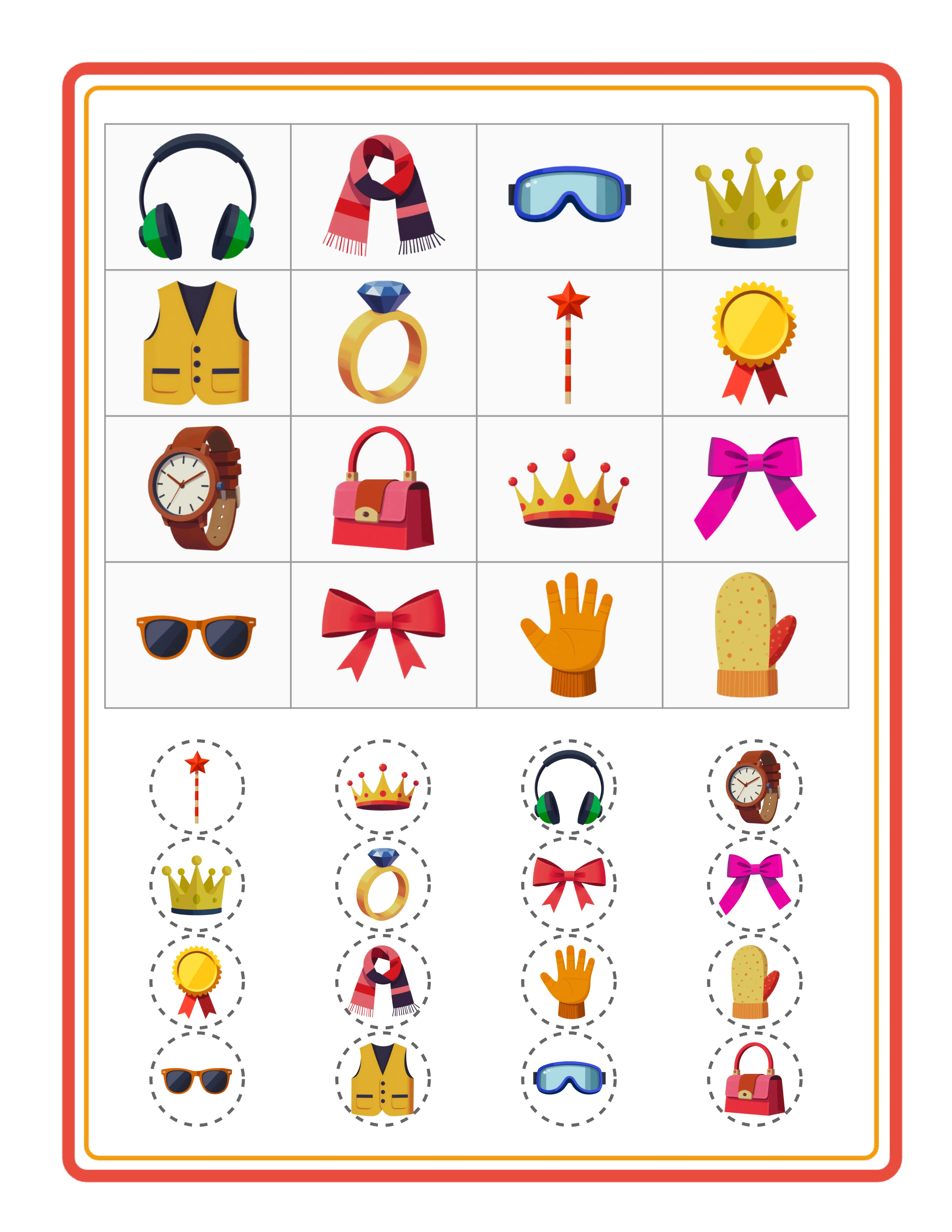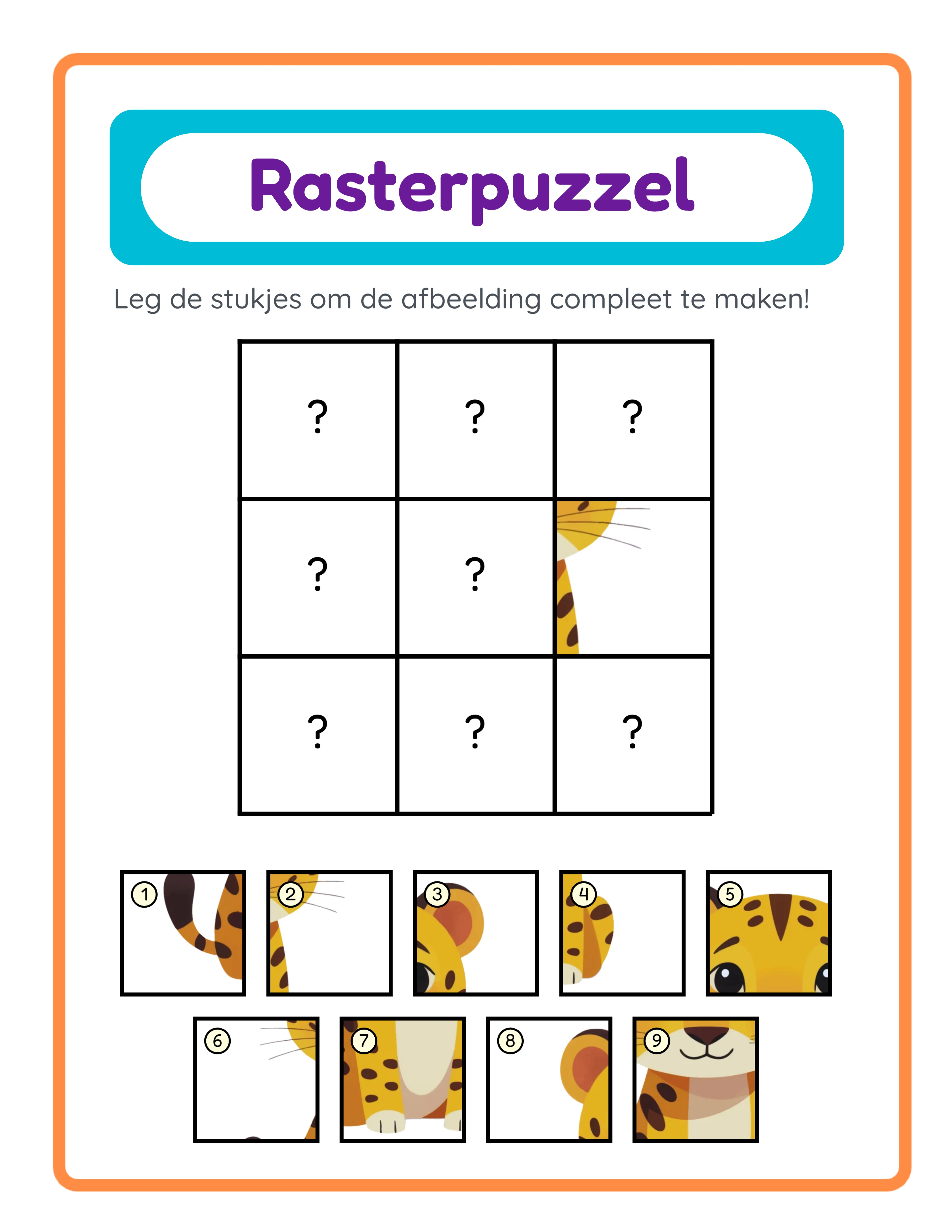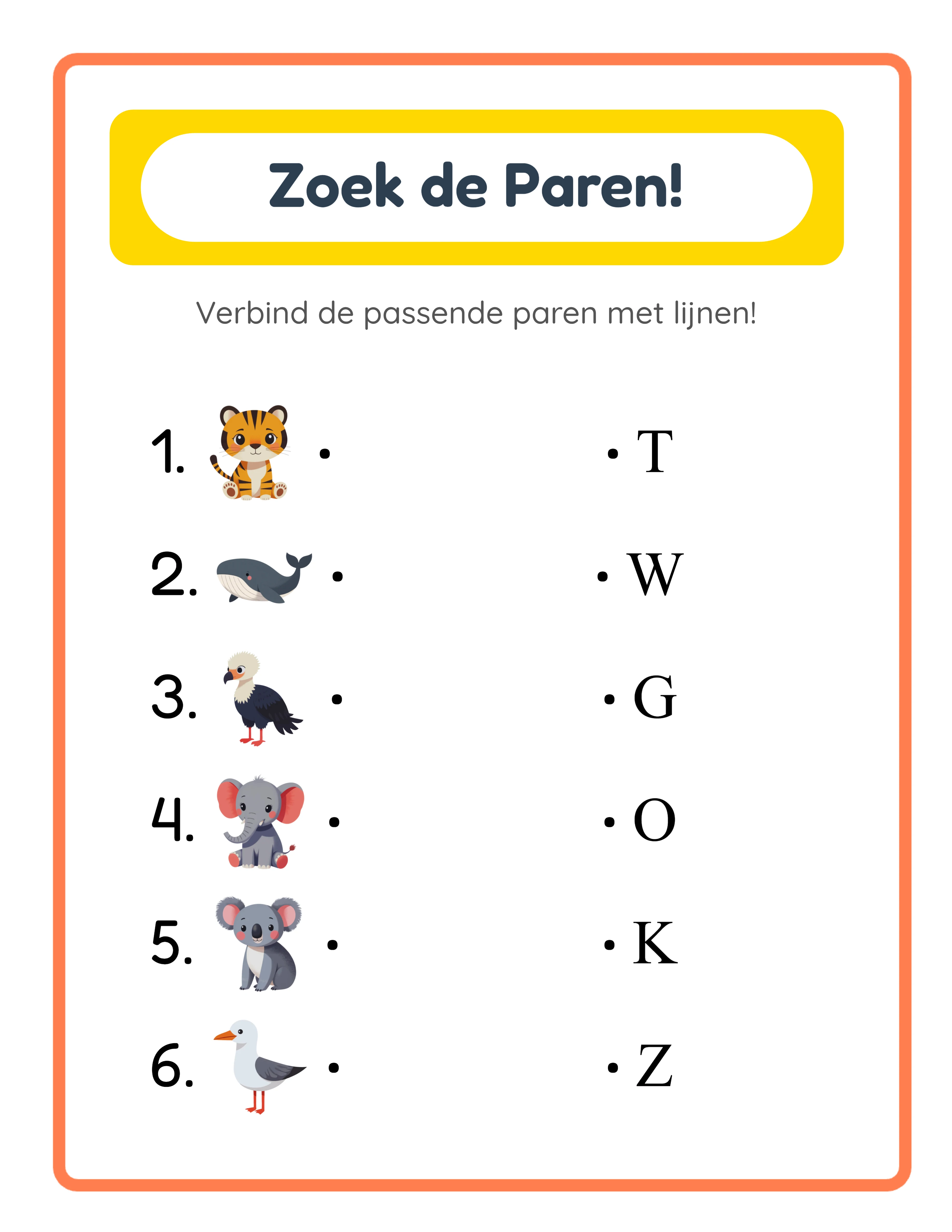
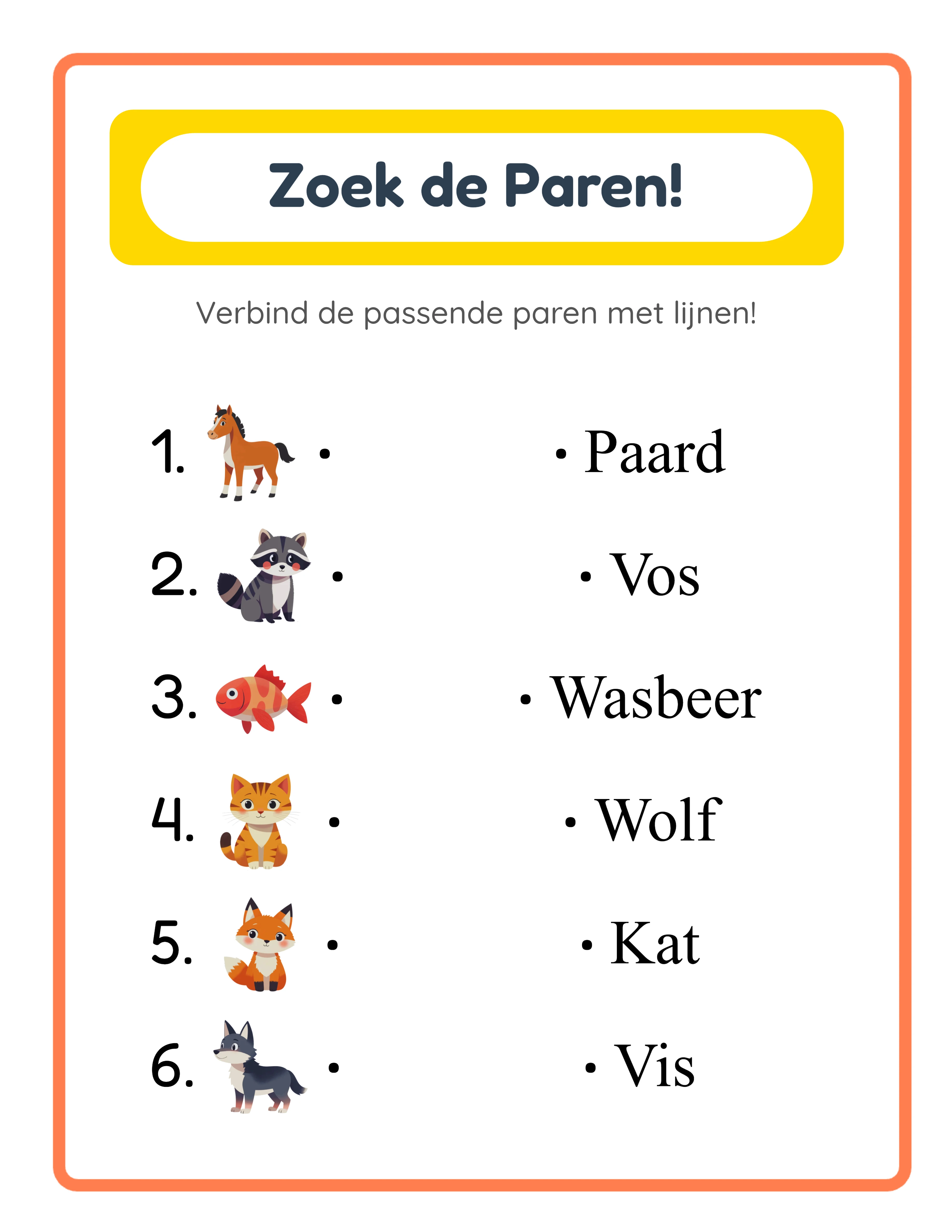
Handleiding
1
Kies Je Koppelmodus
De koppelmodus bepaalt wat kinderen verbinden en welke vaardigheid ze oefenen. Dit is de belangrijkste beslissing voor je product omdat het het leerdoel en de doelgroep definieert.
De Zoek de Paren Maker biedt vier verschillende modi:
Lettermodus (Beginletter): Elke rij toont een thematische afbeelding aan de ene kant en een letter aan de andere kant. Kinderen koppelen afbeeldingen aan hun beginletter. Een afbeelding van een kat past bij de letter K. Een afbeelding van een hond past bij H. Deze modus leert letterherkenning en fonetiek — kernvaardigheden voor kleuters en groep 1-2. De generator bepaalt automatisch de juiste beginletter op basis van de geselecteerde taal, dus overschakelen naar Duits produceert Duitse beginletters.
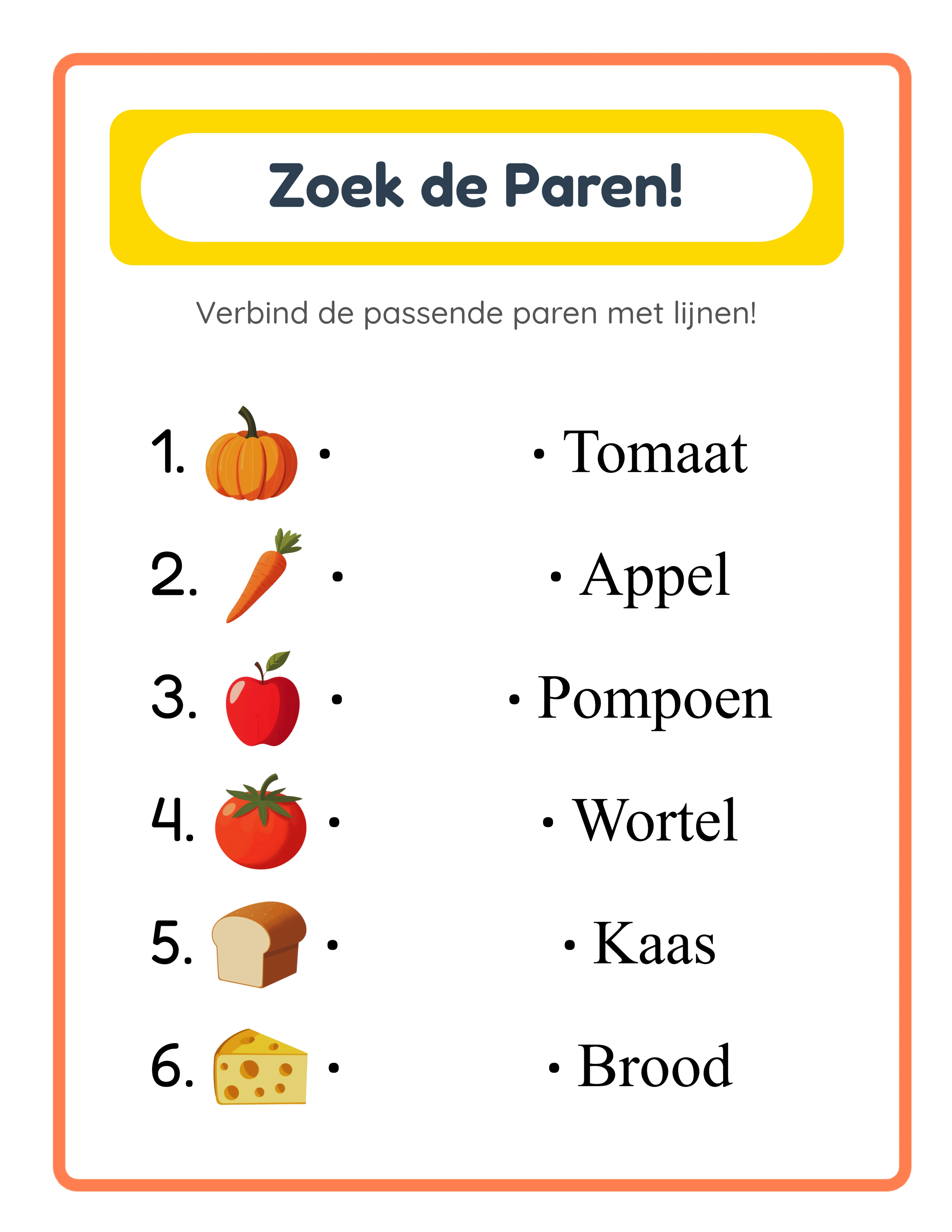
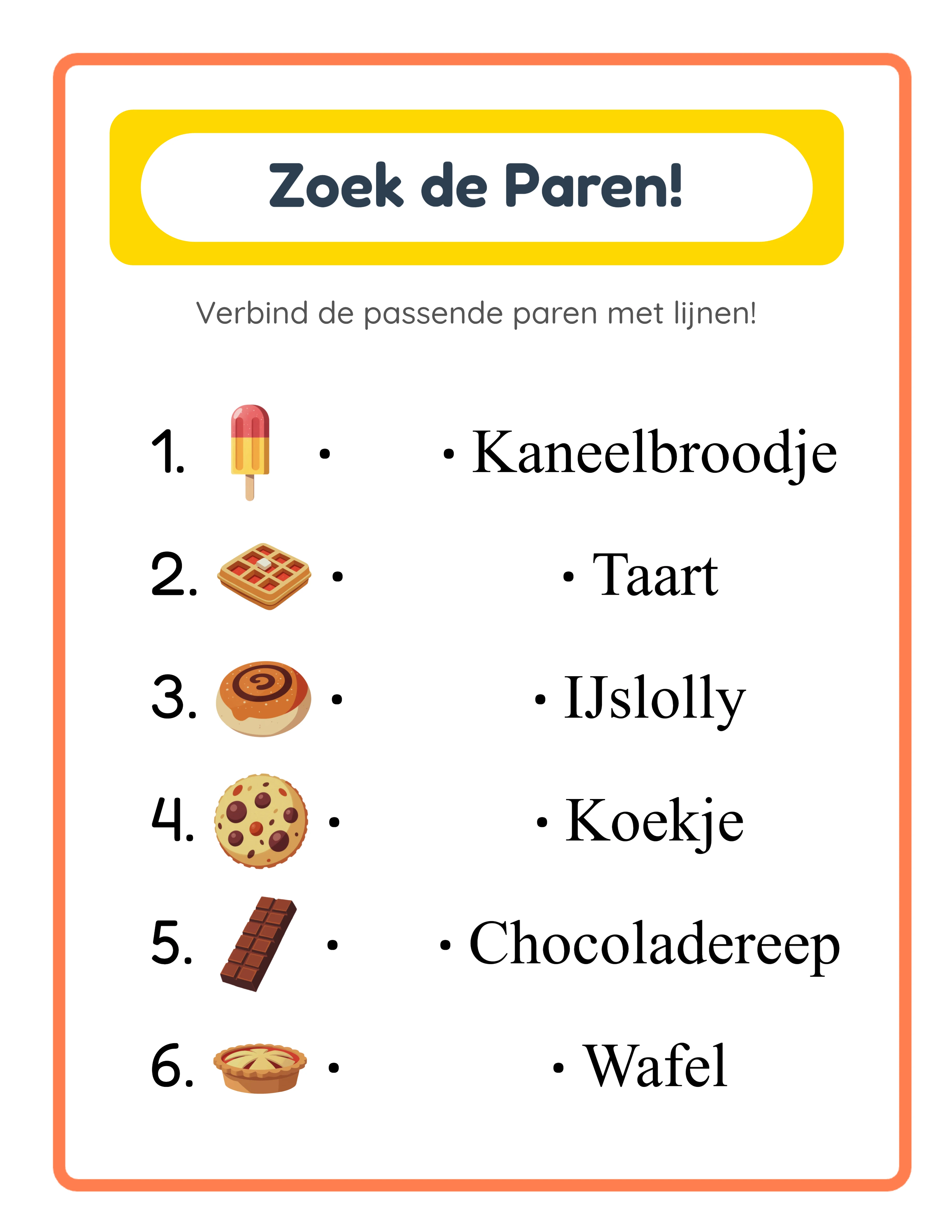
Afbeelding+Naam modus: Elke rij toont een thematische afbeelding gekoppeld aan het geschreven woord. Kinderen koppelen afbeeldingen aan hun juiste woordlabels. Deze modus bouwt woordenschat en woordherkenning op. De woordlabels zijn gelokaliseerd — Frans selecteren produceert automatisch Franse woordenschatwoorden.
Afbeelding-of-Naam modus: Dit is de meest flexibele modus. Elke rij kan onafhankelijk een afbeelding, een woord of beide tonen aan weerszijden. Je configureert elke rij individueel via het rij-instellingenpaneel. Hiermee kun je werkbladen maken met gemengde moeilijkheidsgraad — sommige rijen tonen afbeelding-naar-afbeelding, andere afbeelding-naar-woord en weer andere woord-naar-woord. Ideaal voor toetswerkbladen die meerdere vaardigheden op één pagina testen.
Aangepaste modus: Je typt je eigen woorden voor elk paar. De generator toont een thematische afbeelding aan de ene kant en jouw aangepaste tekst aan de andere kant. Dit maakt spellingswerkbladen, vreemde-taal woordenschatoefeningen, zichtwoordactiviteiten en elke andere tekstgebaseerde koppeling mogelijk. Elke rij heeft een eigen tekstveld, wat je volledige controle geeft over de inhoud.
Selecteer je modus in het Koppelmodus-dropdown in het configuratiepaneel. Voor productcreatie is het verstandig om aparte producten te bouwen voor elke modus — een "Letterkoppeling" product en een "Woordenschatkoppeling" product richten zich op compleet verschillende zoekwoorden en kopersbehoeften.
2
Selecteer een Thema uit de Beeldbibliotheek
Thematische koppelwerkbladen verkopen consequent beter dan generieke werkbladen omdat ouders en verkopers naar specifieke onderwerpen zoeken. "Dieren koppelwerkblad voor kleuters" en "dinosaurus letterkoppeling" zijn echte zoekopdrachten die aankopen genereren.
De Zoek de Paren Maker bevat een beeldbibliotheek met meer dan 3.100 illustraties verdeeld over 104 thema's. Gebruik het thema-dropdown om door categorieën te bladeren, of typ in het zoekveld om specifieke thema's direct te vinden.
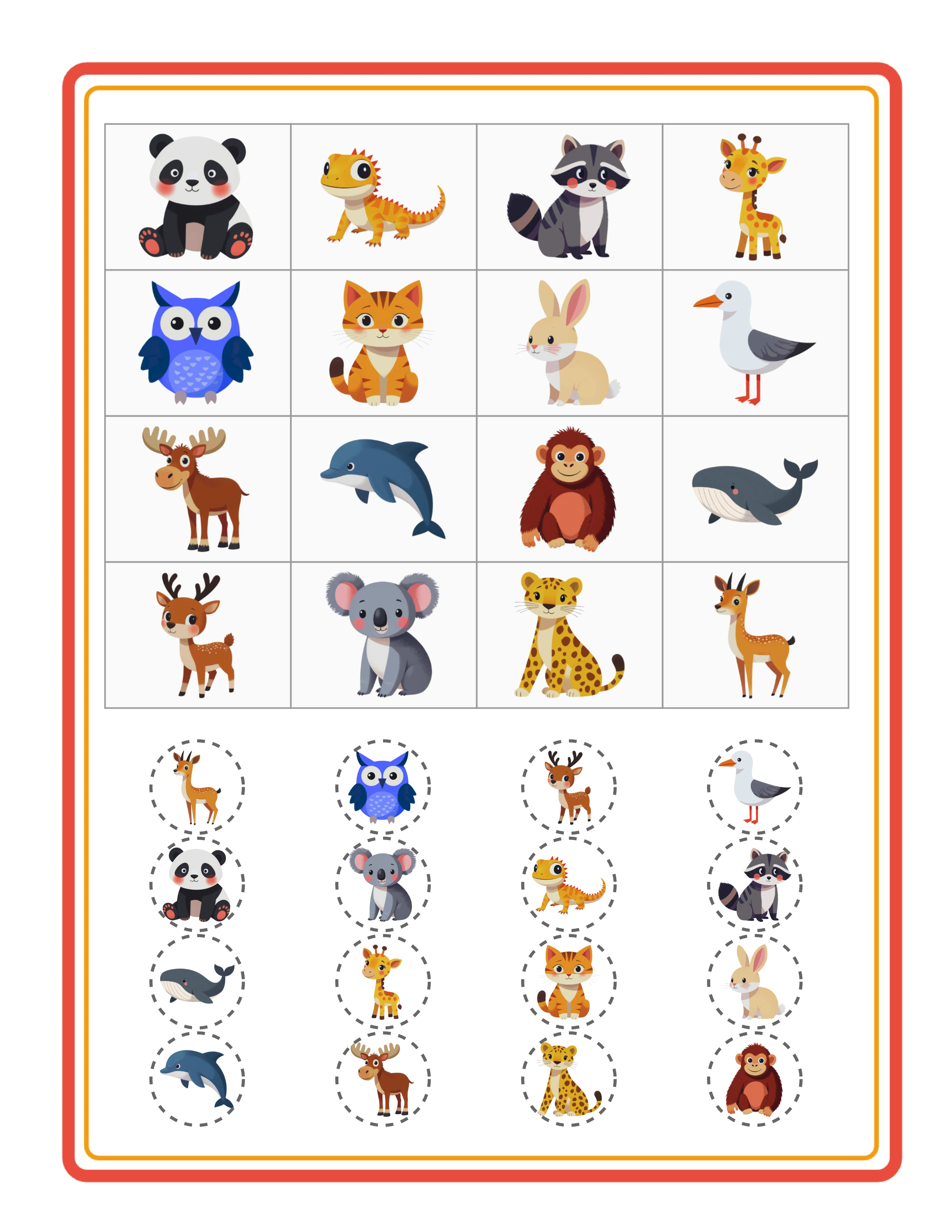
Om een thema te selecteren, gebruik je het Selecteer Thema-dropdown of het zoekveld in de beeldbibliotheekafdeling. Na selectie gebruikt de generator afbeeldingen uit dat thema voor alle koppelparen. Een "boerderijdieren" thema produceert paren met koeien, varkens, kippen en paarden. Een "oceaan" thema toont vissen, walvissen, dolfijnen en zeesterren.
Themaselectie is een strategische productbeslissing. Elk thema creëert een apart product met eigen zoekwoorden. Tien thema's op één moeilijkheidsniveau levert je tien unieke vermeldingen op vanuit dezelfde generatorsessie. Seizoensthema's (Halloween, Kerstmis, Valentijnsdag) laten je producten maken die op voorspelbare momenten in de vraag pieken.
Je kunt ook eigen afbeeldingen uploaden (PNG, JPG, GIF) naast de bibliotheekinhoud. Dit is handig voor het maken van merkgebonden werkbladen of producten met aangepaste illustraties die je vermeldingen onderscheiden van concurrenten.
Kies voor koppelwerkbladen thema's waar items visueel duidelijk van elkaar verschillen. Dieren werken beter dan abstracte vormen omdat kinderen een kat duidelijk van een hond kunnen onderscheiden. Voedsel, voertuigen en beroepen zijn ook sterke keuzes omdat elk item direct herkenbaar is.
3
Stel het Aantal Paren en de Lay-out In
Het aantal paren per werkblad bepaalt direct de moeilijkheidsgraad en dient als eenvoudig productgetrapte productpakkettencriterium.
De generator biedt drie opties: 4, 5 of 6 paren per werkblad.
4 paren: Het best voor kleuterschool (3–4 jaar). Minder items om te koppelen betekent minder cognitieve belasting. Grote afbeeldingen met veel witruimte. Dit zijn je instapproducten.
5 paren: De ideale balans voor groep 1 en 2 (4–6 jaar). Uitdagend genoeg om boeiend te zijn zonder jonge gebruikers te overweldigen. Dit is de meest veelzijdige instelling voor algemene koppelwerkbladen.
6 paren: Het best voor groep 2 en 3 (5–7 jaar). Meer paren vereisen meer visueel scannen en concentratie. Positioneer deze als gevorderde koppeloefeningen.
Stel het aantal paren in via de Aantal Paren-kiezer in het configuratiepaneel.
Extra lay-outopties zijn:
Naam- en Datumvelden: Voegt naam- en datumregels toe bovenaan. verkopers geven sterk de voorkeur aan werkbladen met deze velden — schakel ze altijd in voor producten gericht op het winkel.
Itemnummers: Nummert elk paar (1, 2, 3...) in beide kolommen. Dit helpt bij het nakijken en refereren. Standaard ingeschakeld.
Bullets/Punten tonen: Toont uitlijnpunten naast elk item in beide kolommen. Deze punten begeleiden kinderen waar ze hun verbindingslijnen moeten beginnen en eindigen. Standaard ingeschakeld en aanbevolen voor alle kleuterproducten.
Paginaformaat opties zijn US Letter Staand, US Letter Liggend, A4 Staand, A4 Liggend, Vierkant en Aangepaste afmetingen. US Letter is standaard voor Noord-Amerikaanse kopers. A4 is standaard voor Europese en internationale markten. Beide versies maken verdubbelt je marktbereik.
4
Configureer Per-Rij Weergaveopties
Afbeelding-of-Naam modus en Aangepaste modus ontgrendelen een per-rij configuratiepaneel dat je individuele controle geeft over elke rij in het werkblad. Dit is de krachtigste functie voor het maken van gevarieerde, toetsachtige koppelwerkbladen.
In Afbeelding-of-Naam modus heeft elke rij een dropdown waarmee je kiest wat er aan elke kant verschijnt: Alleen Afbeelding, Alleen Naam of Afbeelding + Naam. Je kunt een werkblad maken waar rij 1 afbeelding-naar-afbeelding toont (makkelijk), rij 2 afbeelding-naar-naam (gemiddeld) en rij 3 naam-naar-naam (moeilijk). Deze gemengde moeilijkheidsgraad binnen één werkblad is waardevol voor verkopers die informele toetsen afnemen.
In Aangepaste modus heeft elke rij een tekstveld waar je het woord of de zin typt die tegenover de thematische afbeelding moet verschijnen. Dit maakt mogelijk:
Spellingoefening: Typ de juiste spelling van elke afbeeldingsnaam. Kinderen koppelen afbeeldingen aan woorden en versterken zo hun spelling.
Vreemde-taal woordenschat: Typ vertalingen. Een Frans woordenschatwerkblad toont Engelse afbeeldingen gekoppeld aan Franse woorden.
Zichtwoordoefeningen: Typ zichtwoorden en koppel ze aan relevante afbeeldingen.
Categoriseren: Typ categorielabels zoals "Boerderij" of "Oceaan" en koppel ze aan dieren uit die categorieën.
Het per-rij configuratiepaneel verschijnt onder de hoofdinstellingen wanneer je Afbeelding-of-Naam of Aangepaste modus selecteert. Elke rij toont een preview van de huidige afbeelding en de configureerbare opties. Pas individuele rijen aan om exact de werkbladstructuur te maken die je wilt.
Deze per-rij flexibiliteit is een belangrijk productonderscheid. De meeste concurrerende koppelwerkblad-generators bieden alleen uniforme formaten — elke rij ziet er hetzelfde uit. De mogelijkheid om moeilijkheidsgraad en inhoud te variëren binnen één werkblad creëert producten die opvallen in drukke marktplaatscategorieën.
5
Pas Aan met Tekst, Achtergrond en Randthema's
Visuele afwerking scheidt werkbladen die verkopen van werkbladen die onverkocht in een winkel blijven liggen. De Zoek de Paren Maker bevat een complete set aanpassingstools.
De gelokaliseerde "Zoek de Paren!" koptekst verschijnt automatisch bovenaan elk werkblad in een kleurrijk pilvormig label. De tekst is gelokaliseerd voor alle 11 ondersteunde talen — Duitse werkbladen tonen "Ordne zu!", Franse tonen "Associe !", Spaanse tonen "Empareja!". Deze koptekst geeft werkbladen een gepolijste, merkwaardige uitstraling zonder handmatige tekstplaatsing.
Teksttools laten je aangepaste titels, instructies of branding overal op het canvas toevoegen. Kies uit 7 lettertypefamilies (Lexend Deca, Baloo 2, Nunito, Quicksand, Fredoka, Arial, Verdana), pas grootte en kleur aan, voeg omtrekeffecten toe en positioneer tekst door te slepen op het canvas. Voeg instructies toe zoals "Trek een lijn om elk plaatje aan zijn beginletter te koppelen" voor klasklare werkbladen.
Achtergrondthema's passen subtiele decoratieve achtergronden toe met instelbare dekking. Een licht patroonachtergrond maakt werkbladen visueel aantrekkelijker zonder de leesbaarheid te verminderen. Houd de dekking laag (10–20%) voor geprinte werkbladen.
Randthema's voegen decoratieve kaders toe rond het werkblad. Thematische randen (sterren, hartjes, pootafdrukken) complementeren het beeldthema en maken werkbladen er professioneel ontworpen uit. Pas de randdekking aan om decoratie en inhoudszichtbaarheid in balans te brengen.
Het canvas ondersteunt volledige Fabric.js-bewerking: sleep om te herpositioneren, formaat wijzigen via hoekgrepen, rotatie voor schuine tekst, laagvolgorde voor overlappende elementen, vergrendelen/ontgrendelen om onbedoelde wijzigingen te voorkomen en uitlijntools om elementen op hun plek te klikken. Zoom van 25% tot 300% voor detailwerk.
6
Genereer en Bekijk Je Werkblad
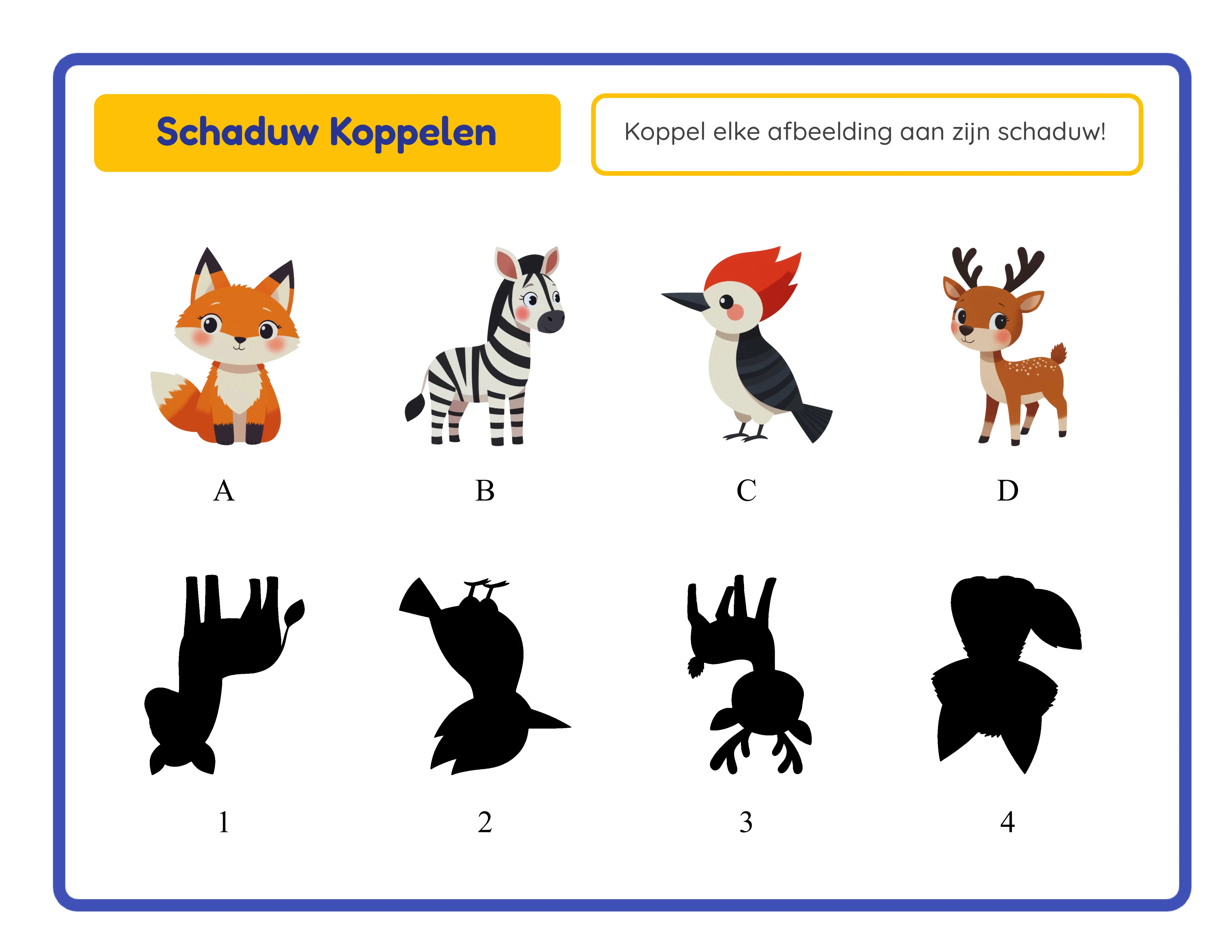
Met je instellingen geconfigureerd klik je op de Genereer-knop om je koppelwerkblad te maken. De generator rangschikt thematische afbeeldingen en hun koppelparen in twee geschudde kolommen op het canvas.
De preview verschijnt op het Werkblad-tabblad. Bekijk het zorgvuldig voordat je exporteert:
Controleer kolomuitlijning: Zijn beide kolommen gelijkmatig verdeeld? Staan items horizontaal uitgelijnd met hun bijbehorende bullets/punten? Is er genoeg ruimte tussen rijen voor kinderen om lijnen te trekken zonder te krap te zitten?
Controleer beeldhelderheid: Zijn afbeeldingen groot genoeg om herkenbaar te zijn op printformaat? Lijken sommige afbeeldingen te veel op elkaar (wat jonge kinderen zou verwarren bij het onderscheiden van paren)?
Controleer paarrandomisatie: De generator schudt de rechterkolom zodat paren niet in overeenkomende volgorde staan. Controleer of de schudding een redelijk kruispatroon creëert — lijnen moeten kruisen voor een echte koppelopdracht.
Controleer tekstleesbaarheid: Als je Afbeelding+Naam of Aangepaste modus gebruikt, controleer dan of woordlabels leesbaar zijn op het beoogde printformaat. Vergroot het lettertype als tekst te klein lijkt.
Als iets niet klopt, pas je instellingen aan en genereer opnieuw. Het canvas werkt snel bij, wat snelle iteratie mogelijk maakt. Probeer verschillende aantallen paren om de lay-outdichtheid te vinden die het best past bij je doelleeftijdsgroep.
Gebruik ongedaan maken/opnieuw doen (tot 20 stappen) om terug te stappen door wijzigingen als je een eerdere versie verkiest. De grijswaardenschakelaar laat je zien hoe het werkblad eruitziet in zwart-wit voor inktbesparende afdrukken.
7
Bekijk de Automatische Antwoordsleutel
Elk gegenereerd koppelwerkblad bevat een automatische antwoordsleutel. Klik op het tabblad Antwoordsleutel naast het tabblad Werkblad om deze te bekijken.
De antwoordsleutel toont dezelfde twee-kolom lay-out als het werkblad, maar met horizontale verbindingslijnen getekend tussen elk juist paar. Dit visuele formaat maakt nakijken direct — een verkoper of ouder vergelijkt simpelweg de door het kind getekende lijnen met de antwoordsleutellijnen.
Dit verschilt van tekstgebaseerde antwoordsleutels in andere generators. Omdat koppelwerkbladen visueel van aard zijn, is de antwoordsleutel dat ook. Lijnen verbinden linkerkolom-items met hun juiste rechterkolom-paren en tonen het exacte patroon dat kinderen moeten tekenen.
De antwoordsleutel is essentieel voor marktplaatsverkoop om twee redenen:
verkopers hebben het nodig voor efficiënt nakijken. Een koppelwerkblad zonder antwoordsleutel dwingt verkopers om zelf de juiste paren uit te zoeken — tijdrovend en frustrerend bij het nakijken van stapels papier.
Ouders hebben het nodig ter verificatie. Thuisonderwijsouders waarderen antwoordsleutels vooral omdat ze niet altijd direct weten welke afbeelding bij welke letter of welk woord hoort, vooral bij Afbeelding+Naam modus met thematische woordenschat.
Bij het vermelden van producten op marktplaatsen, vermeld altijd de antwoordsleutel prominent. "Inclusief antwoordsleutel met verbindingslijnen" is een verkoopargument dat je product onderscheidt van concurrenten die werkbladen zonder antwoordsleutels aanbieden. Op Etsy en Gumroad is "met antwoordsleutel" een veelgezochte toevoeging die de zichtbaarheid van je vermelding verbetert.
8
Exporteer als Printklare PDF en JPEG
De exportsectie biedt vier downloadknoppen — twee voor het werkblad en twee voor de antwoordsleutel.
Werkblad JPEG: Een hoge-resolutie 300 DPI afbeelding. Gebruik voor voorbeeldafbeeldingen bij vermeldingen, social media marketing of als onderdeel van een digitale download bundel.
Werkblad PDF: De professionele standaard voor printbare producten. PDF-bestanden behouden exact de opmaak op alle apparaten en printers. Dit is het formaat dat marktplaatskopers verwachten.
Antwoordsleutel JPEG: Een aparte hoge-resolutie afbeelding van de antwoordsleutel. Neem op in je vermeldingspreviewafbeeldingen om kopers te laten zien wat erbij zit.
Antwoordsleutel PDF: Een aparte PDF van de antwoordsleutel. Neem op naast de werkblad-PDF in je productdownload.
Voor marktplaatsvermeldingen exporteer je zowel de PDF (als je leverbaar product) als een JPEG (voor voorbeeldafbeeldingen bij de vermelding). Kopers willen precies zien wat ze kopen.
De grijswaardenschakelaar zet het volledige werkblad om naar zwart-wit vóór export. Dit is handig voor producten die worden verkocht als "inktbesparend" of "printervriendelijk" — een echt verkoopargument voor verkopers die in bulk printen.
Belangrijk: de gratis proefversie met watermerk produceert volledig functionele exports met een zichtbare watermerkoverlay. Dit laat je de printkwaliteit evalueren, de lay-outopmaak verifiëren en testafdrukken maken voordat je een commerciële licentie aanschaft. De commerciële licentie verwijdert het watermerk en produceert schone bestanden klaar voor verkoop.