Hoe Maak Je Sorteerwerkbladen met Categorieën

Categoriseren is een van de vroegste cognitieve vaardigheden die kinderen ontwikkelen, en sorteerwerkbladen blijven zeer gevraagd op elke educatieve marktplaats. Ouders hebben ze nodig voor praktisch leren thuis. verkopers gebruiken ze voor classificatieactiviteiten en sorteerhoeken. Bijlescentra zetten ze in voor visuele categorisatieoefeningen. Deze gids leidt je door het volledige creatieproces met de Plaatjes Sorteren Werkbladgenerator — van het kiezen van je selectiemodus en het configureren van aantallen afbeeldingen tot het genereren van geschudde knipgrids met automatische antwoordsleutels. Of je nu je eerste sorteerproduct maakt of een bestaande classificatiewerkbladcatalogus uitbreidt, aan het einde van deze handleiding heb je een afgewerkt product klaar om te vermelden.
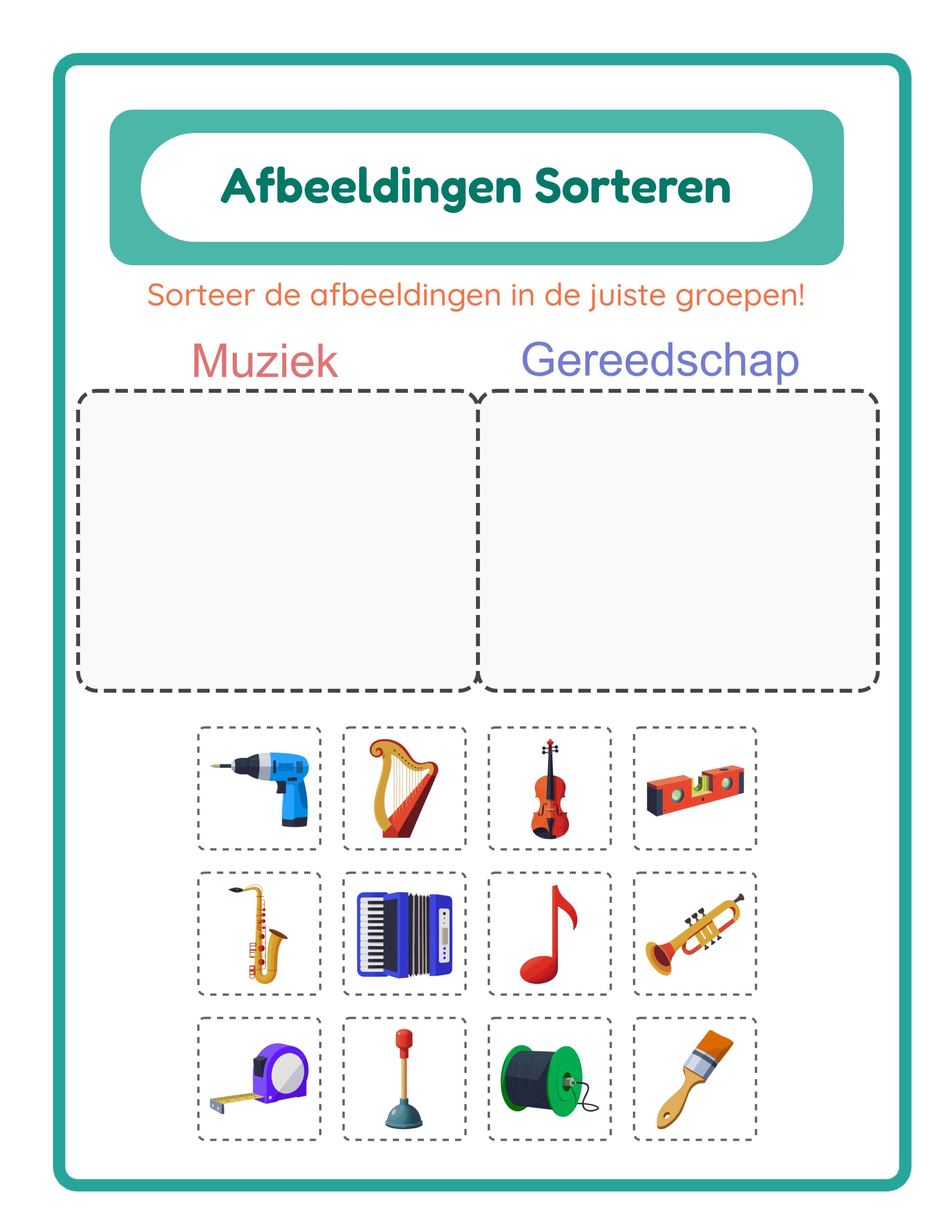
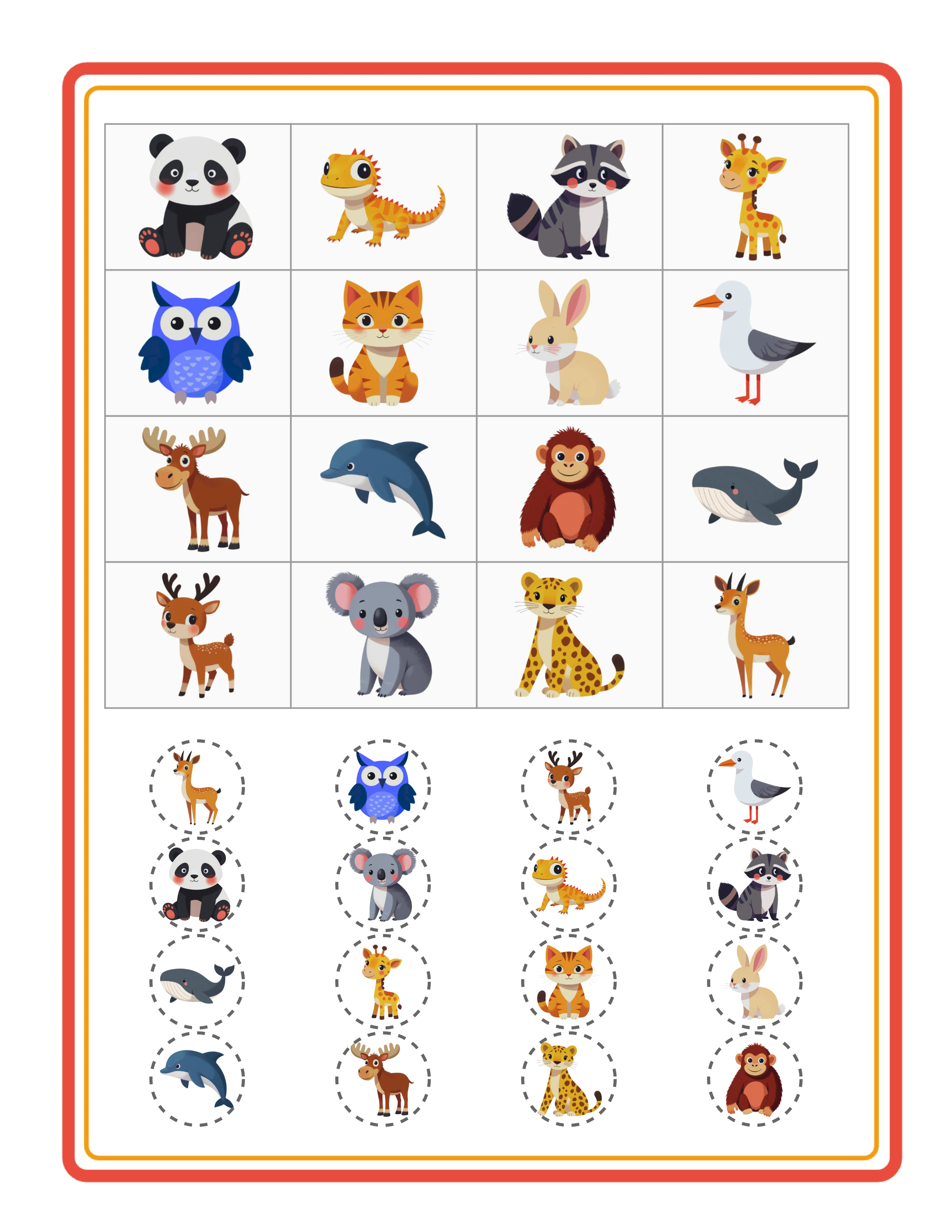
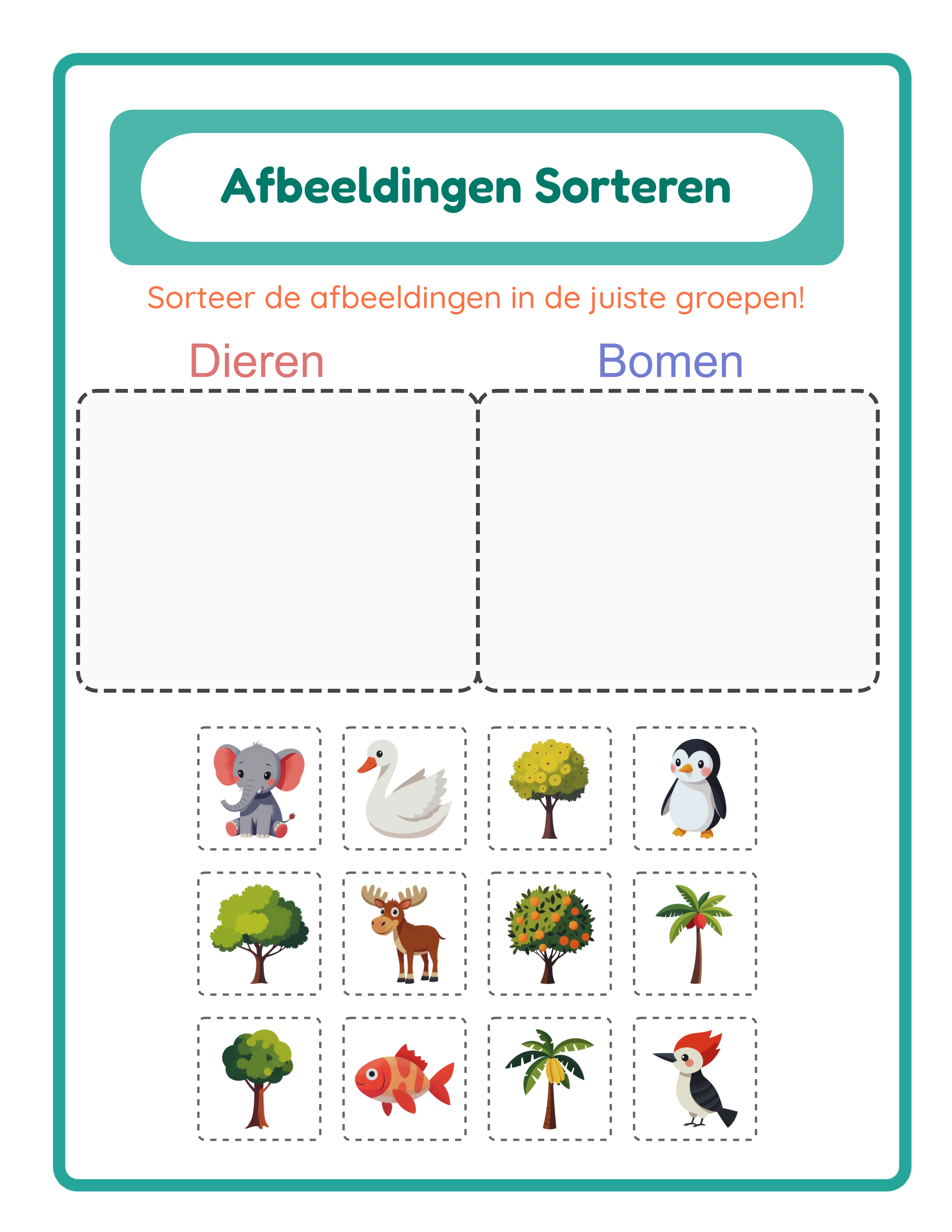
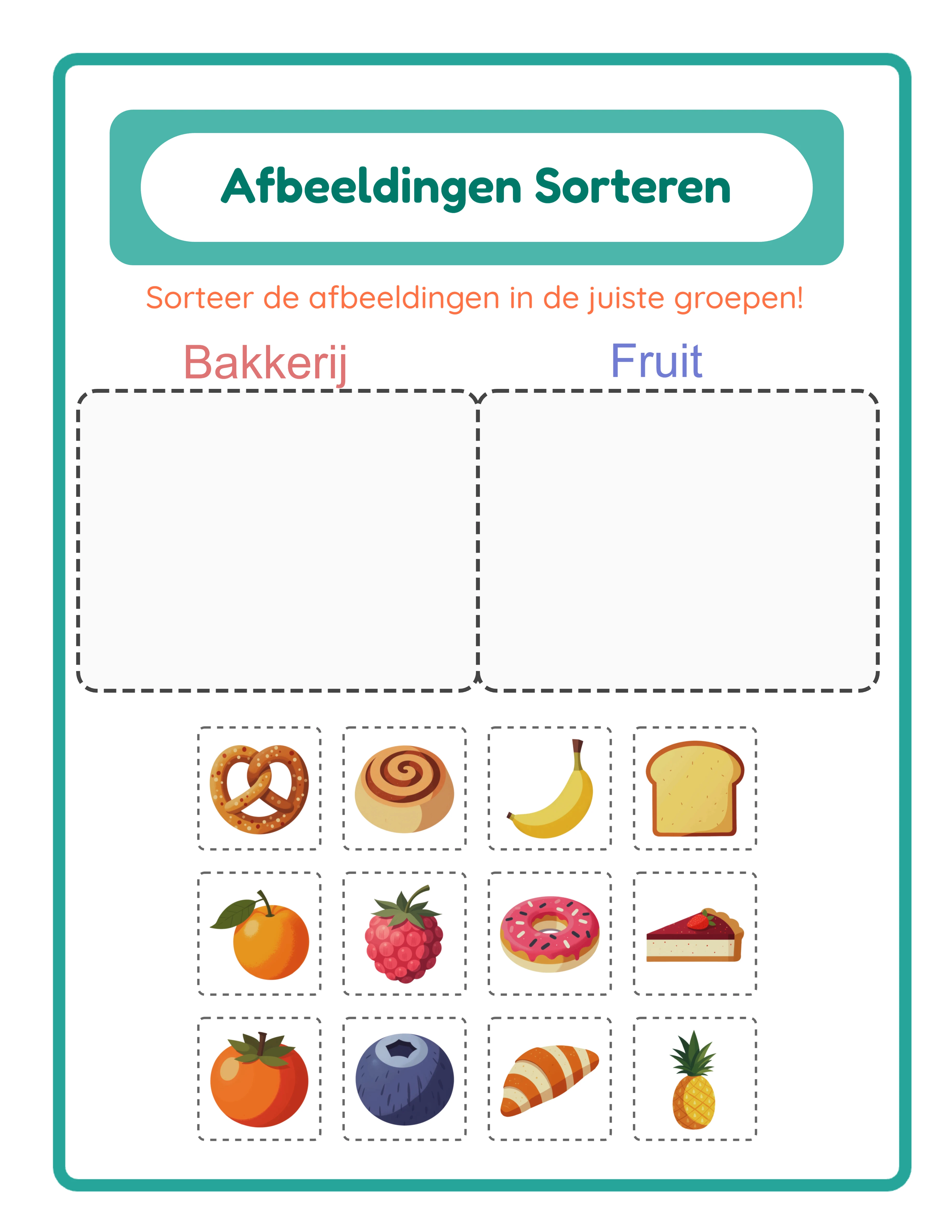
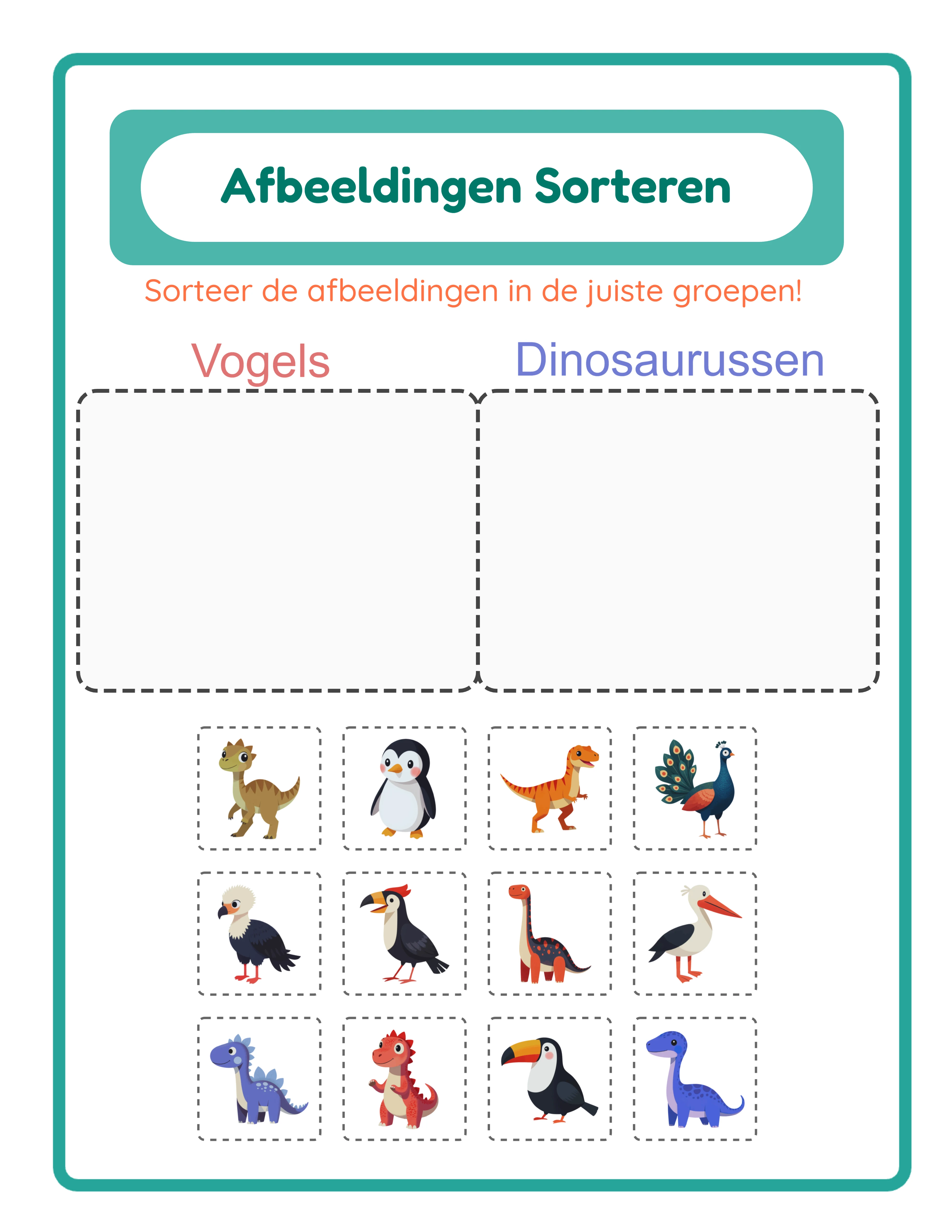
Tweecategorie sorteerwerkblad met stippelrand categoriekaders en geschud knipgrid voor classificatieactiviteiten
Professionele Werkbladen

Hoe Maak Je Sorteerwerkbladen met Categorieën

Maak prachtige sorteren werkbladen waar je klanten van houden

Sorteren werkblad voorbeeld 1
Sorteren werkblad voorbeeld 2
Sorteren werkblad voorbeeld 3
Sorteren & IndelenAntwoordsleutelsPrintklaarGratis proefversie met watermerk

Inleiding

Classificatie is een van de fundamentele cognitieve vaardigheden in het vroegkinderlijk onderwijs. Voordat kinderen kunnen lezen, schrijven of rekenen, leren ze sorteren — objecten groeperen op gedeelde kenmerken zoals kleur, vorm, functie of categorie. Dit maakt sorteerwerkbladen een universeel relevant product met aanhoudende vraag van kleuterschool tot en met groep 8 van de basisschool. Wat sorteerwerkbladen bijzonder effectief maakt als printbaar product is het knip-en-sorteer formaat. gebruikers knippen afbeeldingen uit een geschud grid en plaatsen ze in het juiste categoriekader. Deze praktische interactie zorgt voor diepere betrokkenheid dan omcirkel- of trek-een-lijn-activiteiten, omdat het motorische vaardigheden, ruimtelijk inzicht en actieve besluitvorming vereist. verkopers en ouders zoeken actief naar knip-en-sorteer formaten omdat ze kinderen langer betrokken houden en een tastbaar eindresultaat opleveren. De Plaatjes Sorteren Werkbladgenerator neemt de technische complexiteit van het maken van deze activiteiten uit handen. Het biedt twee selectiemodi: themamodus vult categorieën automatisch aan vanuit de ingebouwde beeldbibliotheek voor snelle productie, terwijl handmatige modus je individuele afbeeldingen laat selecteren voor productcatalogusgerichte precisie. De generator produceert tweecategorie sorteerlay-outs met geschudde knipgrids, automatisch gegenereerde antwoordsleutels met afbeeldingen op zes keer de gridcelgrootte, en een gestileerde gelokaliseerde koptekst in elf talen. Jij richt je op productstrategie — welke categorieparen je target, welke moeilijkheidsniveaus je maakt, hoe je bundelt en prijst — terwijl de generator de lay-out, het schudden en het maken van antwoordsleutels afhandelt. Alle functies die in deze gids worden genoemd zijn beschikbaar in de gratis proefversie met watermerk. Je kunt voorbeeldsorteerwerkbladen maken, beide selectiemodi testen en de uitvoerkwaliteit evalueren voordat je een commerciële licentie aanschaft.
Probeer gratis met watermerk

Probeer elke generator gratis met watermerk. Geen registratie vereist.

Handleiding

1

Open de Plaatjes Sorteren Maker

Navigeer naar de pagina van de Plaatjes Sorteren Maker en klik op de startknop om de generator in je browser te openen. De tool laadt direct met een instellingenzijbalk links en een dubbeltabs-canvas rechts — één tab voor het werkblad, één voor de antwoordsleutel. Geen account nodig, geen software downloaden, geen installatie vereist. Het dubbeltabs-canvas is de kern van de Plaatjes Sorteren generator. De werkbladtab toont de tweecategorie sorteerlay-out die gebruikers gebruiken, terwijl de antwoordsleuteltab de oplossing toont met afbeeldingen gesorteerd in hun juiste groepen. Beide tabs worden gelijktijdig gegenereerd wanneer je op Genereren klikt, zodat je nooit handmatig antwoordsleutels hoeft te maken. Neem even de tijd om de zijbalkpanelen te verkennen. Het paneel Sorteercategorieën regelt je selectiemodus en categorie-instellingen. Het paneel Beeldbibliotheek biedt toegang tot thematische collecties. Het paneel Pagina-instelling regelt lay-out en decoratieopties. Deze drie panelen bevatten alles wat je nodig hebt om een compleet sorteerwerkblad te configureren.
2

Kies Je Selectiemodus

De Plaatjes Sorteren Maker biedt twee verschillende selectiemodi, en de juiste keuze bepaalt je productiewerkstroom. Themamodus is ontworpen voor snelle bulkproductie. Selecteer een thema voor de linkercategorie en een ander thema voor de rechtercategorie, en de app vult automatisch vier tot zes willekeurige afbeeldingen per thema aan vanuit de beeldbibliotheek. Dit creëert werkbladen met acht tot twaalf afbeeldingen totaal. Omdat de beeldselectie willekeurig is, produceert opnieuw klikken op Genereren met dezelfde thema's een ander werkblad met andere afbeeldingen. Dit maakt het snel om bundels van vijftien tot twintig unieke sorteerwerkbladen te maken van een enkel themapaar. Handmatige modus is ontworpen voor productcatalogusgerichte precisie. Je selecteert individuele afbeeldingen uit elk thema en wijst ze toe aan de linker- of rechtercategorie. Dit geeft je volledige controle over precies welke afbeeldingen op het werkblad verschijnen. Gebruik handmatige modus wanneer de specifieke afbeeldingen belangrijk zijn — bijvoorbeeld alleen bepaalde dieren selecteren voor een habitatsortering, of alleen bepaald voedsel voor een voedingsclassificatieles. Themamodus is je volumetool. Handmatige modus is je precisietool. De meeste succesvolle verkopers van sorteerwerkbladen gebruiken beide: themamodus om bundels snel te vullen en handmatige modus om premium, productcatalogusspecifieke producten te maken die hogere prijzen rechtvaardigen.
3

Configureer Aantal Afbeeldingen en Categoriebalans

Het totale aantal afbeeldingen is je belangrijkste moeilijkheidshefboom. Stel het totale aantal sorteerafbeeldingen in van vier tot twaalf, met elke categorie tussen twee en tien afbeeldingen. Voor sorteerwerkbladen voor kleuters (groep 1–2, leeftijd drie tot vijf) gebruik je vier tot zes afbeeldingen totaal met duidelijke categorieverschillen. Twee dieren en twee voedselitems, of drie voertuigen en drie vruchten — eenvoudige binaire classificatie met minimale cognitieve belasting. Het knipgrid gebruikt drie kolommen bij deze lagere aantallen, waardoor elke afbeelding ruim de ruimte krijgt. Voor sorteerwerkbladen voor groep 3 (leeftijd vijf tot zes) gebruik je zes tot acht afbeeldingen totaal. De categorieën mogen meer visuele gelijkenis delen en gebruikers verwerken meer items om te classificeren. Drie boerderijdieren en drie wilde dieren is een goede uitdaging voor dit niveau. Voor sorteerwerkbladen voor groep 4–6 (leeftijd zes tot acht) gebruik je tien tot twaalf afbeeldingen totaal. Het knipgrid past zich aan naar vier kolommen bij hogere aantallen, met behoud van schone visuele afstanden. Meer afbeeldingen betekent meer classificatiebeslissingen, wat zowel de moeilijkheid als de inhoudsdichtheid verhoogt. In themamodus haalt de app automatisch vier tot zes afbeeldingen per thema op. In handmatige modus bepaal je precies hoeveel afbeeldingen in elke categorie komen. Ongelijke verdelingen (drie in één categorie, zeven in de andere) creëren extra uitdaging omdat gebruikers niet kunnen vertrouwen op gelijke verdeling als sorteershortcut.
4

Selecteer Afbeeldingen uit de Bibliotheek of Upload Eigen

Het paneel Beeldbibliotheek geeft je toegang tot honderdvier thematische collecties met meer dan drieduizend honderd illustraties. Categorieën omvatten dieren, voedsel, voertuigen, natuur, feestdagen, beroepen, sport en tientallen meer. In themamodus is het selecteren van een thema voor elke categorie alles wat je nodig hebt — de app regelt de beeldselectie automatisch. Blader door thema's met het dropdownmenu of zoek op trefwoord om het juiste paar te vinden. In handmatige modus blader of zoek je naar individuele afbeeldingen en klik je om ze aan je werkblad toe te voegen. Bij elke geselecteerde afbeelding wijs je deze toe aan de linker- of rechtercategorie. Hier blinkt handmatige modus uit: je kunt afbeeldingen uit verschillende thema's combineren om kruiscategorie-sorteeractiviteiten te maken die onmogelijk zijn in themamodus. Je kunt ook eigen PNG-, JPG- of GIF-afbeeldingen uploaden om gepersonaliseerde sorteerwerkbladen te maken. Eigen uploads werken in handmatige modus, waar je elke geüploade afbeelding aan een categorie toewijst. Dit is waardevol voor het maken van sorteerwerkbladen met productlijnenfoto's, merkspecifieke illustraties of aangepaste kunstwerken die geen concurrent kan repliceren. De beeldbibliotheek is taalgevoelig. Categorielabels gebruiken gelokaliseerde afbeeldingsnamen, dus het wisselen van de apptaal verandert de tekst op je werkblad. Een katafbeelding verschijnt als "Kat" in het Nederlands, "Cat" in het Engels en "Katze" in het Duits. Dit maakt meertalige productcreatie moeiteloos.
5

Stel Paginalay-out en Decoraties In

In het gedeelte Pagina-instelling selecteer je je paginaformaat. Opties zijn onder andere Letter Staand, Letter Liggend, A4 Staand, A4 Liggend, Vierkant (twaalfhonderd bij twaalfhonderd pixels) en aangepaste afmetingen. Letter is standaard voor Noord-Amerikaanse kopers. A4 is standaard voor Europese en internationale markten. Beide versies maken verdubbelt je marktbereik met minimale extra inspanning. Achtergrond- en randthema's werken onafhankelijk, elk met een eigen dekkingsschuifbalk van nul tot één in stappen van nul komma nul vijf. Pas een subtiel achtergrondpatroon toe op vijftien tot vijfentwintig procent dekking voor visuele warmte zonder af te leiden van de sorteerinhoud. Voeg een decoratieve rand toe op tachtig tot honderd procent dekking voor een verzorgd kader. Consistente achtergrond- en randcombinaties door een bundel heen creëren een samenhangende productuitstraling die kopers associëren met kwaliteit. Vink het selectievakje "Naam/Datumvelden toevoegen" aan om naam- en datumregels aan het werkblad toe te voegen. verkopers geven sterk de voorkeur aan werkbladen met deze velden voor klassikale verantwoording. Neem ze altijd op in producten gericht op klassikaal gebruik. Pas tekst aan met zeven lettertype-opties waaronder Lexend Deca, Baloo 2, Nunito, Quicksand, Fredoka, Arial en Verdana. Voeg een tekstomlijning toe van nul tot tien voor extra styling. Deze opties laten je aangepaste titels, instructies of branding toevoegen aan je sorteerwerkbladen.
6

Genereer het Sorteerwerkblad

Klik op Genereren om de tweedelige sorteerlay-out te maken. De generator rangschikt je inhoud in twee duidelijke secties. Bovenaan dienen twee naast elkaar geplaatste categoriekaders met stippelrandlijnen als sorteerbestemmingen. Elk kader heeft een lichte achtergrondvulling en een categorielabel dat aangeeft wat erin hoort. gebruikers plaatsen hun uitgeknipte afbeeldingen in het juiste kader tijdens de sorteeractiviteit. Onder de categoriekaders toont een geschud knipgrid alle geselecteerde afbeeldingen in willekeurige volgorde. Afbeeldingen verschijnen in witte cellen met stippelrandlijnen en afgeronde hoeken, gerangschikt in drie tot vier kolommen op basis van het totale aantal afbeeldingen. Elke afbeelding vult vijfentachtig procent van zijn cel, met zichtbare randen om te knippen. Het schudden zorgt ervoor dat gebruikers elke afbeelding actief moeten classificeren in plaats van een positioneel patroon te kopiëren. Een gestileerde koptekst wordt automatisch bovenaan de pagina weergegeven met een mintgroene achtergrond, petrolkleurige titel in Fredoka Bold lettertype en oranje beschrijving in Quicksand lettertype. De koptekst vertaalt automatisch naar alle elf ondersteunde talen. Een petrolkleurige buitenrand omlijst de hele pagina, wat het werkblad een verzorgde, professionele uitstraling geeft. Bekijk het voorbeeld zorgvuldig: controleer of afbeeldingen duidelijk zichtbaar zijn in het knipgrid, categorielabels leesbaar zijn en de algehele lay-out er evenwichtig uitziet. Als er iets aangepast moet worden, wijzig je instellingen en genereer je direct opnieuw.
7

Bekijk de Automatisch Gegenereerde Antwoordsleutel

Klik op de tab Antwoordsleutel om de automatisch gegenereerde oplossing te bekijken. De antwoordsleutel toont twee categorievakken, één per categorie en gelijk in breedte, met afbeeldingen gesorteerd in hun juiste groep. Afbeeldingen in de antwoordsleutel worden weergegeven op zes keer de grootte van de knipgridcellen, waardoor ze groot en gemakkelijk leesbaar zijn voor snelle verificatie. Elk categorievak gebruikt maximaal twee kolommen met een lichte vulling, stippelomlijning en afgeronde randradius. De lay-out maakt direct duidelijk welke afbeeldingen bij elke categorie horen. Wissel tussen de tabs Werkblad en Antwoordsleutel om te vergelijken en te verifiëren dat de sorteeroplossing overeenkomt met je bedoeling. De antwoordsleutel wordt gelijktijdig met het werkblad gegenereerd — geen handmatige aanmaakstap, geen apart ontwerpproces, geen mogelijkheid van niet-overeenkomende antwoorden. Deze gelijktijdige generatie bespaart aanzienlijk tijd. Handmatig antwoordsleutels maken voor sorteerwerkbladen is vervelend en foutgevoelig, vooral voor grote bundels. De automatische antwoordsleutel elimineert deze hele stap. Voor productvermeldingen is de antwoordsleutel een verkoopargument. Producten met antwoordsleutels verkopen consequent beter dan werkbladen zonder, omdat verkopers en ouders zelfcontrolerend materiaal willen. Vermeld altijd "inclusief antwoordsleutel" in je vermeldingstitels en beschrijvingen.
8

Download Alle Vier Bestanden

De Plaatjes Sorteren Maker produceert vier bestanden per sessie: werkblad JPEG, werkblad PDF, antwoordsleutel JPEG en antwoordsleutel PDF. Elke tab heeft een eigen paar downloadknoppen. Alle bestanden worden gerenderd op driehonderd DPI voor printklare uitvoer. Schakel grijswaarden in voor het downloaden voor inktvriendelijke versies die ideaal zijn voor klassikaal printen en Amazon KDP-interieurs. Grijswaarden sorteerwerkbladen behouden visuele helderheid terwijl de printkosten voor verkopers laag blijven en KDP-drukkosten beperkt worden. Voor marktplaatsvermeldingen exporteer je zowel de PDF (als je leverbaar product) als een JPEG (voor voorbeeldafbeeldingen in de vermelding). Kopers willen precies zien wat ze kopen voordat ze bestellen. Toon zowel het werkblad als de antwoordsleutel in je vermeldingsafbeeldingen. Om een compleet productbundel te maken wissel je van thema's, pas je aantallen afbeeldingen aan of schakel je tussen thema- en handmatige modus en genereer je opnieuw. Elke generatie levert een nieuwe set van vier bestanden op. Tien generatiesessies geven je veertig productieklare bestanden — een complete sorteerwerkbladbundel klaar om te vermelden. Belangrijk: de gratis proefversie met watermerk produceert volledig functionele exports met een zichtbaar watermerkoverlay. Dit laat je de printkwaliteit evalueren, opmaak verifiëren en testprints maken voordat je een commerciële licentie aanschaft. De commerciële licentie verwijdert het watermerk van alle exports, waardoor schone bestanden klaar voor verkoop worden geproduceerd.
Vaardigheidsniveaus

Werkbladen voor elk niveau

Drie moeilijkheidsniveaus voor gedifferentieerde inhoud

Beginner
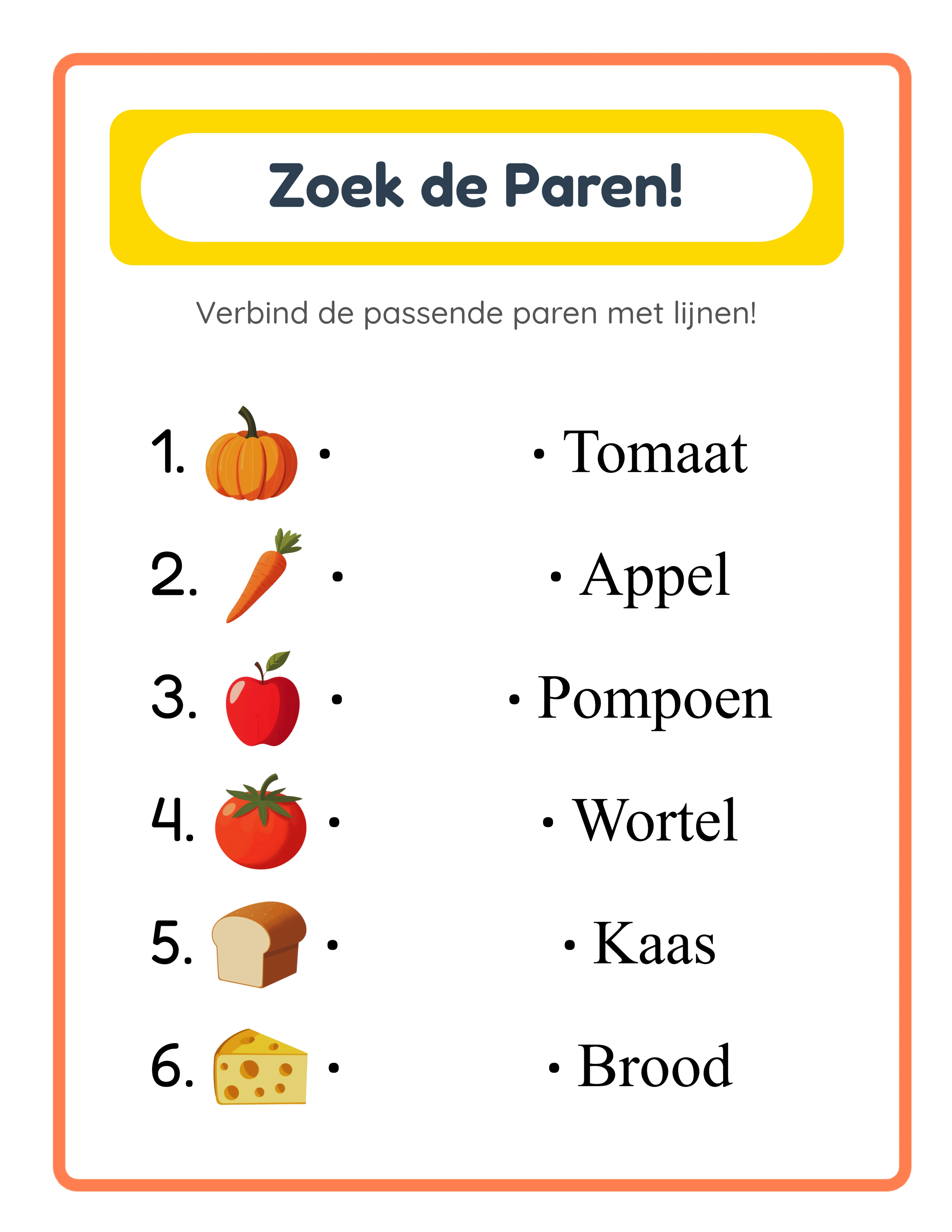
Koppelen beginner werkblad

Eenvoudige paren (3)

Ontdekker
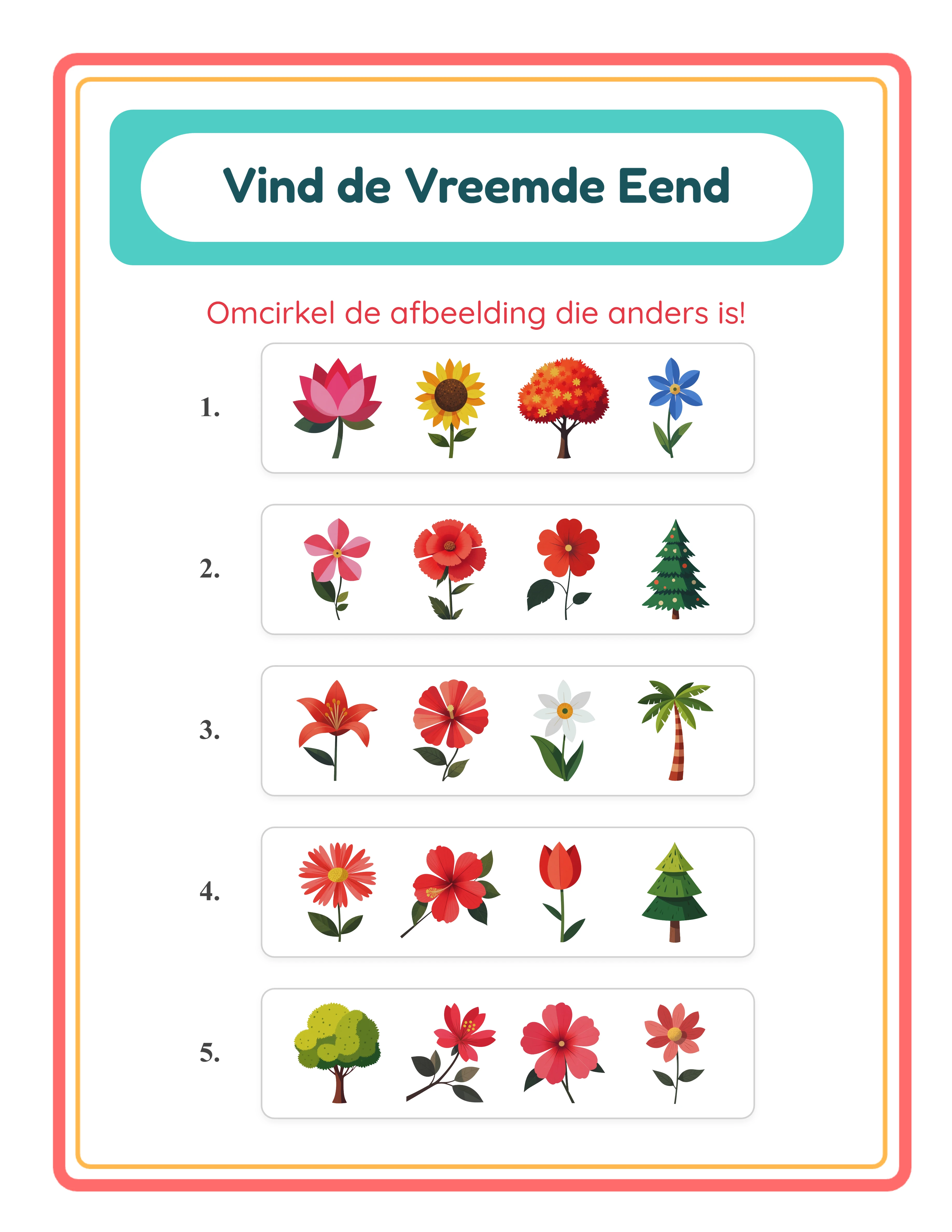
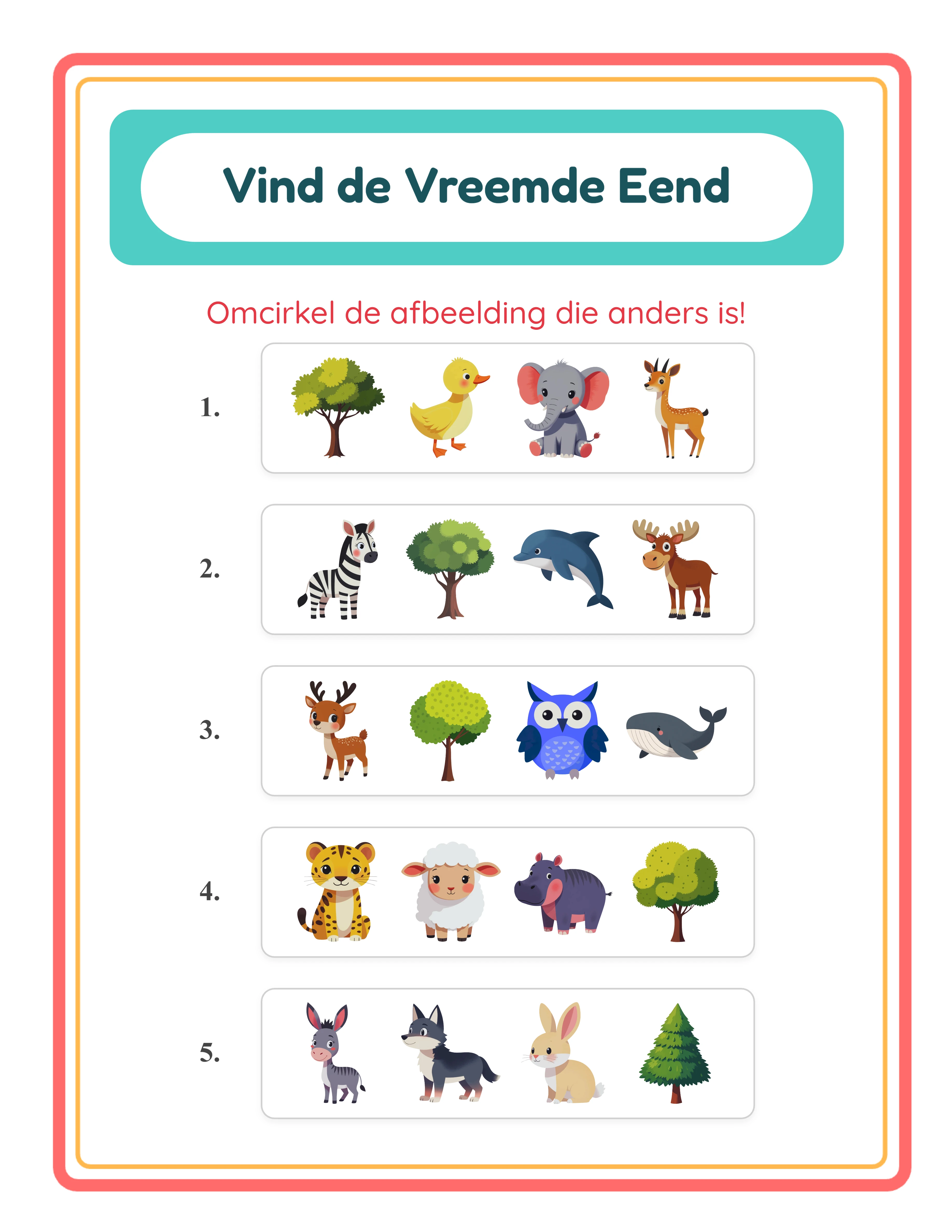
Vreemde Eend gemiddeld werkblad

Gemiddeld (4)

Expert
Bingo gevorderd werkblad

Volledig 5×5

Professionele kwaliteit op elk moeilijkheidsniveau

Platformtips

Sorteerwerkbladen Verkopen op Etsy

Etsy is een sterke marktplaats voor sorteerwerkbladen omdat ouders en verkopers zoeken naar specifieke categorieparen. Titels als "Dieren vs Voedsel Sorteerwerkbladen — Knip en Sorteer Activiteit — Kleuterschool Classificatie — Met Antwoordsleutel" vangen gericht zoekverkeer op. Geef je producten een naam met het werkelijke categoriepaar in plaats van generieke titels. "Boerderijdieren vs Wilde Dieren Sorteerpakket" presteert beter dan "Sorteerwerkbladen voor Kinderen" omdat het specifieke zoekopdrachten van kopers matcht. Elk categoriepaar wordt een aparte vermelding die unieke zoekwoorden target. Tags: gebruik alle dertien Etsy-tags. Combineer brede en specifieke termen: "sorteerwerkbladen," "classificatie activiteit," "knip en sorteer," "kleuter sorteren," "categorie werkbladen," "printbare sorteeractiviteit," "sorteerhoek," "groep 3 classificatie" en variaties die passen bij je specifieke categoriepaar. Vermeldingsafbeeldingen: toon het volledige sorteerwerkblad met categoriekaders en knipgrid, een close-up van de geschudde afbeeldingen, de antwoordsleutel met vergrote afbeeldingen in categorievakken en een mockup van het werkblad geprint en in gebruik. De tweecategorie lay-out met naast-elkaar-kaders is visueel onderscheidend en maakt sterke thumbnails. Prijzen: individuele sorteerwerkbladsets van vijf tot tien bladen verkopen voor €2,99 tot €5,99. Themapaar-bundels van vijftien tot twintig werkbladen verkopen voor €6,99 tot €12,99. Complete collecties met meerdere themaparen verkopen voor €14,99 tot €24,99.

Sorteerwerkbladen Verkopen op Amazon KDP

Amazon KDP bedient de markt voor classificatiewerkboeken. Compileer vijftig tot tachtig sorteerwerkbladen tot een gebonden activiteitenboekformaat met progressieve moeilijkheid. Structureer je werkboek in hoofdstukken op moeilijkheid: vroege hoofdstukken gebruiken vier tot zes afbeeldingen met duidelijke categorieverschillen zoals dieren versus voertuigen, middenhoofdstukken gebruiken acht tot tien afbeeldingen met subtielere onderscheidingen zoals boerderijdieren versus wilde dieren, en gevorderde hoofdstukken gebruiken twaalf afbeeldingen met uitdagende classificaties zoals gezond voedsel versus snoep. Neem antwoordsleutelpagina's op aan het einde van elk hoofdstuk. Titel en ondertitel: voorbeeldtitel: "Categorie Sorteerwerkbladen voor Kleuters." Voorbeeldondertitel: "80 Knip-en-Sorteer Classificatieactiviteiten met Antwoordsleutels voor Kinderen van 3–6 Jaar — Dieren, Voedsel, Voertuigen en Natuurthema's." Zoekwoorden: KDP biedt zeven zoekwoordslots. Gebruik specifieke zinnen: "sorteerwerkbladen kleuter," "classificatie activiteitenboek," "knip en sorteer werkbladen kinderen," "categorie sorteren printbaar," "sorteerhoek activiteiten," "groep 3 sorteer werkboek," "plaatjes classificatie oefeningen." Schakel grijswaarden in voor inktvriendelijke uitvoer die schoon afdrukt in zwart-wit en KDP-drukkosten laag houdt. De sorteerlay-out met stippelrandkaders en knipgrid reproduceert goed in grijswaarden omdat de structuur berust op randen en afstanden in plaats van kleur.

Sorteerwerkbladen Verkopen op Gumroad

Gumroad is ideaal voor sorteerwerkbladen omdat classificatie een kernvaardigheid is in meerdere vakken. verkopers natuur hebben levend versus niet-levend sorteeractiviteiten nodig. verkopers gezondheid hebben gezond versus ongezond voedselclassificatie nodig. verkopers wereldoriëntatie hebben beroepen versus andere sorteeropdrachten nodig. Productbeschrijvingen op Gumroad moeten bevatten: niveaucategorie, specifieke classificatievaardigheden die geoefend worden, aantal werkbladen, of antwoordsleutels inbegrepen zijn, behandelde categorieparen en afstemming op productcatalogusnormen. Vermeld dat werkbladen naam- en datumvelden bevatten voor klassikale verantwoording. Voorbeeldbestanden: Gumroad staat je toe een voorbeeldbestand te uploaden. Neem twee tot drie voorbeeldsorteerwerkbladen en één antwoordsleutelpagina uit je set op. Toon zowel het knipgrid als de categoriekaders zodat verkopers het volledige sorteeractiviteitformaat kunnen zien. Bundelen op Gumroad: verkopers kopen bundels voor hele lessen. Een "Complete Classificatieactiviteiten Bundel" met sorteerwerkbladen over natuur, voeding, en alledaagse voorwerpen geeft verkopers materiaal voor meerdere lessen. Maak productcatalogusgerichte sets met handmatige modus voor precieze beeldselectie. TpT-specifieke zoekwoorden: "sorteerhoek," "classificatie activiteit," "knip en plak sorteren," "categorie sortering," "natuur sorteren," "reken sorteren," "oefenactiviteit sorteren." Deze termen komen overeen met hoe verkopers naar sorteermaterialen zoeken.

Sorteren-Etalage

Bekijk wat je kunt maken!
Uitgelicht sorteren werkblad
Sorteer het!CategorieënMet antwoordsleutels

Monetisatiestrategieën

Prijzen voor Je Sorteerwerkbladproducten

Prijzen voor sorteerwerkbladen volgen voorspelbare patronen op marktplaatsen. Dit zijn de bereiken die goed presteren: Enkele categoriepaarsets met vijf tot tien werkbladen en antwoordsleutels: €2,99 tot €5,99. Deze dienen als instapproducten die kopers naar je winkel brengen. Elke set richt zich op één specifiek themapaar zoals dieren versus voedsel. Themabundelcollecties met vijftien tot twintig werkbladen over drie tot vier categorieparen: €6,99 tot €12,99. Kopers ervaren sterke waarde omdat ze meerdere themaparen en progressieve moeilijkheid krijgen binnen een enkele aankoop. Complete sorteercollecties met veertig tot zestig werkbladen over acht tot tien categorieparen op meerdere moeilijkheidsniveaus: €14,99 tot €24,99. Positioneer deze als uitgebreide sorteeractiviteitenbibliotheken voor een heel schooljaar. Verkoop niet onder de marktprijs. Sorteerwerkbladen met antwoordsleutels zijn een premiumproduct omdat kopers zowel de activiteit als de zelfcontrolerende oplossing krijgen. De automatisch gegenereerde antwoordsleutel met vergrote afbeeldingen in categorievakken is een echt kwaliteitsverschil. Prijs dienovereenkomstig.

Bundelstrategieën voor Sorteerwerkbladen

Bundels zijn waar de echte omzet zit bij sorteerwerkbladen. Het tweecategorie formaat creëert natuurlijke bundelmogelijkheden op basis van categorieparen. Categoriepaar-bundels: groepeer tien tot vijftien werkbladen met een enkel themapaar. "Dieren vs Voedsel Sorteerpakket — 15 Werkbladen met Antwoordsleutels" is een duidelijk, doorzoekbaar product. Moeilijkheidsprogressie-bundels: combineer werkbladen met vier afbeeldingen, acht afbeeldingen en twaalf afbeeldingen voor hetzelfde themapaar. Vermarkt deze als "complete classificatiesets" die meegroeien met het kind van kleuterschool tot bovenbouw basisschool. Vakgebied-bundels: compileer sorteerwerkbladen per productcatalogusgebied. "Natuur Sorteerbundel" bevat levend versus niet-levend, land versus water en dag- versus nachtdieren. "Voeding Sorteerbundel" bevat gezond versus ongezond voedsel, fruit versus groenten en drankjes versus snacks. Meertalige bundels: genereer dezelfde sorteerwerkbladen in meerdere talen met de taalgevoelige categorielabels. Een "Drietalig Sorteerpakket" in Nederlands, Engels en Frans richt zich op tweetalige productlijnen en internationale kopers. Vermeld altijd zowel individuele sets als bundels. Individuele vermeldingen verbeteren je winkelzichtbaarheid door meer specifieke zoekwoordcombinaties op te vangen, terwijl bundels hogere omzet per transactie genereren.

Meertalige en Seizoensgebonden Strategieën

De Plaatjes Sorteren Maker is taalgevoelig — het wisselen van de apptaal verandert categorielabels en de koptekst op elk werkblad. Dit creëert een aanzienlijk concurrentievoordeel voor verkopers die meertalige producten willen maken. Genereer een thematische sorteerset in het Nederlands, schakel dan over naar Duits, Frans, Spaans of een van de elf ondersteunde talen en genereer opnieuw met hetzelfde categoriepaar. Je krijgt een compleet meertalig sorteerproduct van identieke afbeeldingen zonder herontwerp. Meertalige sorteerbundels zijn ondervertegenwoordigd op de meeste marktplaatsen, wat minder concurrentie en hogere zichtbaarheid voor je vermeldingen betekent. Seizoensmogelijkheden volgen voorspelbare patronen voor sorteerwerkbladen. Halloween: sorteer kostuums versus snoep, griezelige dieren versus vriendelijke dieren. Kerstmis: sorteer versieringen versus eten, cadeaus versus kleding. Valentijnsdag: sorteer harten versus bloemen, zoet versus hartig. Lente: sorteer bloemen versus bladeren, insecten versus vogels. De sleutel tot seizoenssucces is voorbereiding. Maak je seizoensgebonden sorteerproducten tijdens rustige periodes en vermeld ze vier tot zes weken voor elke feestdag. Dit geeft de zoekalgoritmes van marktplaatsen tijd om je vermeldingen te indexeren voordat kopers beginnen te zoeken. Seizoensgebonden sorteerwerkbladen met automatisch gegenereerde antwoordsleutels zijn aantrekkelijke producten omdat het knip-en-sorteer formaat tactiele betrokkenheid toevoegt aan seizoensgebonden leren.

Voorbeelden

Productvariaties per Moeilijkheid en Aantal Afbeeldingen

Hier zijn concrete productvoorbeelden die je kunt maken met de Plaatjes Sorteren Maker, georganiseerd op moeilijkheidsgraad en aantal afbeeldingen. Kleuterniveau (vier tot zes afbeeldingen): gebruik themamodus met duidelijke categorieparen. Dieren versus voertuigen, fruit versus speelgoed, boerderijdieren versus zeewezens. Stel vier tot zes afbeeldingen totaal in met twee tot drie per categorie. Het driekoloms knipgrid geeft elke afbeelding ruim de ruimte voor kleine handen om te knippen. Deze werkbladen richten zich op basale binaire classificatie met grote, gemakkelijk herkenbare afbeeldingen. Verpak vijf tot acht werkbladen per set met antwoordsleutels inbegrepen. Groep 3 niveau (zes tot acht afbeeldingen): verhoog het aantal afbeeldingen en gebruik subtielere categorieonderscheidingen. Boerderijdieren versus wilde dieren, landvoertuigen versus watervoertuigen, fruit versus groenten. Zes tot acht afbeeldingen totaal met drie tot vier per categorie. gebruikers verwerken meer classificatiebeslissingen en de categorieën delen meer visuele gelijkenis. Neem naam- en datumvelden op voor klassikaal gebruik. Verpak tien tot twaalf werkbladen per set. Bovenbouwniveau (tien tot twaalf afbeeldingen): maximaal aantal afbeeldingen met uitdagende categorieparen. Gezond voedsel versus snoep, dagdieren versus nachtdieren, warme kleding versus koude kleding. Het vierkoloms knipgrid biedt ruimte aan tien tot twaalf afbeeldingen met voldoende afstand. Deze werkbladen werken als toetsmateriaal en zelfstandig oefenmateriaal voor gebruikers die basissortering beheersen. Verpak vijftien tot twintig werkbladen per set met progressieve moeilijkheid binnen de bundel.

Goed Presterende Categoriepaar-ideeën

Bepaalde categorieparen presteren consequent goed op marktplaatsen omdat ze aansluiten bij natuurlijke classificatieconcepten waar verkopers en ouders naar zoeken. Dierenparen: boerderijdieren versus wilde dieren, landdieren versus waterdieren, huisdieren versus dierentuindieren, insecten versus vogels. Dieren sorteren is de meest gezochte categorie voor classificatieactiviteiten in het vroegkinderlijk onderwijs. Voedingsparen: fruit versus groenten, gezond voedsel versus snoep, ontbijtvoedsel versus avondmaaltijd, warm eten versus koud eten. Voedingsclassificatie sluit aan bij de gezondheidsproductcatalogusnormen, waardoor deze sterk verkopen op Gumroad. Natuurparen: land versus water, dag versus nacht, zomer versus winter, bloemen versus bomen. Natuurclassificatie ondersteunt doelstellingen van het natuurproductcatalogus over meerdere niveaucategories. Alledaagse voorwerpen: binnen versus buiten, groot versus klein, gereedschap versus speelgoed, kleding versus accessoires. Alledaags sorteren helpt kinderen classificatievaardigheden te verbinden met hun dagelijkse ervaring. De strategie is om paren te kiezen die overeenkomen met echte zoekopdrachten. Voordat je een nieuw themaproduct maakt, zoek naar dat paar op Etsy of Gumroad en noteer het aantal resultaten en de kwaliteit van bestaande producten. Weinig concurrentie gecombineerd met hoog zoekvolume is waar je sterkste kansen liggen. De honderdvier thematische beeldcollecties in de generator bieden genoeg variatie om honderden unieke categorieparen te maken.

Voorbeeldwerkbladen

Plaatjes sorteren werkblad met twee naast elkaar geplaatste categoriekaders en geschud knipgrid eronder
Tweecategorie sorteerwerkblad met naast-elkaar categoriekaders en geschud knipgrid
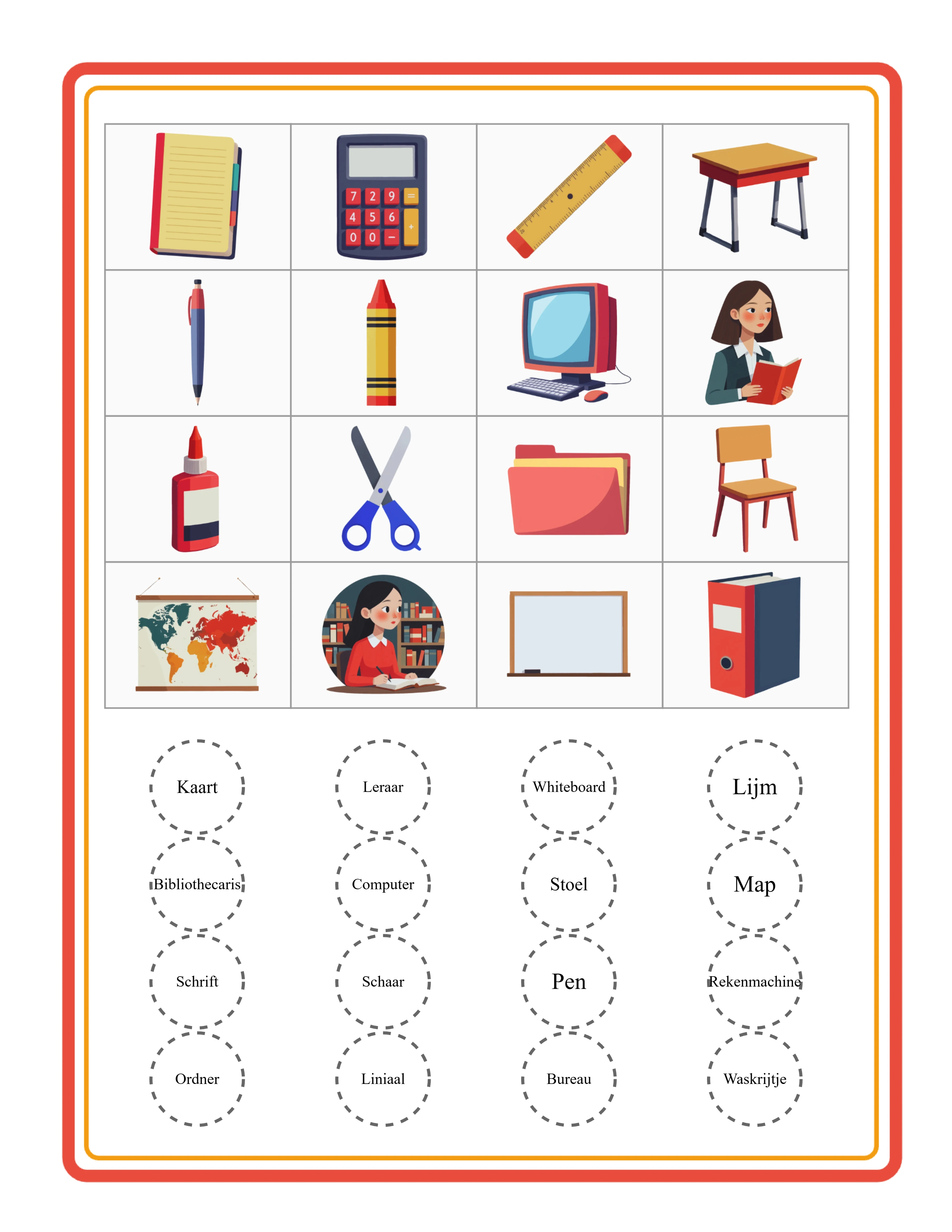
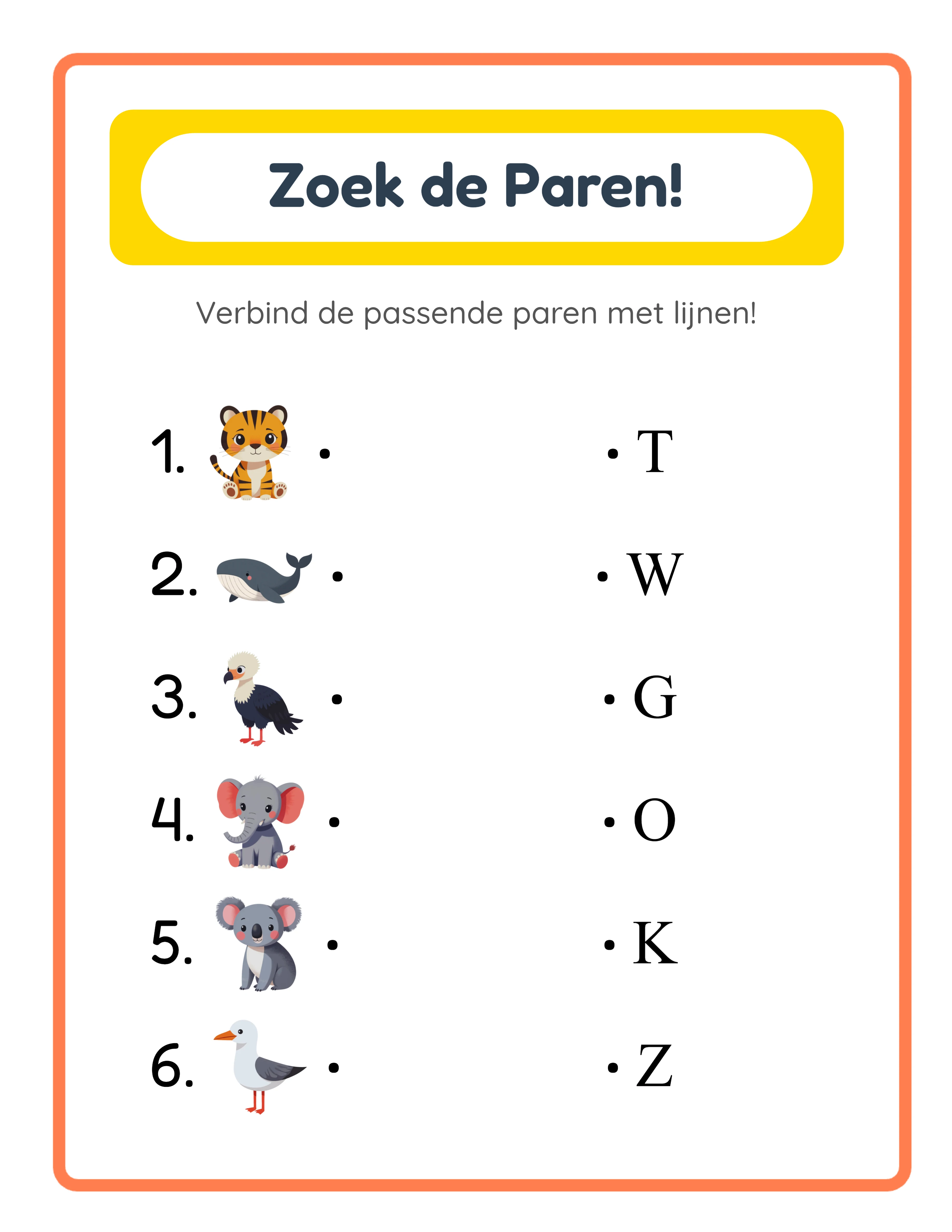
Koppelwerkblad als classificatiepartner voor sorteerwerkbladen
Koppelwerkblad — classificatiepartner die bundelt met sorteerwerkbladen
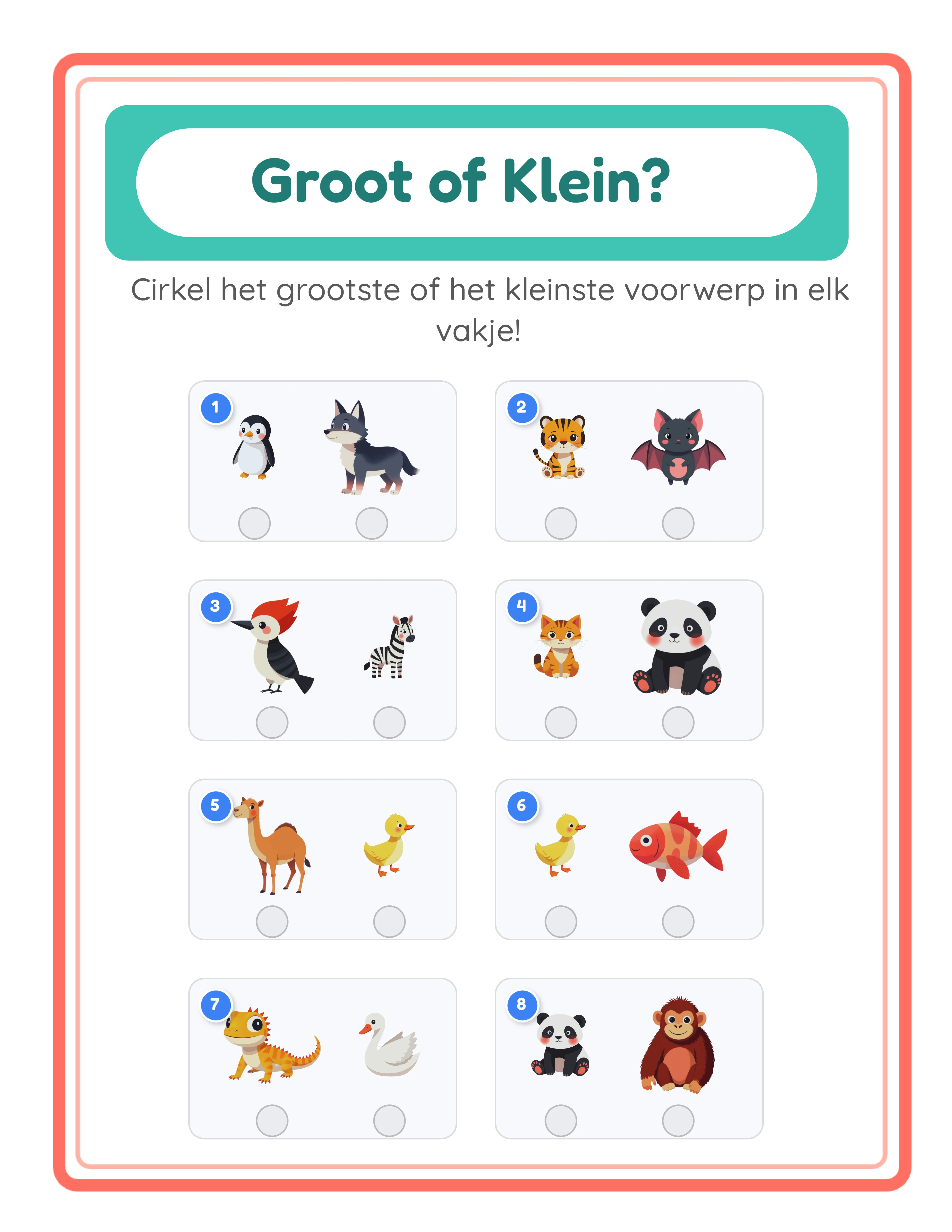
Groot of Klein werkblad voor groottevergelijking en sorteervaardigheden
Groot of Klein werkblad — groottevergelijking als aanvullende sorteeractiviteit

Thema-afbeeldingen

Appel — thematische educatieve afbeelding
Appel
Banaan — thematische educatieve afbeelding
Banaan
Brood — thematische educatieve afbeelding
Brood
Kaas — thematische educatieve afbeelding
Kaas
Pizza — thematische educatieve afbeelding
Pizza

Professionele Werkblad Galerij

Strakke, professionele layouts klaar voor je bedrijf

Koppelen professioneel werkblad
Koppelen
Vreemde Eend professioneel werkblad
Vreemde Eend
Bingo professioneel werkblad
Bingo
PrintklaarProfessionele kwaliteitMeerdere formatenAntwoordsleutels

Veelgestelde vragen

Wat zijn de twee selectiemodi in de Plaatjes Sorteren Maker?
De generator biedt themamodus en handmatige modus. Themamodus laat je een thema kiezen voor de linkercategorie en een ander thema voor de rechtercategorie, en de app selecteert automatisch vier tot zes willekeurige afbeeldingen per thema uit de beeldbibliotheek. Handmatige modus geeft je volledige controle: selecteer individuele afbeeldingen uit elk thema en wijs ze toe aan de linker- of rechtercategorie. Themamodus is sneller voor bulkproductie; handmatige modus is ideaal voor productcatalogusgerichte sorteeractiviteiten.
Hoe werkt de tweecategorie sorteerlay-out?
Elk sorteerwerkblad heeft precies twee categorieën, links en rechts. Twee naast elkaar geplaatste categoriekaders met stippelrandlijnen bovenaan dienen als sorteerbestemmingen. Een geschud knipgrid eronder toont alle afbeeldingen in willekeurige volgorde. gebruikers knippen de afbeeldingen uit het grid en sorteren ze in het juiste categoriekader. Het binaire classificatieformaat creëert een duidelijk leerdoel voor elke sorteeractiviteit.
Hoeveel afbeeldingen kan ik op elk sorteerwerkblad zetten?
Elk werkblad ondersteunt vier tot twaalf afbeeldingen totaal, met elke categorie tussen twee en tien afbeeldingen. In themamodus haalt de app automatisch vier tot zes afbeeldingen per thema op. In handmatige modus bepaal je exact het aantal per categorie. Minder afbeeldingen maken eenvoudigere opdrachten voor kleuters; meer afbeeldingen verhogen de moeilijkheid voor de bovenbouw basisschool. Het knipgrid past zijn kolomlay-out automatisch aan.
Maakt de generator automatisch antwoordsleutels?
Ja. Het dubbeltabs-canvas genereert gelijktijdig zowel een werkbladtab als een antwoordsleuteltab. De antwoordsleutel toont afbeeldingen gesorteerd in hun juiste categorie, weergegeven op zes keer de grootte van de knipgridcellen voor duidelijke verificatie. Elk categorievak gebruikt maximaal twee kolommen. Je krijgt vier downloadbestanden per sessie: werkblad JPEG, werkblad PDF, antwoordsleutel JPEG en antwoordsleutel PDF.
Zijn de categorielabels taalgevoelig?
Ja. Categorielabels gebruiken gelokaliseerde afbeeldingsnamen uit de beeldbibliotheek, dus het wisselen van taal verandert de tekst op het werkblad. De gelokaliseerde Plaatjes Sorteren koptekst vertaalt ook automatisch naar alle elf ondersteunde talen: Nederlands, Duits, Engels, Frans, Spaans, Portugees, Italiaans, Zweeds, Deens, Noors en Fins. Dit maakt het eenvoudig om meertalige sorteerproducten te maken van dezelfde afbeeldingen.
Kan ik sorteerwerkbladen die ik maak verkopen op Etsy en Amazon KDP?
Ja. Een commerciële licentie geeft je volledige rechten om gegenereerde sorteerwerkbladen te verkopen op elk platform, inclusief Etsy, Amazon KDP, Gumroad, Gumroad en je eigen website. Er zijn geen royaltykosten of kosten per verkoop. Je houdt honderd procent van je verkoopopbrengst na marktplaatskosten.
Wat is het retourbeleid voor commerciële licenties?
Elke generator biedt een gratis proefversie met watermerk zodat je alle functies kunt testen, voorbeeldsorteerwerkbladen kunt maken en de uitvoerkwaliteit kunt evalueren voordat je koopt. Omdat je het product volledig kunt evalueren voor aankoop, zijn alle verkopen van commerciële licenties definitief. Dit is standaardpraktijk voor digitale producttools waarbij het volledige product kan worden bekeken voor aankoop.

Klaar om te beginnen?

Probeer elke generator gratis met watermerk. Geen registratie vereist.

Bekijk alle generators