Handleiding
1
Open de Tekenen & Kleuren Werkblad Maker
Klik op de knop hieronder om de Tekenen & Kleuren Werkblad Maker in je browser te openen. De tool opent met een instellingenzijbalk links en een live voorbeeldcanvas rechts. Geen accountaanmaak, geen software-installatie en geen download vereist — de generator draait volledig in je browser en is direct klaar voor gebruik.
De instellingenzijbalk organiseert alle besturingselementen in logische secties: Pagina-instelling voor lay-out en achtergronden, Rasterconfiguratie voor afmetingen en aanwijzingsinstellingen, Symmetriemodus voor spiegelopties, Themaselectie voor zwart-wit contourafbeeldingen, en Teksttools voor titels en labels. Het canvas rechts wordt in realtime bijgewerkt terwijl je instellingen aanpast, zodat je precies ziet hoe je werkblad eruitziet voordat je exporteert.
Neem even de tijd om de interface te verkennen. Elke sectie klapt open en dicht voor een overzichtelijke werkruimte. Het canvas ondersteunt volledige Fabric.js-bewerking — sleep, schaal, roteer en herpositioneer elk element direct op het voorbeeld. Dit geeft je volledige controle over elk aspect van je werkbladlay-out.
2
Stel de Paginalay-out en Achtergrond In
Begin in de sectie Pagina-instelling om de fysieke afmetingen en visuele stijl van je werkblad te definiëren.
Paginaformaat opties zijn onder meer Letter Staand (standaard voor Noord-Amerikaanse kopers), Letter Liggend, A4 Staand (standaard voor Europese en internationale markten), A4 Liggend, Vierkant (1200×1200 pixels, handig voor sociale media en digitaal gebruik) en Aangepaste afmetingen voor gespecialiseerde formaten. Het maken van zowel Letter- als A4-versies van elk werkblad verdubbelt je marktbereik met minimale extra inspanning.
Paginakleur stelt de achtergrond in. Wit is standaard voor gedrukte werkbladen en Amazon KDP-interieurs. Lichte pasteltinten kunnen visuele warmte toevoegen aan digitale downloadproducten op Etsy.
Achtergrondthema laat je een decoratief achtergrondpatroon selecteren uit de beeldbibliotheek. Gebruik de dekkingsschuifregelaar om het subtiel te houden — het raster en de tekeninhoud moeten de duidelijke visuele focus blijven. Een vaag achtergrondpatroon voegt een professionele touch toe zonder af te leiden van de oefening.
Randthema voegt een decoratief kader toe rond de paginamarges. Randdekking wordt onafhankelijk geregeld van de achtergrond. Thematische randen (sterren, bloemen, geometrische vormen) geven je werkbladen een gepolijste, herkenbare uitstraling die ze onderscheidt van kale werkbladontwerpen.
3
Configureer de Rasterafmetingen
Rasterafmetingen bepalen het aantal cellen in je tekenraster en fungeren als een van twee onafhankelijke moeilijkheidsassen. Rijen en kolommen worden onafhankelijk ingesteld, wat zowel vierkante als niet-vierkante rasters ondersteunt.
Een 3×3 raster maakt 9 grote cellen — het eenvoudigste niveau, ideaal voor kleuters en kinderen in groep 1 die basaal ruimtelijk bewustzijn ontwikkelen. Grote cellen zijn vergevingsgezind en geven jonge gebruikers veel ruimte om te tekenen.
Een 5×5 raster maakt 25 cellen — een gematigde uitdaging geschikt voor groep 1 tot en met groep 3. Cellen zijn kleiner, waardoor nauwkeurigere observatie en tekenvaardigheid nodig zijn.
Een 7×7 raster maakt 49 cellen — een aanzienlijke uitdaging voor kinderen in groep 3 en 4. gebruikers moeten elke referentiecel zorgvuldig observeren en fijne details in kleinere ruimtes reproduceren.
Een 10×10 raster maakt 100 cellen — expertniveau moeilijkheid die nauwkeurige reproductie van zeer kleine beeldsecties vereist. Dit niveau werkt voor oudere gebruikers en volwassenen die genieten van gedetailleerde tekenuitdagingen.
Niet-vierkante rasters (4×6, 8×5, 3×10) passen bij verschillende beeldverhoudingen en creëren extra productvariatie. Een hoog 3×8 raster werkt goed voor portretafbeeldingen zoals personages van kop tot teen, terwijl een breed 8×3 raster past bij landschapsscènes.
Voor productcreatie geldt dat elke rastergrootte bij een bepaald aanwijzingspercentage een echt andere moeilijkheidservaring oplevert. Een 5×5 raster bij 50% aanwijzingen en een 10×10 raster bij 50% aanwijzingen tonen beide de helft van de referentie, maar de kleinere cellen in het grotere raster maken reproductie aanzienlijk moeilijker.
4
Stel het Aanwijzingspercentage In
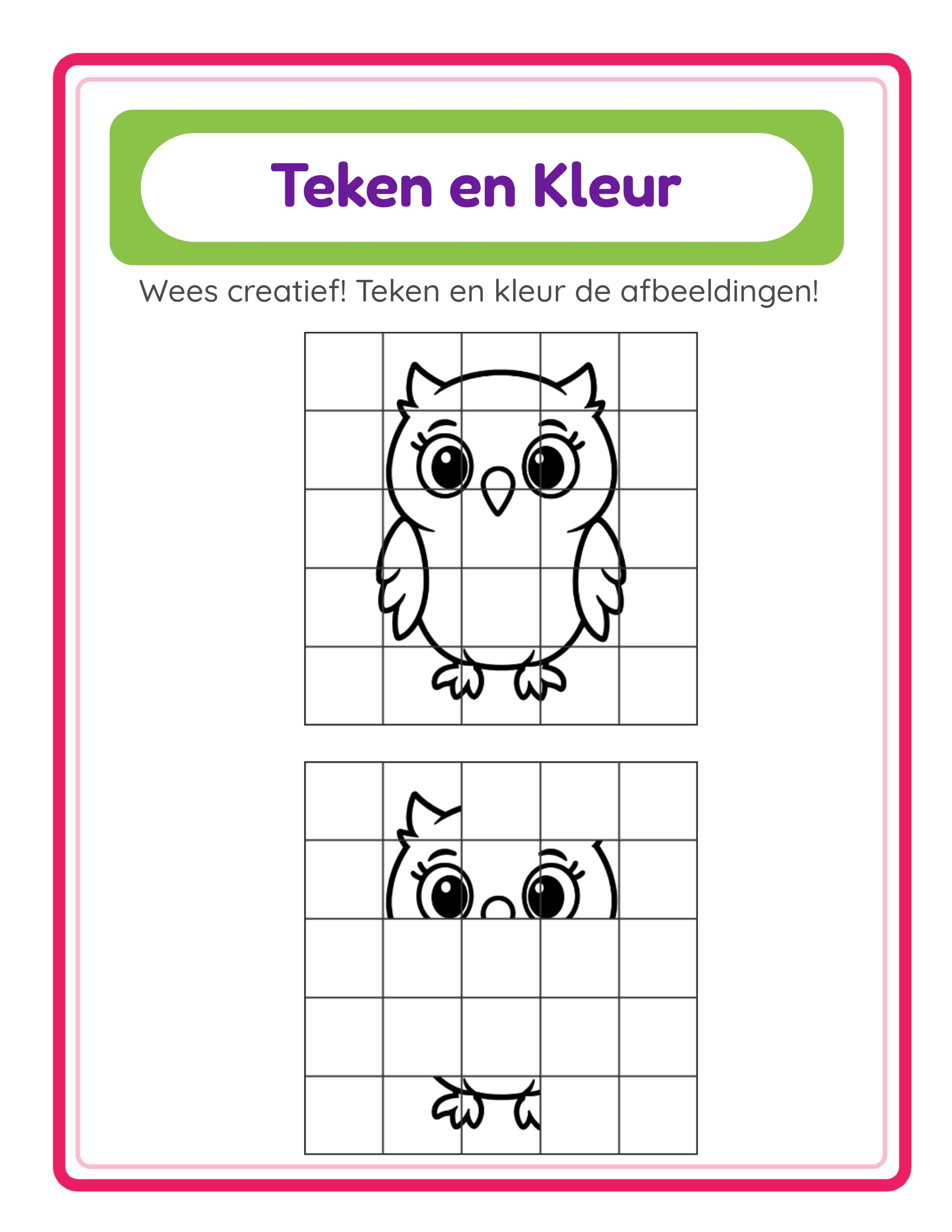
De aanwijzingspercentage schuifregelaar (10% tot 75%) bepaalt hoeveel van de referentieafbeelding zichtbaar is in het aanwijzingenraster. Dit is de tweede onafhankelijke moeilijkheidsas, die samenwerkt met rastergrootte om tientallen verschillende moeilijkheidscombinaties te creëren.
Bij 75% tonen driekwart van de cellen de referentieafbeelding en vullen gebruikers alleen het resterende kwart in. Dit is de eenvoudigste instelling, perfect voor beginners en jonge kinderen die vertrouwen opbouwen met rasterreproductie. Het grootste deel van de afbeelding is al zichtbaar, zodat gebruikers zich richten op het voltooien van het plaatje in plaats van het ontcijferen.
Bij 50% is de helft van de cellen zichtbaar. Dit is een gematigde uitdaging waarbij gebruikers genoeg referentie hebben om de totale afbeelding te begrijpen maar aanzienlijke leemtes moeten invullen. Deze middeninstelling werkt goed voor groep 2 tot en met groep 4.
Bij 25% toont slechts een kwart van de cellen de referentie. gebruikers werken vanuit verspreide fragmenten en hebben sterke observatievaardigheden nodig om de volledige afbeelding te reconstrueren. Dit niveau past bij zelfverzekerde gebruikers in groep 3 en 4 en creëert boeiende puzzelachtige oefeningen.
Bij 10% is nauwelijks referentie zichtbaar. gebruikers reconstrueren de afbeelding bijna helemaal opnieuw met minimale hints — een echte uitdaging zelfs voor volwassenen. Deze expertinstelling creëert premiumproducten voor gevorderde tekenpraktijk en volwassen activiteitenboeken.
De vloeiende moeilijkheidscurve van 75% naar 10% betekent dat je progressieve werkboeken kunt maken waarbij elk hoofdstuk of elke sectie het aanwijzingspercentage verlaagt. Deze moeilijkheid-per-hoofdstuk structuur wordt zeer gewaardeerd door kopers die georganiseerde vaardigheidsontwikkeling willen.
5
Kies een Symmetriemodus
De symmetriemodus selector voegt een ruimtelijke redeneerdimensie toe aan rastertekenoefeningen. Drie modi bepalen hoe aanwijzingscellen worden gepositioneerd binnen het raster, elk met een ander leerdoel.
Willekeurige modus verspreidt aanwijzingscellen op willekeurige posities over het raster. Dit is de standaardmodus voor algemene tekenpraktijk. gebruikers observeren welke cellen toevallig zichtbaar zijn en gebruiken deze als referentiepunten om de volledige afbeelding te voltooien. Willekeurige plaatsing creëert natuurlijk ogende oefeningen waarbij de moeilijkheid puur afhangt van aanwijzingspercentage en rastergrootte.
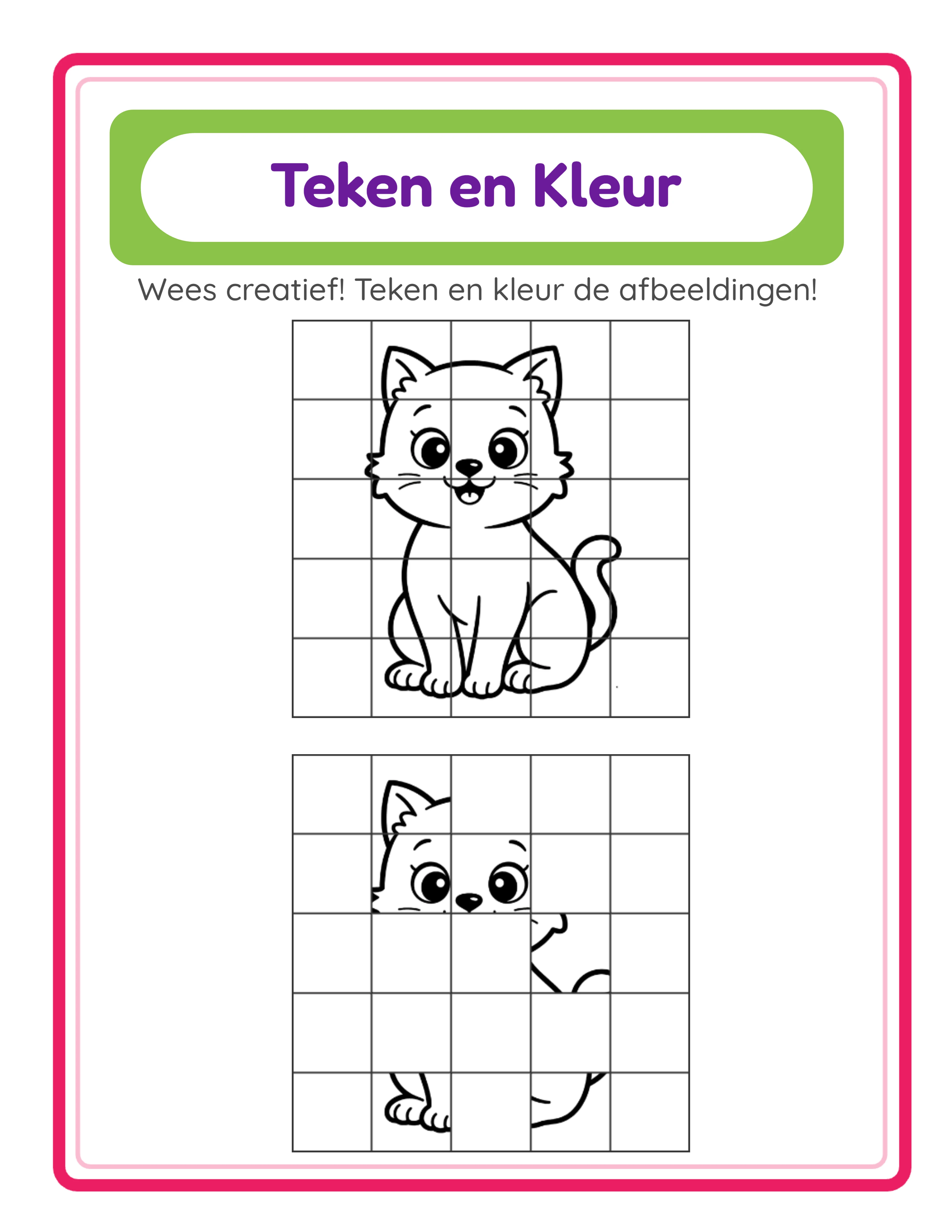
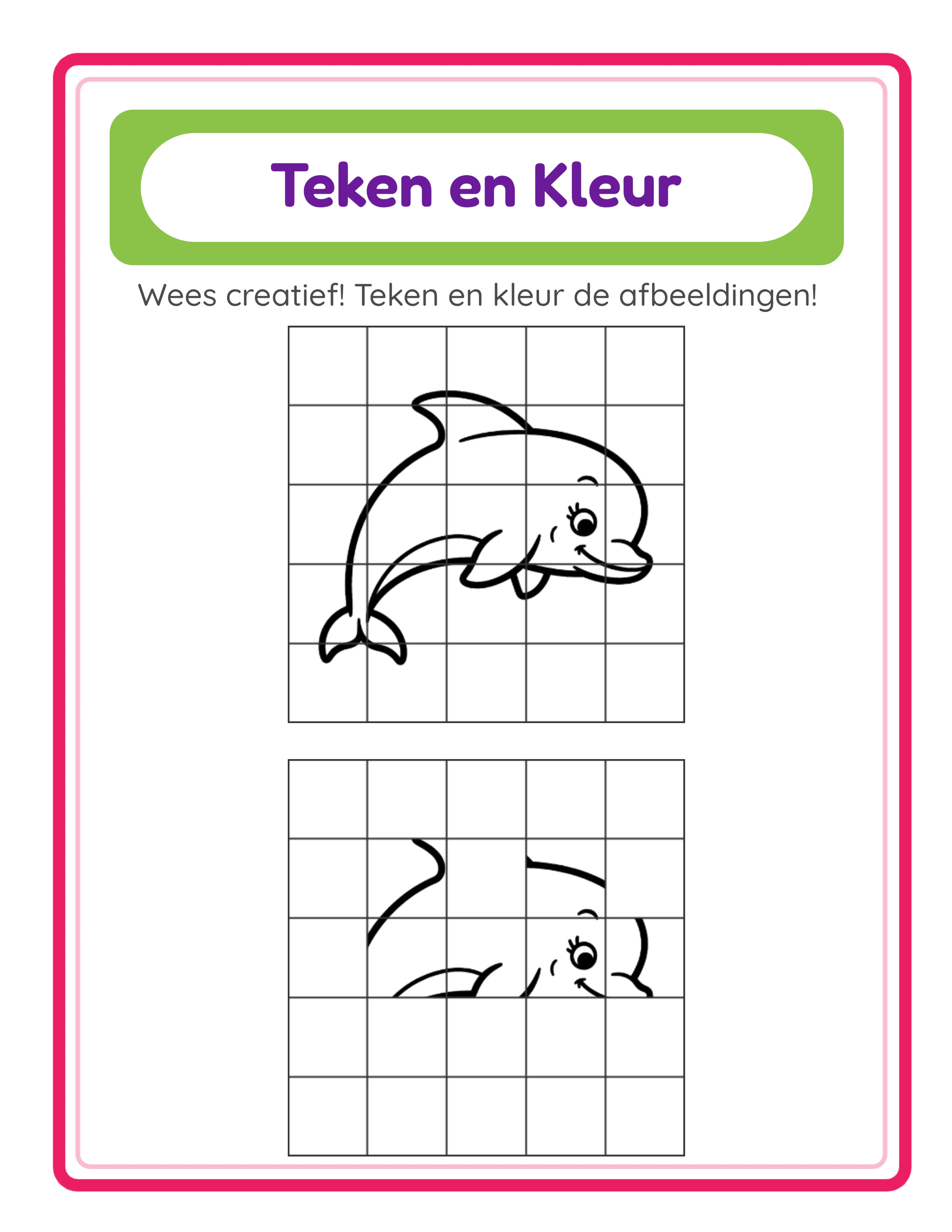
Horizontale spiegelmodus verdeelt aanwijzingscellen symmetrisch van links naar rechts. gebruikers zien referentiecellen op de ene helft van het raster en moeten het spiegelbeeld construeren op de andere helft. Dit leert bilaterale symmetrie — een fundamenteel concept in meetkunde, biologie en kunst. Wanneer Horizontale modus is geselecteerd, laat een deel-om-te-onthullen selector je kiezen of aanwijzingen op de linker- of rechterhelft van het raster verschijnen.
Verticale spiegelmodus verdeelt aanwijzingscellen symmetrisch van boven naar beneden. gebruikers zien referentiecellen op de boven- of onderhelft en reconstrueren het spiegelbeeld aan de tegenoverliggende zijde. Dit leert verticale symmetrie en ontwikkelt ruimtelijke oriëntatievaardigheden. De deel-om-te-onthullen selector laat je kiezen welke helft als aanwijzingen wordt getoond.
Symmetriemodi transformeren rastertekenen van puur een kunstactiviteit naar een vakoverstijgende oefening die kunst en wiskunde verbindt. Producten getagd met zowel "tekenwerkbladen" als "symmetrie-activiteiten" verschijnen in twee aparte categoriezoekopdrachten op marktplaatsen, waardoor je zichtbaarheid verdubbelt. Een "Compleet Symmetrie Tekenpakket" dat Horizontale en Verticale oefeningen op meerdere moeilijkheidsniveaus combineert, is een sterk zelfstandig product voor Gumroad.
6
Selecteer een Zwart-Wit Thema-afbeelding
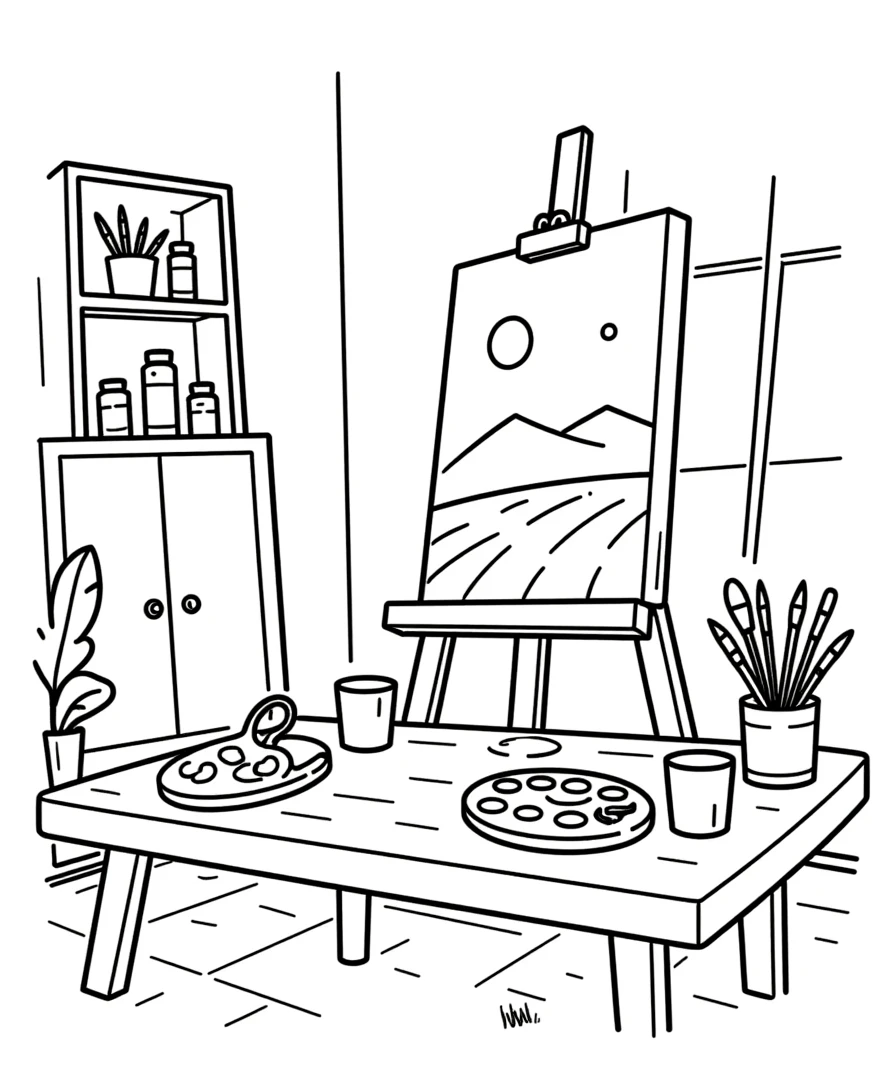
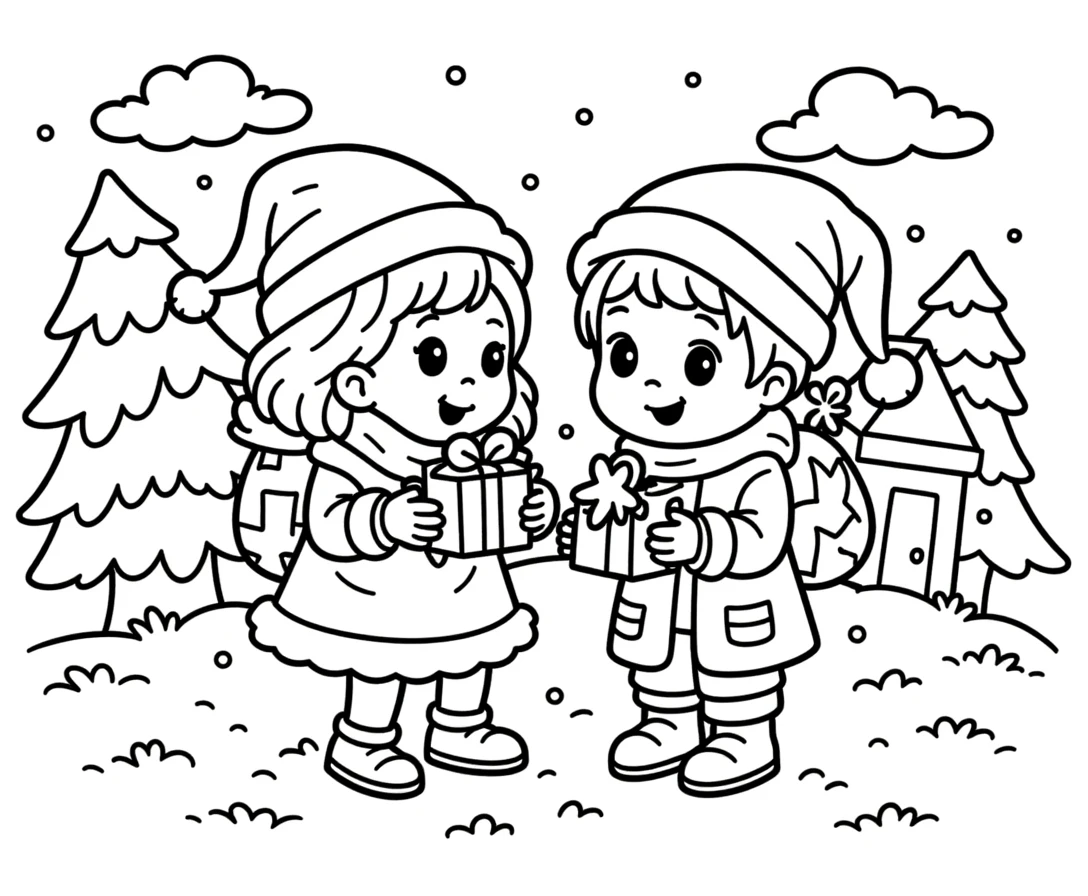
De themaselector biedt toegang tot 100+ zwart-wit contourthemacollecties met 3.000+ zwart-witte illustraties georganiseerd per categorie: dieren, voertuigen, voedsel, natuur, beroepen, feestdagen, sport en tientallen meer.
Dit zijn specifiek zwart-wit contourtekeningen — schone, heldere lijnen ontworpen voor twee doelen. Ten eerste zijn ze ideaal voor cel-voor-cel reproductie omdat gebruikers de contouren die ze moeten kopiëren duidelijk kunnen zien. Ten tweede kunnen gebruikers na het voltooien van de tekening hun reproductie inkleuren als bonusactiviteit. Deze teken-dan-kleuren workflow levert twee activiteiten per pagina, wat de ervaren waarde van elk werkblad verhoogt.
Blader door thema's door door de collectie te scrollen of gebruik de zoekfunctie om specifieke afbeeldingen over alle thema's te vinden. Elk thema bevat meerdere gerelateerde afbeeldingen, dus een enkel "boerderijdieren" thema biedt koeien, paarden, varkens, kippen, schapen en meer — genoeg variatie voor een heel productpakket vanuit één thema.
Aangepaste afbeeldingsupload accepteert PNG-, JPG- en GIF-bestanden, waarmee je rasteroefeningen kunt maken van elke bronafbeelding. Dit is waardevol voor het maken van gespecialiseerde producten buiten de ingebouwde bibliotheek: plantendiagrammen voor biologie, architectuurtekeningen voor ontwerpproductlijnen of geometrische vormen voor wiskundeintegratie.
Themaselectie is een strategische productbeslissing. Elk thema creëert een aparte productvermeldeling met unieke zoekwoorden. "Dinosaurus rastertekenwerkbladen" en "oceaandieren tekenwerkbladen" bedienen verschillende kopersegmenten en verschijnen in verschillende zoekresultaten. Tien thema's op één moeilijkheidsniveau geven je tien unieke producten vanuit dezelfde generatorsessie.
7
Voeg Tekst Toe en Pas het Canvas Aan
Het Teksttools-paneel laat je titels, instructies, branding en andere tekstelementen toevoegen aan je werkblad. Hoewel de rasteroefening zelf nul tekst bevat (wat het wereldwijd verkoopbaar maakt), kun je optioneel tekstelementen toevoegen voor context.
Vijf lettertypefamilies zijn beschikbaar: Lexend Deca (schoon en modern), Baloo 2 (vriendelijk en afgerond), Nunito (evenwichtig en leesbaar), Quicksand (licht en geometrisch) en Fredoka (speels en vetgedrukt). Elk lettertype ondersteunt meerdere formaten en kleuren. Kies lettertypen die passen bij je merkuitstraling en behoud consistentie over je hele productlijn.
Naam- en Datumvelden voegen gebruikeridentificatiegebieden toe bovenaan het werkblad. verkopers geven sterk de voorkeur aan werkbladen met deze velden voor productlijnenmanagement — schakel ze altijd in voor producten gericht op het onderwijs.
De automatisch gegenereerde koptekst lokaliseert over alle 11 ondersteunde talen (Nederlands, Engels, Duits, Frans, Spaans, Portugees, Italiaans, Zweeds, Deens, Noors, Fins). Echter, omdat de rasteroefening uitvoer zelf nul tekst bevat, is de koptekst optioneel en het verwijderen ervan maakt een volledig taalneutraal product.
Het Fabric.js-canvas geeft je volledige creatieve controle. Sleep elementen om ze te herpositioneren, schaal door aan grepen te trekken, roteer voor schuine tekst, en gebruik uitlijntools om elementen op precieze posities vast te klikken. Vergrendel afgewerkte elementen om ze te beschermen terwijl je anderen bewerkt. Onbeperkt ongedaan maken en opnieuw doen laat je vrij experimenteren zonder risico.
8
Schakel Grijswaarden In en Download
Met je werkblad geconfigureerd en aangepast is de laatste stap exporteren. De generator biedt twee uitvoerformaten op 300 DPI voor professionele afdrukkwaliteit.
JPEG-export maakt een hogeresolutie afbeeldingsbestand. JPEG's zijn universeel compatibel, eenvoudig af te drukken door kopers en ideaal voor het maken van productvermelding voorbeeldafbeeldingen en marketingmateriaal voor sociale media.
PDF-export creëert de professionele standaard voor printbare productverkoop. PDF-bestanden behouden exacte opmaak op alle apparaten en printers. Dit is het formaat dat de meeste marktplaatskopers verwachten voor downloadbare werkbladen en het vereiste formaat voor Amazon KDP-interieurs.
De grijswaardenschakelaar converteert je werkblad naar zwart-wit uitvoer. Omdat Tekenen & Kleuren zwart-wit contourthema's gebruikt, zorgt de grijswaardenmodus voor absoluut schone zwart-wit uitvoer perfect voor Amazon KDP-interieurs (waar zwart-wit afdrukken productiekosten laag houdt) en klassikaal bulkafdrukken (waar verkopers zuinige enkelkleurige uitvoer nodig hebben).
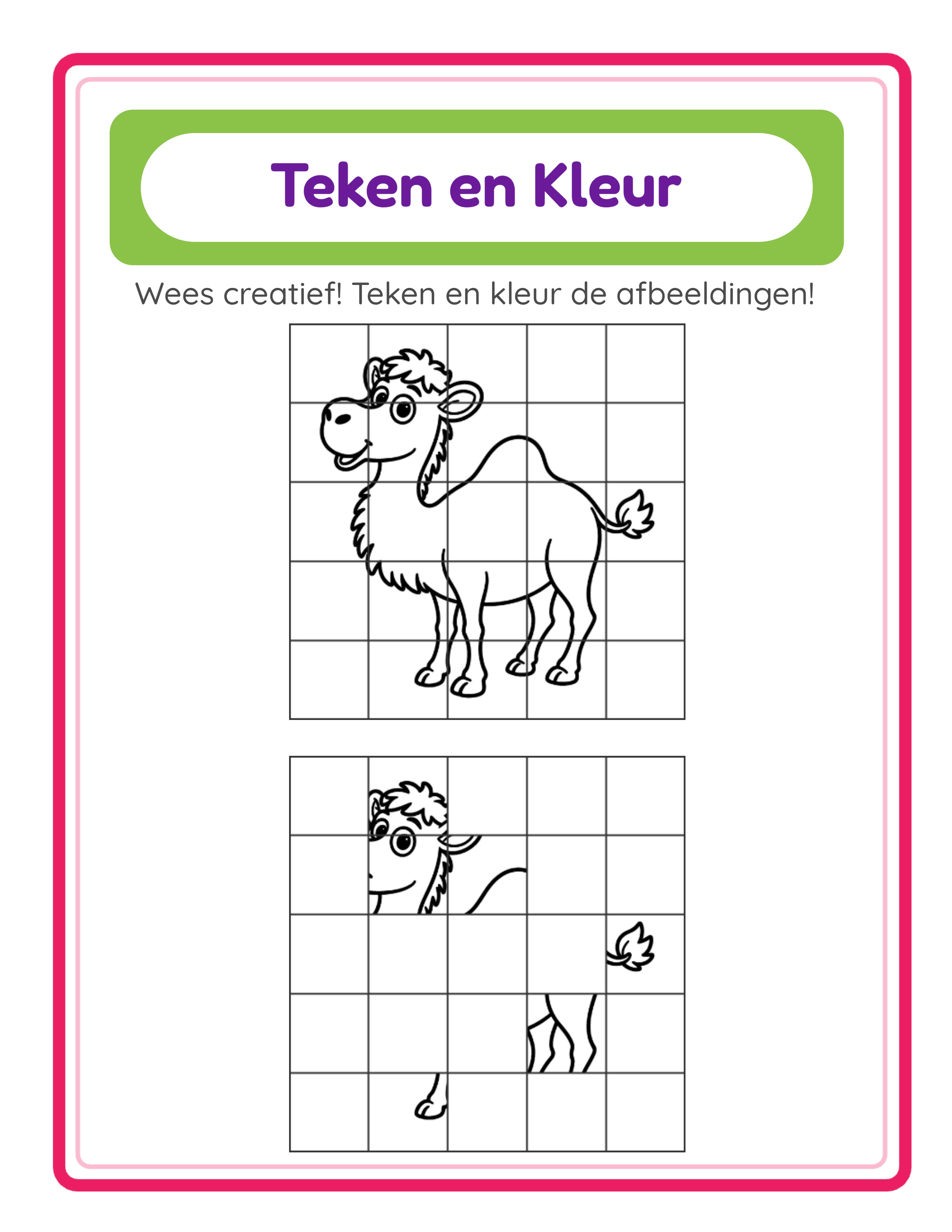
Een aparte antwoordsleutel is niet nodig. Het aanwijzingenraster zelf dient als referentieoplossing — gebruikers vergelijken hun oefenraster op elk moment met het aanwijzingenraster. Dit stroomlijnt je productcreatieproces omdat je één pagina exporteert met beide rasters in plaats van aparte werkblad- en antwoordsleutelbestanden te beheren. Elke export bevat zowel het oefenraster (lege cellen om te tekenen) als het aanwijzingenraster (gedeeltelijke referentieafbeelding) samen.
De gratis proefversie met watermerk produceert volledig functionele exports met een zichtbare watermerkoverlay. Dit laat je de afdrukkwaliteit evalueren, opmaak verifiëren en proefafdrukken maken voordat je een commerciële licentie aanschaft. De commerciële licentie verwijdert het watermerk van alle exports en produceert schone bestanden klaar voor verkoop.