.webp)
.webp)
.webp)
Tutorial
1
Escolha o seu modo de atividade
O Gerador de buscar objetos oferece dois modos de jogo que criam produtos de fichas fundamentalmente diferentes. A sua primeira decisão é qual modo usar para o projeto atual.
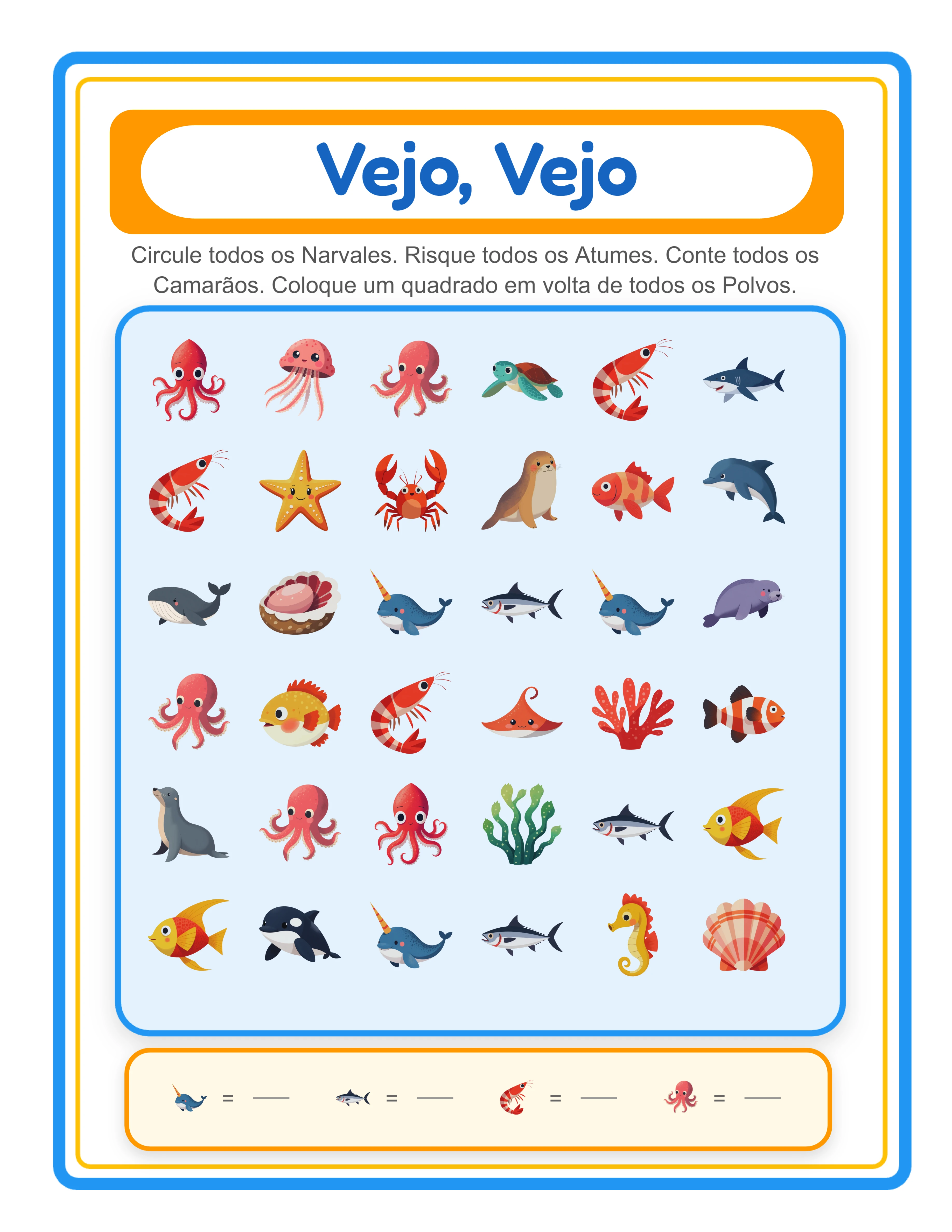
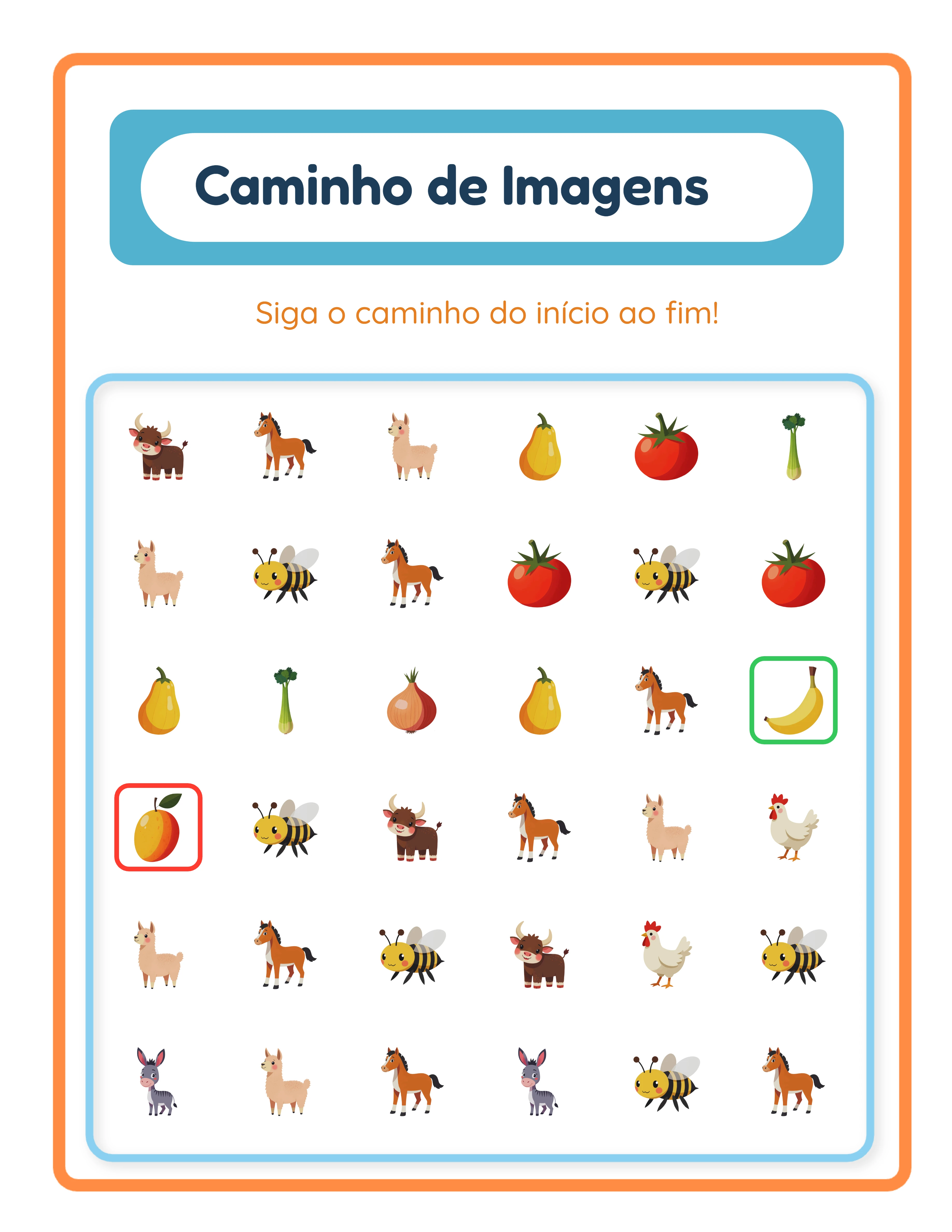
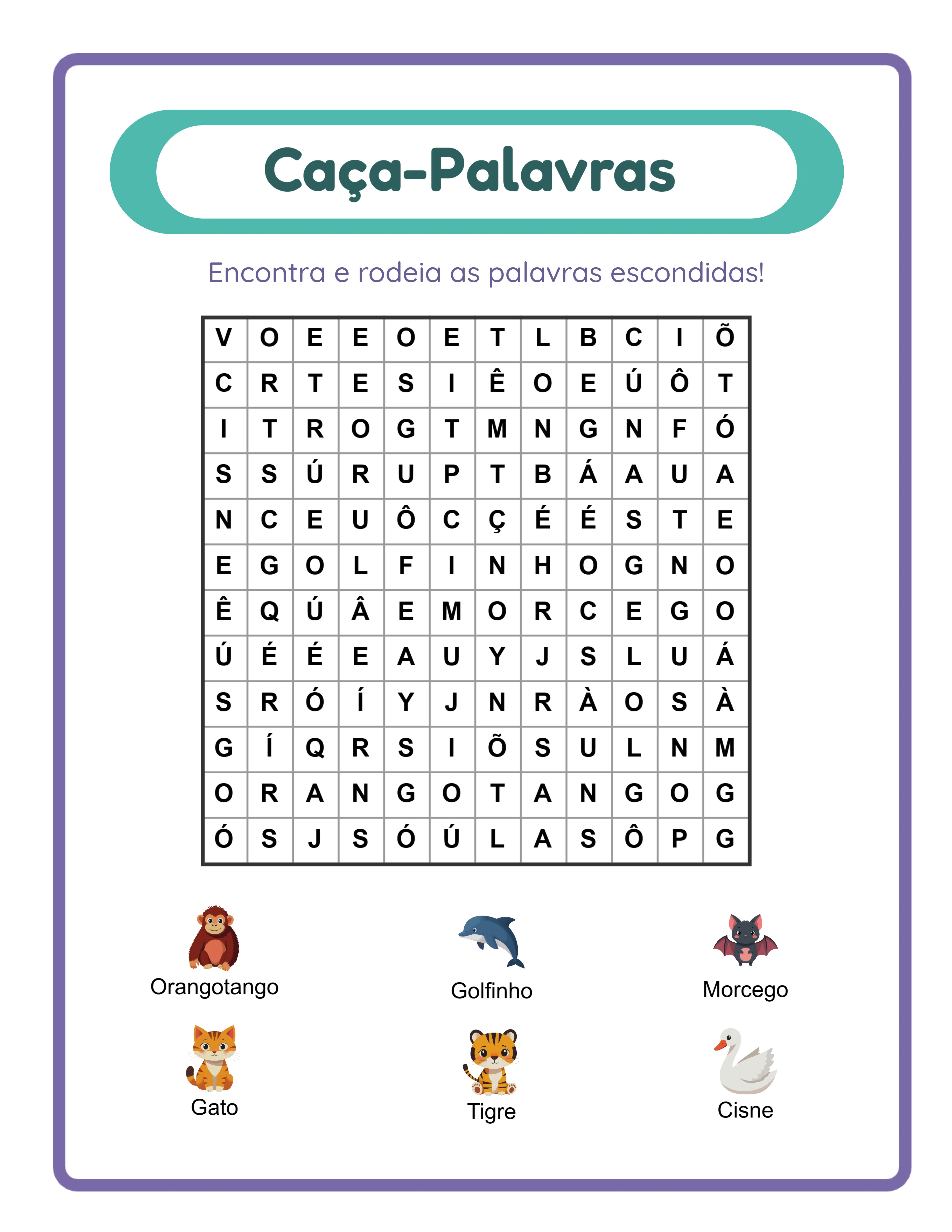
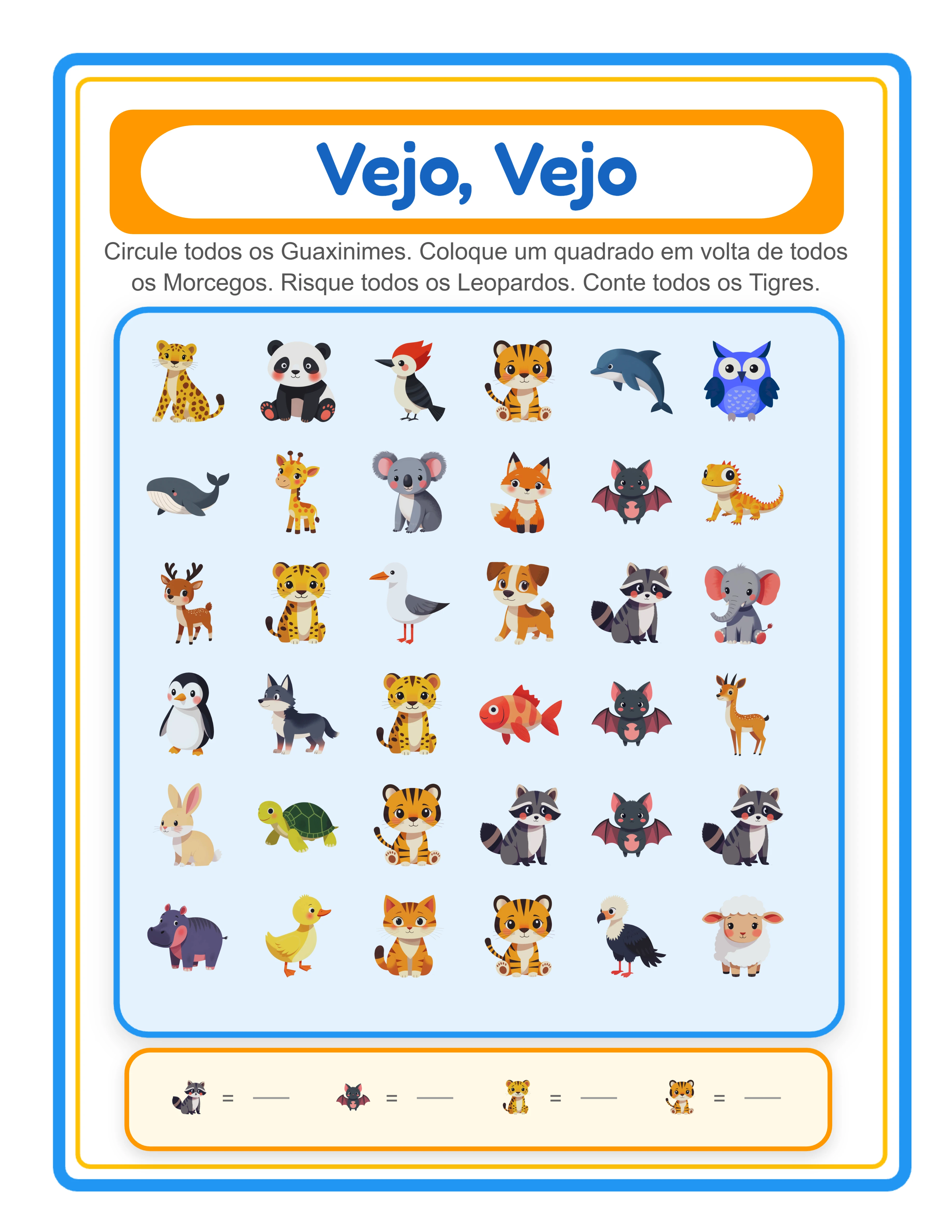
O modo Busca e encontra é o formato clássico de objetos ocultos. Seleciona de 8 a 12 imagens distratoras que formam a cena de fundo, depois escolhe de 1 a 5 objetos ocultos que as crianças devem encontrar dentro dessa cena. As imagens distratoras criam ruído visual, e os objetos ocultos são colocados entre elas em vários tamanhos e posições. As crianças examinam a cena, localizam cada objeto oculto e marcam-no ou rodeiam-no com um círculo. Este modo desenvolve a exploração visual, a atenção sustentada e a discriminação figura-fundo.
O modo Encontra o intruso adota uma abordagem diferente. Configura de 8 a 12 pares de imagens iguais (criando de 16 a 24 elementos no total na página) e depois adiciona de 1 a 3 imagens sem par — os intrusos. As crianças examinam a cena para encontrar quais imagens não têm um par correspondente. Este modo desenvolve o reconhecimento de padrões, a comparação visual e a dedução lógica.
Ambos os modos produzem chaves de respostas automaticamente, e ambos exportam nos mesmos formatos. A diferença está na competência cognitiva que exercitam e na categoria de produto em que encaixam nos marketplaces. As fichas de Busca e encontra competem nas categorias de pesquisa "objetos ocultos" e "busca e encontra". As fichas de Encontra o intruso competem nas categorias de "encontra o intruso" e "encontra a diferença". Criar produtos em ambos os modos duplica a sua cobertura nos marketplaces a partir da mesma ferramenta.
2
Selecione um tema e construa a sua cena
Com o modo de jogo selecionado, o passo seguinte é escolher as imagens que irão preencher a sua cena. O Gerador de buscar objetos dá acesso a uma biblioteca de imagens temáticas com mais de 100 categorias que cobrem animais, comida, veículos, natureza, festividades, desportos, profissões e muito mais.
Use o menu suspenso de temas para filtrar a biblioteca de imagens por categoria. Depois de selecionar um tema, as imagens disponíveis aparecem no painel de seleção. Para o modo Busca e encontra, escolhe dois grupos de imagens: imagens distratoras (8–12) que formam a cena de fundo movimentada, e objetos ocultos (1–5) que as crianças devem encontrar. Para o modo Encontra o intruso, seleciona as imagens emparelhadas (8–12 pares) e os elementos ímpares sem par (1–3).
Também pode usar a pesquisa por palavras-chave para encontrar imagens específicas em todos os temas. Isto é útil quando quer misturar imagens de diferentes categorias para criar cenas mais interessantes — por exemplo, combinando animais e alimentos numa única cena de quinta.
A seleção de tema é uma decisão estratégica de produto. Cada tema cria um produto único que pode publicar separadamente nos marketplaces. Uma ficha de "Busca e encontra — Animais do zoo" e uma ficha de "Busca e encontra — Criaturas do oceano" apontam a termos de pesquisa completamente diferentes apesar de usarem o mesmo gerador. Com mais de 100 temas disponíveis, pode construir um catálogo extenso sem se repetir.
O seletor de idioma na biblioteca de imagens controla as etiquetas de apresentação das imagens na interface, mas dado que as fichas de objetos ocultos são produtos exclusivamente visuais, o idioma selecionado não afeta o resultado final da ficha. As suas cenas terminadas funcionam para qualquer público independentemente do idioma.
3
Carregue imagens personalizadas (opcional)
O Gerador de buscar objetos permite carregar imagens personalizadas, o que lhe possibilita criar cenas únicas de marca que nenhum outro vendedor pode replicar. Esta é uma vantagem competitiva significativa em marketplaces saturados onde a diferenciação impulsiona as vendas.
Clique na área de carregamento para selecionar múltiplos ficheiros de imagem do seu computador. As imagens carregadas são armazenadas na sua sessão do navegador e aparecem junto às imagens da biblioteca no painel de seleção. Pode misturar imagens carregadas com imagens da biblioteca livremente — use as suas próprias ilustrações para os objetos principais e imagens da biblioteca para preenchimentos de fundo, ou vice-versa.
Os carregamentos personalizados são particularmente valiosos para três cenários:
Linhas de produtos de marca: Se cria as suas próprias ilustrações ou clip art, carregue-as para construir cenas com um estilo visual consistente que se torne a assinatura da sua marca em todos os seus anúncios.
Trabalho para clientes: Se cria fichas personalizadas para escolas ou centros de explicações, carregue as imagens específicas deles (mascotes, logótipos, elementos visuais do catálogo de produtos) para criar produtos personalizados.
Temas de nicho: Se a biblioteca de imagens não cobre um nicho específico que queira atingir (monumentos locais, profissões especializadas, celebrações culturais), carregue as suas próprias imagens para preencher essa lacuna.
As imagens carregadas são baseadas em sessão, o que significa que persistem enquanto o seu separador do navegador estiver aberto mas não são armazenadas permanentemente no servidor. Guarde as suas imagens personalizadas localmente para poder recarregá-las em sessões futuras.
4
Configure o tamanho de página e o fundo
A configuração de página determina as dimensões físicas e o estilo visual da sua ficha.
As opções de tamanho de página incluem Carta vertical, Carta horizontal, A4 vertical, A4 horizontal e dimensões personalizadas. Carta é o padrão para compradores norte-americanos. A4 é o padrão para os mercados europeus e internacionais. Criar ambas as versões duplica o seu alcance internacional com um esforço mínimo. A orientação horizontal funciona bem para cenas com composições panorâmicas amplas, enquanto a orientação vertical é adequada para cenas com camadas verticais.
A secção de fundo disponibiliza vários controlos para o acabamento visual:
Decorações infantis: Esta caixa de verificação (ativada por predefinição) adiciona elementos decorativos subtis em torno da área da bordadura da sua ficha. Estas decorações dão à página um aspeto lúdico e profissional que atrai pais e vendedores que navegam pelos anúncios do marketplace.
Tema de fundo: Selecione um padrão de fundo temático da biblioteca. Este preenche a página atrás dos objetos da sua cena, adicionando textura visual e contexto à cena.
Opacidade do fundo: Controle quão proeminente o padrão de fundo aparece. Uma opacidade baixa (0,1–0,3) cria um efeito subtil de marca d'água. Uma opacidade alta (0,5–0,8) torna o fundo numa parte proeminente da cena. Para fichas de objetos ocultos, uma opacidade moderada costuma funcionar melhor — visível o suficiente para adicionar atmosfera mas não tão forte que dificulte a procura de objetos.
Cor de reserva: Uma cor sólida que aparece onde nenhum tema de fundo é aplicado. O branco é a predefinição e funciona bem para a maioria das fichas impressas. Tons pastel claros podem adicionar calor a produtos de uso digital.
Tema de bordadura e opacidade: Selecione bordaduras decorativas que emoldurem toda a página. Estas adicionam um aspeto polido e acabado que distingue os seus produtos de fichas simples.
5
Adicione texto e instruções
As ferramentas de texto permitem-lhe adicionar títulos, instruções e etiquetas personalizadas à sua ficha. Um texto bem elaborado transforma uma simples cena de imagens numa atividade educativa estruturada.
O campo de entrada de texto aceita qualquer texto personalizado. Exemplos comuns para o modo Busca e encontra: "Encontra os objetos ocultos!" ou "Consegues encontrar os 5 animais?" Para o modo Encontra o intruso: "Qual não pertence?" ou "Encontra o intruso!" Para produtos de marca, adicione o nome do seu negócio ou um título divertido como "Desafio de pesquisa no safari".
A seleção de fontes oferece sete famílias: Lexend Deca, Baloo 2, Nunito, Quicksand, Fredoka, Arial e Verdana. Fredoka e Baloo 2 são divertidas e infantis, ideais para produtos de pré-escolar e jardim de infância. Lexend Deca e Nunito são limpas e modernas, adequadas para produtos dirigidos a crianças mais velhas ou uso online. Arial e Verdana são opções universais de reserva.
O tamanho da fonte começa num mínimo de 8 píxeis e escala para títulos e cabeçalhos. Para títulos de fichas, 24–36 píxeis funciona bem. Para instruções, 14–18 píxeis é legível sem dominar a página.
O contorno de texto adiciona uma borda colorida em torno de cada letra, melhorando drasticamente a legibilidade quando o texto se sobrepõe a áreas movimentadas da cena. Defina uma cor de contorno que contraste tanto com a cor do texto como com o fundo. A espessura do contorno vai de 0 a 10, sendo 2–4 o intervalo mais prático para a maioria dos designs.
A cor do texto usa um seletor de cor para uma correspondência precisa com a paleta da sua cena. Texto branco com contorno escuro, ou texto escuro com contorno claro, proporciona a maior legibilidade em fundos variados.
6
Gere e organize a cena
Com as suas imagens selecionadas e a página configurada, clique em Criar nova ficha para gerar a cena. O gerador coloca as imagens selecionadas no ecrã de acordo com a configuração do seu modo de jogo.
É aqui que o Gerador de buscar objetos mais se diferencia de outras ferramentas de fichas. Em vez de um esquema de grelha fixa, obtém um ecrã livre com ferramentas de edição profissionais para posicionar cada elemento:
Camadas: Cada imagem fica na sua própria camada. Use Trazer para a frente, Trazer para cima, Enviar para trás e Enviar para o fundo para controlar quais imagens se sobrepõem e quais aparecem por cima. A sobreposição estratégica de camadas cria profundidade visual e torna as cenas mais desafiantes e visualmente interessantes.
Alinhamento: Alinhe os objetos selecionados à esquerda, centre horizontalmente, à direita, em cima, centre verticalmente ou em baixo. Alinhar à página centra um objeto em todo o ecrã. Estas ferramentas asseguram uma colocação precisa e profissional que exigiria um esforço significativo em software de design genérico.
Bloquear e desbloquear: Bloqueie objetos individuais no lugar assim que estiver satisfeito com a sua posição. Isto evita movimentos acidentais enquanto continua a organizar outros elementos. Desbloquear tudo liberta tudo para reposicionamento.
Para o modo Busca e encontra, organize as imagens distratoras para criar uma cena densa e movimentada, depois coloque os objetos ocultos parcialmente atrás ou entre as distratoras. O objetivo é tornar os objetos ocultos encontráveis mas não imediatamente óbvios. Para o modo Encontra o intruso, distribua todas as imagens uniformemente pelo ecrã para que as crianças possam examinar e comparar pares visualmente.
Use os controlos de zoom (aproximar, afastar, percentagem, repor) para inspecionar detalhes de perto e verificar que os objetos estão posicionados corretamente.
7
Reveja e ajuste a dificuldade
A calibração de dificuldade é crítica para as fichas de objetos ocultos. Demasiado fácil e as crianças terminam em segundos sem envolvimento. Demasiado difícil e frustram-se e desistem. A dificuldade certa depende do grupo etário alvo.
Para pré-escolar (3–5 anos): Use menos imagens distratoras (8–10), objetos ocultos maiores e sobreposição mínima. Os objetos ocultos devem ser claramente visíveis com alguma pesquisa mas não instantaneamente óbvios. Use temas de alto contraste onde os objetos ocultos se destaquem das distratoras em cor ou forma.
Para jardim de infância (5–6 anos): Aumente as distratoras para 10–12 e use sobreposição moderada. Os objetos ocultos podem estar parcialmente ocultos por outras imagens. Introduza alguma semelhança visual entre os objetos ocultos e as distratoras para exigir uma inspeção mais detalhada.
Para ensino básico inicial (6–8 anos): Use o intervalo completo de 12 distratoras com sobreposição e camadas significativas. Os objetos ocultos podem ser mais pequenos em relação às distratoras. Use temas onde as imagens partilhem cores e formas semelhantes para aumentar o desafio visual.
Aproxime com o zoom para inspecionar a visibilidade de cada objeto oculto. Consegue encontrá-lo em poucos segundos de pesquisa concentrada? Se lhe leva mais de 10 segundos, pode ser demasiado difícil para crianças pequenas. Se o deteta instantaneamente sem procurar, pode ser demasiado fácil.
Itere reposicionando objetos, ajustando tamanhos e modificando as camadas até que a dificuldade pareça correta. As ferramentas do ecrã tornam este processo rápido — desbloqueie um objeto, arraste-o para uma nova posição, bloqueie-o novamente e reavalie.
Para o modo Encontra o intruso, verifique que as imagens emparelhadas sejam claramente identificáveis como pares e que os elementos intrusos sejam genuinamente ímpares. Confirme que os pares de imagens não estão colocados diretamente um ao lado do outro, o que tornaria a atividade demasiado fácil.
8
Gere a chave de respostas e exporte
Cada ficha criada com o Gerador de buscar objetos inclui uma chave de respostas automática. Clique no separador Chave de respostas para a visualizar. No modo Busca e encontra, a chave de respostas destaca as localizações dos objetos ocultos dentro da cena. No modo Encontra o intruso, marca as imagens sem par. Isto poupa-lhe criar manualmente sobreposições de respostas — o gerador gere tudo automaticamente.
Antes de exportar, verifique o interruptor de escala de cinzentos. Esta caixa de verificação converte toda a sua ficha para escala de cinzentos para uma impressão que poupa tinta. As fichas em escala de cinzentos são populares entre escolas e pais que imprimem frequentemente e querem reduzir o custo de tinta. Considere criar versões a cores e em escala de cinzentos de cada produto — atraem diferentes segmentos de compradores e podem ser publicadas como produtos separados ou agrupadas.
A caixa de verificação de campos de Nome e Data adiciona linhas para o nome e a data na ficha. Ative-a para produtos dirigidos ao uso online.
Quatro botões de exportação estão disponíveis:
JPEG da ficha: Ficheiro de imagem de alta resolução a 300 PPP com qualidade de impressão. Use para imagens de pré-visualização de anúncios, marketing nas redes sociais e produtos de descarregamento digital.
PDF da ficha: Formato profissional pronto para imprimir. Este é o entregável padrão para vendas de produtos imprimíveis em todos os marketplaces.
JPEG da chave de respostas e PDF da chave de respostas: Exportações separadas para a chave de respostas em ambos os formatos.
O teste grátis com marca d'água produz exportações totalmente funcionais com uma marca d'água sobreposta. Isto permite-lhe avaliar a qualidade de impressão, testar o formato e criar amostras impressas antes de comprar uma licença comercial. A licença comercial remove a marca d'água de todas as exportações.
.webp)