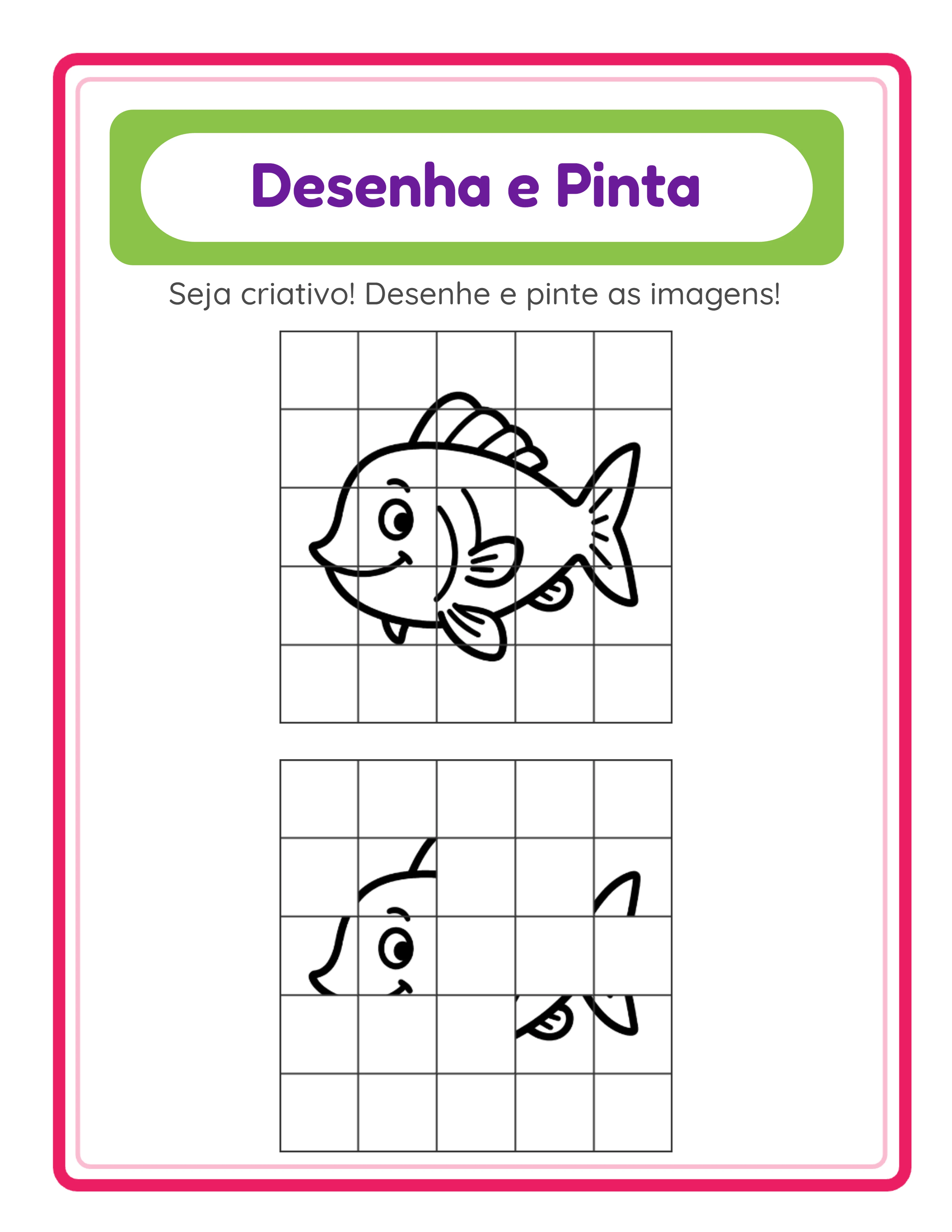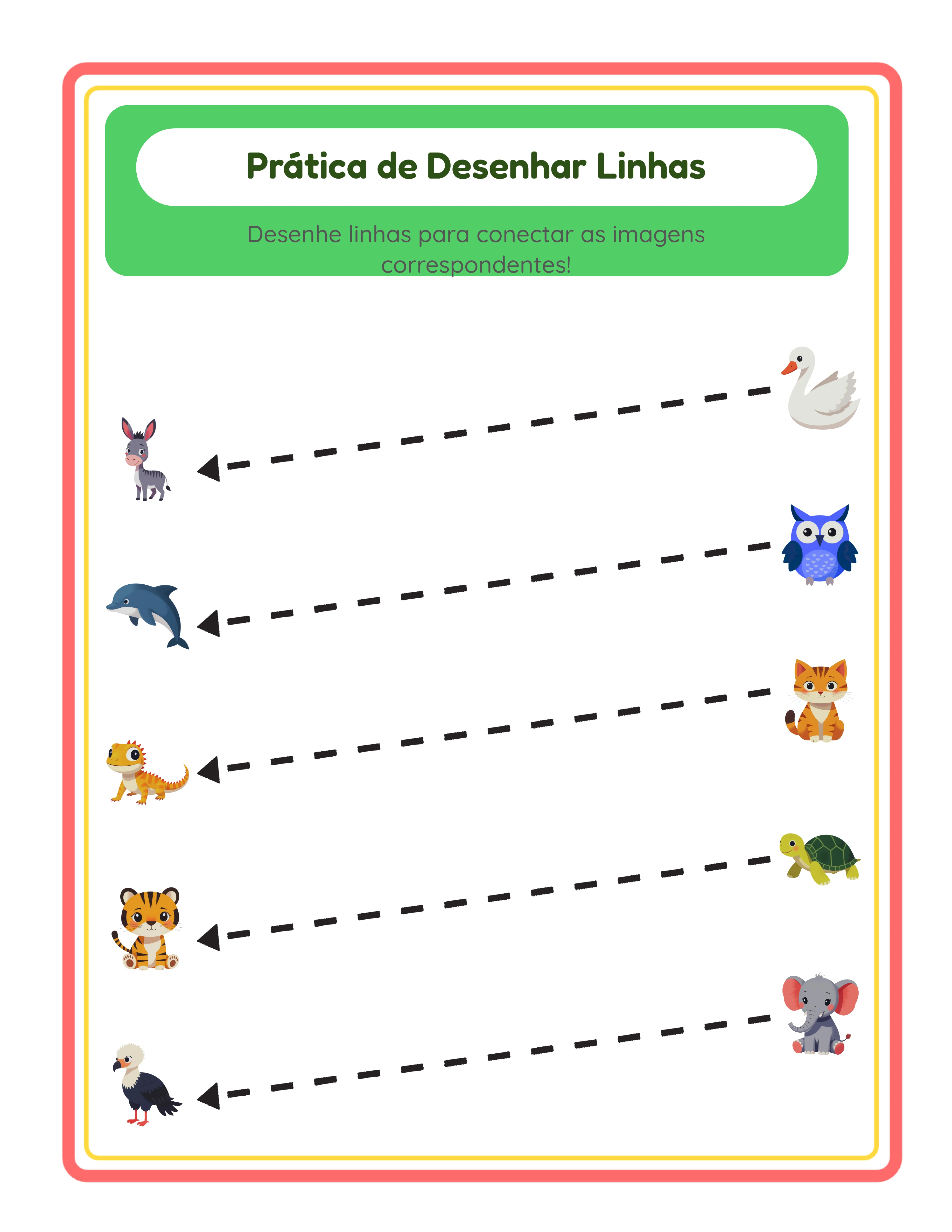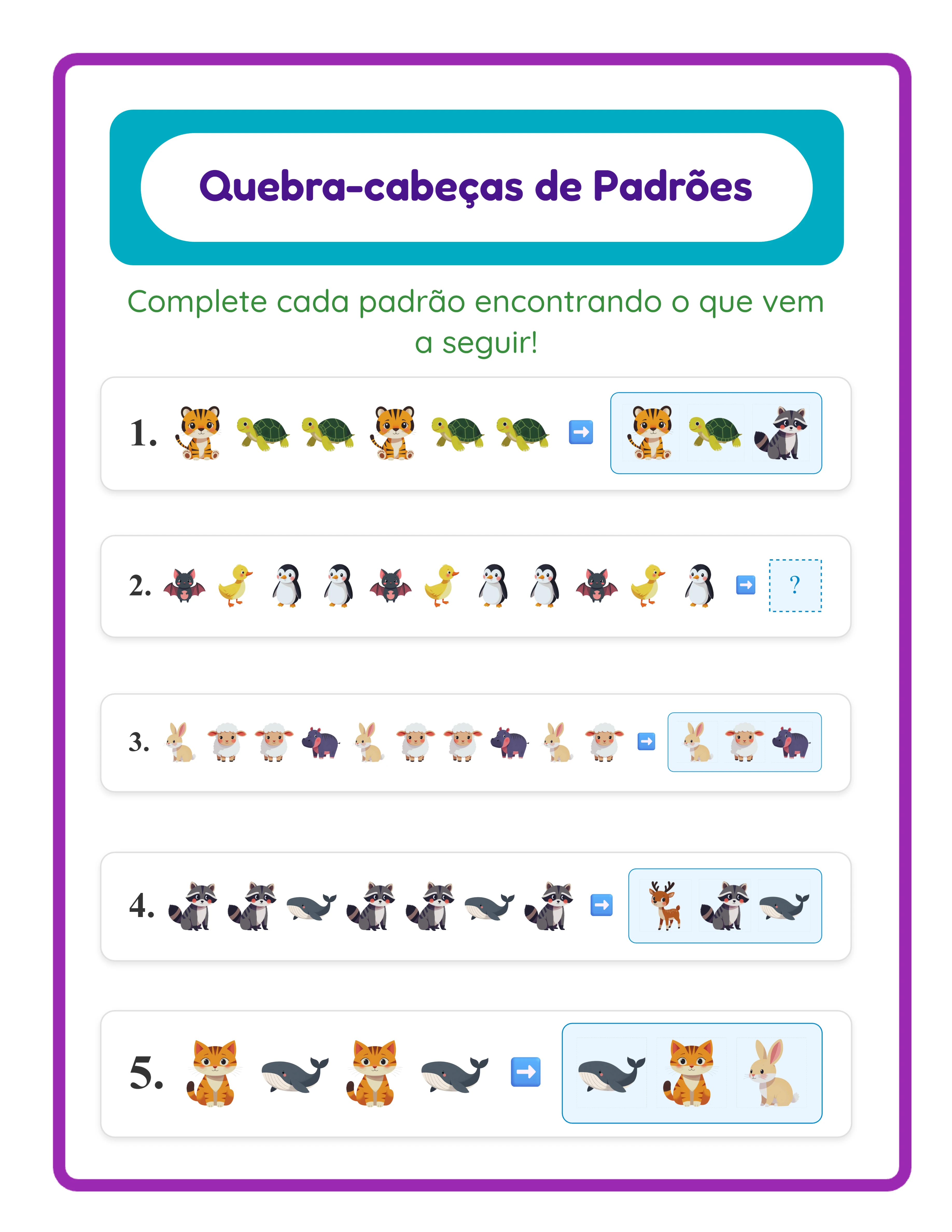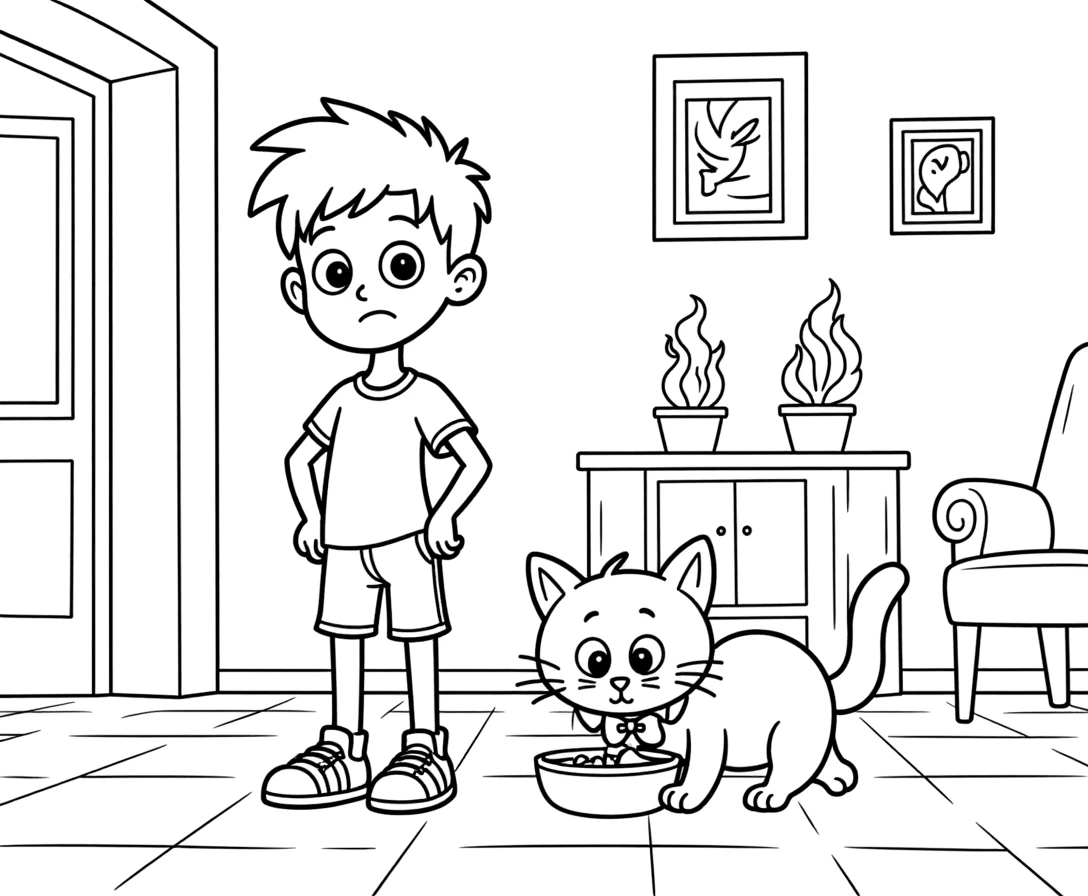
Tutorial
1
Escolha o tamanho de página e o fundo
Comece selecionando as dimensões de página para a sua página para colorir. As opções de Tamanho de página incluem Carta vertical, Carta horizontal, A4 vertical, A4 horizontal, Quadrado e dimensões personalizadas.
Carta vertical (8,5 × 11 polegadas) é o padrão para páginas para colorir imprimíveis vendidas a compradores norte-americanos. A4 vertical funciona para mercados europeus e internacionais. Criar ambas as versões a partir do mesmo design duplica o seu alcance de mercado com um esforço adicional mínimo.
O formato Quadrado é único para imprimíveis criativos. As páginas para colorir quadradas funcionam bem para desafios de colorir nas redes sociais, publicações no Instagram e produtos digitais para colorir onde a proporção se adapta à visualização no ecrã. Considere este formato para linhas de produtos exclusivamente digitais.
A orientação horizontal funciona para composições de cenas amplas — paisagens, panorâmicas de veículos ou cenas oceânicas onde o espaço horizontal melhora o design.
Assim que tenha definido o tamanho de página, configure o fundo. As opções de Tema de fundo permitem-lhe adicionar bordas e molduras decorativas subtis com opacidade ajustável. Para páginas para colorir, um fundo branco limpo é o padrão para produtos impressos, mas um tema de borda ligeiro com baixa opacidade pode adicionar um efeito de enquadramento profissional. Utilize o seletor de Tema de borda e o controlo de Opacidade para ajustar o aspeto sem sobrecarregar a zona principal para colorir.
2
Explore a biblioteca de imagens e selecione um tema
A biblioteca de imagens contém mais de 3100 ilustrações organizadas em 104 temas. Clique no painel da biblioteca de imagens para explorar os temas por categoria — animais, comida, veículos, natureza, feriados, profissões, desportos, fantasia e dezenas mais.
Utilize o campo de pesquisa para encontrar imagens específicas rapidamente. Pesquisar "gato" mostra todas as ilustrações de gatos em múltiplos temas. Pesquisar "dinossauro" mostra criaturas pré-históricas. A pesquisa funciona através de nomes de imagens e categorias de temas.
A seleção de tema é a sua decisão estratégica de produto mais importante. Cada tema cria uma linha de produtos completamente distinta. Uma loja com 20 pacotes de páginas para colorir temáticos de animais, 15 pacotes temáticos de veículos e 10 pacotes temáticos de feriados tem 45 listagens de produtos únicos com uma única ferramenta — cada uma dirigida a diferentes palavras-chave de pesquisa e segmentos de compradores.
Para adicionar uma imagem à sua tela, basta clicar nela no painel da biblioteca. A imagem aparece na sua tela onde pode posicioná-la livremente. Adicione quantas imagens quiser para construir a sua composição. Uma única imagem grande centrada na página cria uma página para colorir clássica. Múltiplas imagens mais pequenas dispostas em collage criam um design mais preenchido e atrativo para crianças mais velhas.
Com uma licença comercial, tem acesso a 10 conjuntos de imagens temáticas. A licença de Acesso completo desbloqueia todos os 104 temas com a biblioteca completa de mais de 3100 ilustrações, dando-lhe um potencial de criação de produtos praticamente ilimitado.
3
Coloque e organize as imagens na tela
O Gerador de Páginas para Colorir utiliza uma tela de forma livre — não há grelhas, modelos nem ranhuras predeterminadas. Tem completa liberdade criativa para colocar imagens em qualquer parte da página.
Assim que uma imagem esteja na tela, pode:
Arrastá-la para qualquer posição clicando e movendo. Coloque um animal grande no centro, encaixe um mais pequeno num canto, ou distribua as imagens uniformemente pela página.
Redimensionar arrastando as alças dos cantos. Faça uma única imagem preencher a maior parte da página para uma página para colorir simples, ou reduza múltiplas imagens para criar um layout tipo collage.
Rodar as imagens para criar composições dinâmicas. Inclinar ligeiramente as imagens evita aquele aspeto rígido de grelha de clip art que denuncia as páginas para colorir amadoras.
Sobrepor imagens ajustando a sua ordem. Coloque elementos de fundo atrás dos sujeitos em primeiro plano. Os controlos de camadas permitem-lhe enviar imagens para trás ou trazê-las para a frente.
Bloquear as imagens no lugar assim que posicionadas. Isto evita movimentos acidentais enquanto continua a adicionar e organizar outros elementos.
Utilizar os controlos de zoom (25 % a 300 %) para trabalhar a diferentes níveis de detalhe. Aproxime para afinar o posicionamento, afaste para ver a composição geral.
Desfazer e refazer (até 20 estados) permite-lhe experimentar livremente. Tente diferentes disposições e reverta instantaneamente se um layout não funcionar.
As melhores páginas para colorir têm composições intencionais. Evite colocar imagens aleatoriamente — pense no equilíbrio visual, no espaçamento e em como a página ficará quando impressa. Deixe espaço em branco suficiente entre as imagens para colorir confortavelmente, especialmente para crianças mais pequenas que usam lápis de cera grossos ou marcadores.
4
Adicione elementos de desenho à mão livre
A ferramenta de desenho à mão livre permite-lhe combinar elementos desenhados à mão com imagens da biblioteca, criando páginas para colorir híbridas que são genuinamente únicas e impossíveis de replicar apenas com imagens da biblioteca.
Ative a ferramenta de desenho a partir da barra de ferramentas. Configure a cor do pincel e o tamanho do pincel (de 1 a 50 píxeis). Os tamanhos de pincel mais pequenos (1–5 px) funcionam para detalhes finos como erva, bigodes ou gotas de chuva. Os tamanhos maiores (10–50 px) funcionam para contornos grossos, bordas e elementos decorativos.
Usos práticos do desenho à mão livre em páginas para colorir:
Adicionar elementos de ligação entre as imagens da biblioteca. Desenhe uma linha de chão sob os animais, ondas sob um barco, ou um ramo de árvore para um pássaro pousar. Estes detalhes transformam clip art desconectado numa cena coesa.
Desenhar bordas e molduras. Uma moldura desenhada à mão em torno da zona para colorir adiciona um toque personalizado que distingue os seus produtos dos concorrentes gerados por computador.
Adicionar detalhes decorativos. Estrelas, corações, flores, espirais e padrões simples preenchem o espaço vazio e dão à página mais conteúdo para colorir. Estas pequenas adições podem duplicar o tempo que uma criança passa numa única página.
Criar elementos de fundo originais. As imagens da biblioteca fornecem os sujeitos principais, mas as nuvens, montanhas, casas ou caminhos desenhados à mão criam cenas únicas que não se encontram em mais nenhum lugar.
A ferramenta de desenho utiliza a mesma tela que a biblioteca de imagens, por isso os elementos desenhados integram-se perfeitamente com as imagens colocadas. Quando o botão de escala de cinza é ativado, os seus desenhos convertem-se em contornos juntamente com tudo o resto.
5
Adicione texto, títulos e instruções
As ferramentas de texto permitem-lhe adicionar títulos, instruções e etiquetas às suas páginas para colorir. Clique na ferramenta de texto para adicionar um elemento de texto à tela.
As opções de fonte incluem sete tipos de letra: Lexend Deca, Baloo 2, Nunito, Quicksand, Fredoka, Arial e Verdana. Para páginas para colorir dirigidas a crianças, Fredoka e Baloo 2 oferecem formas de letras arredondadas e divertidas. Para fichas de atividades profissionais, Lexend Deca e Nunito proporcionam uma legibilidade limpa.
Personalize o texto com controlos de cor, cor de contorno e espessura de contorno. Para páginas para colorir, considere usar texto apenas com contorno (defina o preenchimento como branco ou transparente e use um contorno escuro). Isto cria texto que as crianças podem colorir juntamente com as imagens — um elemento interativo adicional.
Adições de texto comuns para páginas para colorir:
Títulos: "Colorir os animais da quinta" ou "Página para colorir do fundo do mar". Posicione na parte superior da página para identificar claramente o tema.
Instruções: "Colore cada animal usando as tuas cores favoritas" ou "Consegues encontrar e colorir as cinco borboletas?". As instruções adicionam valor educativo ou interativo.
Etiquetas: Nomeie cada imagem da página. "Cavalo", "Vaca", "Porco" junto a cada animal transforma uma simples página para colorir numa atividade de desenvolvimento de vocabulário. Este formato híbrido atrai vendedores e pais que educam em casa.
Números de página: Essenciais para livros para colorir com múltiplas páginas vendidos na Amazon KDP.
Os elementos de texto podem ser arrastados, redimensionados e reposicionados como as imagens, dando-lhe controlo total sobre o layout final.
6
Utilize as ajudas para a loja em fichas de atividades
As ajudas para a loja transformam páginas para colorir simples em fichas de atividades estruturadas que os vendedores procuram ativamente e compram. Há duas ajudas disponíveis com um único clique:
Campo de nome: Adiciona uma linha "Nome: ____" à página. Este único elemento sinaliza aos vendedores que o produto está pronto para a loja. As fichas sem campo de nome obrigam os vendedores a adicionar o seu próprio — uma pequena fricção que reduz o apelo.
Linhas de escrita: Adiciona linhas pautadas para prática de escrita. Combinadas com uma página para colorir, isto cria uma ficha de atividade de duplo propósito onde as crianças colorem as imagens e depois escrevem sobre o que coloriram.
Estas ajudas criam uma categoria de produto completamente diferente das páginas para colorir básicas. Uma "Ficha de atividade de colorir e escrever sobre animais da quinta" com campo de nome, linhas de escrita e imagens de animais etiquetadas é um recurso para a loja, não apenas uma página para colorir. Os recursos para a loja obtêm preços mais elevados e vendem-se em pacotes maiores.
Ideias de produtos usando as ajudas para a loja:
Fichas de colorir e escrever: As crianças colorem as imagens temáticas, depois escrevem frases descrevendo o que coloriram nas linhas de escrita em baixo. Dirigidas a vendedores do pré-escolar e do primeiro ano.
Fichas de vocabulário para colorir: Etiquete cada imagem com o seu nome, adicione o campo de nome e crie uma ficha para colorir que funciona também como prática de vocabulário. Os vendedores em salas de aula bilingues valorizam especialmente estas fichas.
Atividades semanais para colorir online: Um conjunto de 40 páginas para colorir temáticas com campos de nome — uma por cada semana do ano letivo. Comercialize como um recurso de gestão da loja para os que terminam cedo ou atividades de transição.
7
Ative a escala de cinza para páginas prontas para imprimir
O botão de escala de cinza é a funcionalidade que converte esta ferramenta num criador de páginas para colorir e não apenas num designer de tela. Com um único clique, converte toda a sua composição colorida — imagens da biblioteca, desenhos, texto e tudo — em contornos limpos a preto e branco perfeitos para imprimir e colorir à mão.
Localize o botão de escala de cinza na secção de exportação. Quando ativado, a pré-visualização atualiza-se imediatamente para que possa ver exatamente como a sua página para colorir ficará quando impressa.
Porquê a escala de cinza é importante para as páginas para colorir:
Eficiência de impressão: As páginas a preto e branco usam um mínimo de tinta, o que é um argumento de venda genuíno para vendedores e pais que imprimem dezenas de páginas semanalmente. Mencione isto nas descrições dos seus produtos.
Clareza para colorir: A conversão para escala de cinza produz contornos limpos que são fáceis de ver para as crianças e dentro dos quais podem colorir. A ferramenta trata da conversão automaticamente — não é necessário traçado manual nem extração de contornos.
Aparência profissional: A saída em escala de cinza é consistente e limpa, produzindo páginas para colorir que parecem ilustradas profissionalmente em vez de convertidas apressadamente.
Potencial de duplo uso: Crie a sua página a cores completas para um produto digital para colorir ou uma pré-visualização da listagem no ecrã, depois ative a escala de cinza para a versão imprimível. Um design, dois produtos.
Antes de exportar, aproxime para verificar a pré-visualização em escala de cinza em vários pontos da página. Verifique que todos os contornos estão claros, que nenhum detalhe importante se perde na conversão e que a composição geral se lê bem a preto e branco. As imagens com contornos fortes e formas definidas convertem-se melhor. Os elementos muito claros ou de baixo contraste podem necessitar de ser redimensionados ou reposicionados para maior clareza.
8
Exporte como PDF e JPEG
A secção de exportação fornece transferências em dois formatos.
A exportação em PDF a 300 DPI produz o ficheiro pronto para imprimir que os compradores esperam para páginas para colorir descarregáveis. Este é o seu produto entregável. Os ficheiros PDF mantêm a formatação exata em todos os dispositivos e impressoras, assegurando que os seus clientes recebem exatamente o que veem na pré-visualização.
A exportação em JPEG cria um ficheiro de imagem de alta resolução. Utilize os JPEGs para imagens de pré-visualização de listagens na Etsy, maquetas de produtos e marketing nas redes sociais. Uma pré-visualização em JPEG bem escolhida é o que convence os compradores a clicar e comprar.
Exporte com a escala de cinza ativada para o seu produto final de página para colorir. Exporte também sem escala de cinza (a cores completas) para a pré-visualização da sua listagem — uma imagem de pré-visualização colorida mostrando como a página fica quando colorida é mais apelativa nos resultados de pesquisa do marketplace do que uma miniatura a preto e branco.
Importante: o teste grátis com marca d'água produz exportações completamente funcionais com uma marca d'água visível sobreposta. Isto permite-lhe avaliar a qualidade de impressão, testar a conversão para escala de cinza e criar impressões de amostra antes de comprar uma licença comercial. A licença comercial remove a marca d'água de todas as exportações, produzindo ficheiros limpos prontos para venda.
Para livros para colorir na Amazon KDP, compilará múltiplos PDFs exportados num único ficheiro interior de livro. Crie de 30 a 50 páginas para colorir com um tema consistente, exporte cada uma e depois combine-as no manuscrito do seu livro usando qualquer ferramenta de fusão de PDF.