.webp)
.webp)
Handledning
1
Öppna Diagram Räkning Arbetsblad-skaparen
Navigera till Diagram Räkning Arbetsblad-skaparen och klicka starta-knappen. Verktyget laddas omedelbart med en inställningssidopanel till vänster och en dubbelfliks-arbetsyta till höger — en flik för arbetsbladet, en för facit. Inget konto, ingen programvarunedladdning, ingen installation krävs.
Inställningssidopanelen innehåller alla kontroller: sidinställning, bildkällval, temabläddring, textverktyg, bakgrunds- och ramteman, namn/datumfält, gråskaleväxel och exportknappar. Dubbelfliks-arbetsytan är där du förhandsgranskar och redigerar det genererade arbetsbladet och dess matchande facit.
2
Ställ in sidlayout och dekorationer
I Sidinställningar-sektionen, välj sidstorlek: Letter stående, Letter liggande, A4 stående, A4 liggande, kvadrat (1200×1200) eller anpassade dimensioner. Letter är standard för nordamerikanska köpare. A4 för europeiska marknader. Kvadrat är idealisk för sociala medier.
Ställ in sidans bakgrundsfärg. Välj sedan ett tematiskt bakgrundsmönster med ett justerbart opacitetsreglage (0–1, steg 0,05). En subtil bakgrund vid 15–25 procent lägger till visuell värme utan att konkurrera med bildrutnätet och stapeldiagrammet. Lägg till en dekorativ ram med sin egen oberoende opacitetskontroll. Bakgrunds- och ramteman fungerar oberoende.
3
Välj din bildkälla
Bildbibliotekspanelen erbjuder tre metoder för att välja de 6 bildtyper som visas.
Automatiskt val är snabbast. Välj ett tema som djur, mat eller fordon. Appen plockar slumpmässigt 6 bilder. Idealiskt för massproduktion.
Manuellt val ger exakt kontroll. Bläddra bland 3 100+ illustrationer i 104 temasamlingar och klicka exakt 6 bilder. Valda bilder visas i en förhandsgranskningsremsa. Idealiskt för premiumprodukter.
Inget-tema-läge väljer 6 slumpmässiga bilder från alla samlingar. Du kan också ladda upp egna PNG-, JPG- eller GIF-bilder.
Alla lägen garanterar exakt 6 bildtyper per arbetsblad för konsekvent diagramformatering.
4
Generera bilddiagram-arbetsbladet
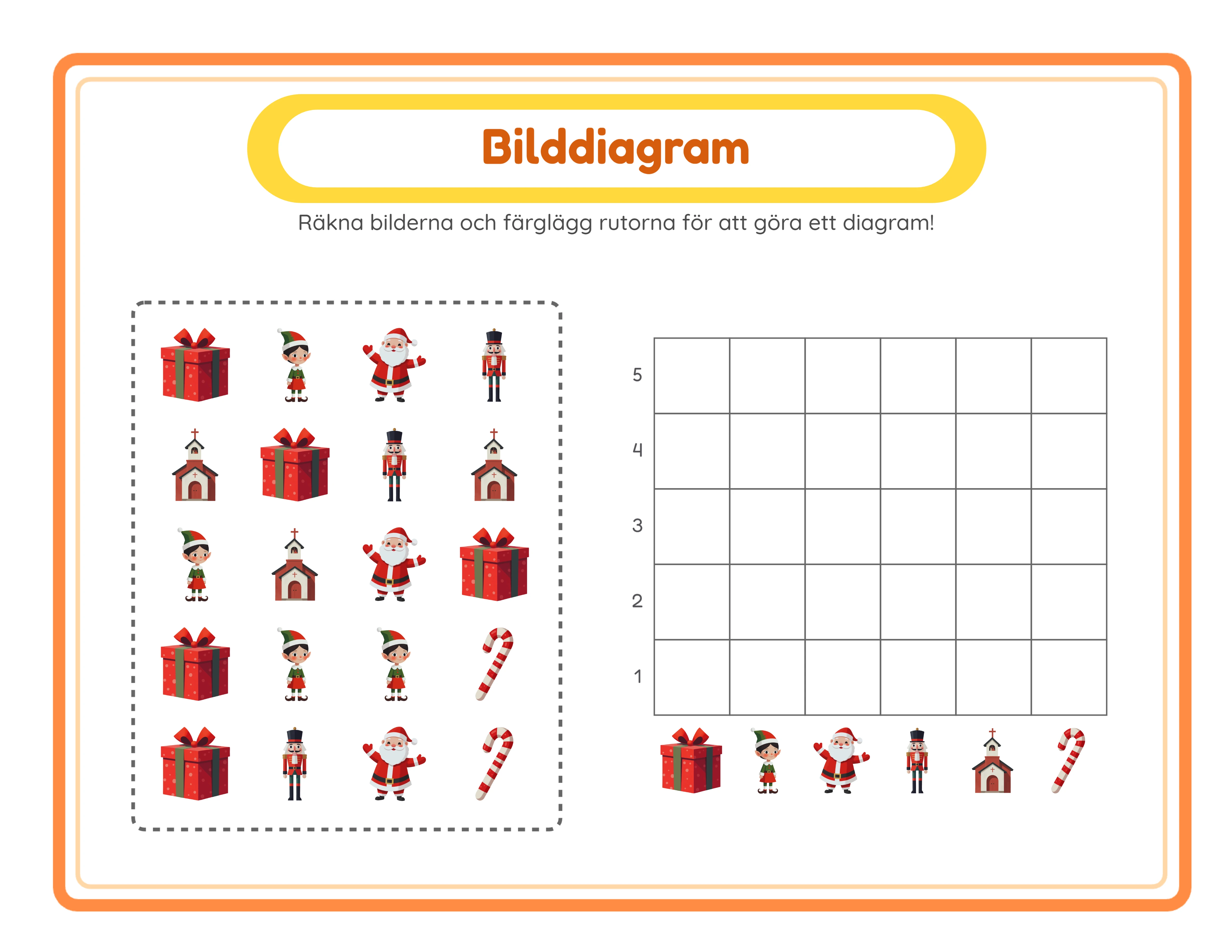
Klicka Generera för att skapa arbetsbladet. Appen arrangerar 20 utspridda ikoner från dina 6 valda bildtyper i ett 4×5 rutnät med streckad ram överst. Varje typ förekommer 1–5 gånger i en slumpmässig fördelning, så varje generering producerar en unik räkningsutmaning.
Nedanför rutnätet visas ett 6-kolumns × 5-raders stapeldiagram med kolumner märkta med varje bildtyp och rader numrerade 1–5 nedifrån och upp. användare räknar hur många av varje bildtyp som finns i rutnätet och fyller sedan motsvarande antal celler.
En autogenererad rubrik visar en lokaliserad "Bilddiagram"-titel och räkningsinstruktioner. Rubriken anpassas automatiskt till det aktiva UI-språket. Klicka Generera igen för en helt annorlunda slumpmässig fördelning — detta är hur du bygger stora paket.
5
Granska det autogenererade facit
Klicka Facit-fliken för att se den automatiska lösningen. Facit visar samma bildrutnät och stapeldiagram, men de korrekta cellerna i stapeldiagrammet är fyllda med gul (#FFC857) markering. säljare ser direkt vilka celler användare borde ha fyllt.
Växla mellan Arbetsblad- och Facit-flikarna för att jämföra. Facit genereras simultant — inget manuellt räknande, inget separat skapandesteg, ingen möjlighet till fel. Denna simultana generering är den primära konkurrensfördelen för säljare som bygger stora paket.
Varje flik har sitt eget par nedladdningsknappar. Inkludera facit med varje produktlistning — säljare söker specifikt efter arbetsblad med inkluderade lösningar.
6
Lägg till namnfält och lokaliserad rubrik
Bocka i Inkludera namn/datum för att lägga till formaterade "Namn: ____" och "Datum: ____"-fält (Fredoka 18px #333). Denna enkla kryssruta förvandlar bilddiagram-arbetsblad till strukturerade produktlinjesaktiviteter.
Den autogenererade rubriken visar automatiskt "Bilddiagram"-titeln och räkningsinstruktioner på det aktiva UI-språket. Byt mellan engelska, tyska, franska, spanska, portugisiska, italienska, nederländska, svenska, danska, norska och finska för att se rubriken uppdateras omedelbart.
Observera att rubriken är det enda språkberoende elementet. Arbetsbladets innehåll — det utspridda bildrutnätet och stapeldiagrammet med siffror 1–5 — är universellt.
7
Anpassa med textverktyg och arbetsyteredigering
Använd Textverktyg-panelen för att lägga till titlar, etiketter eller anpassade instruktioner med 7 typsnittsval: Lexend Deca, Baloo 2, Nunito, Quicksand, Fredoka, Arial och Verdana. Justera textkonturbredd från 0 till 10 med 0,5-stegs granularitet.
Fabric.js-arbetsytan ger professionell layoutkontroll. Dra, ändra storlek och rotera alla element. Använd justeringsverktyg plus centrera-på-sidan. Lås färdiga element. Lagersystemet kontrollerar visningsordning. Zoom från 25% till 300%. Ångra och gör om upp till 20 steg.
8
Ladda ner alla fyra filer
Växla gråskala för bläcksnål svartvit utskrift. Gråskale-bilddiagram bibehåller full funktionalitet eftersom räkningsövningen förlitar sig på bildformsigenkänning, inte färg.
Ladda ner alla fyra filer från en enda generering: arbetsblad JPEG, arbetsblad PDF, facit JPEG och facit PDF — allt vid 300 DPI. Exportera i Letter, A4, kvadrat (1200×1200) eller anpassade sidstorlekar. Filerna är produktionsklara.
För marknadsplatslistningar, exportera både PDF (leverbar produkt) och JPEG (förhandsgranskningsbilder). Det färgglada utspridda bildrutnätet och strukturerade stapeldiagrammet skapar visuellt distinkta miniatyrbilder. Upprepa med olika teman från de 104 samlingarna.
Viktigt: den gratis provversionen med vattenstämpel producerar fullt funktionella exporter. Kommersiell licens tar bort vattenstämpeln.
.webp)
.webp)





.webp)