Handledning
1
Välj din frågetyp
Fem frågetyper som riktar sig mot olika storleksdiskrimineringsfärdigheter.
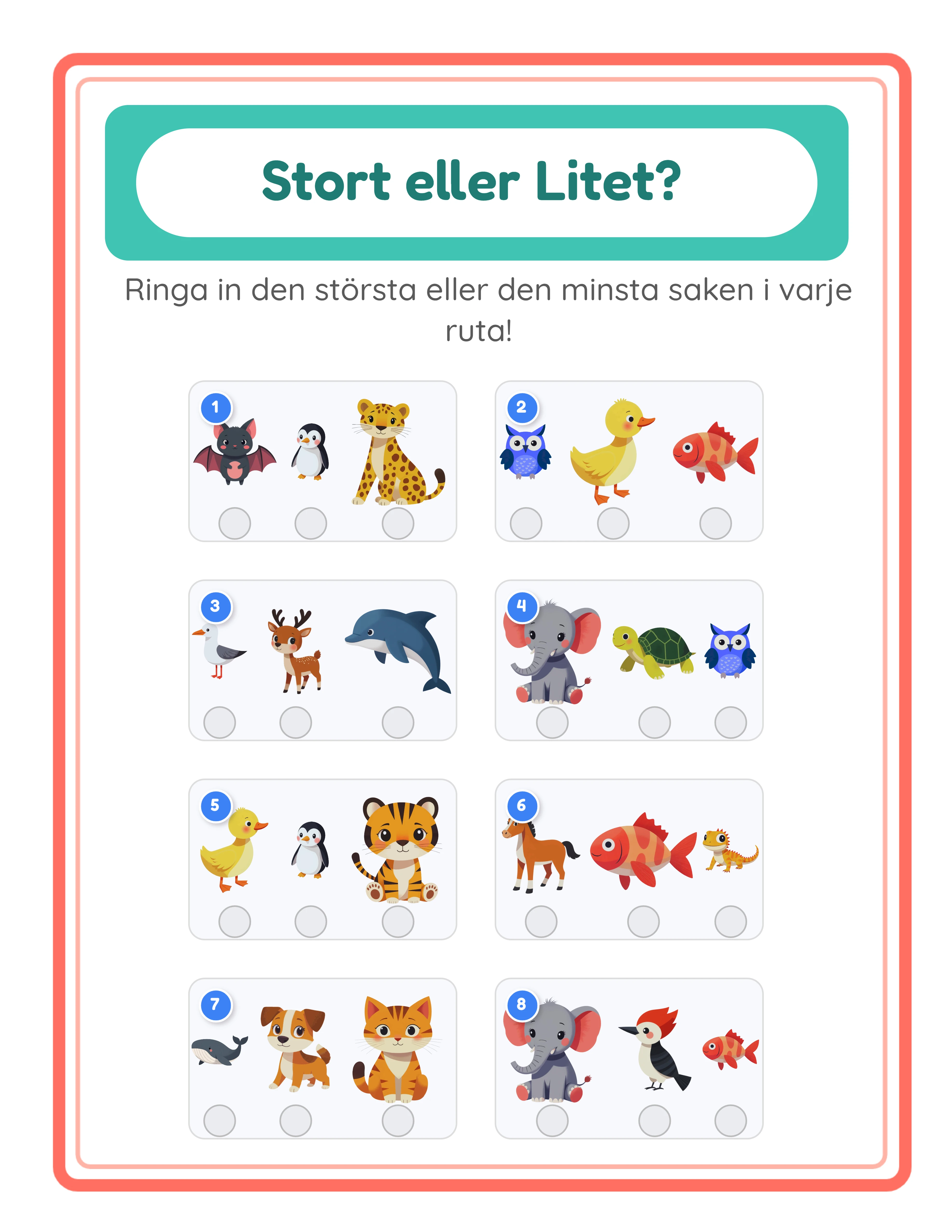
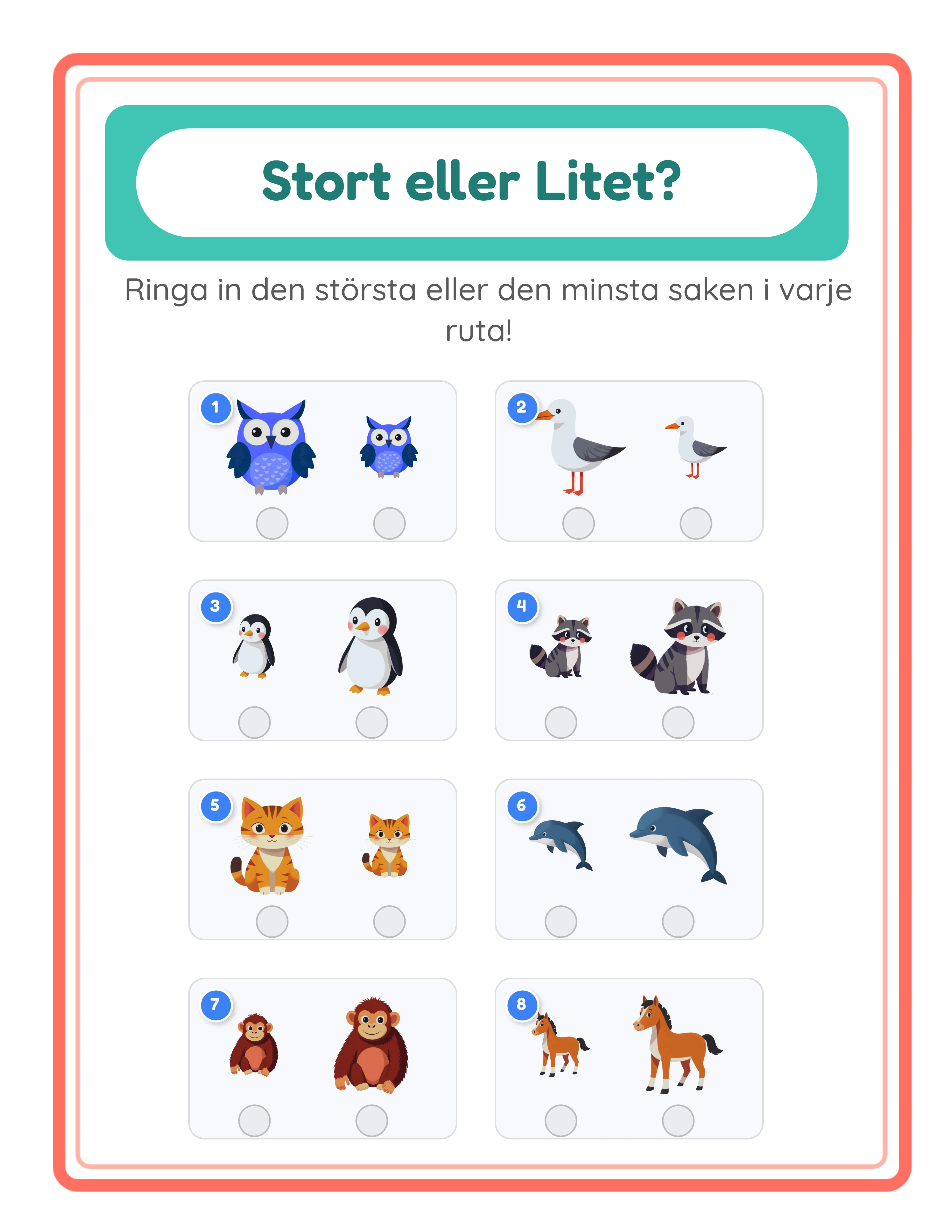
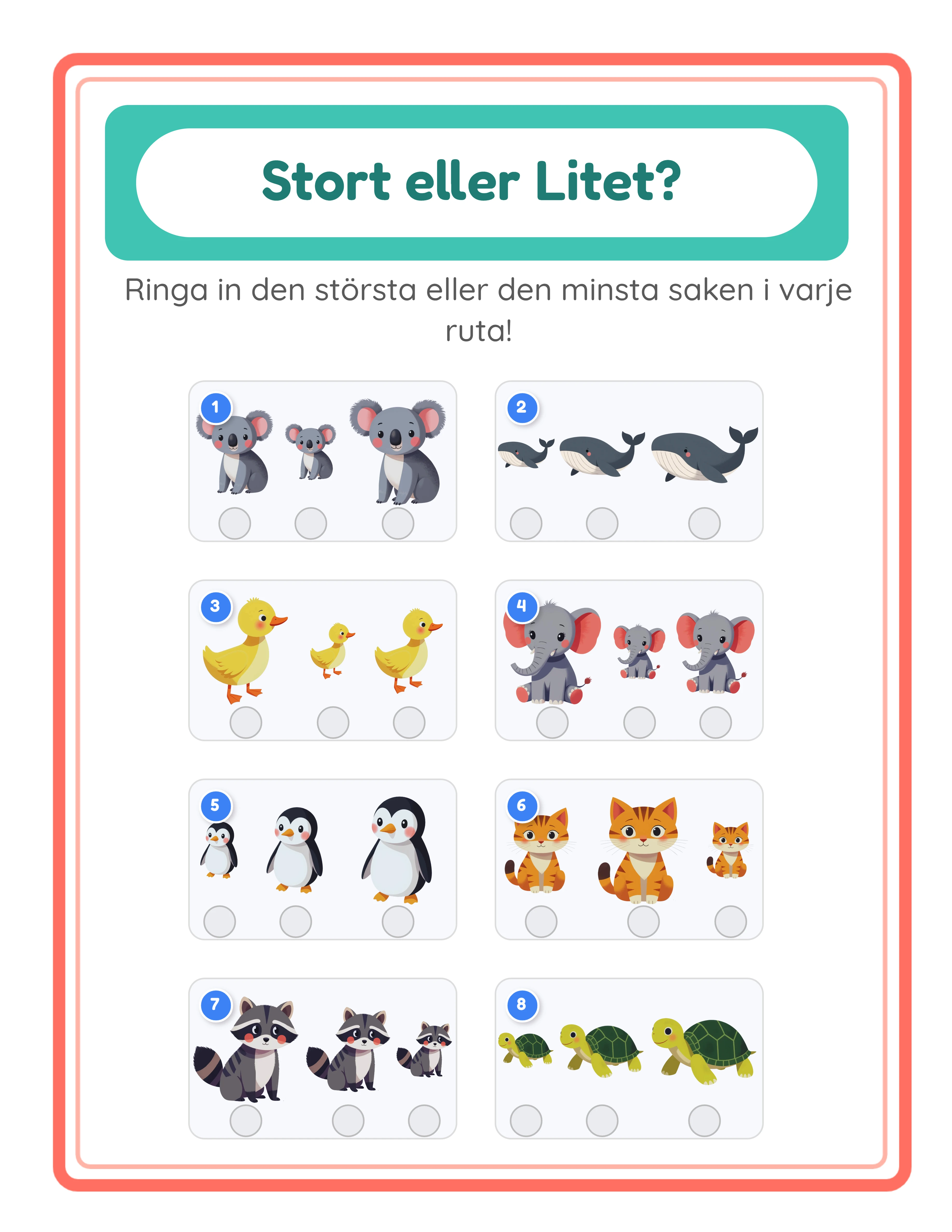
Ringa in den stora: enklast. användare identifierar den största bilden. Idealiskt för småbarn och unga förskolebarn (2–4 år). Uppgiften är intuitiv.
Ringa in den lilla: användare identifierar den minsta. Något svårare eftersom "minst" kräver noggrannare jämförelse. Förskola (3–5 år).
Ringa in den medelstora: introducerar en tredje storleksnivå. användare måste eliminera både störst och minst. Kräver 3 bilder per övning. Sen förskola till förskoleklass (4–6 år).
Numrera 1–2–3 liten till stor: skiftar från identifiering till sekvensering. användare märker bilder i stigande storleksordning. Flerstegs kognitiv uppgift. Förskoleklass till årskurs 1 (5–7 år).
Numrera 1–2–3 stor till liten: omvänd sekvens till fallande ordning. Förhindrar rutinmässig memorering.
För produktskapande, gör separata produkter per frågetyp vid samma tema — fem frågetyper multiplicerat med ditt temaantal skapar en omfattande katalog.
2
Välj bildläget
Bildläget förändrar fundamentalt varje övnings natur och skapar två distinkta produktlinjer.
Identiska bilder: samma bild i olika storlekar. Om du väljer en katt ser användarna tre kopior av exakt samma katt — liten, medel, stor. Isolerar ren storleksperception. Bäst för yngre barn (2–4 år) och introduktion.
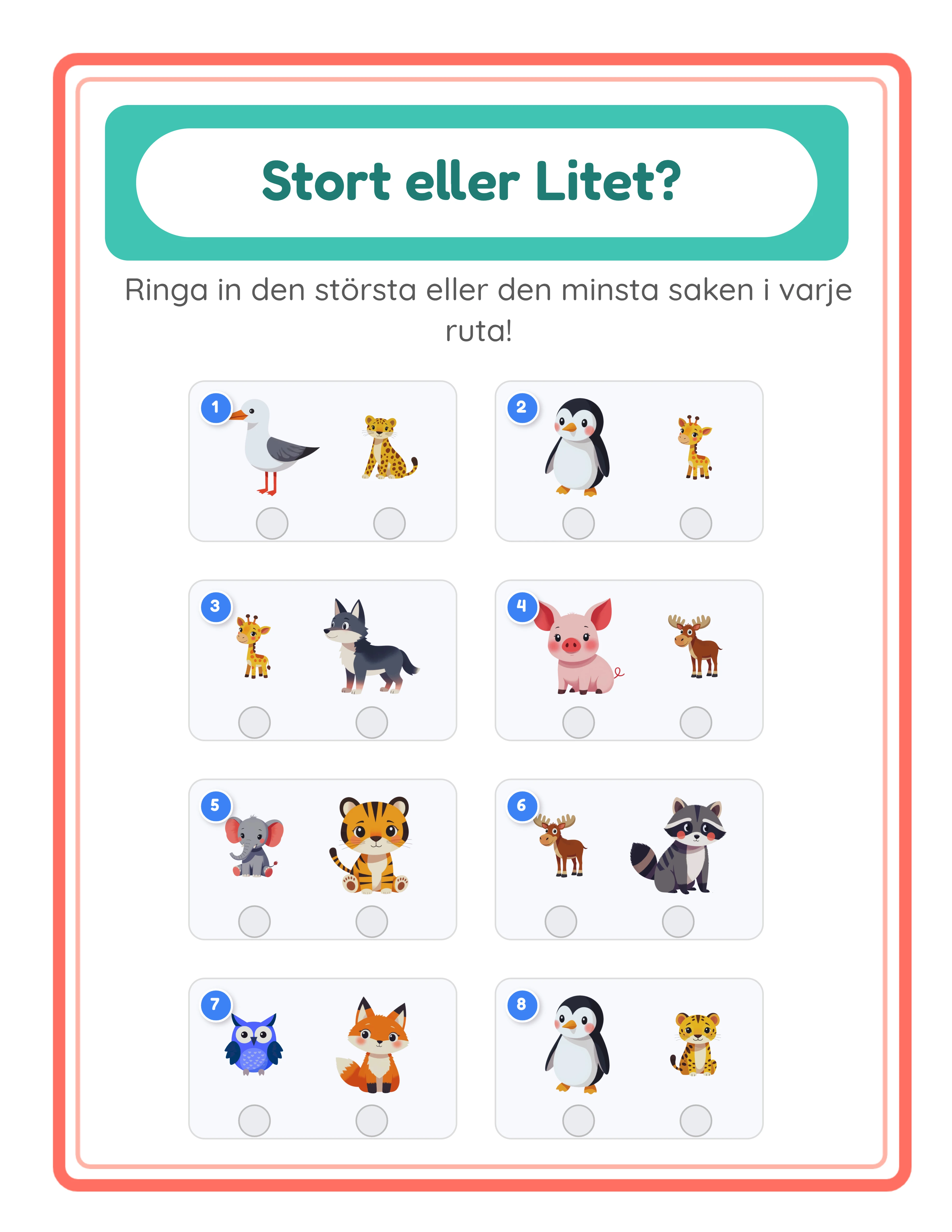
Annorlunda bilder: distinkta objekt i olika storlekar. användarna kan se en hund, en fågel och en fisk — vardera i annorlunda skala. Kräver relativt storleksresonerande. Bäst för äldre förskolebarn och förskoleklass (4–6 år).
Varje tema kan producera två helt annorlunda övningsset. "Bondgårdsdjur" i Identiskt läge ger rena storleksövningar. Samma tema i Annorlunda läge ger relativa storleksövningar. Två genuint annorlunda produkter utan extra kreativt arbete.
Byt läge med ett klick i innehållspanelen.
3
Konfigurera övningsantal och bilder per övning
Övningar per sida: 1–10. Färre (2–3) ger stora, tydliga bilder för småbarn. Fler (6–10) ger tätare arbetsblad för äldre barn.
Bilder per övning: 2 eller 3. Två bilder: enkel större/mindre jämförelse. Tre bilder: introducerar mellannivån, möjliggör Ringa in den medelstora, och gör numreringsövningar svårare med tre objekt att ordna.
Börja med 2 bilder för de enklaste produkterna. Progressera till 3 för mer komplexa jämförelser. Att skapa både 2-bilds och 3-bilds versioner av samma tema ger ytterligare variation.
4
Bläddra teman eller ladda upp egna bilder
Bildbiblioteket med 104 temasamlingar och 3 100+ illustrationer — djur, mat, fordon, natur, högtider, yrken, sport och dussintals fler.
Varje tema skapar en unik produkt med distinkta söktermer. "Bondgårdsdjur storleksjämförelse" och "Havsvarelser storleksjämförelse" riktar sig mot helt annorlunda sökfrågor. Med 104 teman kan du bygga en omfattande katalog.
Anpassad bilduppladdning för nischer: jämföra byggnadsstorlekar, matportioner, planetstorlekar.
Ytterligare layoutväxlar: visa/dölj övningsnummer och svarsindikatorrutor.
5
Ställ in sidstorlek och bakgrund
Sidstorlek: US Letter stående, US Letter liggande, A4 stående, A4 liggande, kvadrat (1200×1200) och anpassade dimensioner. Skapa båda US Letter och A4 för att fördubbla internationell räckvidd.
Sidfärg: vitt standard. Bakgrundstema med opacitetskontroll. Ramtema med oberoende opacitet.
Dessa visuella stilalternativ är viktiga för marknadsplatskonkurrens. Arbetsblad med polerade bakgrunder och koordinerade ramar attraherar konsekvent fler klick.
6
Lägg till text och anpassa layout
Textverktygspanelen: titlar ("Storleksjämförelseövning"), namn/datumfält, anpassade instruktioner. Medan övningarna själva är nolltext (bara bilder) kan du lägga till text runtomkring.
Fem typsnitt: Baloo 2, Fredoka, Lexend Deca, Nunito, Quicksand. Textkontur för förbättrad läsbarhet.
Fabric.js-arbetsyta med full kontroll: dra, ändra storlek, rotera, justeringsverktyg, lås/upplåsning, obegränsat ångra/gör om.
Kom ihåg: texten du lägger till är kompletterande — kärnövningarna förblir helt visuella.
7
Generera och granska arbetsbladet
Klicka Generera. Granska:
Kontrollera storleksskillnader: Är variationerna tydliga och otvetydiga?
Kontrollera svårighetsanpassning: Matchar den kognitiva utmaningen målåldern?
Kontrollera layoutdensitet: Tillräckligt utrymme att ringa in eller numrera svar?
Kontrollera bildlägeskonsistens: Korrekt Identiska eller Annorlunda bilder?
Justera inställningar och regenerera omedelbart vid behov.
8
Generera facit och exportera
Automatiskt facit: korrekta svar markeras och ringas in. För cirkeltyper markeras rätt bild. För numrering visas korrekt storleksordning.
Gråskaleväxel: svartvitt för billigare utskrift och Amazon KDP standardinteriörer.
Namn/datumfält: aktivera alltid för produktlinjesprodukter.
Fyra exportknappar: Arbetsblad JPEG, Arbetsblad PDF, Facit JPEG, Facit PDF vid 300 DPI.
Den gratis provversionen med vattenstämpel producerar fullt funktionella exporter. Kommersiell licens tar bort vattenstämpeln.
Nämn alltid "med facit" i listningar — en vanligt sökt kvalificerare.