Anleitung
1
Den Präpositionen-Arbeitsblatt-Ersteller öffnen
Navigieren Sie zur Seite des Präpositionen-Arbeitsblatt-Erstellers und klicken Sie auf die Startschaltfläche, um den Generator in Ihrem Browser zu öffnen. Das Tool lädt sofort mit einer Einstellungsleiste links und einer Live-Vorschau-Leinwand rechts. Keine Kontoerstellung, kein Software-Download, keine Installation erforderlich.
Die Leinwand zeigt die Vorschau des Präpositionen-Arbeitsblatts, die sich aktualisiert, wenn Sie Einstellungen ändern. Die Einstellungsleiste enthält alle benötigten Steuerelemente: Übungsmodus-Auswahl, Präpositionen-Kontrollkästchenraster, Bild- und Formkonfiguration, Seitenlayout-Optionen, Übungsanzahl, Schriftart- und Texteinstellungen sowie Exportsteuerungen. Nehmen Sie sich einen Moment, um die Seitenleistenbereiche zu erkunden und sich mit den verfügbaren Optionen vertraut zu machen, bevor Sie Ihr erstes Arbeitsblatt beginnen.
Der Präpositionen-Arbeitsblatt-Ersteller verwendet eine Fabric.js-Leinwand mit professionellen Layout-Werkzeugen einschließlich Ausrichtungsoptionen plus Auf-Seite-Zentrieren, Ebenen mit Sperren und Entsperren für einzelne Elemente, Zoom von 25 bis 300 Prozent und Rückgängig/Wiederherstellen. Diese Werkzeuge geben Ihnen präzise Kontrolle über das endgültige Arbeitsblatt-Layout ohne externe Designsoftware.
2
Seitenlayout und Vorlage festlegen
Wählen Sie im Bereich Seiteneinrichtung Ihre Seitengröße. Optionen umfassen Letter Hochformat, Letter Querformat, A4 Hochformat, A4 Querformat, Quadrat (1200 mal 1200 Pixel) und benutzerdefinierte Abmessungen. Letter ist Standard für nordamerikanische Käufer auf Etsy und Gumroad. A4 ist Standard für europäische und internationale Märkte. Die Erstellung beider Versionen verdoppelt Ihren adressierbaren Markt mit minimalem Mehraufwand.
Wählen Sie eine Arbeitsblattvorlage aus dem Vorlagenwähler. Jede Vorlage ordnet Übungen unterschiedlich auf der Seite an und bietet Ihnen visuelle Vielfalt über Arbeitsblätter hinweg, ohne den zugrunde liegenden Inhalt zu ändern. Verschiedene Vorlagen eignen sich für verschiedene Übungsanzahlen — manche Anordnungen funktionieren besser mit 2 bis 3 Übungen, während andere 6 bis 8 Übungen sauber unterbringen.
Legen Sie Ihre Seitenhintergrundfarbe für die Basisleinwand fest. Fügen Sie dann ein thematisches Hintergrundmuster aus der Hintergrundbibliothek mit einem einstellbaren Deckkraftregler hinzu. Ein dezenter Hintergrund bei 15 bis 25 Prozent Deckkraft verleiht visuelle Wärme, ohne mit den Bildszenen zu konkurrieren. Legen Sie einen dekorativen Rahmen aus der Rahmenbibliothek für einen polierten Abschluss darüber. Hintergrund- und Rahmenthemen arbeiten unabhängig voneinander, sodass Sie Kombinationen frei mischen können. Konsistente Hintergrund- und Rahmenpaarungen über ein Produktpaket hinweg schaffen ein einheitliches Erscheinungsbild, das Käufer mit Qualität assoziieren.
3
Den Übungsmodus wählen
Der Präpositionen-Arbeitsblatt-Ersteller bietet zwei Übungsmodi, und die Wahl des richtigen bestimmt das Lernerlebnis und die Art des Produkts, das Sie erstellen.
Der Lückentext-Modus präsentiert eine Bildszene mit einer Lücke, in die Nutzer die korrekte Präposition aus dem Gedächtnis schreiben. Der Nutzer sieht eine Katze auf einer Kiste sitzen und muss das Wort "auf" eigenständig ohne Hilfestellungen produzieren. Dieses aktive Abrufformat testet tieferes Verständnis räumlicher Beziehungen, weil der Nutzer das korrekte Positionswort vollständig aus seinem eigenen Wortschatz abrufen muss. Lückentext ist ideal für ältere Nutzer (ab der 2. Klasse), fortgeschrittene Sprachlerner, die vom Erkennen zum eigenständigen Produzieren übergehen müssen, und Bewertungsarbeitsblätter, bei denen Käufer echtes Verständnis statt nur Erkennungsfähigkeit überprüfen müssen.
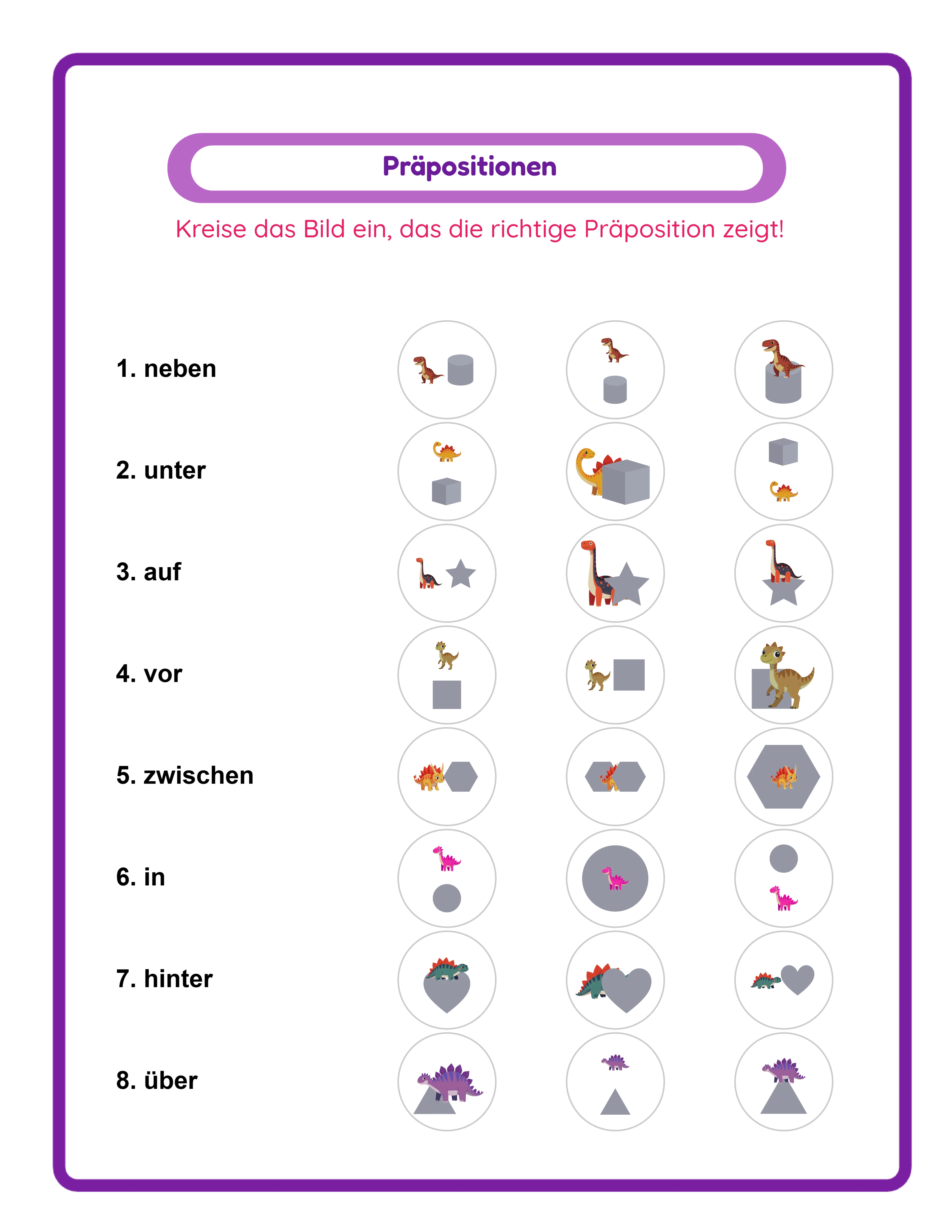
Der Multiple-Choice-Modus zeigt dieselbe Bildszene, aber mit auswählbaren Antwortoptionen. Der Nutzer sieht eine Katze auf einer Kiste sitzen und wählt "auf" aus Optionen wie "auf, unter, neben". Dieses angeleitete Format reduziert Frustration bei Anfängern und jüngeren Lernern, die Positionswörter erkennen, wenn sie sie sehen, aber sie noch nicht zuverlässig selbst produzieren können. Der Multiple-Choice-Modus enthält eine anpassbare Anweisungszeile, die Sie an Ihren Produktkontext anpassen können — ändern Sie sie zu "Kreise die richtige Präposition ein", "Wähle das Wort, das angibt, wo sich etwas befindet" oder jede Formulierung, die zu Ihrer Zielgruppe passt. Dieser anpassbare Text ist ein Verkaufsargument in Ihren Produktbeschreibungen, weil er Käufern zeigt, dass das Arbeitsblatt an verschiedene Produkterstellungsabläufe angepasst werden kann.
Beide Modi produzieren dieselbe professionelle Ausgabequalität mit denselben Bildszenen. Der Unterschied liegt in der kognitiven Anforderung: Produktion versus Erkennung. Viele erfolgreiche Verkäufer erstellen beide Versionen jedes thematischen Arbeitsblatts und verkaufen sie zusammen als gestufte Sets. Käufer in Klassen mit gemischten Fähigkeitsniveaus geben Multiple-Choice an schwächere Lerner und Lückentext an fortgeschrittene Nutzer, wobei sie denselben visuellen Inhalt auf zwei Schwierigkeitsstufen nutzen.
4
Präpositionen auswählen
Das Präpositionen-Kontrollkästchenraster zeigt alle 7 verfügbaren Positionswörter für die gewählte Sprache an. Markieren Sie die Präpositionen, die Sie in das Arbeitsblatt aufnehmen möchten: auf, unter, über, neben, zwischen, drinnen und draußen. Sie können alle 7 für umfassendes räumliches Sprachüben auswählen oder sich auf eine bestimmte Untergruppe für gezielten Produkterstellung konzentrieren.
Strategische Präpositionsauswahl erstellt Premium-Produkte, die spezifische Produkterstellungsbedürfnisse bedienen. Wählen Sie nur "drinnen" und "draußen" für ein auf Einschluss fokussiertes Arbeitsblatt, ideal für Vorschulkinder, die grundlegende räumliche Konzepte lernen. Wählen Sie "zwischen" und "neben" für ein auf Nähe fokussiertes Arbeitsblatt, das die Positionswörter behandelt, die Nutzer am häufigsten verwechseln. Wählen Sie "auf", "unter" und "über" für ein vertikal-räumliches Arbeitsblatt, das die drei vertikalen Beziehungen als Gruppe lehrt. Diese gezielten Auswahlen erstellen marktorientierte Produkte, für die Käufer Premium-Preise zahlen, weil sie spezifischen Lernzielen entsprechen.
Das Kontrollkästchenraster aktualisiert sich automatisch, wenn Sie die Sprache wechseln. Englisch zeigt "on, under, above, beside, between, inside, outside". Deutsch zeigt "auf, unter, über, neben, zwischen, drinnen, draußen". Französisch zeigt "sur, sous, au-dessus, à côté, entre, dedans, dehors". Jede unterstützte Sprache zeigt ihre korrekten muttersprachlichen Präpositionswörter im Raster, sodass Sie immer genau wissen, welche Begriffe auf dem generierten Arbeitsblatt erscheinen werden. Diese Transparenz ist wesentlich für die Erstellung sprachlich korrekter Produkte in Sprachen, die Sie möglicherweise nicht fließend sprechen.
Für Produktvielfalt erstellen Sie mehrere Arbeitsblätter mit verschiedenen Präpositions-Untergruppen aus demselben Thema. Ein "Komplett-Präpositionen"-Paket könnte separate Arbeitsblätter für vertikale Präpositionen (auf, unter, über), Nähe-Präpositionen (neben, zwischen) und Einschluss-Präpositionen (drinnen, draußen) plus ein gemischtes Arbeitsblatt mit allen 7 enthalten. Dieser strukturierte Ansatz zur Präpositionsgruppierung erstellt ein Produkt mit klarer praktischer Progression, die Käufer als professionell gestaltet erkennen.
5
Bilder und Thema auswählen
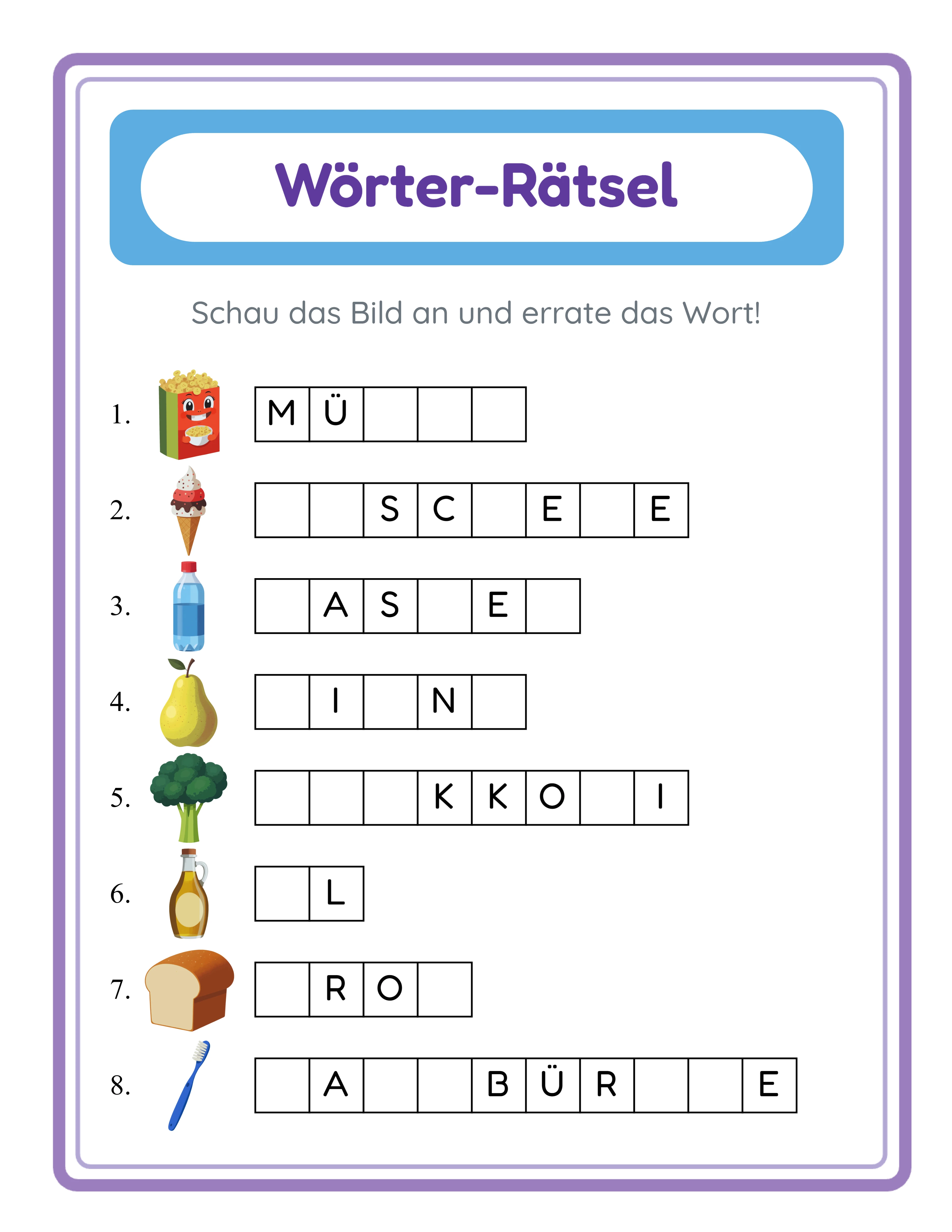
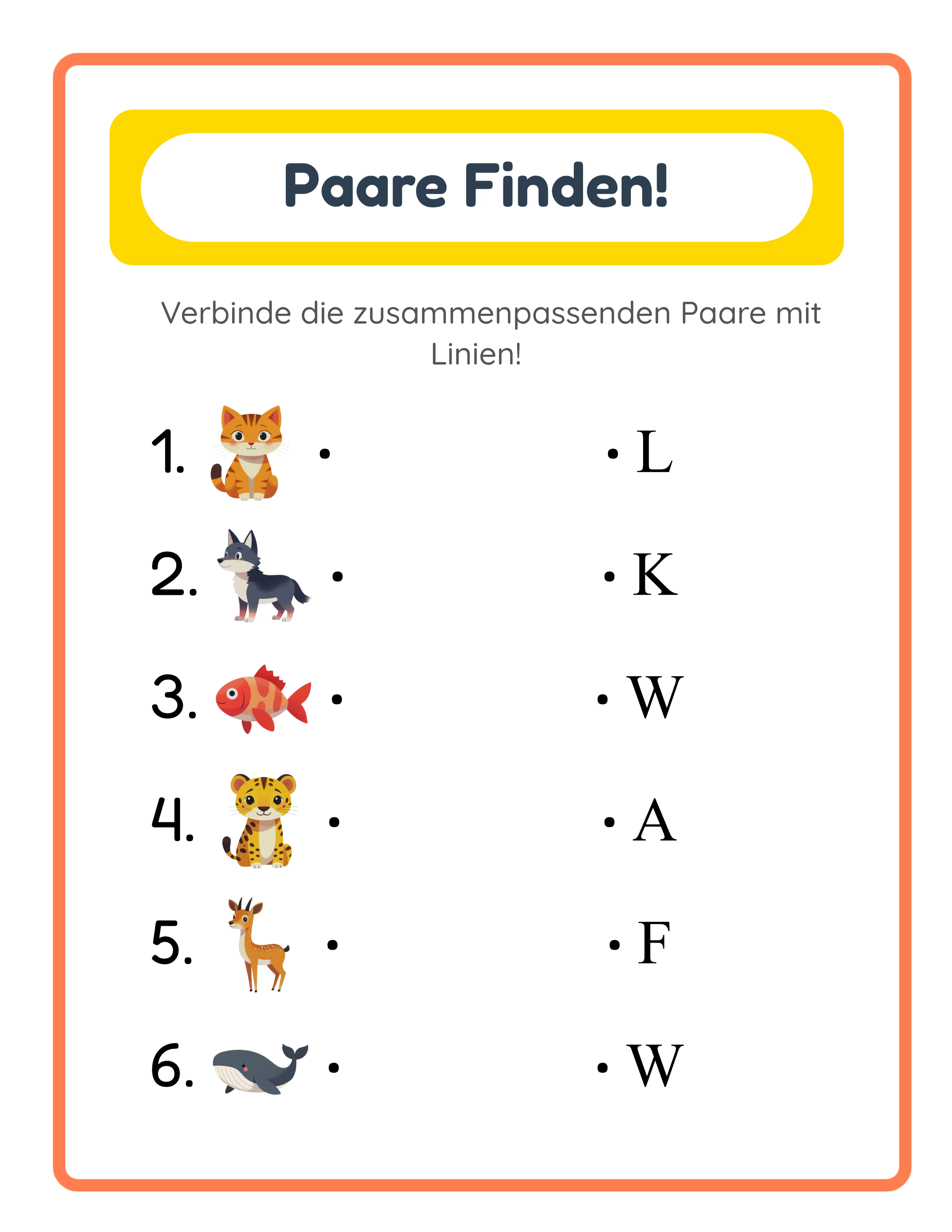
Öffnen Sie das Bildbibliothek-Panel und durchsuchen Sie 104 thematische Sammlungen mit über 3.100 farbenfrohen Illustrationen. Kategorien umfassen Tiere, Essen, Fahrzeuge, Natur, Feiertage, Berufe, Sport, Jahreszeiten und Dutzende mehr. Verwenden Sie die Suchleiste, um bestimmte Themen schnell zu finden.
Jedes Bild erscheint in einem Szenenkontext, der die gewählte räumliche Beziehung demonstriert. Ein Katzenbild könnte auf einer Kiste, unter einem Tisch, neben einem Stuhl oder zwischen zwei Regalen erscheinen — die räumliche Platzierung ändert sich basierend darauf, welche Präposition die Übung anvisiert. Das bedeutet, dieselbe Bildbibliothek produziert vielfältige Übungsszenen, wenn Sie die Präpositionsauswahl ändern, und vervielfacht Ihren visuellen Inhalt, ohne zusätzliche Bilder zu benötigen.
Verwenden Sie die manuelle Auswahl, um bestimmte Bilder aus einem Thema auszuwählen, wenn Sie präzise Kontrolle darüber wollen, welche Illustrationen in jeder Übung erscheinen. Wählen Sie "Alle Themen", um das Tool automatisch aus der gesamten Bibliothek für maximale Vielfalt wählen zu lassen. Manuelle Auswahl ist ideal für thematische Produkte, bei denen jedes Bild einer bestimmten Kategorie entspricht (nur Tiere, nur Fahrzeuge, nur Lebensmittel), während "Alle Themen" gut für allgemeine Übungsarbeitsblätter mit vielfältigem visuellen Inhalt funktioniert.
Laden Sie Ihre eigenen PNG- oder JPEG-Bilder neben Bibliotheksinhalten für gebrandete Designs hoch. Benutzerdefinierte Uploads erstellen einzigartige Produkte, die kein Konkurrent replizieren kann: Klassenmaskottchen-Präpositionen-Arbeitsblätter, gebrandete Homeschool-Materialien und personalisierte Aktivitätsblätter werden zu exklusiven Produkten, die nirgendwo sonst zu finden sind. Benutzerdefinierte Bilder funktionieren sowohl für das Hauptbild als auch für die Formaustausch-Ebene, sodass Sie vollständige Kontrolle über jedes visuelle Element haben.
6
Formaustausch konfigurieren
Der Formaustausch ist die Funktion, die den Präpositionen-Arbeitsblatt-Ersteller von jedem konkurrierenden räumlichen Sprach-Tool abhebt. Er fügt eine separate Bildebene für Szenenformen hinzu — die Objekte, die den räumlichen Kontext jeder Übung definieren. Während das Hauptbild das Subjekt ist (eine Katze, ein Ball, ein Buch), ist die Form das Bezugsobjekt, das die räumliche Beziehung herstellt (eine Kiste, ein Tisch, ein Regal, ein Korb).
Tauschen Sie Formen unabhängig von Hauptbildern aus, um Ihre visuelle Vielfalt zu vervielfachen. Eine Katze auf einer Kiste, eine Katze auf einem Tisch, eine Katze auf einem Regal und eine Katze auf einem Korb sind vier visuell unterschiedliche Übungsszenen aus demselben Katzenbild. Skalieren Sie dies über Ihr gesamtes Bilderset: 10 Hauptbilder kombiniert mit 10 verschiedenen Formen produzieren 100 einzigartige Übungsszenen. Dieser Multiplikationseffekt ist der Schlüssel zur Erstellung großer Produktpakete und umfassender Arbeitsbücher, ohne eine proportional große Quellbild-Bibliothek zu benötigen.
Wählen Sie Formen über manuelle Auswahl aus einem bestimmten Thema für kuratierte Szenenkombinationen oder wählen Sie "Alle Themen" für Zugriff auf die vollständige Formbibliothek. Die Formebene nutzt dieselben 104 thematischen Sammlungen wie die Hauptbildbibliothek und bietet Ihnen Tausende möglicher Kombinationen. Sie können auch benutzerdefinierte Formbilder im PNG- oder JPEG-Format für gebrandete Szenenelemente hochladen.
Für die Produkterstellung verstärkt strategische Formauswahl Ihre Paketgrößen erheblich. Ein "Haushalt-Präpositionen"-Paket könnte Möbelformen (Tisch, Stuhl, Regal, Bett) mit verschiedenen Objektbildern verwenden. Ein "Natur-Präpositionen"-Paket könnte Outdoor-Formen (Baum, Felsen, Teich, Zaun) mit Tierbildern verwenden. Jede thematische Kombination von Hauptbildern und Formen erstellt ein eigenständiges Produkt mit eigener visueller Identität, obwohl die zugrunde liegenden Präpositionsübungen und der praktische Wert konsistent bleiben.
7
Text, Schriftarten und Übungsanzahl anpassen
Stellen Sie die Übungsanzahl von 1 bis 8 Übungen pro Seite ein. Dies ist Ihre primäre Dichtesteuerung, die natürliche Produktstufen erstellt. 2 bis 3 Übungen pro Seite geben jeder Szene großzügigen visuellen Raum mit großen, klaren Bildern — ideal für Vorschulkinder und Kindergartenkinder, die markante Bilder brauchen, um räumliche Beziehungen zu erkennen. 4 bis 5 Übungen bieten moderate Dichte, geeignet für K-2-Produktmarkt. 7 bis 8 Übungen erstellen dichte Arbeitsblätter für Zeitübungen, Bewertungskontexte oder ältere Lerner, die mehrere räumliche Szenen schnell verarbeiten können. Das Layout passt sich automatisch an die gewählte Anzahl und Seitengröße an.
Wählen Sie aus 7 Schriftfamilien, um dem visuellen Stil und der Zielgruppe Ihres Produkts zu entsprechen. Lexend Deca bietet saubere, moderne Lesbarkeit, optimiert für Leseanfänger. Baloo 2 bietet ein abgerundetes, freundliches Erscheinungsbild, beliebt bei frühkindlichen Materialien. Nunito ist eine ausgewogene Sans-Serif-Schrift, die über Altersgruppen hinweg funktioniert. Quicksand verleiht ein geometrisches, modernes Gefühl. Fredoka liefert einen verspielten, abgerundeten Look, ideal für Vorschulprodukte. Arial und Verdana bieten klassische, allgemein anerkannte Klarheit.
Schalten Sie Name- und Datumsfelder je nach Zielmarkt ein oder aus. Bildungsmarkt-Arbeitsblätter profitieren von Name/Datumsfeldern für Verantwortlichkeit und Bewertung. Digitale Download-Produkte, die an Eltern verkauft werden, wirken oft sauberer ohne sie.
Verwenden Sie die Fabric.js-Leinwand-Werkzeuge zur Feinabstimmung der Elementplatzierung. Ausrichtungsoptionen plus Auf-Seite-Zentrieren ermöglichen präzise Positionierung von Text und Elementen. Sperren Sie einzelne Elemente, um versehentliches Verschieben zu verhindern, während Sie andere anpassen. Das Ebenensystem steuert, welche Elemente vor oder hinter anderen erscheinen. Zoomen Sie für pixelgenaue Präzision hinein, dann zoomen Sie heraus, um das gesamte Arbeitsblatt zu überprüfen. Rückgängig und Wiederherstellen ermöglichen risikofreies Experimentieren.
8
Generieren und herunterladen
Klicken Sie auf "Generieren", um das Präpositionen-Arbeitsblatt zu erstellen. Die Leinwand aktualisiert sich mit Ihren konfigurierten Übungsszenen, die Objekte in räumlichen Beziehungen zeigen, Lücken oder Multiple-Choice-Optionen je nach gewähltem Modus und die Präpositionswörter in der gewählten Sprache. Überprüfen Sie die Vorschau: Stellen Sie sicher, dass räumliche Beziehungen klar sind, Präpositionswörter korrekt sind, die Übungsanzahl Ihrer beabsichtigten Dichte entspricht und das Gesamtlayout professionell aussieht.
Klicken Sie erneut auf "Generieren", um ein völlig anderes Arbeitsblatt mit neuen Bild-Form-Kombinationen und Übungsanordnungen zu erzeugen. Jede Generierung erstellt einzigartigen visuellen Inhalt und ermöglicht schnelle Stapelproduktion — generieren, überprüfen, herunterladen, wiederholen. Diese sofortige Neugenerierung ist der Weg, wie Sie effizient große Produktpakete aufbauen.
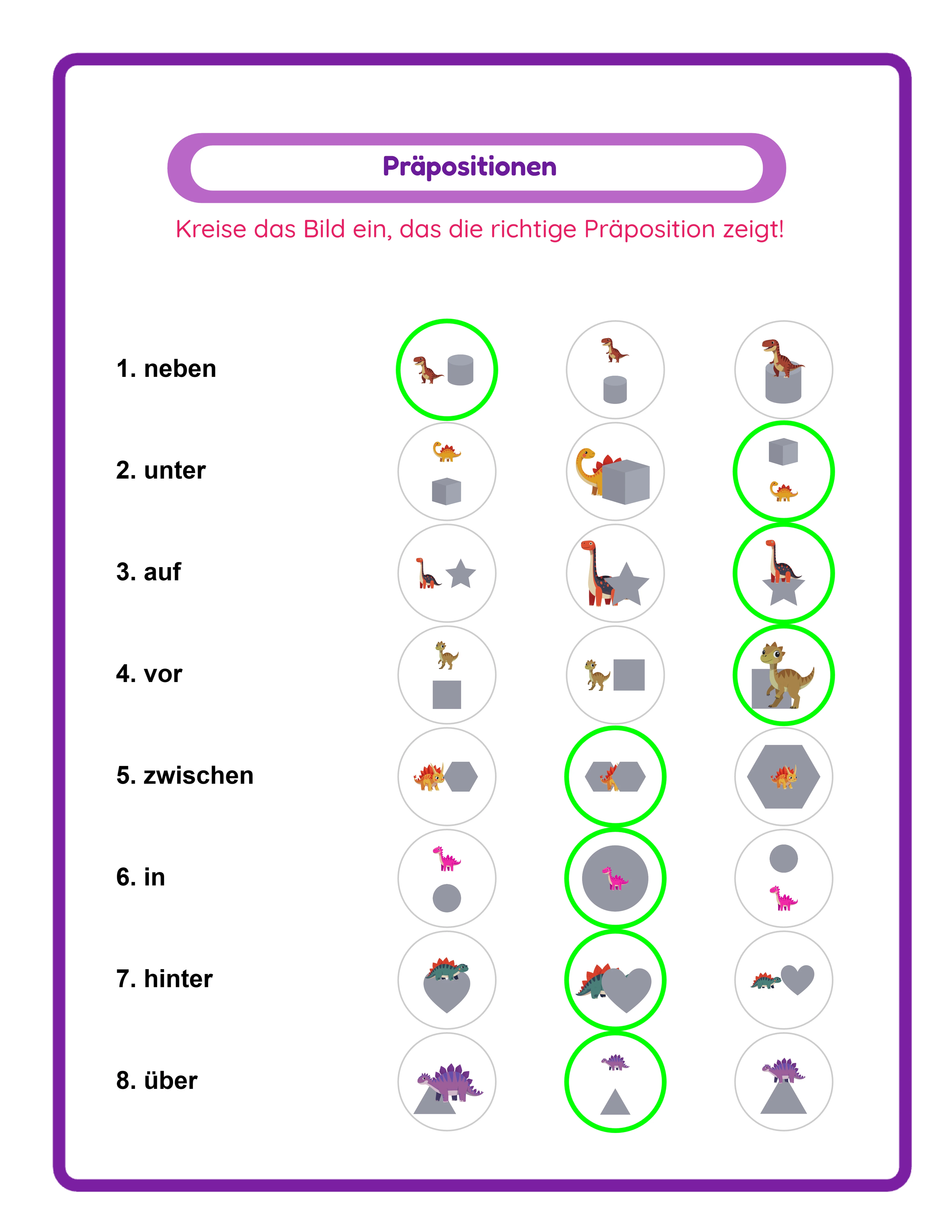
Der automatisch generierte Lösungsschlüssel zeigt die korrekte Präposition für jede Übung und bietet eine klare Lösungsreferenz. Sowohl Arbeitsblatt als auch Lösungsschlüssel sind als separate Downloads verfügbar und ergeben 4 Dateien pro Sitzung: Arbeitsblatt JPEG, Arbeitsblatt PDF, Lösungsschlüssel JPEG und Lösungsschlüssel PDF. Alle Dateien werden mit 300 DPI für druckfertige Ausgabe gerendert.
Aktivieren Sie Graustufen vor dem Herunterladen für tintenfreundliche Schwarz-Weiß-Versionen, ideal für Bildungsmarkt-Massendruck und Amazon KDP-Innenteile. Graustufen-Präpositionen-Arbeitsblätter behalten die volle Funktionalität, weil die Übungen auf räumlicher Positionierung von Objekten basieren, nicht auf Farbe.
Für Marktplatz-Einträge exportieren Sie sowohl PDF (als Ihr Lieferprodukt) als auch JPEG (für Eintrag-Vorschaubilder und Social-Media-Werbung). Zeigen Sie das szenenbasierte Übungsformat in Ihrem Eintrag-Thumbnail — das visuelle Format mit räumlichen Beziehungen hebt sich von reinen Text-Grammatik-Arbeitsblatt-Einträgen ab.
Wichtig: Die kostenlose Testversion mit Wasserzeichen produziert voll funktionsfähige Exporte mit sichtbarem Wasserzeichen-Overlay. So können Sie die Druckqualität bewerten, Formatierung verifizieren und Testdrucke erstellen, bevor Sie eine kommerzielle Lizenz erwerben. Die kommerzielle Lizenz entfernt das Wasserzeichen von allen Exporten und produziert saubere, verkaufsfertige Dateien.
.webp)