Tutorial
1
Abre el Generador de Fichas de Gráficos de Conteo
Navega a la página del Generador de Fichas de Gráficos de Conteo y haz clic en el botón de lanzamiento para abrir el generador en tu navegador. La herramienta se carga instantáneamente con una barra lateral de configuración a la izquierda y un lienzo de doble pestaña a la derecha — una pestaña para la ficha de trabajo, otra para la clave de respuestas. Sin crear cuenta, sin descargar software, sin instalación — comienza a crear fichas de gráficos de imágenes inmediatamente.
La barra lateral de configuración contiene todos los controles que usarás: configuración de página, selección de fuente de imágenes, navegador de temas, herramientas de texto, temas de fondo y borde, campos de nombre/fecha, alternancia de escala de grises y botones de exportación. El lienzo de doble pestaña es donde previsualizas y editas la ficha generada y su clave de respuestas correspondiente. Tómate un momento para explorar ambas pestañas del lienzo y entender el sistema de lienzo dual antes de generar tu primera ficha.
2
Configura el diseño de página y las decoraciones
En la sección de Configuración de Página, selecciona tu tamaño de página: Carta Vertical, Carta Horizontal, A4 Vertical, A4 Horizontal, Cuadrado (1200×1200) o introduce dimensiones personalizadas. Carta es el estándar para compradores norteamericanos en Etsy y Gumroad. A4 es el estándar para mercados europeos e internacionales. Cuadrado es ideal para vistas previas en redes sociales e imágenes de productos para Instagram. Crear versiones en Carta y A4 duplica tu mercado alcanzable con un esfuerzo adicional mínimo.
Establece el color de fondo de tu página para el lienzo base. Luego selecciona un patrón de fondo temático de la biblioteca integrada con un control deslizante de opacidad ajustable (0–1, paso 0,05). Un fondo sutil al 15 a 25 por ciento de opacidad añade calidez visual sin competir con la cuadrícula de imágenes dispersas y el gráfico de barras. Superpón un marco de borde decorativo de la biblioteca de bordes con su propio control de opacidad independiente. Los temas de fondo y borde funcionan independientemente, así que puedes mezclar y combinar combinaciones libremente. Combinaciones consistentes de fondo y borde en todo un paquete de productos crean un aspecto cohesivo de marca que los compradores asocian con calidad.
3
Elige tu fuente de imágenes
El panel de Biblioteca de Imágenes ofrece tres enfoques para seleccionar los 6 tipos de imagen que aparecerán en tu ficha.
La selección automática es la ruta más rápida. Usa el menú desplegable de Fuente de Imagen de la Ficha para seleccionar un tema como Animales, Comida o Vehículos. La aplicación elige aleatoriamente 6 imágenes de esa colección, garantizando variedad dentro del tema. Este modo es ideal para producción en lote donde necesitas generar muchas fichas únicas rápidamente.
La selección manual te da control preciso. Navega por la Biblioteca de Imágenes por tema o busca por palabra clave, luego haz clic en exactamente 6 imágenes para seleccionarlas. Las imágenes seleccionadas aparecen en una tira de vista previa donde puedes hacer clic para eliminar y reemplazar selecciones individuales. El modo manual es ideal para productos premium donde quieres combinaciones de imágenes curadas — animales específicos de diferentes hábitats, artículos estacionales que coincidan con un tema festivo o imágenes de categorías cruzadas para fichas eclécticas.
El modo Sin tema selecciona 6 imágenes aleatorias de todas las colecciones disponibles, creando combinaciones de imágenes inesperadas para productos enfocados en variedad. Todos los modos garantizan exactamente 6 tipos de imagen por ficha para un formato de gráfico consistente. También puedes subir imágenes personalizadas en formato PNG, JPG o GIF para contenido de marca o nicho específico que vaya más allá de las 104 colecciones temáticas integradas con más de 3.100 ilustraciones.
4
Genera la ficha de gráfico de imágenes
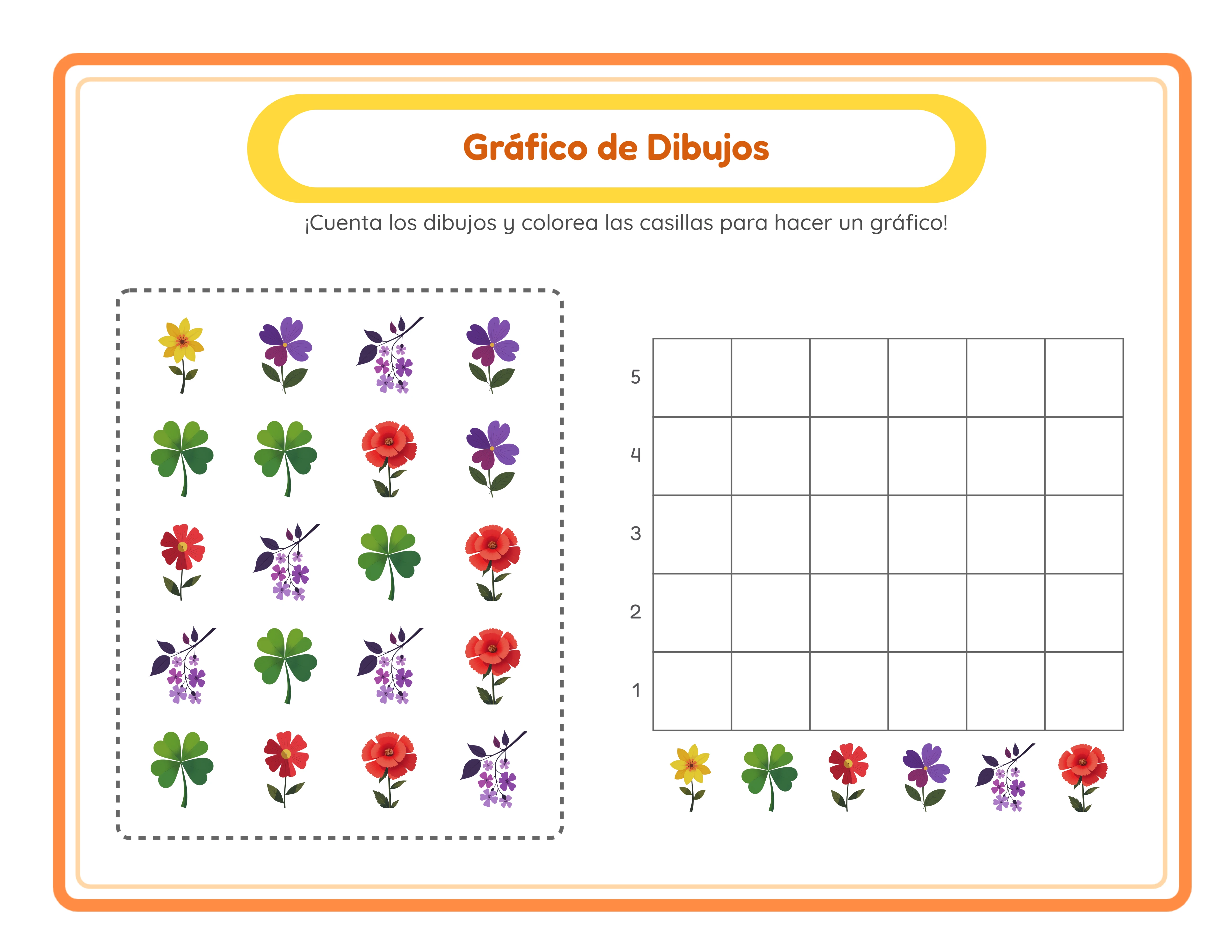
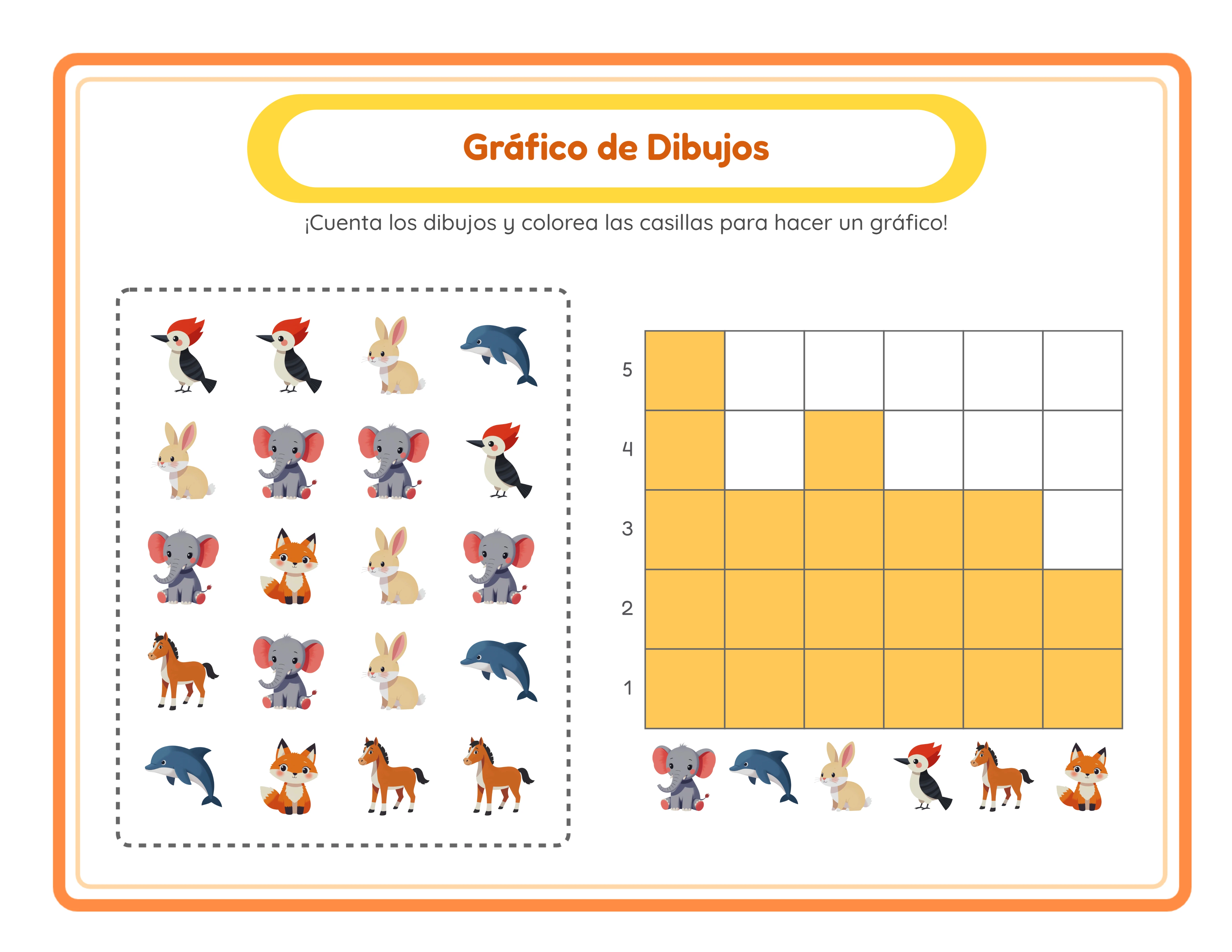
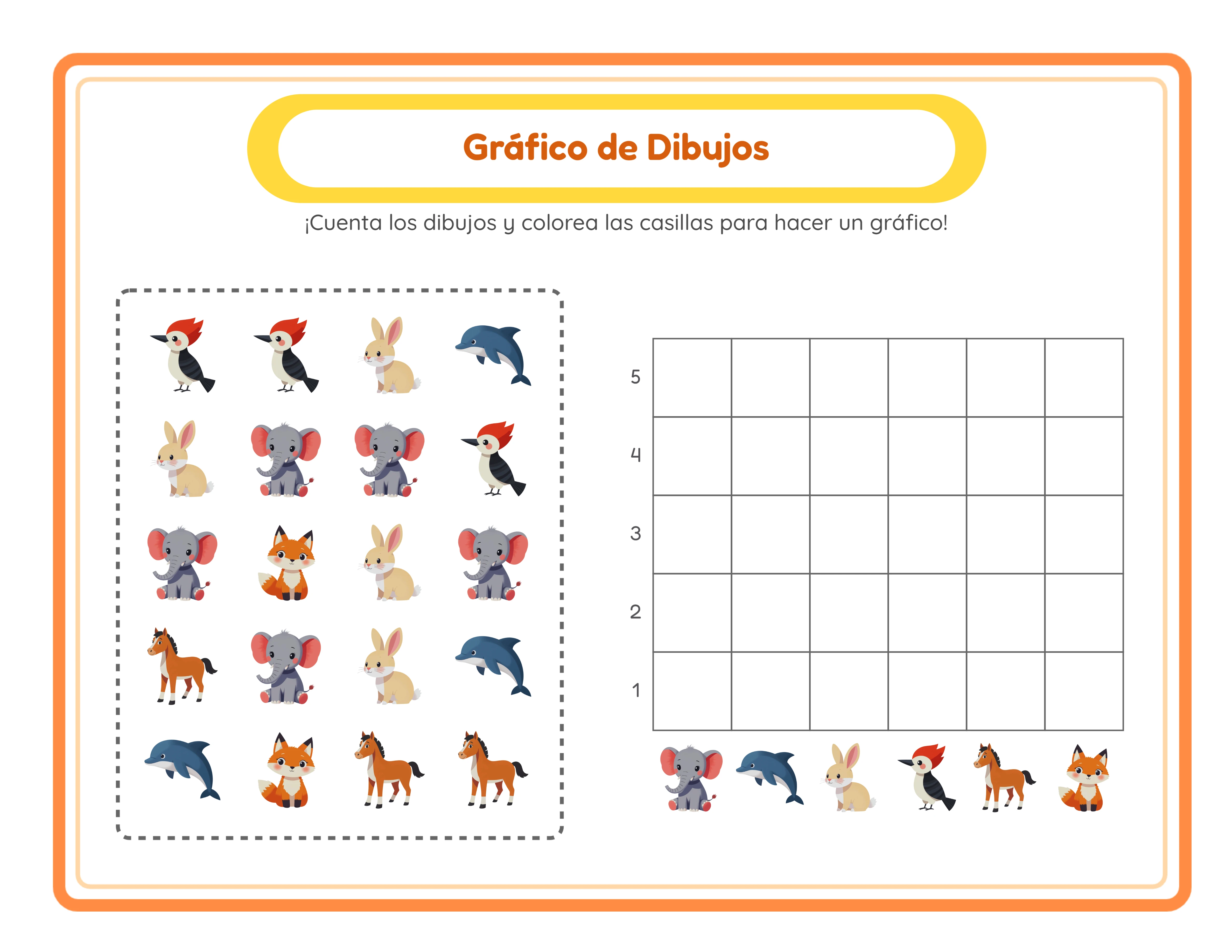
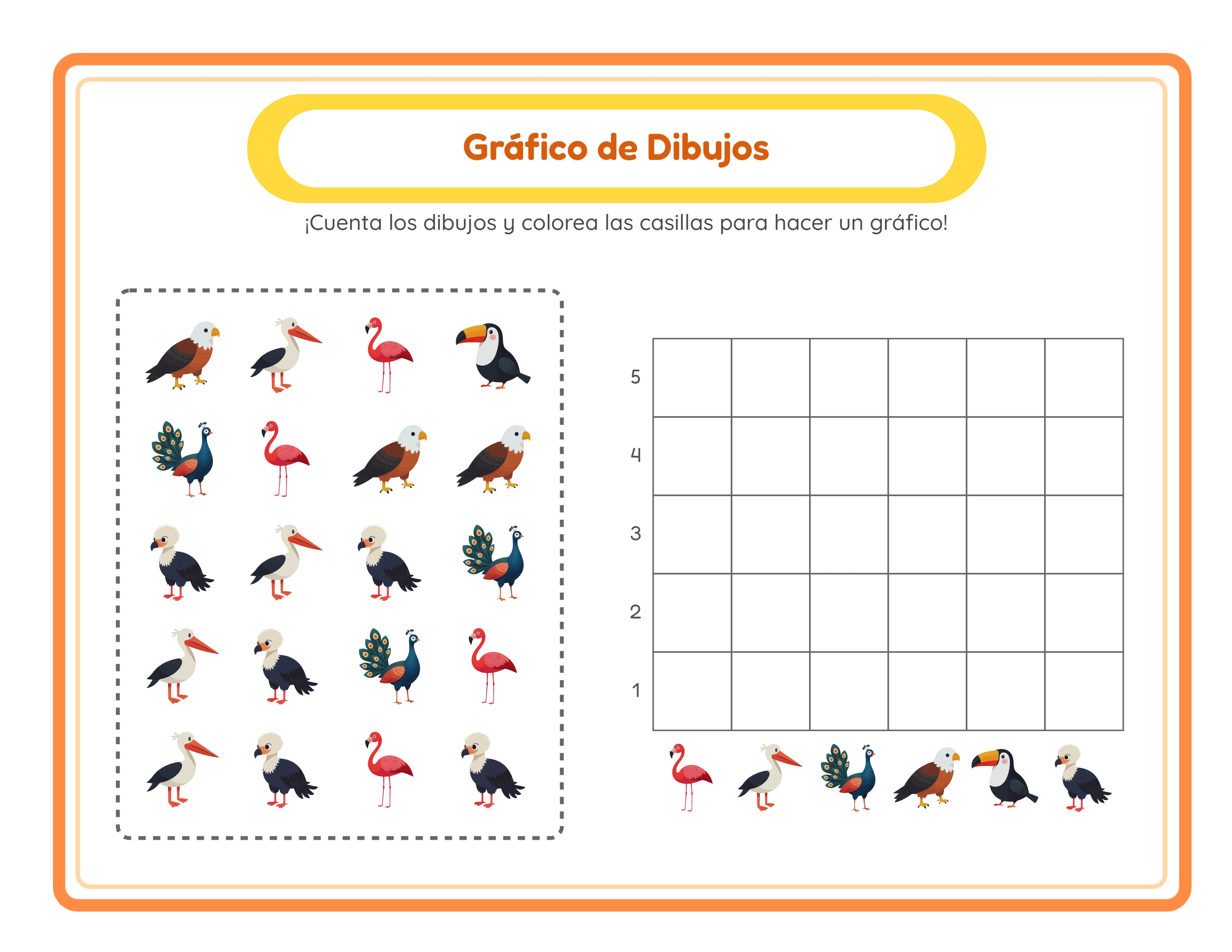
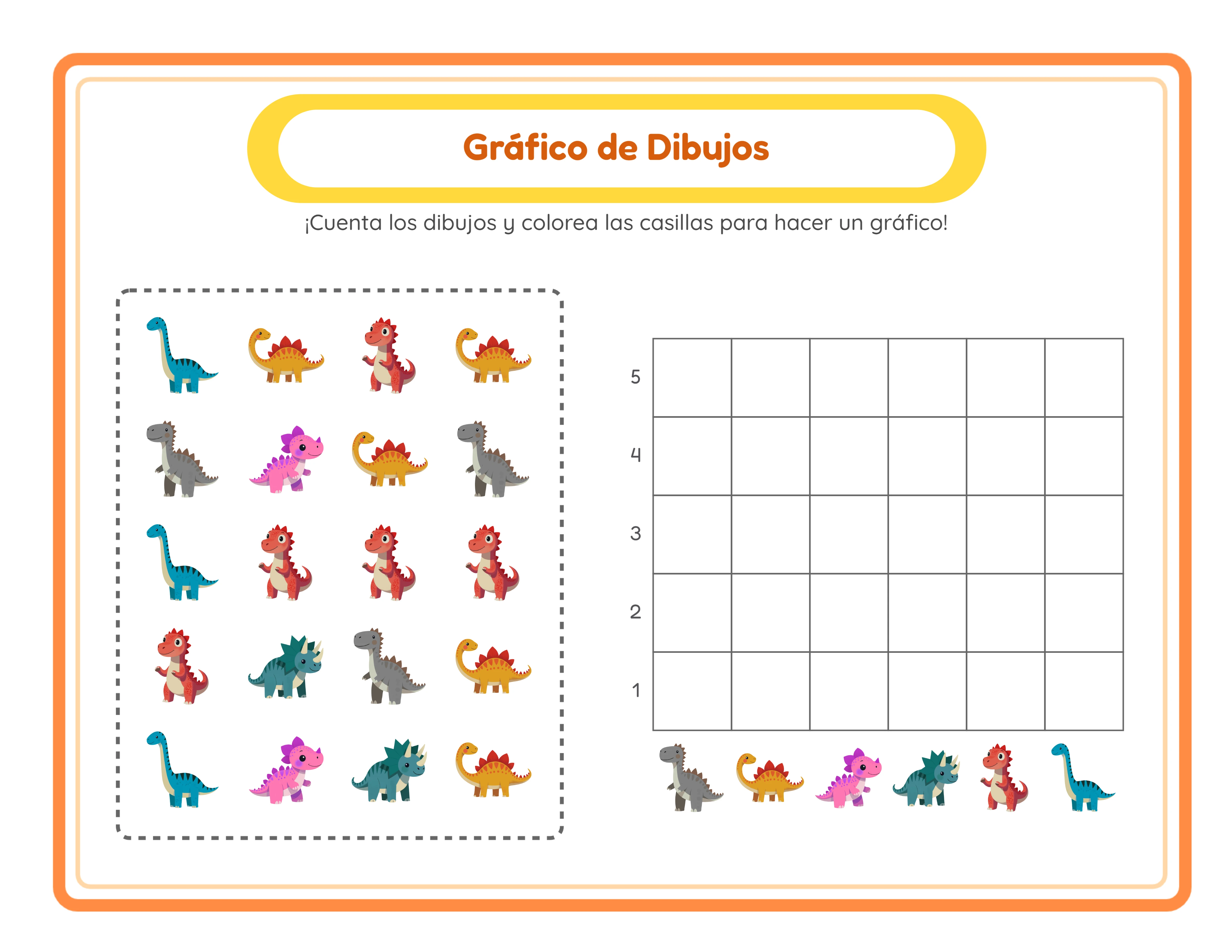
Haz clic en Generar para crear la ficha. La aplicación dispone 20 iconos dispersos de tus 6 tipos de imagen seleccionados en una cuadrícula 4×5 con un borde discontinuo en la parte superior de la página. Cada tipo aparece de 1 a 5 veces en una distribución aleatoria, así que cada generación produce un desafío de conteo único incluso con las mismas imágenes seleccionadas. La disposición dispersa significa que los usuarios deben escanear visualmente toda la cuadrícula y contar cuidadosamente cada tipo de imagen — un ejercicio genuino de recopilación de datos, no una simple tarea de lectura.
Debajo de la cuadrícula aparece un gráfico de barras de 6 columnas × 5 filas con columnas etiquetadas por cada tipo de imagen y filas numeradas del 1 al 5 de abajo hacia arriba. Los usuarios cuentan cuántos de cada tipo de imagen aparecen en la cuadrícula, luego colorean o llenan el número correspondiente de celdas en la columna apropiada. Esta estructura dual enseña tanto la recopilación de datos (contar imágenes dispersas) como la representación de datos (registrar conteos en un gráfico de barras) en una sola actividad.
Un encabezado autogenerado muestra un título localizado de "Gráfico de Imágenes" e instrucciones de conteo en una píldora amarilla estilizada (#FFD93D) con un marco de borde naranja. El encabezado se adapta automáticamente al idioma activo de la interfaz. Haz clic en Generar de nuevo con las mismas imágenes para obtener una distribución aleatoria completamente diferente — así es como construyes grandes paquetes donde cada página ofrece un desafío único.
5
Revisa la clave de respuestas autogenerada
Haz clic en la pestaña Clave de Respuestas para ver la solución autogenerada. La clave de respuestas muestra la misma cuadrícula de imágenes y gráfico de barras, pero las celdas correctas del gráfico de barras están llenas con resaltado amarillo (#FFC857) mostrando exactamente cuántos de cada tipo de imagen aparecen en la cuadrícula. Los vendedores ven de un vistazo qué celdas deberían haber llenado los usuarios, haciendo la valor percibido instantánea y libre de errores.
Alterna entre las pestañas de Ficha de Trabajo y Clave de Respuestas para comparar. La clave de respuestas se genera simultáneamente con la ficha — sin conteo manual, sin paso de creación separado, sin posibilidad de error. Esta generación simultánea es la principal ventaja competitiva para vendedores que construyen grandes paquetes: cada ficha viene automáticamente con una clave de respuestas verificada, eliminando el paso más tedioso y propenso a errores en la producción de fichas.
Cada pestaña tiene su propio par de botones de descarga, así que puedes descargar la ficha independientemente de la clave de respuestas. Incluye claves de respuestas con cada listado de producto — los vendedores buscan específicamente fichas con soluciones incluidas, y la clave de respuestas autogenerada con celdas resaltadas es un fuerte punto de venta visual en las miniaturas del marketplace.
6
Añade campos de usuario y encabezado localizado
Marca la casilla Incluir Nombre/Fecha para añadir campos formateados de "Nombre: ____" y "Fecha: ____" a la ficha (Fredoka 18px #333). Esta simple casilla transforma las fichas de gráficos de imágenes de imprimibles genéricos a actividades estructuradas para venta en línea. Los vendedores en Gumroad y en entornos del mercado buscan específicamente fichas con identificación integrada del usuario — esta adición con un solo clic no requiere esfuerzo extra pero eleva tus productos por encima de competidores que venden fichas sin formato.
El encabezado autogenerado muestra automáticamente el título "Gráfico de Imágenes" e instrucciones de conteo en el idioma activo de la interfaz. Alterna entre inglés, alemán, francés, español, portugués, italiano, holandés, sueco, danés, noruego y finlandés para ver el encabezado actualizarse instantáneamente. Este encabezado localizado hace que las fichas estén listas para venta en línea en cualquier localidad sin edición manual de texto — particularmente valioso para tiendas bilingües y escuelas internacionales.
Ten en cuenta que el encabezado es el único elemento dependiente del idioma. El contenido de la ficha en sí — la cuadrícula de imágenes dispersas y el gráfico de barras con números del 1 al 5 — es universal. Los usuarios de cualquier país cuentan las mismas imágenes y llenan las mismas celdas numeradas. El encabezado localizado simplemente añade contexto instruccional apropiado en el idioma local.
7
Personaliza con herramientas de texto y edición del lienzo
Usa el panel de Herramientas de Texto para añadir títulos, etiquetas o instrucciones personalizadas con 7 opciones de fuente: Lexend Deca, Baloo 2, Nunito, Quicksand, Fredoka, Arial y Verdana. Lexend Deca ofrece legibilidad limpia para todas las edades. Baloo 2 y Fredoka proporcionan estilos redondeados y lúdicos para materiales de primera infancia. Arial y Verdana ofrecen opciones sans-serif familiares y universalmente disponibles. Ajusta el ancho del contorno de texto de 0 a 10 con granularidad de paso 0,5 para encabezados legibles sobre fondos decorativos.
El lienzo de Fabric.js te da control profesional de diseño sobre cada elemento. Arrastra, redimensiona y rota cualquier elemento en el lienzo. Usa herramientas de alineación más centrado en página para posicionar elementos con precisión. Bloquea elementos terminados para prevenir movimiento accidental mientras ajustas otros. El sistema de capas controla qué elementos aparecen delante o detrás de otros. Zoom del 25% al 300% para colocación precisa en áreas detalladas, luego reduce el zoom para revisar el diseño completo de la ficha. Deshacer y rehacer hasta 20 estados de historial con Ctrl+Z y Ctrl+Y, así puedes experimentar libremente sin riesgo.
8
Descarga los cuatro archivos
Activa escala de grises para salida en blanco y negro económica en tinta, ideal para impresión masiva en línea e interiores de Amazon KDP. Los gráficos de imágenes en escala de grises mantienen plena funcionalidad porque el ejercicio de conteo depende del reconocimiento de formas de imagen, no del color. Crear versiones tanto en color como en escala de grises de la misma ficha duplica tus variantes de producto con un solo clic.
Descarga los cuatro archivos de una sola sesión de generación: ficha JPEG, ficha PDF, clave de respuestas JPEG y clave de respuestas PDF — todos renderizados a 300 DPI. Cada pestaña (Ficha de Trabajo y Clave de Respuestas) tiene su propio par de botones de descarga. Exporta en tamaño Carta, A4, Cuadrado (1200×1200) o tamaños personalizados. Los archivos están listos para publicar en listados de Etsy, interiores de Amazon KDP y paquetes de recursos de Gumroad sin necesidad de postproducción.
Para listados en marketplaces, exporta tanto PDF (como tu producto entregable) como JPEG (para imágenes de vista previa del listado y promoción en redes sociales). La cuadrícula colorida de imágenes dispersas y el formato estructurado del gráfico de barras crean miniaturas visualmente distintivas que destacan entre listados de fichas con mucho texto. Repite con diferentes temas de las 104 colecciones disponibles para creación rápida de productos — cada generación produce una ficha única con su propia clave de respuestas verificada.
Importante: la prueba gratis con marca de agua produce exportaciones totalmente funcionales con una marca de agua visible superpuesta. Esto te permite evaluar la calidad de impresión, verificar el formato y crear impresiones de prueba antes de comprar una licencia comercial. La licencia comercial elimina la marca de agua de todas las exportaciones, produciendo archivos limpios listos para la venta.