Tutorial
1
Scegli la Modalità di Attività
Il Generatore Trova Oggetti offre due modalità di gioco che creano prodotti fondamentalmente diversi. La tua prima decisione è quale modalità usare per il progetto corrente.
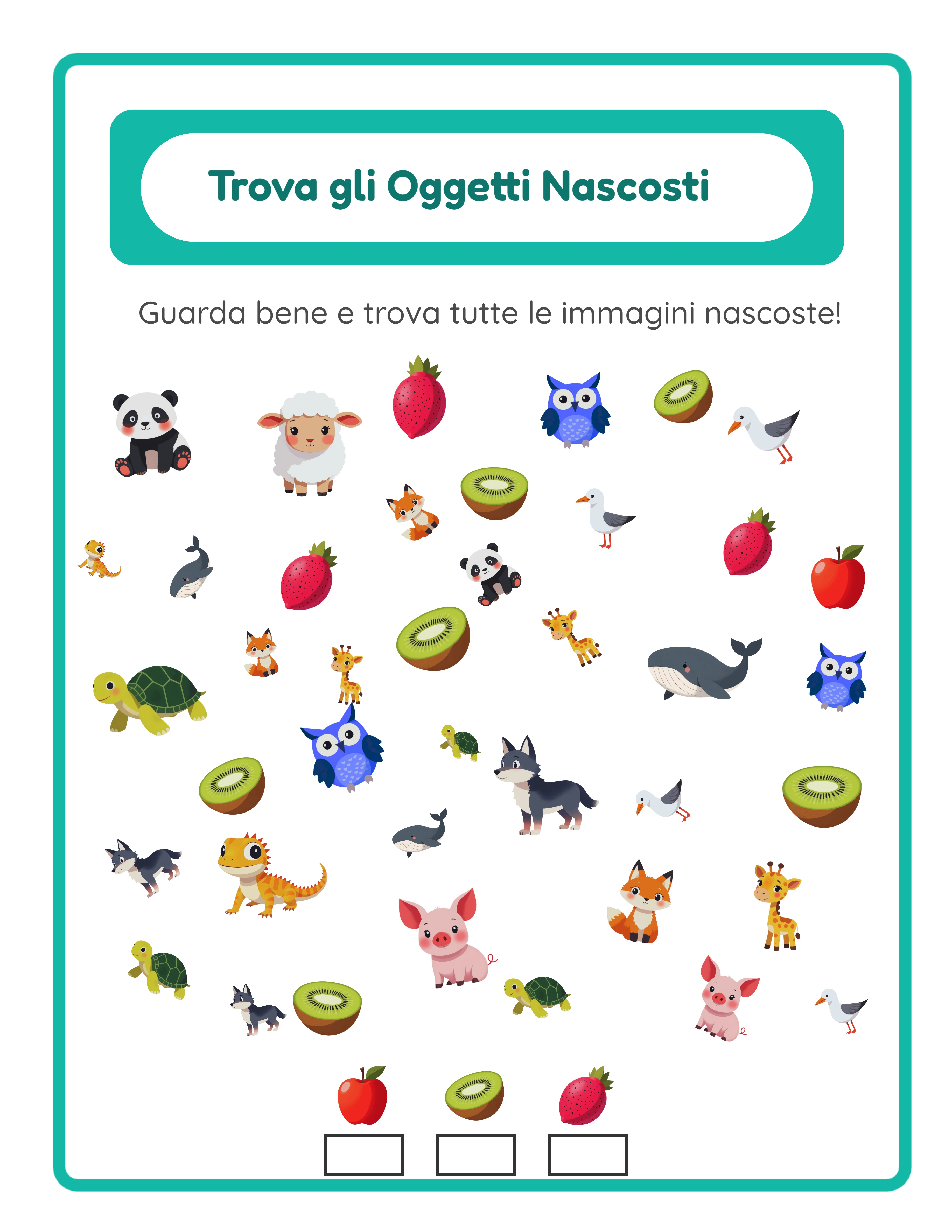
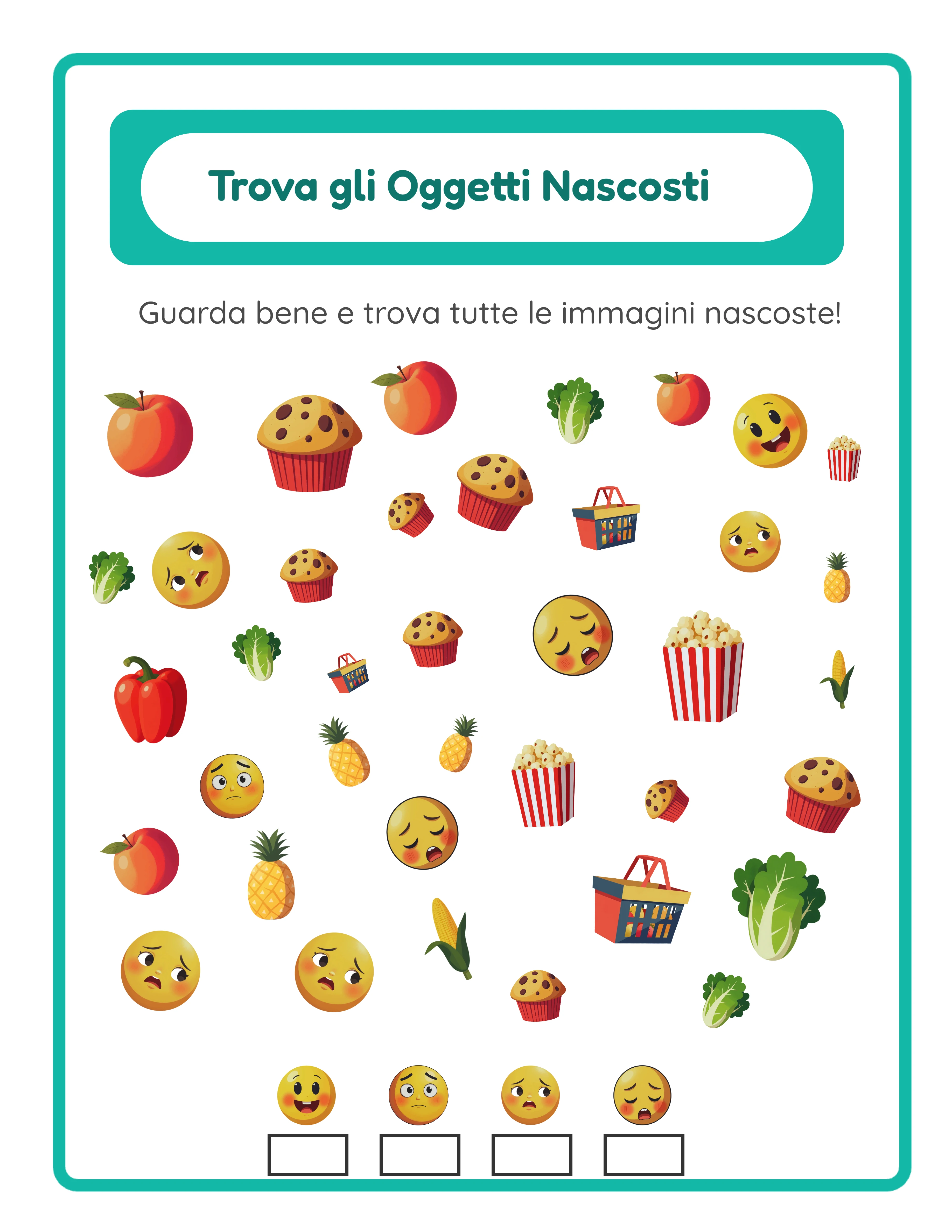
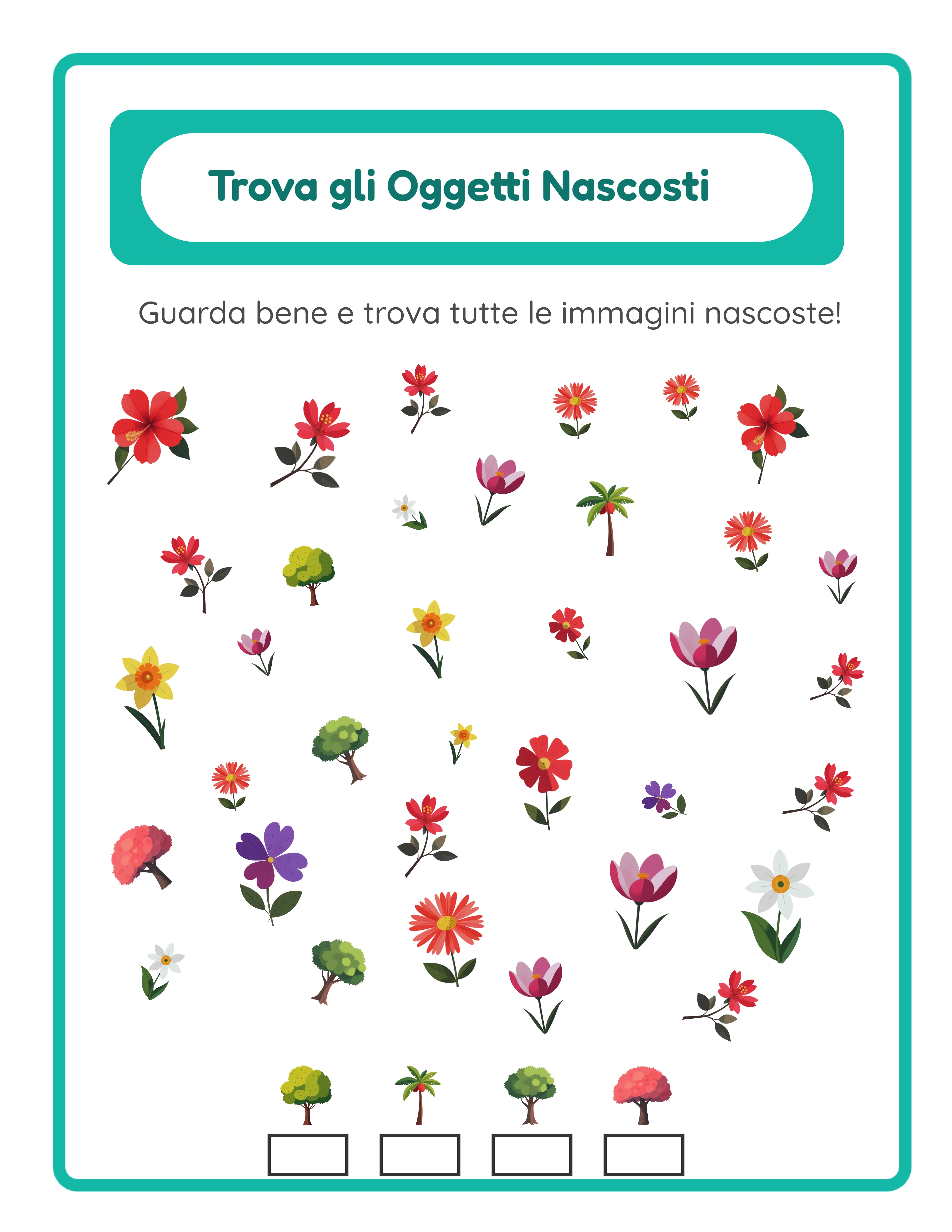
La modalità Cerca e Trova è il formato negozico degli oggetti nascosti. Selezioni 8–12 immagini distrattori che formano la scena di sfondo, poi scegli 1–5 oggetti nascosti che i bambini devono trovare all'interno della scena. Le immagini distrattori creano rumore visivo, e gli oggetti nascosti vengono posizionati tra di esse in varie dimensioni e posizioni. I bambini esaminano la scena, localizzano ogni oggetto nascosto e lo segnano o cerchiano. Questa modalità sviluppa la scansione visiva, l'attenzione sostenuta e la discriminazione figura-sfondo.
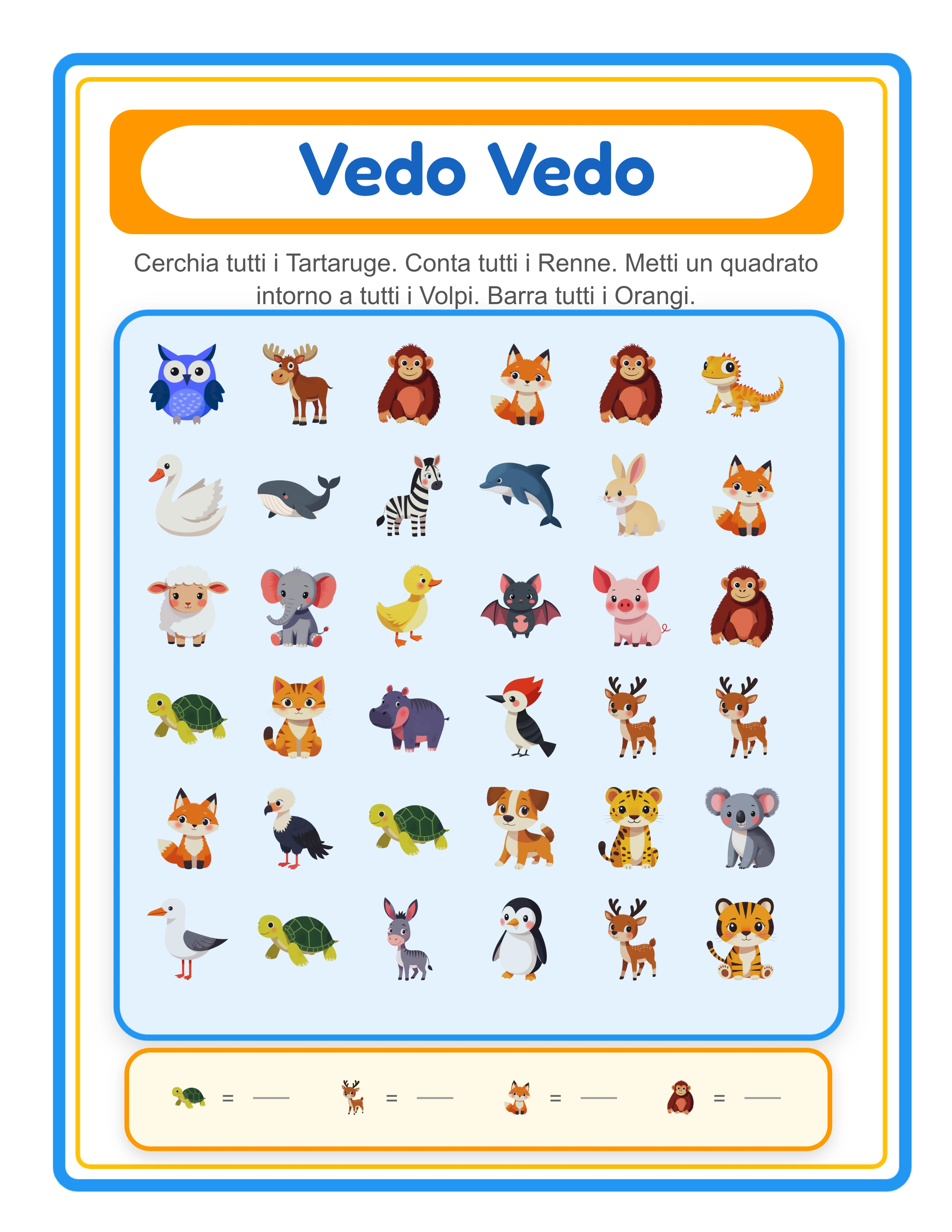
La modalità Trova l'Intruso adotta un approccio diverso. Configuri 8–12 coppie di immagini corrispondenti (creando 16–24 elementi totali sulla pagina) e poi aggiungi 1–3 immagini senza coppia — gli intrusi. I bambini scansionano la scena per trovare quali immagini non hanno una coppia corrispondente. Questa modalità sviluppa il riconoscimento dei pattern, il confronto visivo e la deduzione logica.
Entrambe le modalità producono chiavi di risposta automaticamente ed entrambe si esportano negli stessi formati. La differenza sta nella competenza cognitiva che targettizzano e nella categoria di prodotto in cui rientrano sui marketplace. Le schede Cerca e Trova competono nelle categorie di ricerca "oggetti nascosti" e "cerca e trova". Le schede Trova l'Intruso competono nelle categorie "trova l'intruso" e "trova le differenze". Creare prodotti in entrambe le modalità raddoppia la tua copertura sul marketplace con lo stesso strumento.
2
Seleziona un Tema e Costruisci la Tua Scena
Con la modalità di gioco selezionata, il passo successivo è scegliere le immagini che popoleranno la tua scena. Il Generatore Trova Oggetti fornisce accesso a una libreria di immagini tematiche con oltre 100 categorie che coprono animali, cibo, veicoli, natura, festività, sport, professioni e altro.
Usa il menu a tendina dei temi per filtrare la libreria di immagini per categoria. Una volta selezionato un tema, le immagini disponibili appaiono nel pannello di selezione. Per la modalità Cerca e Trova, scegli due gruppi di immagini: immagini distrattori (8–12) che formano la scena di sfondo ricca, e oggetti nascosti (1–5) che i bambini devono trovare. Per la modalità Trova l'Intruso, selezioni le immagini accoppiate (8–12 coppie) e gli elementi senza coppia (1–3).
Puoi anche usare la ricerca per parole chiave per trovare immagini specifiche in tutti i temi. Questo è utile quando vuoi mescolare immagini di categorie diverse per creare scene più interessanti — per esempio, combinare animali e alimenti in una singola scena della fattoria.
La selezione del tema è una decisione strategica di prodotto. Ogni tema crea un prodotto unico che puoi pubblicare separatamente sui marketplace. Una scheda "Cerca e Trova Animali dello Zoo" e una scheda "Cerca e Trova Creature dell'Oceano" targettizzano termini di ricerca completamente diversi pur usando lo stesso generatore. Con oltre 100 temi disponibili, puoi costruire un catalogo esteso senza ripeterti.
Il selettore di lingua nella libreria di immagini controlla le etichette di visualizzazione per le immagini nell'interfaccia, ma poiché le schede con oggetti nascosti sono prodotti esclusivamente visivi, la lingua selezionata non influenza l'output finale della scheda. Le scene finite funzionano per qualsiasi pubblico indipendentemente dalla lingua.
3
Carica Immagini Personalizzate (Opzionale)
Il Generatore Trova Oggetti supporta il caricamento di immagini personalizzate, permettendoti di creare scene uniche brandizzate che nessun altro venditore può replicare. Questo è un vantaggio competitivo significativo sui marketplace affollati dove la differenziazione guida le vendite.
Clicca nell'area di caricamento per selezionare più file immagine dal tuo computer. Le immagini caricate vengono salvate nella sessione del browser e appaiono accanto alle immagini della libreria nel pannello di selezione. Puoi mescolare immagini personalizzate con quelle della libreria liberamente — usa le tue illustrazioni per gli oggetti principali e le immagini della libreria come riempimento dello sfondo, o viceversa.
I caricamenti personalizzati sono particolarmente preziosi per tre scenari:
Linee di prodotti brandizzate: Se crei le tue illustrazioni o clip art, caricale per costruire scene con uno stile visivo coerente che diventa la firma del tuo marchio in tutte le tue inserzioni.
Lavori per clienti: Se crei schede personalizzate per scuole o centri di tutoraggio, carica le loro immagini specifiche (mascotte, loghi, contenuti visivi specifici del curricolo) per creare prodotti personalizzati.
Temi di nicchia: Se la libreria di immagini non copre una nicchia specifica che vuoi targettizzare (monumenti locali, professioni specializzate, celebrazioni culturali), carica le tue immagini per colmare quella lacuna.
Le immagini caricate sono basate sulla sessione, il che significa che persistono finché la scheda del browser è aperta ma non vengono salvate permanentemente sul server. Salva le tue immagini personalizzate localmente in modo da poterle ricaricare per sessioni future.
4
Configura Formato Pagina e Sfondo
La configurazione della pagina determina le dimensioni fisiche e lo stile visivo della tua scheda.
Le opzioni di formato pagina includono US Letter Verticale, US Letter Orizzontale, A4 Verticale, A4 Orizzontale e Dimensioni Personalizzate. US Letter è lo standard per gli acquirenti nordamericani. A4 è lo standard per i mercati europei e internazionali. Creare entrambe le versioni raddoppia la tua portata internazionale con sforzo minimo. L'orientamento orizzontale funziona bene per scene con composizioni panoramiche ampie, mentre l'orientamento verticale è adatto a scene con disposizione verticale.
La sezione sfondo fornisce diversi controlli per la rifinitura visiva:
Decorazioni accattivanti: Questa casella (attivata per impostazione predefinita) aggiunge sottili elementi decorativi intorno all'area del bordo della scheda. Queste decorazioni danno alla pagina un aspetto giocoso e professionale che attira genitori e venditori che navigano nelle inserzioni dei marketplace.
Tema di sfondo: Seleziona un motivo di sfondo tematico dalla libreria. Questo riempie la pagina dietro gli oggetti della scena, aggiungendo texture visiva e contesto alla scena.
Opacità dello sfondo: Controlla quanto è prominente il motivo di sfondo. Un'opacità bassa (0,1–0,3) crea un effetto filigrana sottile. Un'opacità alta (0,5–0,8) rende lo sfondo una parte prominente della scena. Per le schede con oggetti nascosti, un'opacità moderata funziona spesso meglio — visibile abbastanza per aggiungere atmosfera ma non così forte da rendere gli oggetti più difficili da trovare.
Colore di riserva: Un colore solido che appare dove non è applicato nessun tema di sfondo. Il bianco è il predefinito e funziona bene per la maggior parte delle schede stampate. Pastelli chiari possono aggiungere calore ai prodotti per uso digitale.
Tema del bordo e opacità: Seleziona bordi decorativi che incorniciano l'intera pagina. Questi aggiungono un aspetto rifinito e professionale che distingue i tuoi prodotti dalle schede semplici.
5
Aggiungi Testo e Istruzioni
Gli strumenti di testo ti permettono di aggiungere titoli, istruzioni ed etichette personalizzate alla tua scheda. Un testo ben elaborato trasforma una semplice scena di immagini in un'attività educativa strutturata.
Il campo di inserimento testo accetta qualsiasi testo personalizzato. Esempi comuni per la modalità Cerca e Trova: "Trova gli oggetti nascosti!" o "Riesci a trovare tutti e 5 gli animali?" Per la modalità Trova l'Intruso: "Quale non appartiene?" o "Trova l'intruso!" Per prodotti brandizzati, aggiungi il nome della tua attività o un titolo divertente come "Sfida Cerca Safari."
La selezione dei font offre sette famiglie: Lexend Deca, Baloo 2, Nunito, Quicksand, Fredoka, Arial e Verdana. Fredoka e Baloo 2 sono giocosi e accattivanti, ideali per prodotti destinati all'età prescolare e alla scuola dell'infanzia. Lexend Deca e Nunito sono puliti e moderni, adatti a prodotti destinati a bambini più grandi o per l'uso online. Arial e Verdana sono alternative universali.
La dimensione del font parte da un minimo di 8 pixel e scala per titoli e intestazioni. Per i titoli delle schede, 24–36 pixel funziona bene. Per le istruzioni, 14–18 pixel è leggibile senza dominare la pagina.
Il contorno del testo aggiunge un bordo colorato intorno a ogni lettera, migliorando notevolmente la leggibilità quando il testo si sovrappone ad aree della scena ricche di immagini. Imposta un colore del contorno che contrasti sia con il colore del testo che con lo sfondo. Lo spessore del contorno va da 0 a 10, con 2–4 come range più pratico per la maggior parte dei design.
Il colore del testo usa un selettore colore per l'abbinamento preciso alla palette della scena. Testo bianco con contorno scuro, o testo scuro con contorno chiaro, fornisce la leggibilità più forte su sfondi variati.
6
Genera e Disponi la Scena
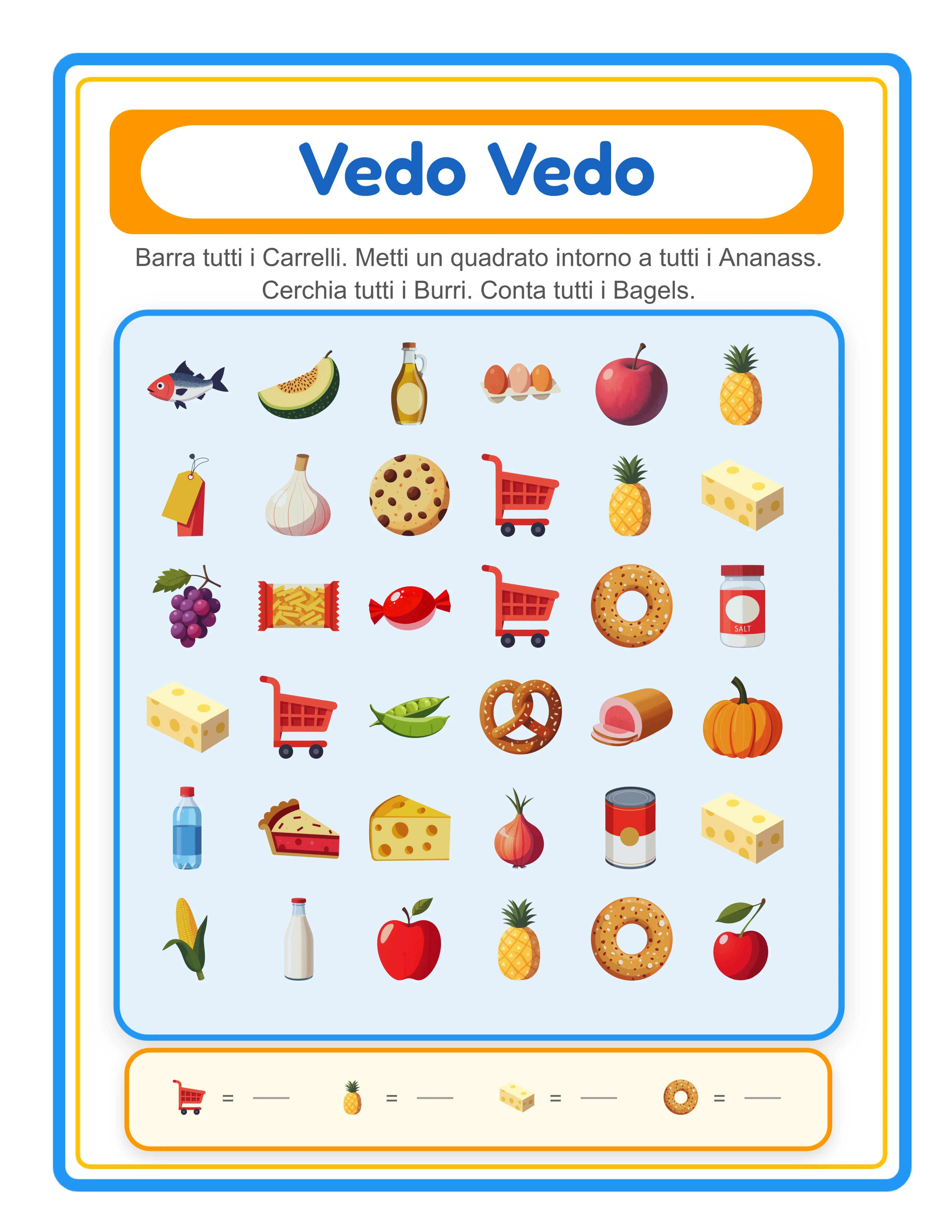
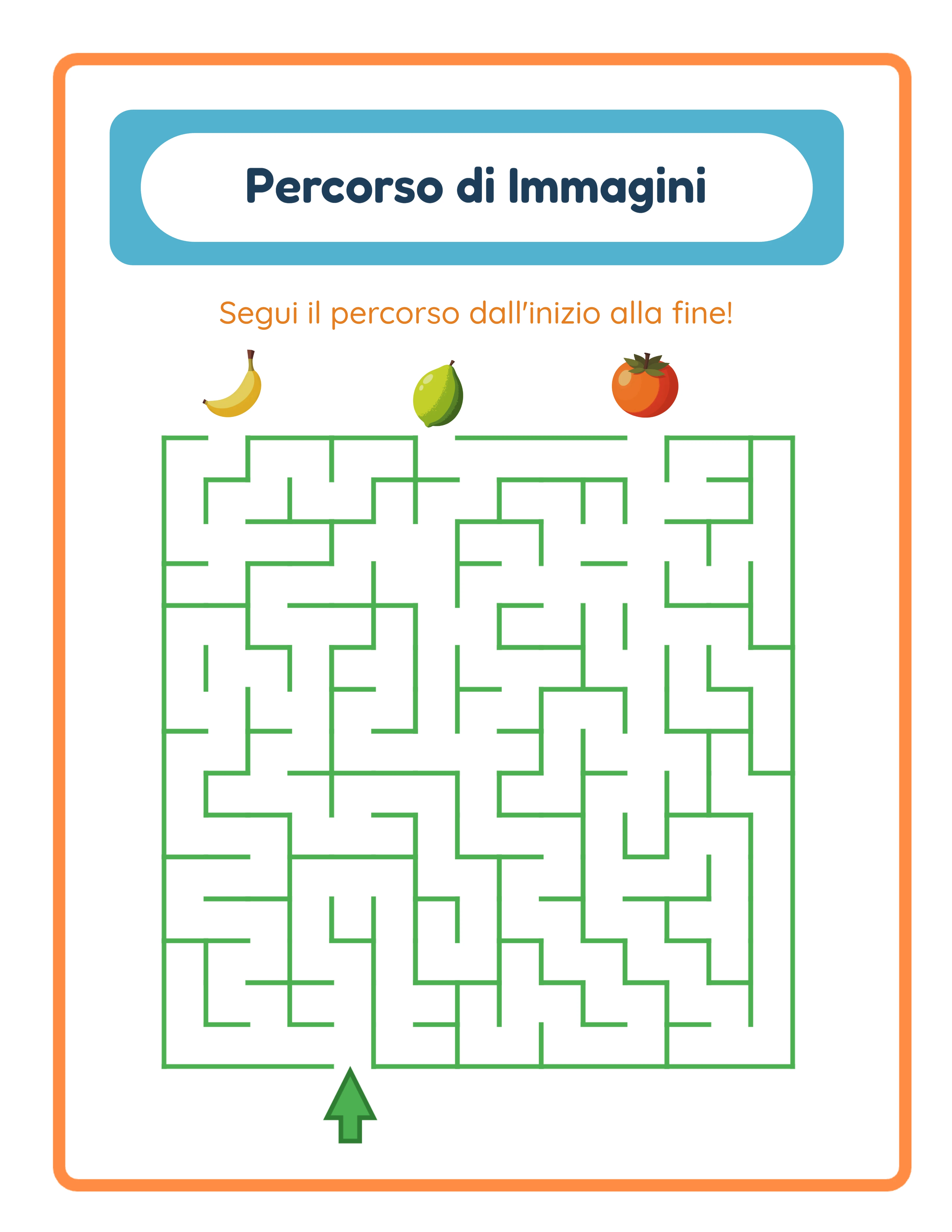
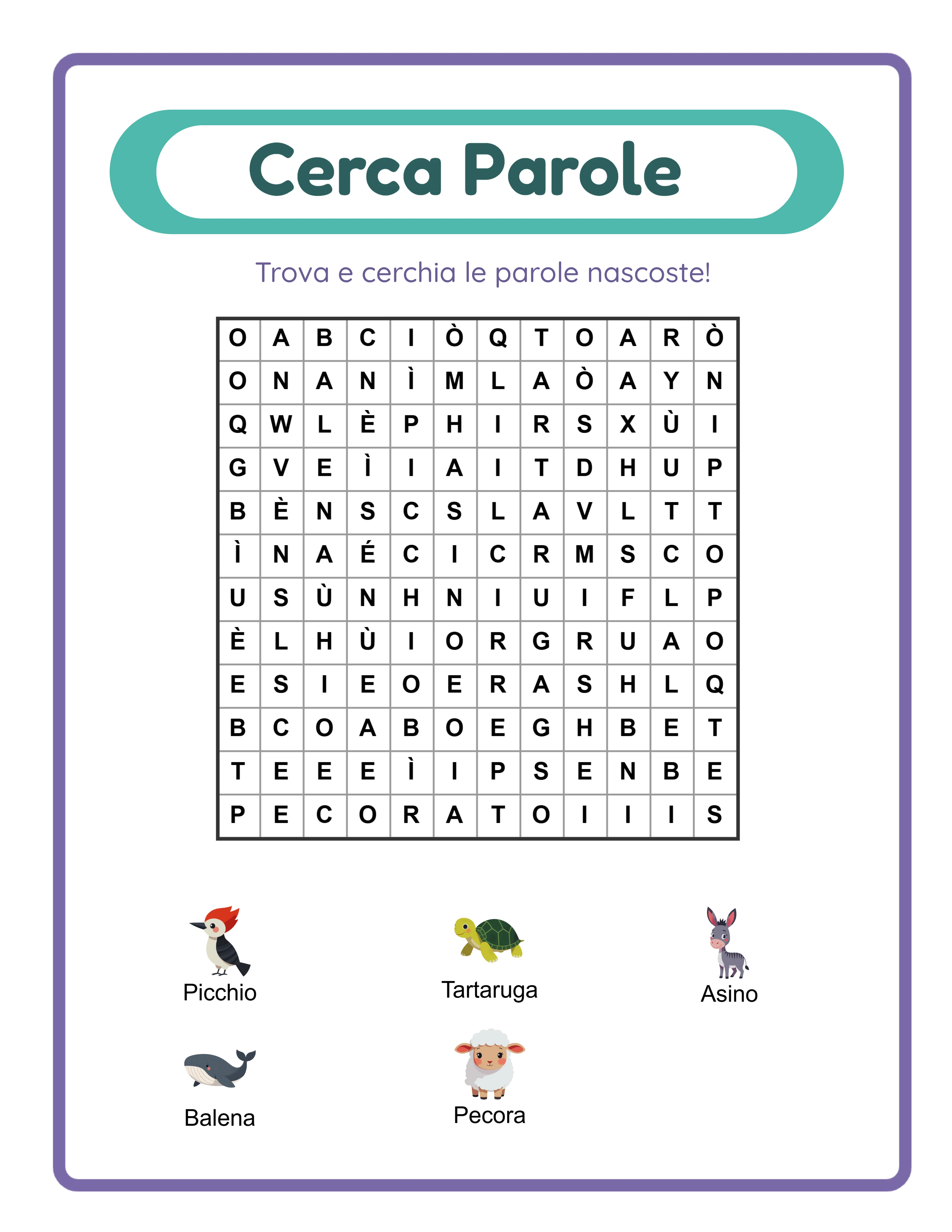
Con le immagini selezionate e la pagina configurata, clicca Crea Nuovo Foglio di Lavoro per generare la scena. Il generatore posiziona le immagini selezionate sul canvas secondo le impostazioni della modalità di gioco.
Qui il Generatore Trova Oggetti si differenzia maggiormente dagli altri strumenti per schede. Invece di un layout a griglia fissa, ottieni un canvas a mano libera con strumenti di modifica professionali per posizionare ogni elemento:
Livelli: Ogni immagine si trova sul proprio livello. Usa Porta in Primo Piano, Porta Avanti, Manda Indietro e Manda in Fondo per controllare quali immagini si sovrappongono e quali appaiono in primo piano. La stratificazione strategica crea profondità visiva e rende le scene più impegnative e visivamente interessanti.
Allineamento: Allinea gli oggetti selezionati a sinistra, al centro orizzontale, a destra, in alto, al centro verticale o in basso. Allinea alla Pagina centra un oggetto sull'intero canvas. Questi strumenti garantiscono un posizionamento preciso e professionale che richiederebbe un impegno significativo con software di design generico.
Blocca e Sblocca: Blocca i singoli oggetti in posizione una volta soddisfatto del loro posizionamento. Questo previene spostamenti accidentali mentre continui a disporre altri elementi. Sblocca Tutto rilascia tutto per il riposizionamento.
Per la modalità Cerca e Trova, disponi le immagini distrattori per creare una scena densa e movimentata, poi posiziona gli oggetti nascosti parzialmente dietro o tra i distrattori. L'obiettivo è rendere gli oggetti nascosti trovabili ma non immediatamente ovvi. Per la modalità Trova l'Intruso, distribuisci tutte le immagini uniformemente sul canvas così i bambini possono scansionare e confrontare le coppie visivamente.
Usa i controlli di zoom (zoom in, zoom out, visualizzazione percentuale, reset) per ispezionare i dettagli da vicino e verificare che gli oggetti siano posizionati correttamente.
7
Rivedi e Regola la Difficoltà
La calibrazione della difficoltà è fondamentale per le schede con oggetti nascosti. Troppo facile e i bambini finiscono in pochi secondi senza coinvolgimento. Troppo difficile e rinunciano per frustrazione. La difficoltà giusta dipende dalla fascia d'età target.
Per l'età prescolare (3–5 anni): Usa meno immagini distrattori (8–10), oggetti nascosti più grandi e sovrapposizione minima. Gli oggetti nascosti dovrebbero essere chiaramente visibili con un po' di ricerca ma non immediatamente ovvi. Usa temi ad alto contrasto dove gli oggetti nascosti risaltano rispetto ai distrattori per colore o forma.
Per la scuola dell'infanzia (5–6 anni): Aumenta i distrattori a 10–12 e usa una sovrapposizione moderata. Gli oggetti nascosti possono essere parzialmente oscurati da altre immagini. Introduci una certa somiglianza visiva tra oggetti nascosti e distrattori per richiedere un'ispezione più attenta.
Per la prima elementare (6–8 anni): Usa l'intera gamma di 12 distrattori con sovrapposizione significativa e stratificazione. Gli oggetti nascosti possono essere più piccoli rispetto ai distrattori. Usa temi dove le immagini condividono colori e forme simili per aumentare la sfida visiva.
Ingrandisci per ispezionare la visibilità di ogni oggetto nascosto. Riesci a trovarlo entro pochi secondi di osservazione concentrata? Se ti servono più di 10 secondi, potrebbe essere troppo difficile per i bambini più piccoli. Se lo individui istantaneamente senza cercare, potrebbe essere troppo facile.
Itera riposizionando gli oggetti, regolando le dimensioni e modificando la stratificazione finché la difficoltà non ti sembra giusta. Gli strumenti del canvas rendono questo processo veloce — sblocca un oggetto, trascinalo in una nuova posizione, bloccalo di nuovo e rivaluta.
Per la modalità Trova l'Intruso, verifica che le immagini accoppiate siano chiaramente identificabili come coppie e che gli elementi senza coppia siano genuinamente spaiati. Controlla che le coppie di immagini non siano posizionate direttamente l'una accanto all'altra, il che renderebbe l'attività troppo facile.
8
Genera la Chiave di Risposta e Esporta
Ogni scheda creata con il Generatore Trova Oggetti include una chiave di risposta automatica. Clicca la scheda Chiave di Risposta per visualizzarla. Nella modalità Cerca e Trova, la chiave di risposta evidenzia le posizioni degli oggetti nascosti all'interno della scena. Nella modalità Trova l'Intruso, segna le immagini senza coppia. Questo ti risparmia la creazione manuale di overlay con le risposte — il generatore lo gestisce automaticamente.
Prima di esportare, controlla il toggle scala di grigi. Questa casella converte l'intera scheda in scala di grigi per l'esportazione con risparmio d'inchiostro. Le schede in scala di grigi sono popolari tra scuole e genitori che stampano frequentemente e vogliono ridurre i costi d'inchiostro. Considera di creare sia versioni a colori che in scala di grigi di ogni prodotto — attraggono segmenti di acquirenti diversi e possono essere pubblicati come prodotti separati o raggruppati in bundle.
La casella Campi Nome e Data aggiunge righe per il nome e la data sulla scheda. Attivala per i prodotti destinati all'uso online.
Quattro pulsanti di esportazione sono disponibili:
Scheda JPEG: File immagine ad alta risoluzione a 300 DPI per qualità di stampa. Usa per le immagini di anteprima delle inserzioni, marketing sui social media e prodotti in formato digitale.
Scheda PDF: Formato professionale pronto per la stampa. Questo è il formato standard per le vendite di prodotti stampabili su tutti i marketplace.
Chiave di Risposta JPEG e Chiave di Risposta PDF: Esportazioni separate per la chiave di risposta in entrambi i formati.
La prova gratuita con filigrana produce esportazioni completamente funzionali con una filigrana sovrapposta. Questo ti permette di valutare la qualità di stampa, testare la formattazione e creare stampe di prova prima di acquistare una licenza commerciale. La licenza commerciale rimuove la filigrana da tutte le esportazioni.
.webp)