Tutorial
1
Apri il Generatore Schede Grafici e Conteggio
Vai al Generatore Schede Grafici e Conteggio e clicca "Prova Gratuita" per lanciare il generatore nel tuo browser. Lo strumento si carica istantaneamente con una barra laterale delle impostazioni a sinistra e un canvas a doppia scheda a destra — una scheda per la scheda di lavoro, una per la chiave di risposta. Nessuna creazione di account, nessun download di software, nessuna installazione richiesta.
Il canvas a doppia scheda è una caratteristica distintiva di questo generatore. A differenza degli strumenti con canvas singolo, il Generatore Grafici e Conteggio produce simultaneamente sia una scheda per l'utente che una chiave di risposta per l'venditore nella stessa sessione. Lavorerai principalmente sulla scheda Scheda di Lavoro durante la creazione, poi passerai alla scheda Chiave di Risposta per rivedere la soluzione auto-generata prima di esportare entrambe.
Prenditi un momento per familiarizzare con le sezioni della barra laterale: Impostazione Pagina per dimensioni e decorazioni, Libreria Immagini per selezionare i tuoi 6 tipi di immagine, e Strumenti di Testo per aggiungere titoli e istruzioni personalizzate. L'area canvas supporta la modifica completa con trascinamento e controlli di zoom dal 25% al 300%.
2
Imposta il Layout e lo Sfondo della Pagina
Nella sezione Impostazione Pagina, seleziona il formato pagina. Le opzioni includono US Letter Verticale, US Letter Orizzontale, A4 Verticale, A4 Orizzontale, Quadrato (1200×1200) e dimensioni personalizzate. US Letter è lo standard per gli acquirenti nordamericani, mentre A4 serve i mercati europei e internazionali. Creare entrambe le versioni raddoppia la tua portata sul mercato con uno sforzo aggiuntivo minimo.
Imposta un colore di sfondo della pagina — il bianco è il predefinito per schede pulite e adatte alla stampa. Per prodotti ad uso digitale o bundle premium, un pastello chiaro può aggiungere calore visivo.
Il generatore offre sia temi di sfondo che temi di bordo dalla libreria integrata, ciascuno controllato da un cursore di opacità indipendente (0–1, passo 0,05). Imposta un sottile sfondo acquerello al 15–25% di opacità per aggiungere texture senza distrarre dalla griglia di immagini e dal grafico a barre. Sovrapponi un bordo decorativo all'80–100% di opacità per una cornice raffinata. I temi di sfondo e bordo funzionano indipendentemente, così puoi mescolarli e combinarli per creare un aspetto professionale. Uno stile coerente all'interno di un bundle crea un'identità di brand riconoscibile a cui gli acquirenti tornano.
3
Scegli la Fonte delle Immagini
Il Generatore Grafici e Conteggio offre due flussi di lavoro distinti per selezionare i 6 tipi di immagini che appariranno sulla tua scheda.
Modalità automatica: Usa il menu a tendina Fonte Immagini della Scheda per selezionare un tema come Animali, Cibo o Veicoli. L'app sceglie casualmente 6 immagini da quella collezione. Questo è il flusso di lavoro più veloce per costruire bundle grandi — seleziona un tema, genera, ripeti. Con 104 collezioni tematiche contenenti oltre 3.100 illustrazioni, hai un'enorme varietà senza alcuna selezione manuale.
Modalità manuale: Sfoglia la Libreria Immagini per tema o cerca per parola chiave, poi clicca esattamente 6 immagini. Le immagini selezionate appaiono in una striscia di anteprima dove puoi cliccare per rimuovere e sostituire le singole scelte. La selezione manuale ti dà un controllo preciso su quali tipi di immagine appaiono insieme — utile per creare schede allineate al mercato dove elementi specifici contano (solo animali della fattoria, solo creature marine o gruppi alimentari specifici).
Puoi anche caricare immagini personalizzate in formato PNG, JPG o GIF usando il pulsante di caricamento per grafici per immagini su argomenti specifici, contenuti brandizzati o temi di nicchia non coperti dalla libreria integrata.
Entrambe le modalità garantiscono esattamente 6 tipi di immagini per scheda, essenziale per il formato del grafico a barre a 6 colonne. La scelta strategica tra automatico e manuale dipende dal tuo prodotto: automatico per la creazione rapida di bundle, manuale per prodotti educativi curati.
4
Genera la Scheda del Grafico per Immagini
Clicca Genera per creare la tua scheda. L'app esegue diverse operazioni simultaneamente:
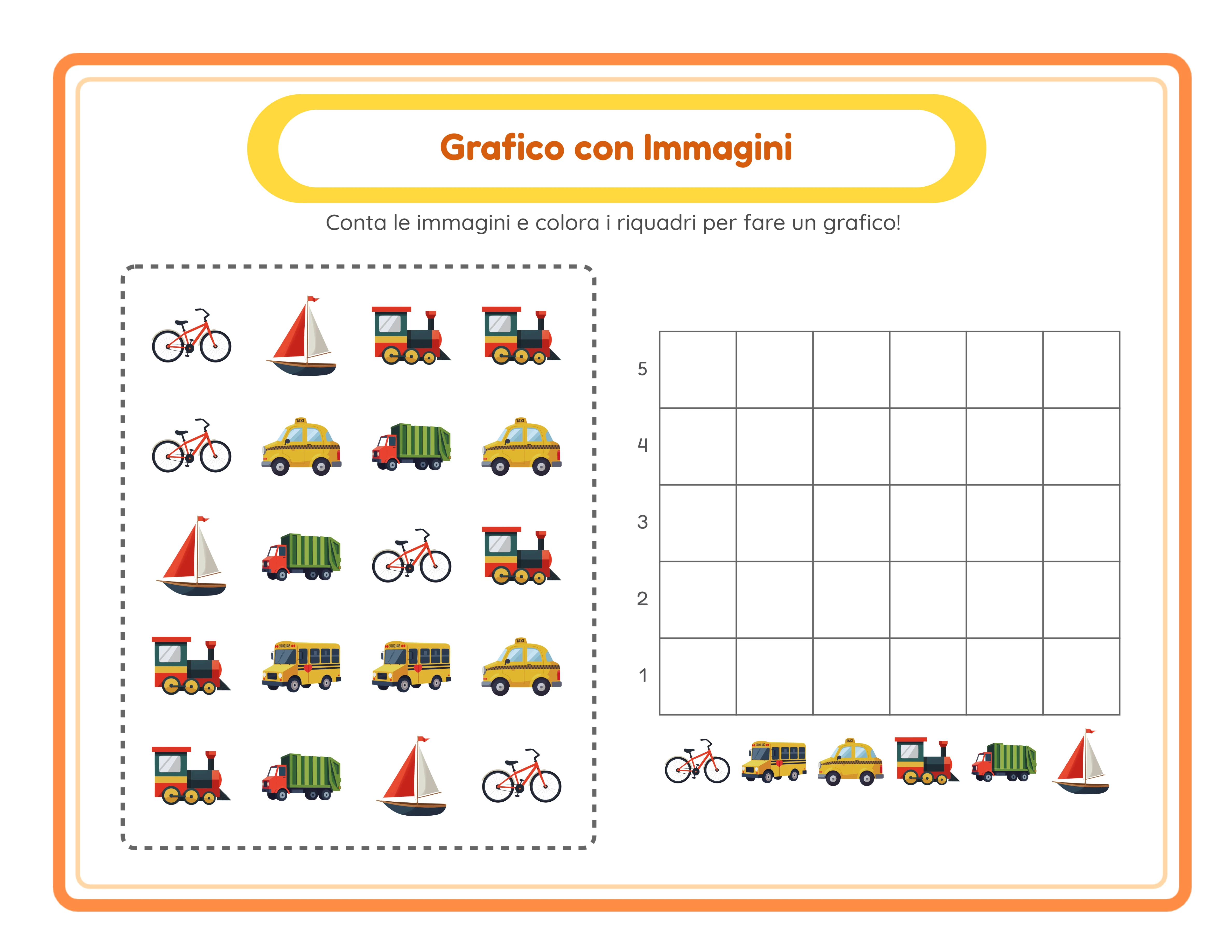
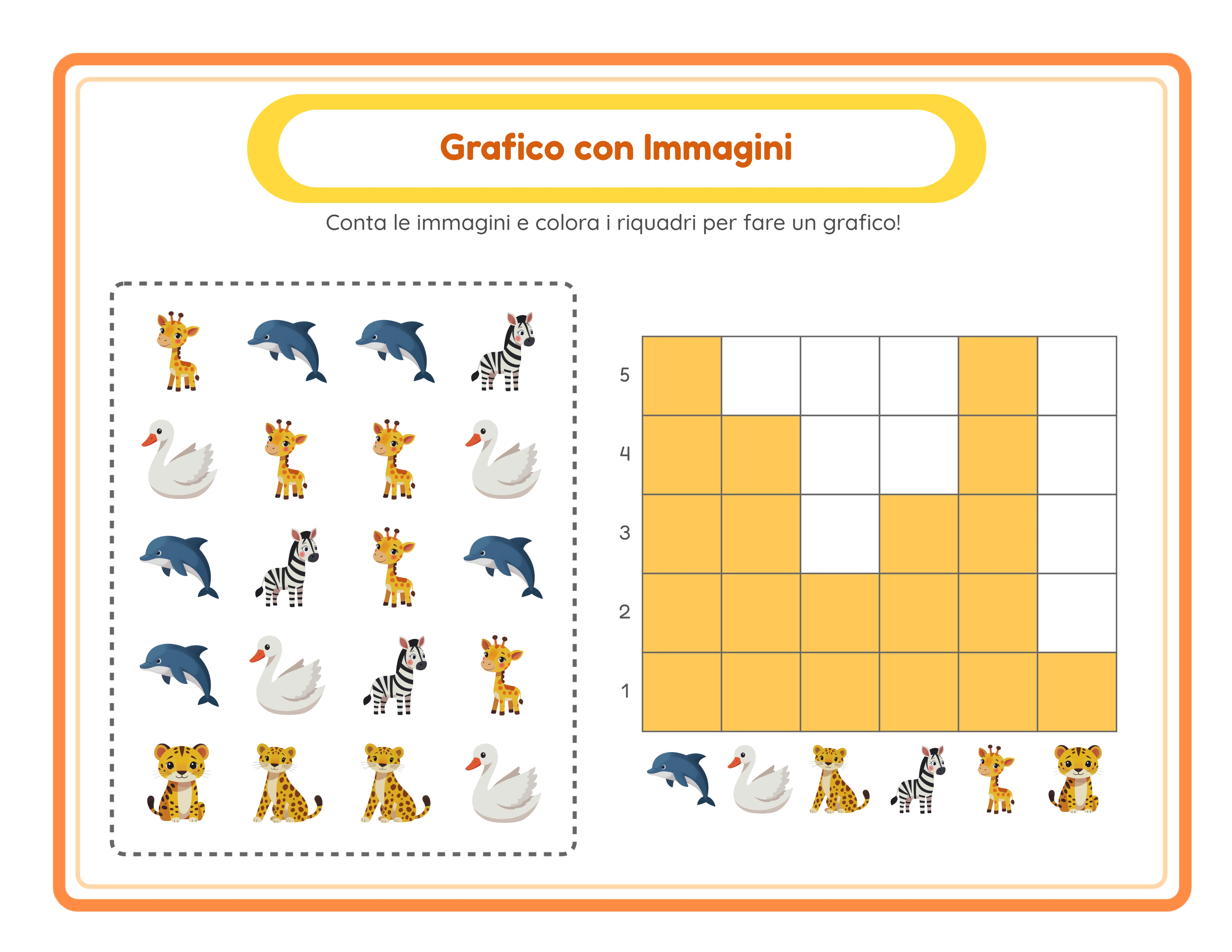
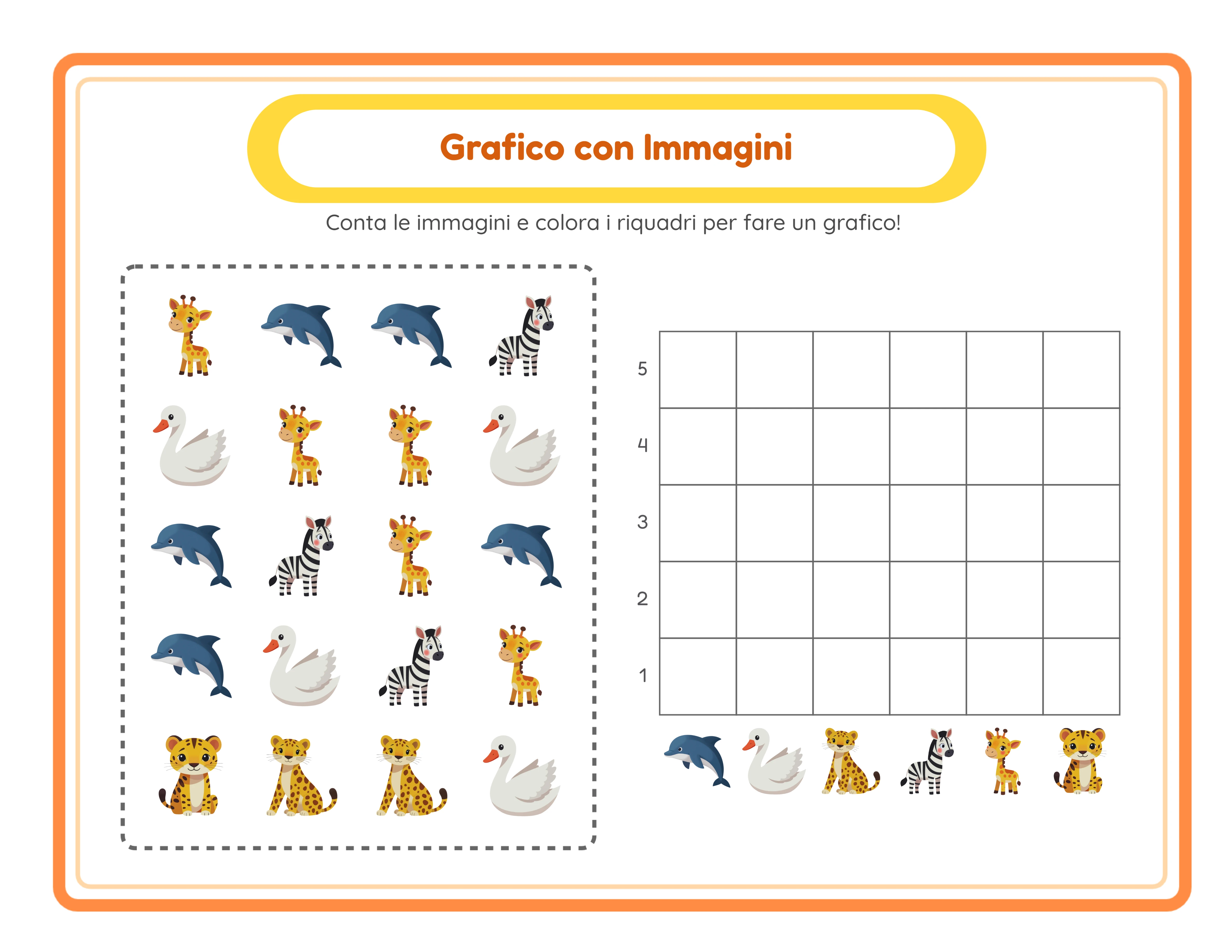
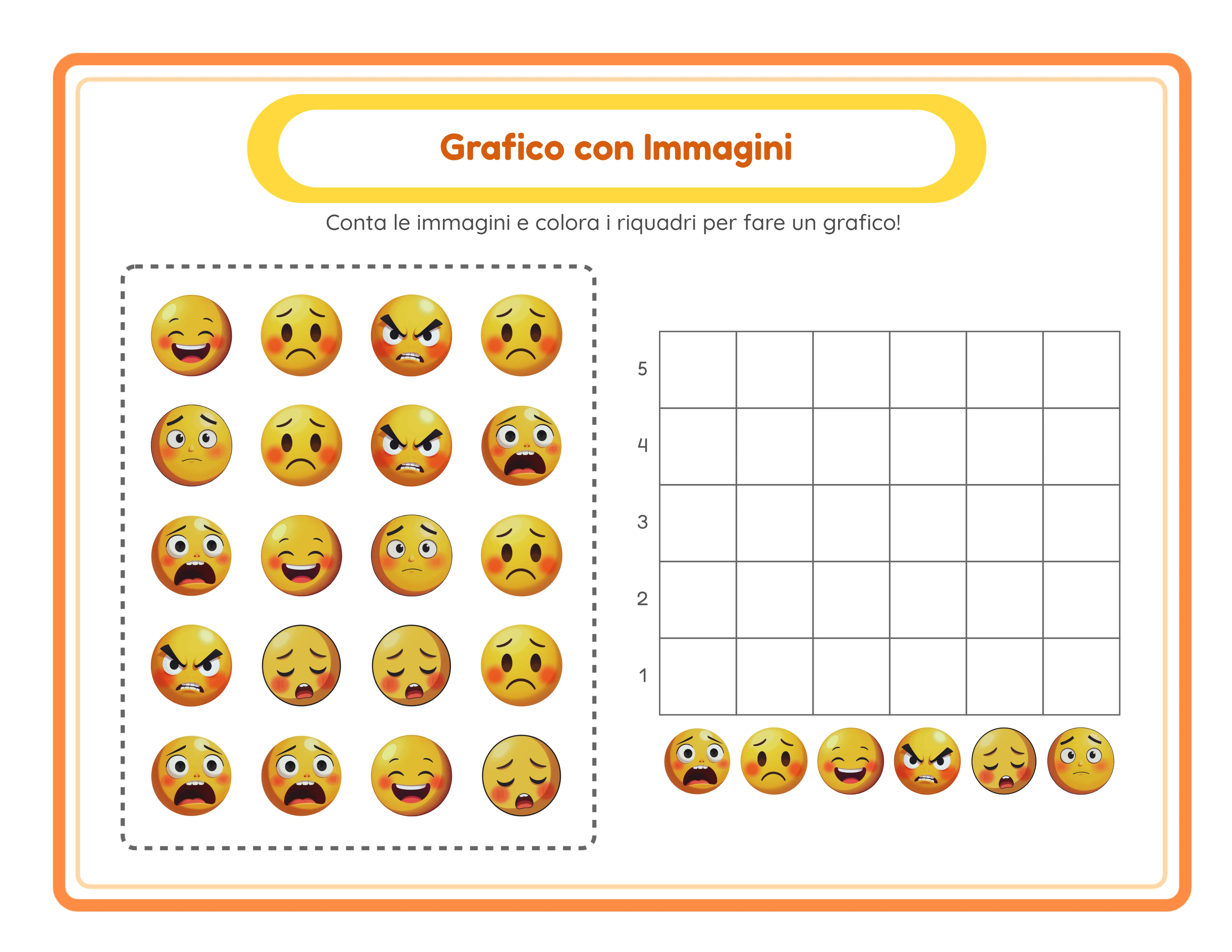
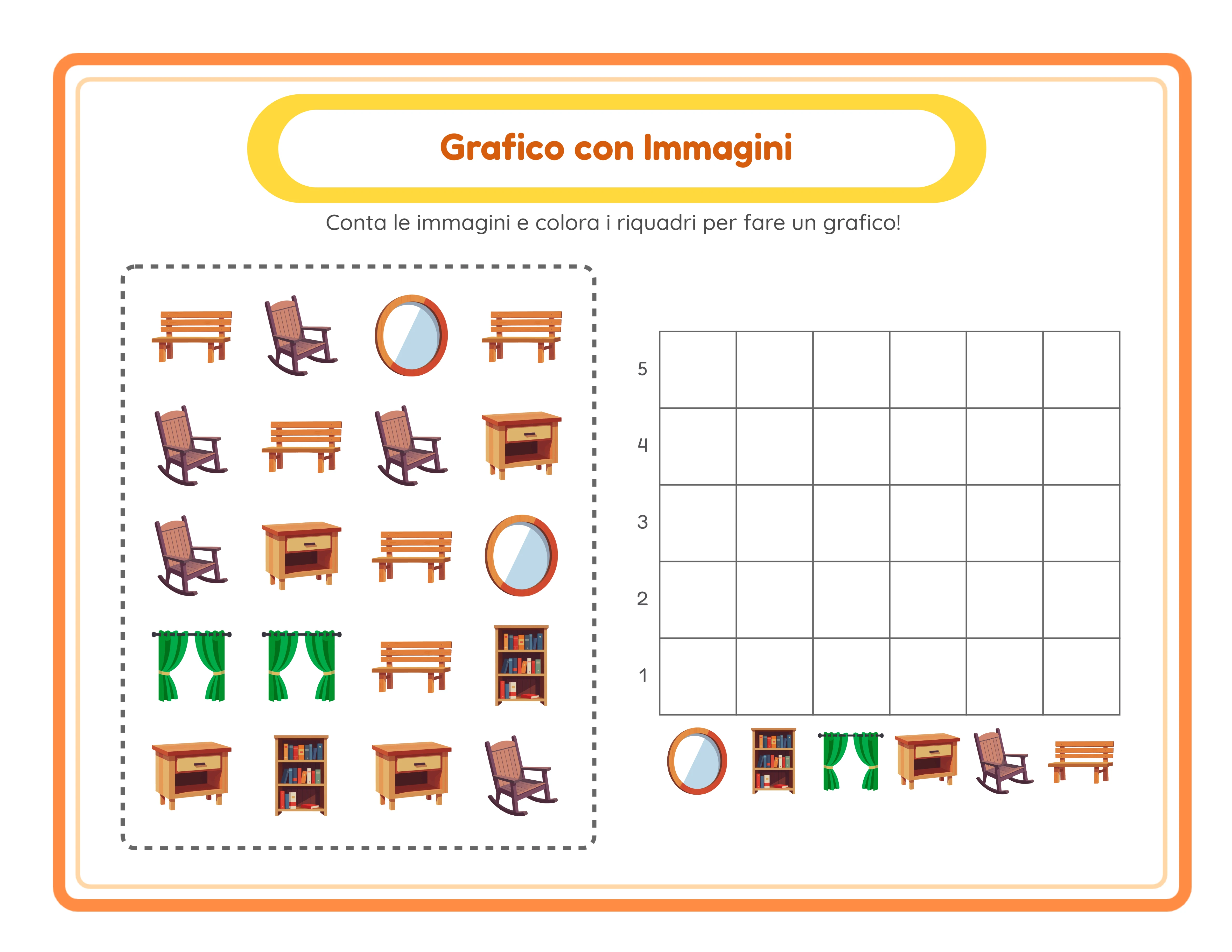
Prima, dispone 20 icone sparse dai tuoi 6 tipi di immagine selezionati in una griglia 4×5 con un bordo tratteggiato nella parte superiore della pagina. Ogni tipo di immagine appare da 1 a 5 volte in una distribuzione casuale, così ogni generazione produce una sfida di conteggio unica. La disposizione sparsa impedisce agli utenti di contare semplicemente righe o colonne — devono scansionare visivamente e identificare ogni tipo di immagine individualmente.
Sotto la griglia, appare un grafico a barre a 6 colonne × 5 righe con colonne etichettate per ogni tipo di immagine e righe numerate da 1 a 5 dal basso verso l'alto. gli utenti contano quante volte ogni tipo di immagine appare nella griglia sopra, poi colorano o riempiono il numero corrispondente di celle nella colonna corrispondente.
Un'intestazione auto-generata mostra un titolo localizzato "Grafico per Immagini" e istruzioni di conteggio in un riquadro giallo stilizzato (#FFD93D) con una cornice arancione. Questa intestazione si adatta automaticamente a tutte le 11 lingue supportate quando cambi la lingua dell'interfaccia.
Esamina attentamente la scheda generata. Verifica che tutti i 6 tipi di immagine siano chiaramente distinguibili nella griglia. Controlla che le etichette del grafico a barre corrispondano alle immagini sparse sopra. Se vuoi una distribuzione casuale diversa, clicca semplicemente Genera di nuovo — l'app produce una disposizione completamente nuova ogni volta.
5
Rivedi la Chiave di Risposta Auto-Generata
Clicca la scheda Chiave di Risposta accanto alla scheda Scheda di Lavoro per visualizzare la soluzione auto-generata. La chiave di risposta mostra la stessa griglia di immagini e grafico a barre, ma le celle corrette sono riempite con evidenziazione gialla (#FFC857) che mostra esattamente quante volte ogni tipo di immagine appare nella griglia.
La chiave di risposta si genera simultaneamente con la scheda di lavoro. Non c'è nessun passaggio di creazione separato, nessun conteggio manuale e nessuna possibilità di errore. Quando clicchi Genera sulla scheda Scheda di Lavoro, la scheda Chiave di Risposta si aggiorna nello stesso momento con la soluzione corrispondente.
Questo sistema a doppio canvas è il tuo più grande vantaggio produttivo. I venditori concorrenti che creano schede di grafici manualmente devono contare ogni immagine e compilare ogni cella della chiave di risposta a mano — un processo noioso e soggetto a errori. Il Generatore Grafici e Conteggio elimina tutto questo. Puoi generare 15–20 schede uniche per sessione a tema, ciascuna con una chiave di risposta verificata, nel tempo che servirebbe per creare e controllare manualmente una singola scheda.
i venditori cercano specificamente schede di grafici "con chiave di risposta" su ogni marketplace. Includere la chiave di risposta con ogni prodotto non è opzionale — è un'aspettativa di base. La funzione di auto-generazione garantisce che non spedirai mai un prodotto senza.
6
Aggiungi Campi utente e Personalizza l'Intestazione
Seleziona la casella Includi Nome/Data per aggiungere campi formattati "Nome: ____" e "Data: ____" alla scheda (Fredoka 18px #333). Questa singola casella trasforma un stampabile generico in un'attività strutturata per il negozio. i venditori su Gumroad cercano specificamente risorse "pronte per il negozio" e "stampa e usa" con aree di identificazione dell'utente integrate.
L'intestazione auto-generata mostra automaticamente il titolo "Grafico per Immagini" e le istruzioni di conteggio nella lingua dell'interfaccia attiva. Passa tra inglese, tedesco, francese, spagnolo, portoghese, italiano, olandese, svedese, danese, norvegese e finlandese per generare intestazioni in ciascuna di queste lingue. Il contenuto della scheda in sé — immagini sparse e celle numerate del grafico a barre — usa elementi visivi universali che funzionano identicamente in ogni lingua senza modifiche.
Questa capacità di localizzazione crea un'opportunità di prodotto unica. Puoi generare la stessa scheda con intestazioni in più lingue e vendere versioni specifiche per lingua sui marketplace internazionali. Una sessione di creazione produce prodotti vendibili globalmente con zero sforzo di traduzione oltre al cambio della lingua dell'interfaccia.
7
Personalizza con Strumenti di Testo e Modifica Canvas
Usa il pannello Strumenti di Testo per aggiungere titoli, etichette o istruzioni personalizzate alla tua scheda. Sono disponibili sette scelte di font: Lexend Deca, Baloo 2, Nunito, Quicksand, Fredoka, Arial e Verdana. Regola lo spessore del contorno del testo da 0 a 10 con granularità di 0,5 per creare intestazioni leggibili che risaltano su qualsiasi sfondo.
Il canvas completo Fabric.js supporta operazioni di trascinamento, ridimensionamento e rotazione su ogni elemento. Usa i controlli dei livelli per gestire l'ordine di sovrapposizione — sposta gli elementi avanti o indietro, blocca gli elementi finiti per prevenire modifiche accidentali. Zoom dal 25% al 300% per il posizionamento preciso di testo ed elementi decorativi.
Annulla e ripristina fino a 20 stati della cronologia con Ctrl+Z e Ctrl+Y. Questo ti dà la libertà di sperimentare con layout, posizionamento del testo e stile senza preoccuparti di perdere il lavoro precedente.
Per la creazione di prodotti, considera di aggiungere un titolo personalizzato come "Conta e Rappresenta — Animali della Fattoria" o un testo a piè di pagina brandizzato con il nome del tuo negozio. Uno stile di testo coerente all'interno di un bundle (stesso font, stessa dimensione, stessa posizione) crea una linea di prodotti professionale che gli acquirenti riconoscono come coesa e affidabile.
8
Scarica Tutti e Quattro i File
Il Generatore Grafici e Conteggio produce quattro file per sessione di generazione. La scheda Scheda di Lavoro offre il download della scheda in JPEG e PDF. La scheda Chiave di Risposta offre il download della chiave di risposta in JPEG e PDF. Tutti i file vengono renderizzati a 300 DPI per una qualità di stampa professionale.
Attiva la scala di grigi prima di scaricare per versioni a risparmio di inchiostro, ideali per la stampa in volume e gli interni Amazon KDP in bianco e nero. Il toggle scala di grigi si applica alla scheda attualmente attiva, quindi puoi esportare una scheda a colori con una chiave di risposta in scala di grigi o viceversa.
Per le inserzioni sui marketplace, esporta le versioni JPEG come immagini di anteprima delle inserzioni e le versioni PDF come file prodotto consegnabili. Gli acquirenti vogliono vedere esattamente cosa stanno acquistando, e l'anteprima JPEG serve a questo scopo mentre il PDF mantiene una formattazione perfetta su tutti i dispositivi e stampanti.
Per costruire un bundle di prodotti completo, genera più schede cliccando Genera ripetutamente con lo stesso tema o temi diversi. Ogni clic produce una nuova distribuzione casuale di 20 icone, creando una sfida di conteggio unica. Scarica tutti e quattro i file dopo ogni generazione, poi organizzali in cartelle tematiche per i tuoi pacchetti prodotto.
La prova gratuita con filigrana produce esportazioni completamente funzionali con una filigrana sovrapposta. Questo ti permette di valutare la qualità di stampa, verificare la formattazione e creare stampe di prova prima di acquistare una licenza commerciale. La licenza commerciale rimuove la filigrana da tutte le esportazioni, producendo file puliti pronti per la vendita.