Tutorial
1
Apri il Generatore Schede Preposizioni
Vai alla pagina del Generatore Schede Preposizioni e clicca il pulsante di avvio per aprire il generatore nel tuo browser. Lo strumento si carica istantaneamente con una barra laterale impostazioni a sinistra e un'anteprima canvas dal vivo a destra. Nessuna creazione di account, nessun download di software, nessuna installazione richiesta.
Il canvas mostra l'anteprima della scheda sulle preposizioni che si aggiorna mentre modifichi le impostazioni. La barra laterale contiene tutti i controlli necessari: selezione modalità di esercizio, griglia di selezione preposizioni, configurazione immagini e forme, opzioni layout pagina, conteggio esercizi, impostazioni font e testo, e controlli di esportazione. Prenditi un momento per esplorare i pannelli della barra laterale per familiarizzare con le opzioni disponibili prima di iniziare la tua prima scheda.
Il Generatore Schede Preposizioni utilizza un canvas Fabric.js che fornisce strumenti di layout professionali tra cui opzioni di allineamento più centra-sulla-pagina, livelli con blocco e sblocco per singoli elementi, zoom dal 25 al 300 percento, e annulla/ripristina. Questi strumenti ti danno un controllo preciso sul layout finale della scheda senza bisogno di software di design esterno.
2
Imposta il Layout di Pagina e il Template
Nella sezione Impostazioni Pagina, seleziona le dimensioni della pagina. Le opzioni includono Letter Verticale, Letter Orizzontale, A4 Verticale, A4 Orizzontale, Quadrato (1200 per 1200 pixel) e dimensioni personalizzate. Letter è lo standard per acquirenti nordamericani su Etsy e Gumroad. A4 è lo standard per mercati europei e internazionali. Creare entrambe le versioni raddoppia il tuo mercato raggiungibile con uno sforzo aggiuntivo minimo.
Scegli un template per la scheda dal selettore di template. Ogni template dispone gli esercizi in modo diverso sulla pagina, dandoti varietà visiva tra le schede senza cambiare il contenuto sottostante. Template diversi si adattano a conteggi di esercizi diversi — alcune disposizioni funzionano meglio con 2-3 esercizi mentre altre ospitano 6-8 esercizi in modo ordinato.
Imposta il colore di sfondo della pagina per il canvas base. Poi aggiungi un pattern di sfondo tematico dalla libreria sfondi con un cursore di opacità regolabile. Uno sfondo sottile al 15-25 percento di opacità aggiunge calore visivo senza competere con le scene delle immagini. Sovrapponi un bordo decorativo dalla libreria bordi per una cornice raffinata. I temi di sfondo e bordo funzionano indipendentemente, così puoi combinare liberamente. Abbinamenti coerenti di sfondo e bordo attraverso un pacchetto di prodotti creano un aspetto coeso che gli acquirenti associano alla qualità.
3
Scegli la Tua Modalità di Esercizio
Il Generatore Schede Preposizioni offre due modalità di esercizio, e selezionare quella giusta determina l'esperienza dell'utente e il tipo di prodotto che crei.
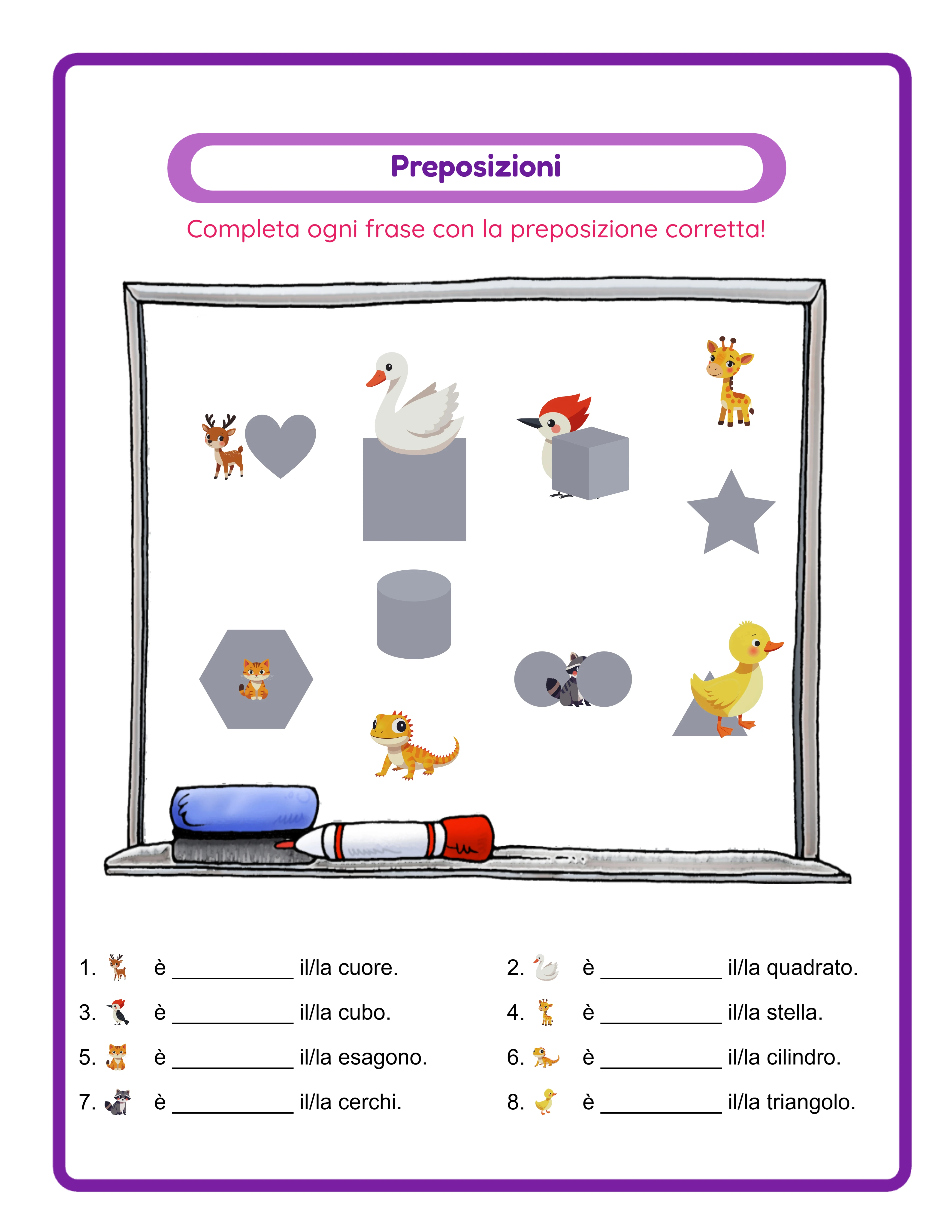
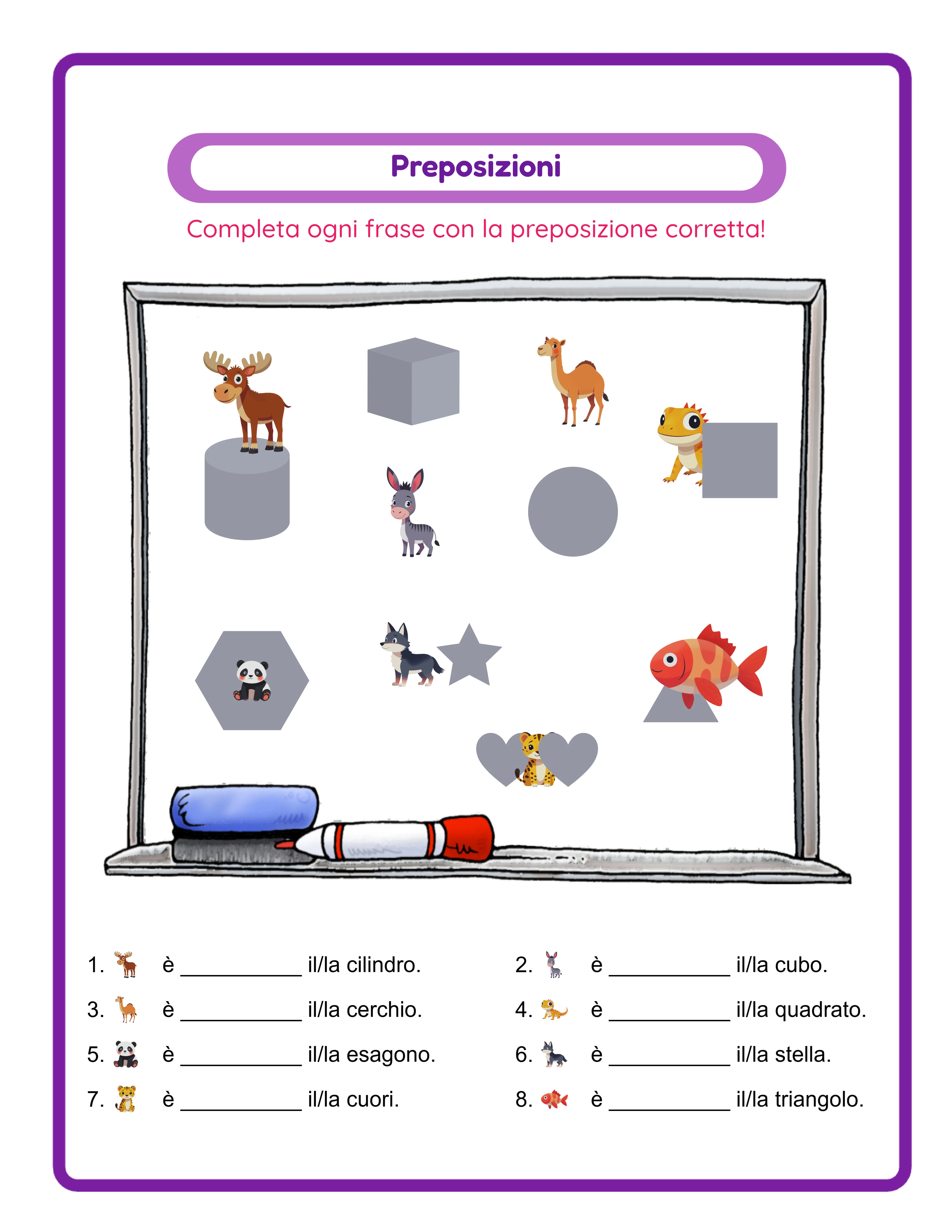
La modalità Completa lo Spazio presenta una scena con immagine con una riga vuota dove gli utenti scrivono la preposizione corretta a memoria. l'utente vede un gatto seduto su una scatola e deve produrre la parola "su" in modo indipendente senza alcun suggerimento. Questo formato di richiamo attivo testa una comprensione più profonda delle relazioni spaziali perché l'utente deve recuperare la parola di posizione corretta interamente dal proprio vocabolario. Completa lo Spazio è ideale per utenti più grandi (dalla seconda elementare in su), utenti ESL di livello intermedio che devono passare dal riconoscimento alla produzione, e schede di valutazione dove i venditori devono verificare la comprensione genuina piuttosto che la capacità di riconoscimento.
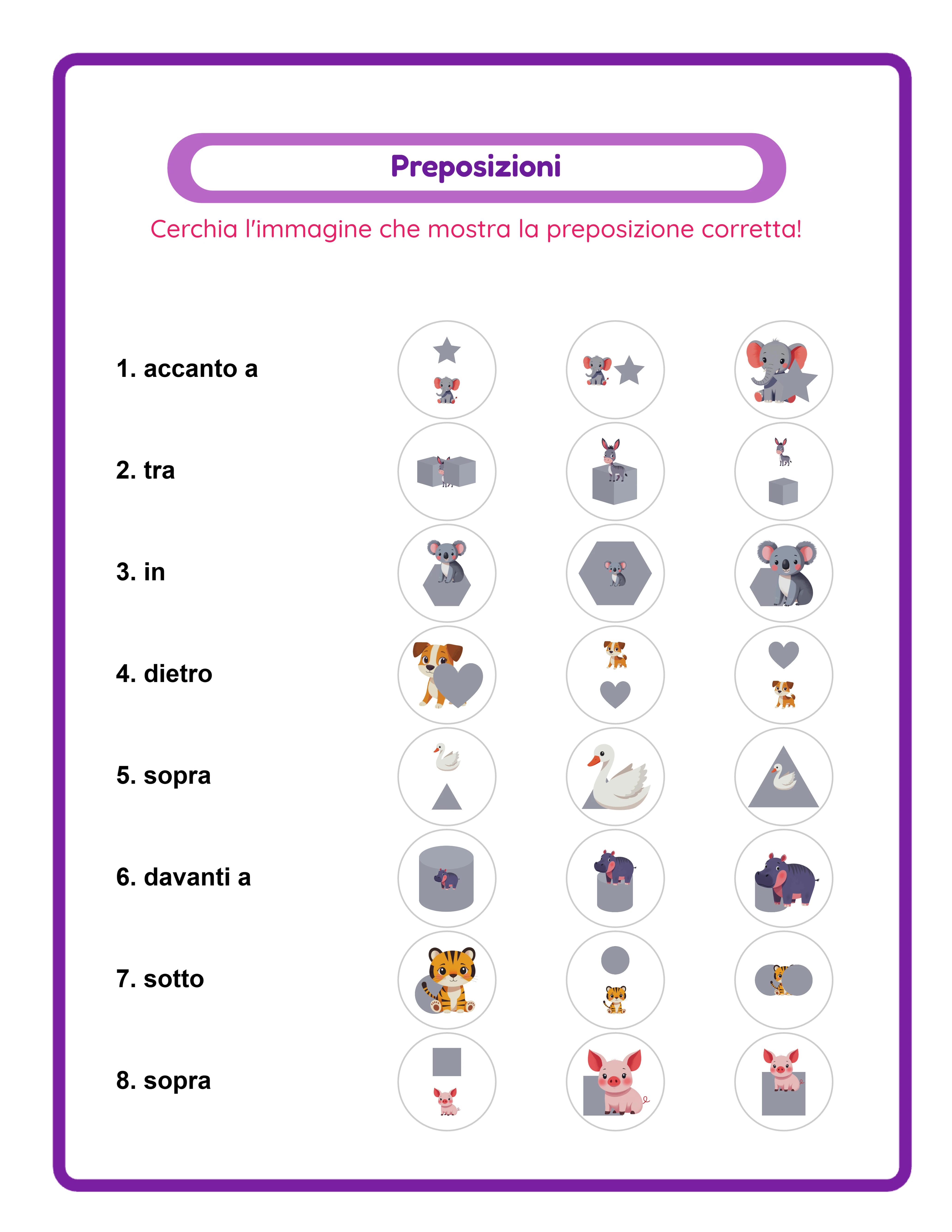
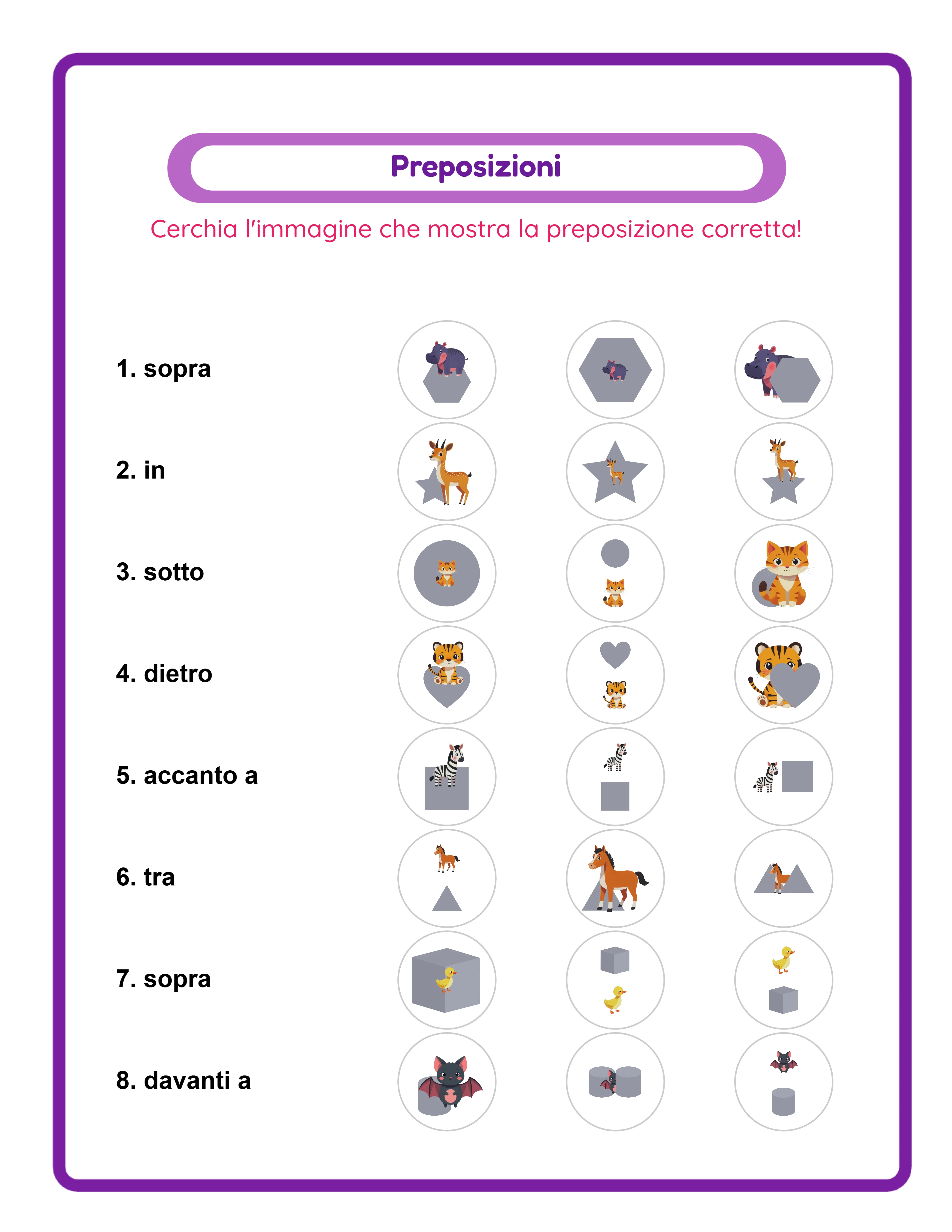
La modalità Scelta Multipla mostra la stessa scena con immagine ma con opzioni di risposta selezionabili. l'utente vede un gatto seduto su una scatola e sceglie "su" tra opzioni come "su, sotto, accanto". Questo formato guidato riduce la frustrazione per principianti e utenti più piccoli che riconoscono le parole di posizione quando le vedono ma non possono ancora produrle in modo affidabile. La modalità Scelta Multipla include una riga di istruzioni personalizzabile che puoi modificare per adattarla al tuo contesto didattico — cambiala in "Cerchia la preposizione corretta", "Scegli la parola che indica dove si trova", o qualsiasi formulazione adatta al tuo pubblico target. Questo testo personalizzabile è un punto di forza nelle tue inserzioni perché mostra agli acquirenti che la scheda può essere adattata a diverse routine educative.
Entrambe le modalità producono la stessa qualità di output professionale con le stesse scene. La differenza è nella domanda cognitiva: produzione versus riconoscimento. Molti venditori di successo creano entrambe le versioni di ogni scheda tematica e le vendono insieme come set differenziati. i venditori nei negozi con abilità miste assegnano la Scelta Multipla agli utenti in difficoltà e Completa lo Spazio agli utenti avanzati, usando lo stesso contenuto visivo a due livelli di difficoltà.
4
Seleziona le Preposizioni
La griglia di selezione preposizioni mostra tutte le 7 parole di posizione disponibili per la lingua selezionata. Seleziona le preposizioni che vuoi includere nella scheda: su, sotto, sopra, accanto, tra, dentro e fuori. Puoi selezionare tutte e 7 per una pratica completa del linguaggio spaziale o concentrarti su un sottoinsieme specifico per un'istruzione mirata.
La selezione strategica delle preposizioni crea prodotti premium che servono esigenze didattiche specifiche. Seleziona solo "dentro" e "fuori" per una scheda focalizzata sul contenimento ideale per bambini in età prescolare che imparano i concetti spaziali base. Seleziona "tra" e "accanto" per una scheda focalizzata sulla prossimità che affronta le parole di posizione che gli utenti confondono più comunemente. Seleziona "su", "sotto" e "sopra" per una scheda sullo spazio verticale che insegna le tre relazioni verticali come gruppo. Queste selezioni mirate creano prodotti allineati al mercato per i quali i venditori pagano prezzi premium perché corrispondono a obiettivi di lezione specifici.
La griglia si aggiorna automaticamente quando cambi lingua. L'inglese mostra "on, under, above, beside, between, inside, outside". Il tedesco mostra "auf, unter, über, neben, zwischen, drinnen, draußen". Il francese mostra "sur, sous, au-dessus, à côté, entre, dedans, dehors". Ogni lingua supportata mostra le sue parole preposizionali native corrette nella griglia, così sai sempre esattamente quali termini appariranno sulla scheda generata. Questa trasparenza è essenziale per creare prodotti linguisticamente accurati in lingue che potresti non parlare fluentemente.
Per la varietà dei prodotti, crea più schede con diversi sottoinsiemi di preposizioni dallo stesso tema. Un pacchetto "Preposizioni Complete" potrebbe includere schede separate per preposizioni verticali (su, sotto, sopra), preposizioni di prossimità (accanto, tra) e preposizioni di contenimento (dentro, fuori), più una scheda mista con tutte e 7. Questo approccio strutturato al raggruppamento delle preposizioni crea un prodotto con una chiara progressione pedagogica che i venditori riconoscono come professionalmente progettato.
5
Seleziona Immagini e Tema
Apri il pannello Libreria Immagini e sfoglia 104 collezioni tematiche con oltre 3.100 illustrazioni colorate. Le categorie spaziano da animali, cibo, veicoli, natura, festività, professioni, sport, stagioni e dozzine di altre. Usa la barra di ricerca per trovare rapidamente temi specifici.
Ogni immagine appare in un contesto di scena che dimostra la relazione spaziale selezionata. Un'immagine di un gatto potrebbe apparire su una scatola, sotto un tavolo, accanto a una sedia o tra due scaffali — il posizionamento spaziale cambia in base a quale preposizione l'esercizio mira. Questo significa che la stessa libreria di immagini produce scene di esercizio variate man mano che cambi le selezioni delle preposizioni, moltiplicando il tuo contenuto visivo senza bisogno di immagini aggiuntive.
Usa la Selezione Manuale per scegliere immagini specifiche da un tema quando vuoi un controllo preciso su quali illustrazioni appaiono in ogni esercizio. Seleziona Tutti i Temi per lasciare che lo strumento scelga automaticamente dall'intera libreria per la massima varietà. La Selezione Manuale è ideale per prodotti tematici dove ogni immagine corrisponde a una categoria specifica (tutti animali, tutti veicoli, tutti alimenti), mentre Tutti i Temi funziona bene per schede di pratica generale con contenuto visivo diversificato.
Carica le tue immagini PNG o JPEG insieme ai contenuti della libreria per design personalizzati. I caricamenti personalizzati creano prodotti unici che nessun concorrente può replicare: schede sulle preposizioni con la mascotte del negozio, materiali per homeschool personalizzati e fogli di attività personalizzati diventano prodotti esclusivi impossibili da trovare altrove. Le immagini personalizzate funzionano sia per l'immagine principale che per il livello di sostituzione forme, dandoti il controllo completo su ogni elemento visivo.
6
Configura la Sostituzione Forme
La Sostituzione Forme è la funzione che distingue il Generatore Schede Preposizioni da qualsiasi strumento concorrente per il linguaggio spaziale. Aggiunge un livello immagine separato per le forme della scena — gli oggetti che definiscono il contesto spaziale di ogni esercizio. Mentre l'immagine principale è il soggetto (un gatto, una palla, un libro), la forma è l'oggetto di riferimento che stabilisce la relazione spaziale (una scatola, un tavolo, uno scaffale, un cestino).
Scambia le forme indipendentemente dalle immagini principali per moltiplicare la tua varietà visiva. Un gatto su una scatola, un gatto su un tavolo, un gatto su uno scaffale e un gatto su un cestino sono quattro scene di esercizio visivamente distinte dalla stessa immagine del gatto. Scala questo attraverso il tuo intero set di immagini: 10 immagini principali combinate con 10 forme diverse producono 100 scene di esercizio uniche. Questo effetto moltiplicatore è la chiave per creare grandi pacchetti di prodotti e quaderni completi senza bisogno di una libreria di immagini sorgente proporzionalmente grande.
Scegli le forme tramite Selezione Manuale da un tema specifico per combinazioni di scene curate, oppure seleziona Tutti i Temi per accedere all'intera libreria forme. Il livello forme usa le stesse 104 collezioni tematiche della libreria immagini principale, dandoti migliaia di combinazioni possibili. Puoi anche caricare immagini forme personalizzate in formato PNG o JPEG per elementi di scena personalizzati.
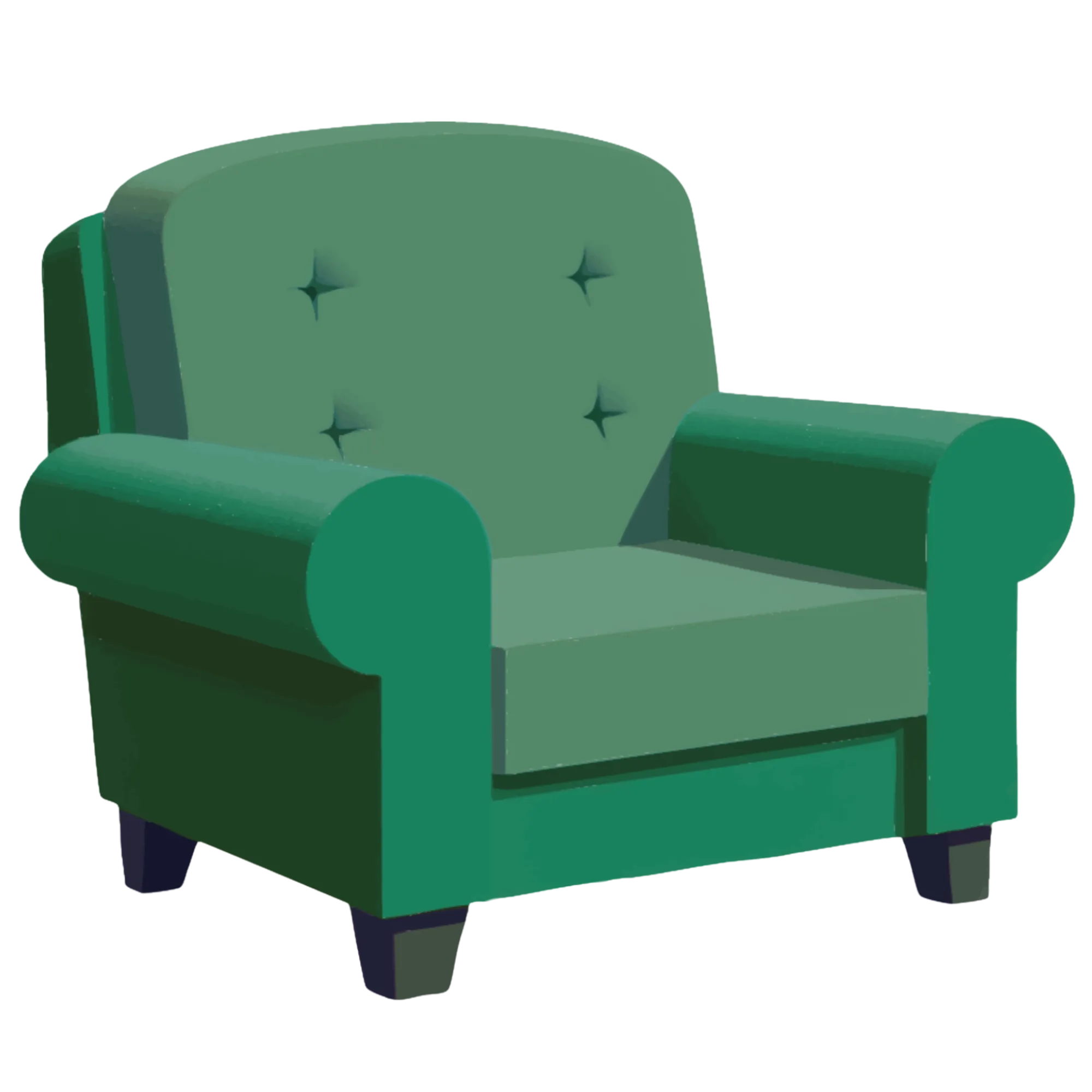
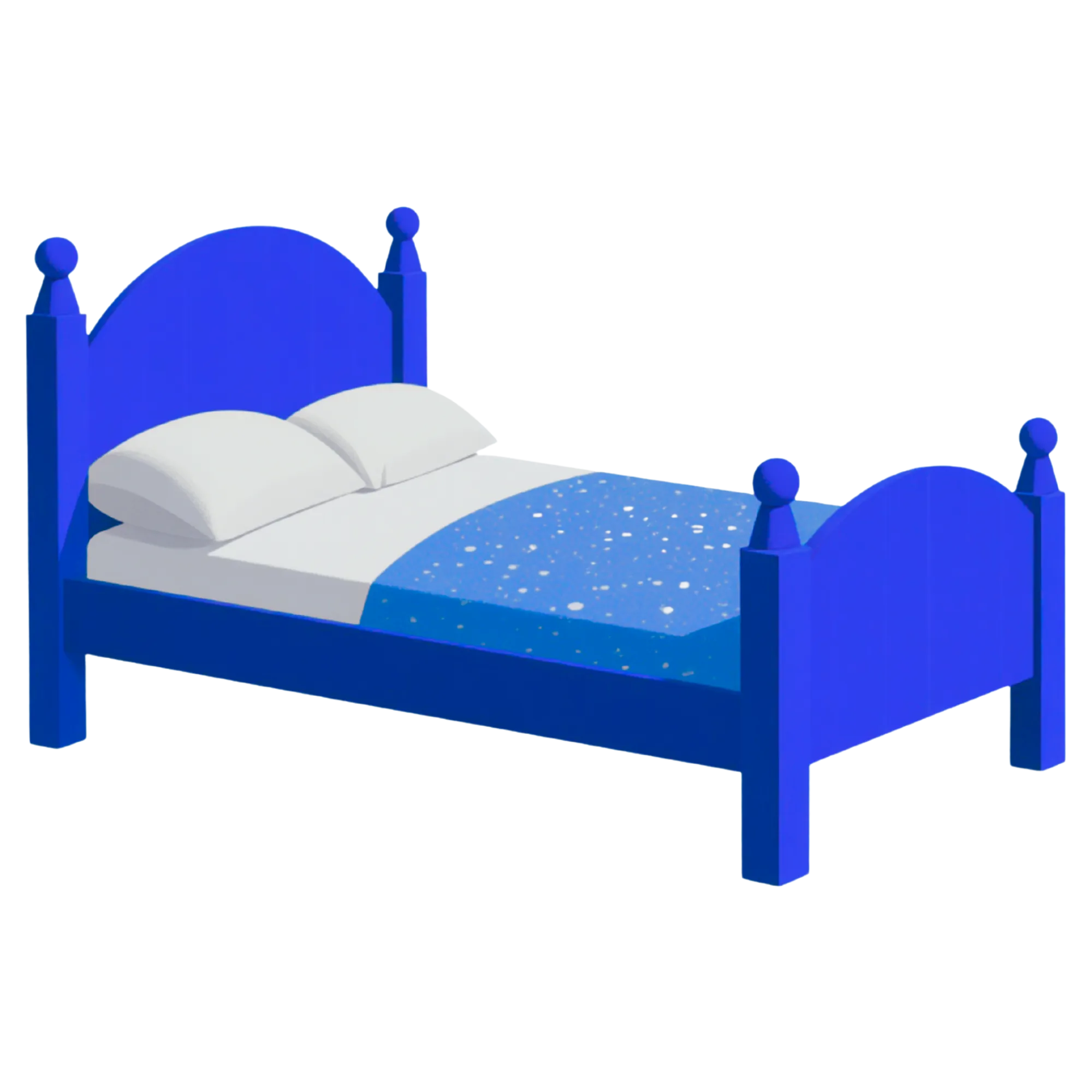
Per la creazione di prodotti, la selezione strategica delle forme amplifica significativamente le dimensioni dei tuoi pacchetti. Un pacchetto "Preposizioni della Casa" potrebbe usare forme di mobili (tavolo, sedia, scaffale, letto) con varie immagini di oggetti. Un pacchetto "Preposizioni della Natura" potrebbe usare forme all'aperto (albero, roccia, stagno, staccionata) con immagini di animali. Ogni combinazione tematica di immagini principali e forme crea un prodotto distinto con la sua identità visiva propria, anche se gli esercizi sulle preposizioni sottostanti e il valore educativo rimangono coerenti.
7
Personalizza Testo, Font e Conteggio Esercizi
Imposta il conteggio esercizi da 1 a 8 esercizi per pagina. Questo è il tuo controllo di densità principale che crea livelli di prodotto naturali. Impostare 2-3 esercizi per pagina dà a ogni scena uno spazio visivo generoso con immagini grandi e chiare — ideale per bambini in età prescolare e della scuola dell'infanzia che hanno bisogno di elementi visivi prominenti per identificare le relazioni spaziali. Impostare 4-5 esercizi fornisce una densità moderata adatta a utenti della scuola primaria. Impostare 7-8 esercizi crea schede dense per pratica a tempo, contesti di valutazione o utenti più grandi a loro agio nell'elaborare rapidamente più scene spaziali. Il layout si adatta automaticamente al conteggio selezionato e alle dimensioni della pagina.
Scegli tra 7 famiglie di font per adattarle allo stile visivo del tuo prodotto e al gruppo di età target. Lexend Deca offre una leggibilità pulita e moderna ottimizzata per lettori emergenti. Baloo 2 fornisce un aspetto arrotondato e amichevole popolare con i materiali per la prima infanzia. Nunito è un sans-serif equilibrato che funziona per tutte le età. Quicksand aggiunge un tocco geometrico e moderno. Fredoka offre un aspetto giocoso e arrotondato ideale per prodotti prescolari. Arial e Verdana forniscono una chiarezza negozica e ampiamente riconosciuta.
Attiva o disattiva i campi nome e data a seconda del tuo mercato target. Le schede per il negozio beneficiano dei campi nome/data per responsabilità e valutazione. I prodotti scaricabili digitalmente venduti ai genitori spesso risultano più puliti senza.
Usa gli strumenti del canvas Fabric.js per perfezionare il posizionamento degli elementi. Le opzioni di allineamento più centra-sulla-pagina ti permettono di posizionare testo ed elementi con precisione. Blocca singoli elementi per prevenire spostamenti accidentali mentre ne regoli altri. Il sistema a livelli controlla quali elementi appaiono davanti o dietro ad altri. Ingrandisci per precisione a livello di pixel, poi riduci per rivedere l'intera scheda. Annulla e ripristina ti permettono di sperimentare liberamente senza rischi.
8
Genera e Scarica
Clicca Genera per costruire la scheda sulle preposizioni. Il canvas si aggiorna con le tue scene di esercizio configurate che mostrano oggetti in relazioni spaziali, righe vuote o opzioni a scelta multipla a seconda della modalità selezionata, e le parole preposizionali nella lingua selezionata. Rivedi l'anteprima: verifica che le relazioni spaziali siano chiare, le parole preposizionali siano corrette, il conteggio esercizi corrisponda alla densità desiderata e il layout complessivo sia professionale.
Clicca Genera di nuovo per produrre una scheda completamente diversa con nuove combinazioni immagine-forma e disposizioni degli esercizi. Ogni generazione crea contenuto visivo unico, consentendo una produzione in serie rapida — genera, rivedi, scarica, ripeti. Questa rigenerazione istantanea è il modo in cui costruisci grandi pacchetti di prodotti in modo efficiente.
La chiave di risposta generata automaticamente mostra la preposizione corretta per ogni esercizio, fornendo un riferimento chiaro per la soluzione. Sia la scheda che la chiave di risposta sono disponibili come download separati, dandoti 4 file per sessione: scheda JPEG, scheda PDF, chiave di risposta JPEG e chiave di risposta PDF. Tutti i file vengono renderizzati a 300 DPI per output pronto per la stampa.
Attiva la scala di grigi prima di scaricare per versioni in bianco e nero a risparmio d'inchiostro ideali per la stampa in serie online e gli interni Amazon KDP. Le schede sulle preposizioni in scala di grigi mantengono piena funzionalità perché gli esercizi si basano sul posizionamento spaziale degli oggetti, non sul colore.
Per le inserzioni sui marketplace, esporta sia PDF (come prodotto consegnabile) che JPEG (per immagini di anteprima e promozione sui social media). Mostra il formato degli esercizi basato su scene nella miniatura della tua inserzione — il formato visivo delle relazioni spaziali si distingue dalle inserzioni di schede grammaticali in solo testo.
Importante: la prova gratuita con filigrana produce esportazioni completamente funzionali con una filigrana visibile sovrapposta. Questo ti permette di valutare la qualità di stampa, verificare la formattazione e creare stampe di prova prima di acquistare una licenza commerciale. La licenza commerciale rimuove la filigrana da tutte le esportazioni, producendo file puliti pronti per la vendita.