Handleiding
1
Kies Je Vraagtype
De Groot & Klein Werkblad Maker biedt vijf vraagtypes, elk gericht op een andere groottediscriminatie vaardigheid. Je vraagtype selectie bepaalt de cognitieve uitdaging en de doelleeftijdsgroep voor je product.
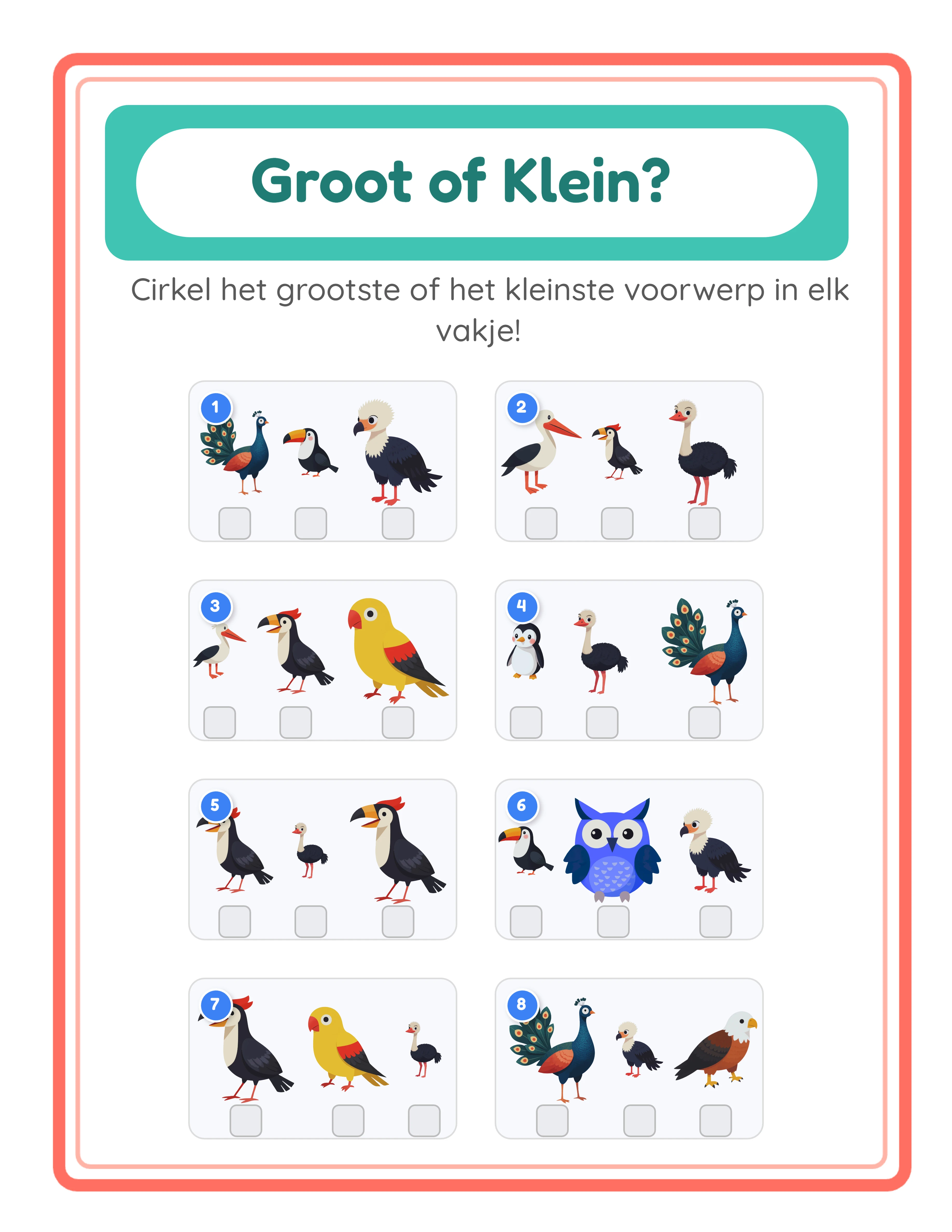
Omcirkel de Grote is het eenvoudigste vraagtype. gebruikers bekijken twee of drie afbeeldingen op verschillende formaten en identificeren de grootste. Dit is ideaal voor peuters en jonge kleuters (2–4 jaar) die net beginnen met het onderscheiden van grootteverschiilen. De taak is intuïtief — zelfs pre-verbale kinderen kunnen naar de grotere afbeelding wijzen.
Omcirkel de Kleine keert de taak om. gebruikers identificeren de kleinste afbeelding in de groep. Dit is iets moeilijker dan de grootste vinden omdat "kleinste" zorgvuldiger vergelijking vereist, vooral wanneer grootteverschiilen subtiel zijn. Doelleeftijd: kleuterschool (3–5 jaar).
Omcirkel de Middelste introduceert een derde grootteniveau. gebruikers moeten de middelgrote afbeelding identificeren, wat vereist dat ze zowel de grootste als de kleinste optie elimineren. Dit vraagtype vereist 3 afbeeldingen per oefening en ontwikkelt eliminatieredenering. Doelleeftijd: late kleuterniveau tot groep 3 (4–6 jaar).
Nummer 1–2–3 Klein naar Groot verschuift van identificatie naar sequentiëring. gebruikers labelen elke afbeelding in oplopende groottevolgorde. Dit vereist het gelijktijdig vergelijken van alle items en het toewijzen van rangschikposities — een meerstaps cognitieve taak die aanzienlijk moeilijker is dan één antwoord omcirkelen. Doelleeftijd: groep 3 tot groep 4 (5–7 jaar).
Nummer 1–2–3 Groot naar Klein keert de volgorde om naar aflopend. gebruikers moeten ordenen van grootst naar kleinst. Deze variatie voorkomt routinematig onthouden van "begin altijd met de kleinste" en zorgt voor echt grootteredeneren.
Selecteer in de generator je vraagtype uit het Inhoud paneel dropdown. Voor productcreatie overweeg je aparte producten te maken voor elk vraagtype bij hetzelfde thema — vijf vraagtypes vermenigvuldigd met je thema-aantal creëert een uitgebreide catalogus vanuit één enkele tool.
2
Selecteer de Beeldmodus
De beeldmodus instelling verandert fundamenteel de aard van elke oefening, waardoor twee verschillende productlijnen ontstaan vanuit dezelfde tool.
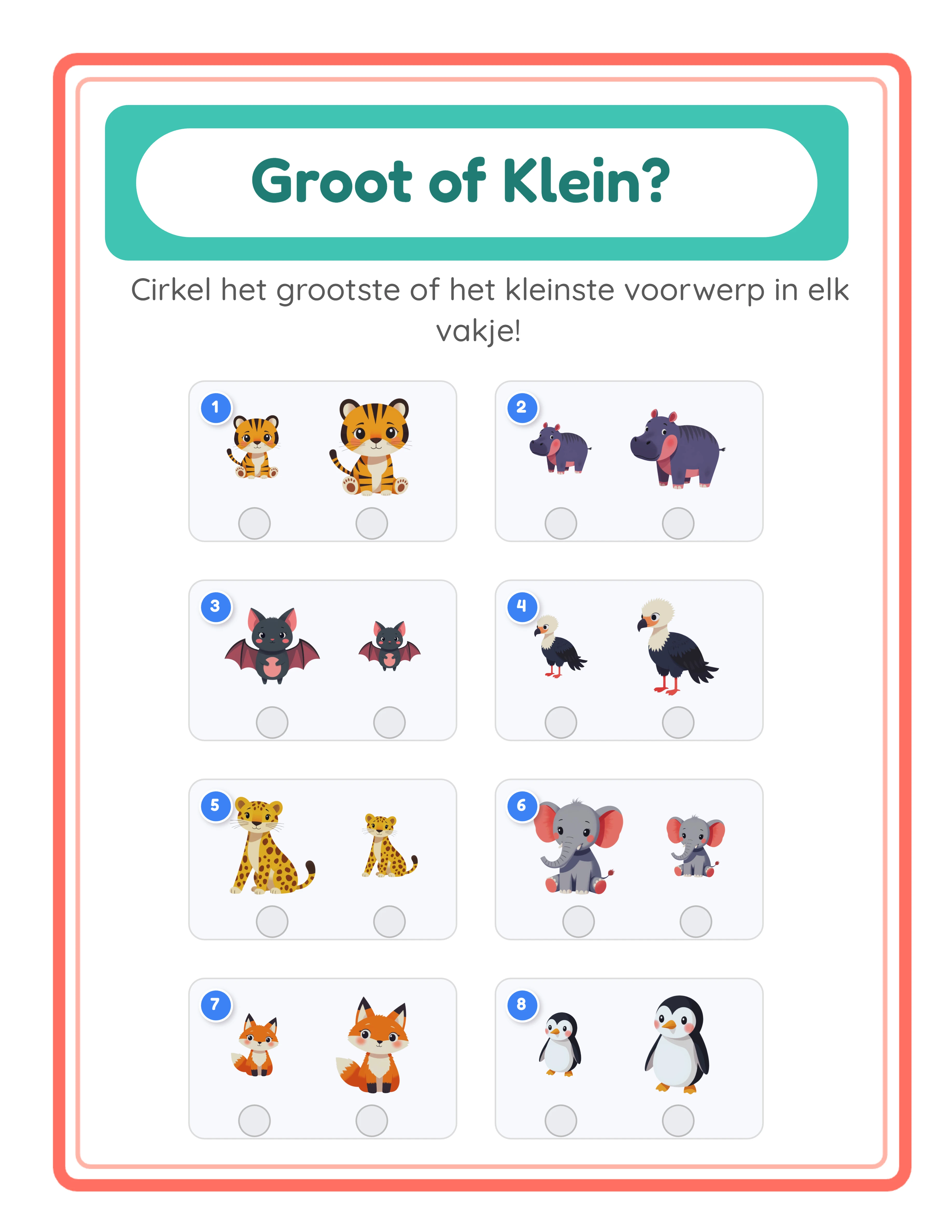
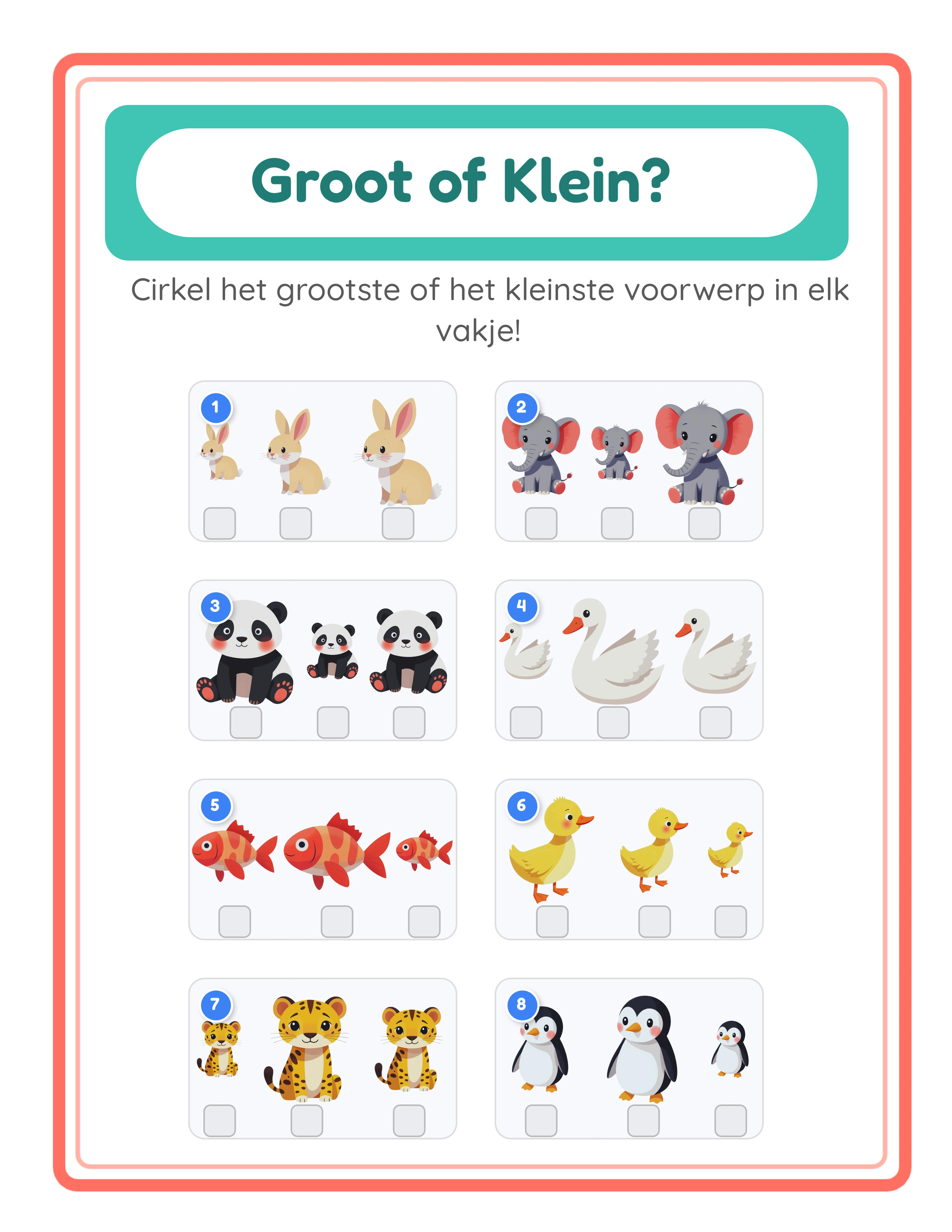
Identieke Afbeeldingen toont dezelfde afbeelding op verschillende formaten. Als je een katafbeelding selecteert, zien gebruikers drie kopieën van precies diezelfde kat — één klein, één middel, één groot. Deze modus isoleert pure grootteperceptie omdat er geen verwarrende variabelen zijn. De objecten zijn in alles identiek behalve grootte, zodat gebruikers zich volledig richten op het vergelijken van afmetingen. Deze modus werkt het best voor jongere gebruikers (2–4 jaar) en voor het introduceren van grootteconcepten voor de eerste keer.
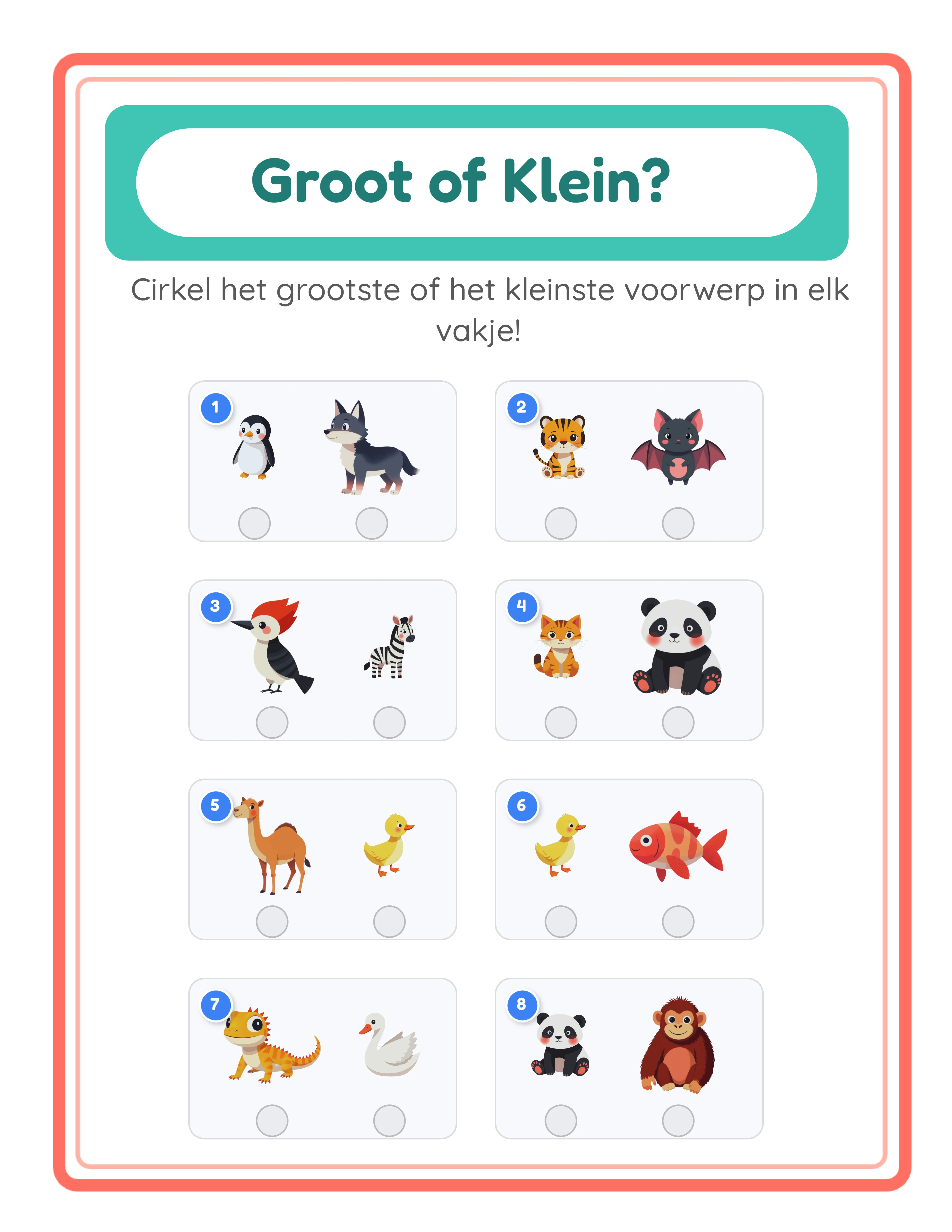
Verschillende Afbeeldingen toont verschillende objecten op verschillende formaten. gebruikers zien mogelijk een hond, een vogel en een vis — elk weergegeven op een ander formaat. Deze modus vereist relatief grootteredeneren omdat gebruikers ongelijksoortige items moeten vergelijken. Ze kunnen niet vertrouwen op het herkennen van "dezelfde afbeelding maar groter" en moeten in plaats daarvan werkelijke afmetingen evalueren. Deze modus werkt goed voor oudere kleuters en groep 3 gebruikers (4–6 jaar) die basaal groottebewustzijn beheersen en klaar zijn voor complexer visueel redeneren.
De strategische waarde van twee beeldmodi is aanzienlijk voor productmakers. Elk thema dat je selecteert kan twee volledig verschillende oefeningensets produceren — één in Identieke modus en één in Verschillende modus. Een "Boerderijdieren" thema in Identieke modus creëert pure grootteperceptie oefeningen. Hetzelfde thema in Verschillende modus creëert relatief grootteredeneer oefeningen. Twee echt verschillende producten van één themaselectie zonder extra creatief werk.
Wissel tussen modi met de Beeldmodus schakelaar in het Inhoud paneel. De rest van je instellingen (vraagtype, oefenaantal, thema, paginalay-out) blijft ongewijzigd, dus schakelen van modus en opnieuw genereren duurt seconden.
3
Configureer Oefenaantal en Afbeeldingen Per Oefening
Twee instellingen bepalen de dichtheid en complexiteit van elke werkbladpagina: het aantal oefeningen en het aantal afbeeldingen per oefening.
Oefeningen per pagina loopt van 1 tot 10. Minder oefeningen creëren gerichte oefenbladen met grote, duidelijke afbeeldingen — ideaal voor jongere kinderen en inleidende werkbladen. Meer oefeningen creëren dichtere toetsachtige bladen geschikt voor oudere gebruikers en klassikale toetsen.
Voor peuters en jonge kleuters (2–4 jaar) gebruik je 2–3 oefeningen per pagina. Het grote beeldformaat maakt grootteverschiilen duidelijk en de verminderde visuele drukte helpt de aandacht vast te houden.
Voor kleuters (3–5 jaar) gebruik je 4–6 oefeningen per pagina. Dit balanceert duidelijkheid met voldoende oefening om een zinvolle activiteitensessie te vullen.
Voor groep 3 en groep 4 gebruikers (5–7 jaar) gebruik je 6–10 oefeningen per pagina. Dichtere lay-outs bieden efficiënte oefening en werken goed voor oefenmateriaalbladen en getimede toetsen.
Afbeeldingen per oefening is ingesteld op 2 of 3. Twee afbeeldingen creëren eenvoudige groter/kleiner vergelijkingen — gebruikers kiezen tussen twee opties. Drie afbeeldingen introduceren het middelgrote niveau, maken het Omcirkel de Middelste vraagtype mogelijk en maken nummeringsoefeningen moeilijker met drie items om te ordenen in plaats van twee.
Begin met 2 afbeeldingen voor de eenvoudigste producten gericht op jongere gebruikers. Ga verder naar 3 afbeeldingen voor producten gericht op kinderen die klaar zijn voor complexere vergelijkingen. Het maken van zowel 2-beeld als 3-beeld versies van hetzelfde thema geeft je extra productvariaties.
4
Blader Door Thema's of Upload Eigen Afbeeldingen
De beeldbibliotheek bevat 104 thematische collecties met meer dan 3.100 illustraties over dieren, voedsel, voertuigen, natuur, feestdagen, beroepen, sport en tientallen meer categorieën. Elk thema biedt een gecoördineerde set afbeeldingen die visueel samenwerken in groottevergelijking oefeningen.
Themaselectie is een strategische productbeslissing. Elk thema creëert een uniek product met verschillende zoektermen op marktplaatsen. "Boerderijdieren Groottevergelijking Werkbladen" en "Oceaandieren Groottevergelijking Werkbladen" richten zich op totaal verschillende koperszoekacties ondanks het gebruik van dezelfde generatorinstellingen. Met 104 beschikbare thema's kun je een uitgebreide productcatalogus opbouwen zonder jezelf te herhalen.
Blader door thema's via het thema-dropdown in het Beeldbibliotheek paneel. Selecteer een thema om alle beschikbare afbeeldingen te zien. De generator gebruikt deze afbeeldingen om je oefeningen te vullen volgens je vraagtype en beeldmodus instellingen.
Je kunt ook je eigen afbeeldingen uploaden voor onderwerpspecifieke werkbladen. Klik op het uploadgebied om afbeeldingsbestanden van je computer toe te voegen. Eigen uploads zijn sessiegebonden, wat betekent dat ze blijven bestaan zolang je browsertabblad open is. Upload eigen afbeeldingen wanneer je nichethema's wilt targeten die de ingebouwde bibliotheek niet dekt — gebouwgroottes vergelijken voor architectuurlessen, voedselportiegroottes voor gezondheidseducatie of planetgroottes voor wetenschapslessen.
Extra lay-out schakelaars in het Inhoud paneel laten je oefennummers en antwoordindicatorvakjes tonen of verbergen. Oefennummers labelen elk probleem (1, 2, 3...) voor eenvoudige referentie. Antwoordindicatorvakjes bieden visuele kaders die gebruikers begeleiden om hun antwoorden te omcirkelen of nummeren.
5
Stel Paginaformaat en Achtergrond In
Paginaconfiguratie bepaalt de fysieke afmetingen en visuele stijl van je afgewerkte werkblad.
Paginaformaat opties omvatten US Letter Staand, US Letter Liggend, A4 Staand, A4 Liggend, Vierkant (1200×1200) en Aangepaste afmetingen. US Letter is standaard voor Noord-Amerikaanse kopers. A4 is standaard voor Europese en internationale markten. Vierkant formaat werkt goed voor sociale media berichten en bepaalde Amazon KDP interieurformaten. Het maken van zowel US Letter als A4 versies van elk werkblad verdubbelt je internationale marktbereik met minimale inspanning.
De achtergrond sectie biedt regelaars voor visuele afwerking:
Paginakleur stelt de basis achtergrondkleur in. Wit is standaard voor geprinte werkbladen. Lichte pasteltinten kunnen warmte toevoegen aan digitaal gebruikte producten zonder de beeldzichtbaarheid te verstoren.
Achtergrondthema laat je een decoratief patroon selecteren uit de beeldbibliotheek. Dit vult de pagina achter je oefeningen en voegt visuele textuur en een professionele uitstraling toe. Achtergronddekking regelt hoe prominent het patroon verschijnt — lagere waarden (0,1–0,3) creëren subtiele watermerkeffecten terwijl hogere waarden (0,5–0,8) de achtergrond tot een zichtbaar ontwerpelement maken.
Randthema voegt decoratieve kaders toe rondom de hele pagina. Net als achtergrondthema's hebben randen onafhankelijke dekkingsregelaars. Een thematische rand met bijpassende achtergrond creëert een samenhangend, professioneel ontworpen uiterlijk dat je producten onderscheidt van kale werkbladen.
Deze visuele stijlopties zijn belangrijk voor marktplaatsconcurrentie. Kopers die Etsy of Gumroad doorbladeren vergelijken tientallen vergelijkbare producten, en werkbladen met gepolijste achtergronden en gecoördineerde randen trekken consistent meer klikken en verkopen aan dan kale witte pagina's.
6
Voeg Tekst Toe en Pas de Lay-out Aan
Het Teksttools paneel laat je titels, instructies, naam- en datumvelden en aangepaste labels toevoegen aan je werkblad. Hoewel de oefeningen zelf tekstvrij zijn (alleen afbeeldingen), kun je tekstelementen eromheen toevoegen voor structuur en branding.
Veelgebruikte teksttoevoegingen zijn werkbladtitels ("Groottevergelijking Oefening" of "Omcirkel de Grote"), naam- en datumvelden voor klassikaal gebruik, en aangepaste instructies die de taak beschrijven. Het naam- en datumvelden selectievakje voegt opgemaakte regels bovenaan het werkblad toe — verkopers geven sterk de voorkeur aan werkbladen met deze velden.
Lettertypeselectie biedt vijf families: Baloo 2, Fredoka, Lexend Deca, Nunito en Quicksand. Fredoka en Baloo 2 zijn speels en aantrekkelijk, ideaal voor kleuterschool- en basisschoolproducten. Lexend Deca en Nunito zijn schoon en modern, geschikt voor producten gericht op oudere kinderen of klassikaal gebruik.
Tekstomlijning voegt een gekleurde rand toe rondom elke letter, wat de leesbaarheid verbetert wanneer tekst dicht bij drukke gebieden van het werkblad staat. Stel een omlijningskleur in die contrasteert met zowel de tekstkleur als de achtergrond. Omlijningsbreedte loopt van subtiel (1–2) tot vet (3–4).
Het volledige Fabric.js canvas geeft je complete controle over elementpositionering. Sleep, wijzig grootte, draai en herpositioneer elk element. Uitlijntools klikken elementen in precieze posities vast. Vergrendelregelaars beschermen afgewerkte elementen terwijl je anderen blijft bewerken. Onbeperkt ongedaan maken en opnieuw doen laat je vrij experimenteren zonder risico.
Onthoud: de tekst die je toevoegt is aanvullend — de kernoefeningen blijven volledig visueel zonder tekst op de gegenereerde oefengebieden. Elke instructietekst die je toevoegt is optioneel en gepositioneerd buiten het oefeningenraster.
7
Genereer en Controleer het Werkblad
Met je instellingen geconfigureerd klik je op de Genereer knop om je werkblad te maken. De generator plaatst afbeeldingen volgens je vraagtype, beeldmodus, oefenaantal en afbeeldingen-per-oefening instellingen op het canvas.
Controleer de preview zorgvuldig voordat je exporteert:
Controleer grootteverschiilen: Zijn de grootteverschiilen tussen afbeeldingen duidelijk en ondubbelzinnig? Bij Omcirkel de Grote, is de grootste afbeelding duidelijk groter? Bij Omcirkel de Middelste, is het middelformaat duidelijk te onderscheiden van zowel de grootste als de kleinste? Als grootteverschiilen te subtiel zijn, kunnen gebruikers moeite hebben of foute antwoorden geven.
Controleer moeilijkheidsafstemming: Past de cognitieve uitdaging bij je doelleeftijdsgroep? Een kleuterwerkblad moet duidelijke grootteverschiilen hebben met 2 afbeeldingen. Een groep 3 werkblad kan subtielere verschiilen hebben met 3 afbeeldingen. Verifieer door jezelf af te vragen of een kind van de doelleeftijd de oefening kan voltooien met gerichte inspanning maar zonder frustratie.
Controleer lay-outdichtheid: Zijn oefeningen duidelijk verdeeld met genoeg ruimte voor gebruikers om hun antwoorden te omcirkelen of nummeren? Zijn afbeeldingen groot genoeg om details duidelijk te zien? Als de pagina te vol aanvoelt, verminder dan het oefenaantal per pagina.
Controleer beeldmodus consistentie: Als je Identieke Afbeeldingen hebt geselecteerd, verifieer dan dat elke oefening dezelfde afbeelding op verschillende formaten toont. Als je Verschillende Afbeeldingen hebt geselecteerd, verifieer dan dat verschillende objecten op duidelijk verschillende formaten verschijnen.
Als iets er niet goed uitziet, pas dan je instellingen aan en genereer opnieuw. Het canvas werkt direct bij, zodat je snel door verschillende configuraties kunt itereren tot je de lay-out vindt die het beste past bij je product.
8
Genereer Antwoordsleutel en Exporteer
Elk werkblad gemaakt met de Groot & Klein Werkblad Maker bevat een automatische antwoordsleutel. Klik op Antwoordsleutel Genereren om een opgeloste versie te maken waarbij correcte antwoorden gemarkeerd en omcirkeld zijn voor directe visuele verificatie. Bij omcirkel-type vragen markeert de antwoordsleutel de correcte afbeelding. Bij nummeringsvragen toont deze de correcte groottevolgorde. Dit elimineert de noodzaak om handmatig antwoordoverlays te maken.
Overweeg voor het exporteren de grijswaardenschakelaar. Dit selectievakje converteert je hele werkblad naar zwart-wit. Grijswaardenwerkbladen kosten aanzienlijk minder om te printen en voldoen aan Amazon KDP intereurvereisten voor standaard (niet-premium kleur) boeken. Overweeg zowel kleur- als grijswaardenversies van elk product te maken — ze bedienen verschillende kopersbehoeften en kunnen apart of gebundeld worden vermeld.
Het Naam en Datum velden selectievakje voegt naam- en datumregels toe aan het werkblad. Schakel dit altijd in voor producten gericht op klassikaal gebruik.
Vier exportknoppen zijn beschikbaar:
Werkblad JPEG: Hoge-resolutie beeldbestand op 300 DPI. Gebruik voor vermeldingspreviewafbeeldingen, sociale media marketing en digitale downloadproducten.
Werkblad PDF: Professioneel printklaar formaat. PDF is het standaard leverbare bestand voor printbare productverkoop op alle marktplaatsen.
Antwoordsleutel JPEG en Antwoordsleutel PDF: Aparte exports voor de antwoordsleutel in beide formaten.
De gratis proefversie met watermerk produceert volledig functionele exports met een watermerkoverlay. Dit laat je de printkwaliteit evalueren, opmaak verifiëren en testprints maken voordat je een commerciële licentie aanschaft. De commerciële licentie verwijdert het watermerk van alle exports en produceert schone bestanden klaar voor verkoop.
Exporteer altijd zowel het werkblad als de antwoordsleutel. Op elke marktplaats is "met antwoordsleutel" een veelgezochte kwalificatie die je vermeldingszichtbaarheid en waargenomen waarde verbetert.