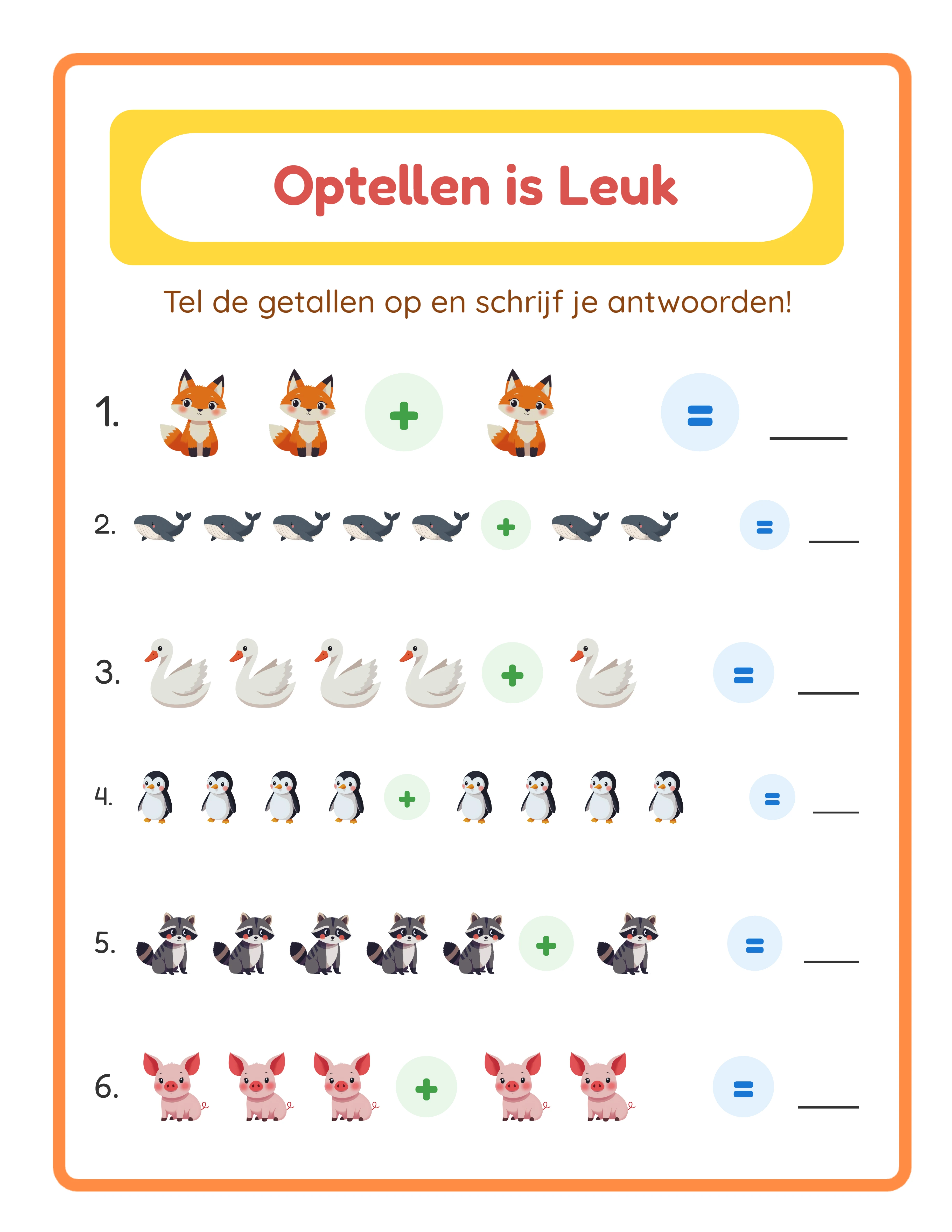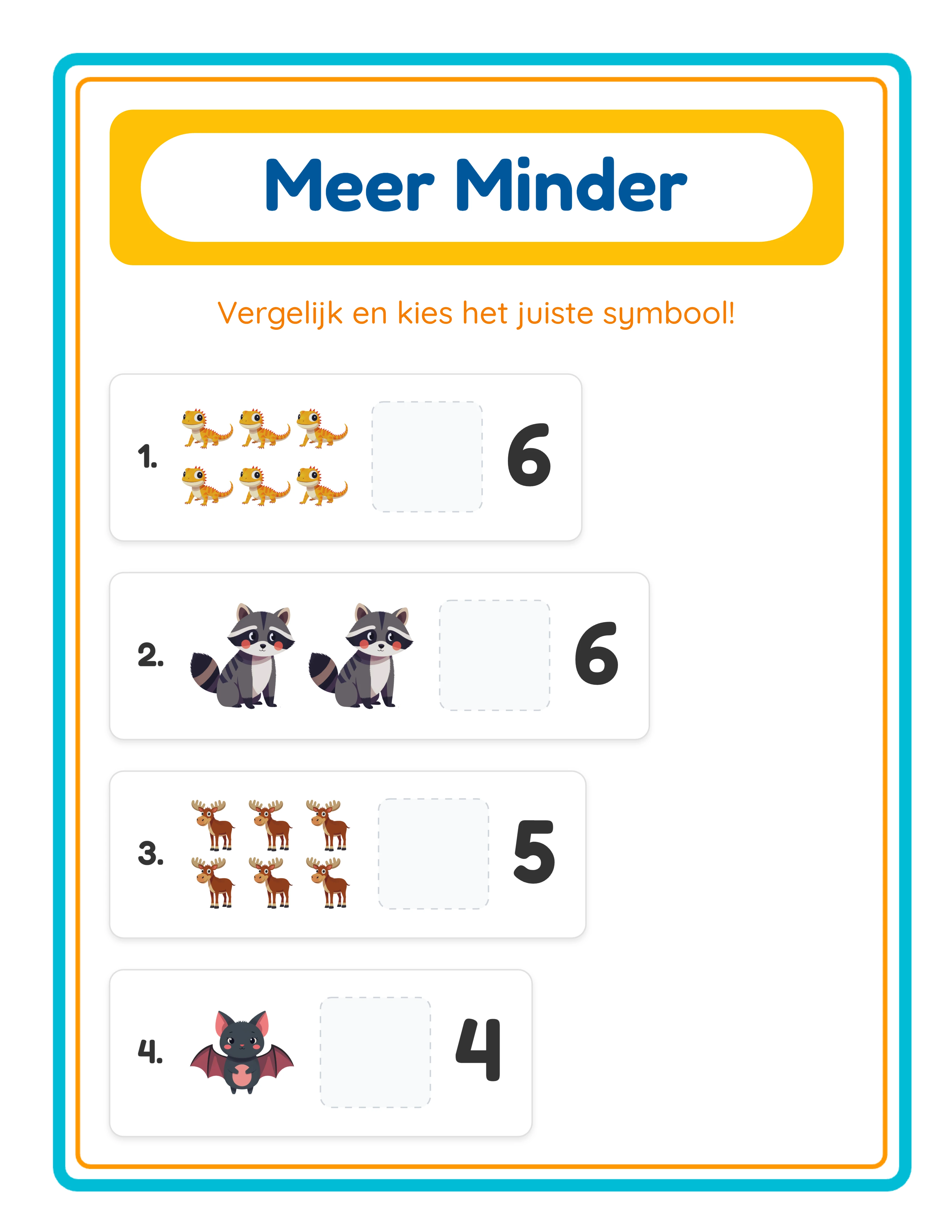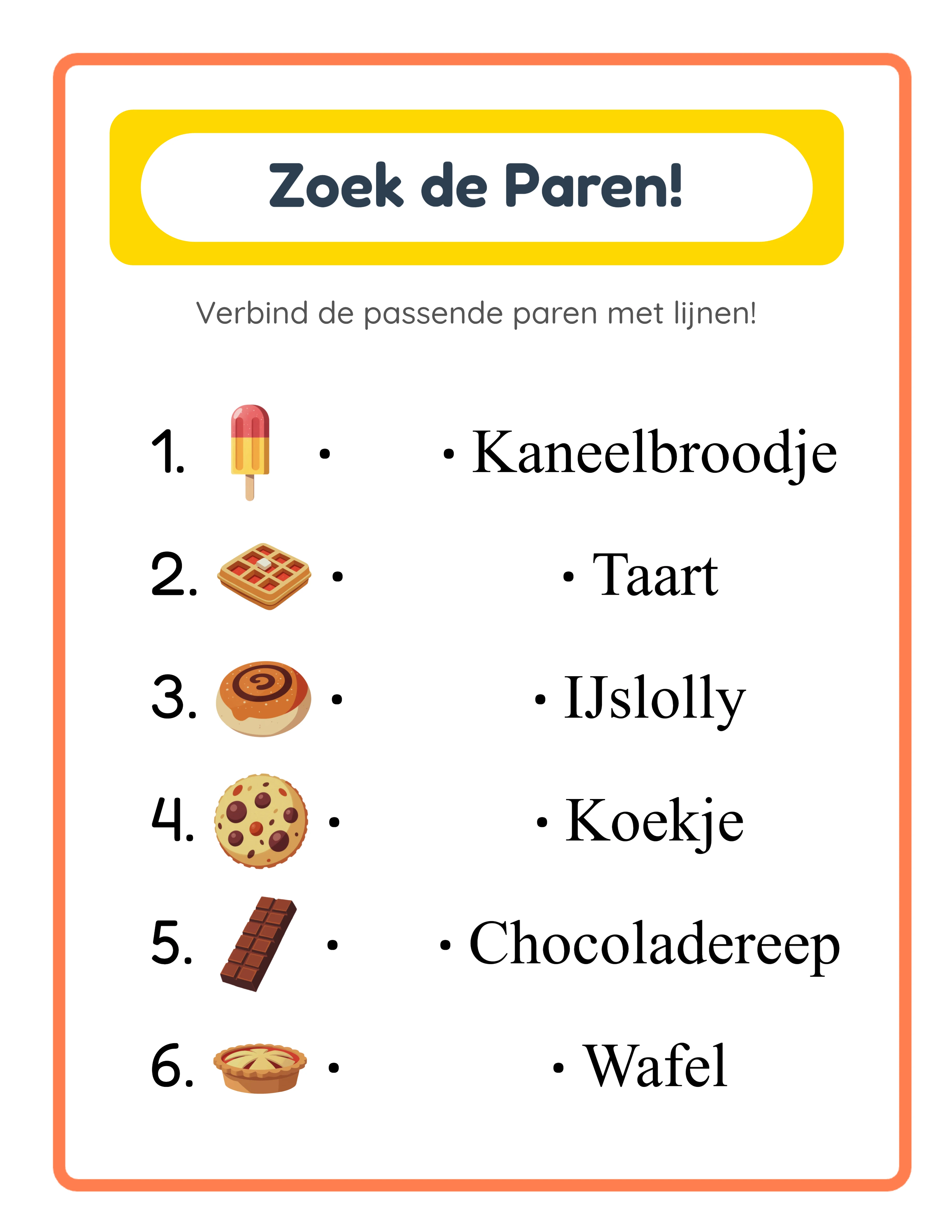
Handleiding
1
Open de Telgrafiek Werkblad Maker
Navigeer naar de Telgrafiek Werkblad Maker en klik op "Gratis Proberen" om de generator in je browser te starten. De tool laadt direct met een instellingenzijbalk links en een dubbel-tabblad canvas rechts — één tabblad voor het werkblad, één voor de antwoordsleutel. Geen account aanmaken, geen software downloaden, geen installatie vereist.
Het dubbel-tabblad canvas is een onderscheidend kenmerk van deze generator. In tegenstelling tot werkbladtools met één canvas, produceert de Telgrafiek Maker gelijktijdig zowel een gebruikerwerkblad als een verkoper-antwoordsleutel in dezelfde sessie. Je werkt voornamelijk op het Werkblad-tabblad tijdens het aanmaken en schakelt dan naar het Antwoordsleutel-tabblad om de automatisch gegenereerde oplossing te controleren voordat je beide exporteert.
Neem even de tijd om vertrouwd te raken met de zijbalksecties: Pagina-instelling voor afmetingen en decoraties, Afbeeldingenbibliotheek voor het selecteren van je 6 afbeeldingstypen, en Teksttools voor het toevoegen van aangepaste titels en instructies. Het canvasgebied ondersteunt volledig slepen-en-neerzetten met zoomfuncties van 25% tot 300%.
2
Stel Pagina-indeling en Achtergrond In
In de sectie Pagina-instelling selecteer je het paginaformaat. Opties zijn US Letter Staand, US Letter Liggend, A4 Staand, A4 Liggend, Vierkant (1200×1200) en aangepaste afmetingen. US Letter is de standaard voor Noord-Amerikaanse kopers, terwijl A4 Europese en internationale markten bedient. Het maken van beide versies verdubbelt je marktbereik met minimale extra inspanning.
Stel een achtergrondkleur in — wit is de standaard voor schone, printvriendelijke werkbladen. Voor digitale producten of premiumbundels kan een licht pasteltint visuele warmte toevoegen.
De generator biedt zowel achtergrondthema's als randthema's uit de ingebouwde bibliotheek, elk aangestuurd door een onafhankelijke doorzichtigheidschuif (0–1, stap 0,05). Stel een subtiele aquarelachtergrond in op 15–25% doorzichtigheid om textuur toe te voegen zonder af te leiden van het afbeeldingsraster en staafdiagram. Leg een decoratieve rand op 80–100% doorzichtigheid voor een gepolijst kader. Achtergrond- en randthema's werken onafhankelijk, dus je kunt mixen en matchen om een professionele productuitstraling te creëren. Consistente styling door een bundel heen creëert een samenhangende merkidentiteit die kopers herkennen en terugkomen.
3
Kies Je Afbeeldingsbron
De Telgrafiek Maker biedt twee verschillende werkstromen voor het selecteren van de 6 afbeeldingstypen die op je werkblad verschijnen.
Automatische modus: Gebruik het Werkblad Afbeeldingsbron dropdown om een thema te selecteren zoals Dieren, Voedsel of Voertuigen. De app kiest willekeurig 6 afbeeldingen uit die collectie. Dit is de snelste werkstroom voor het opbouwen van grote bundels — selecteer een thema, genereer, herhaal. Met 104 thematische collecties met 3.100+ illustraties heb je enorme variatie zonder handmatige selectie.
Handmatige modus: Blader door de Afbeeldingenbibliotheek per thema of zoek op trefwoord, en klik vervolgens precies 6 afbeeldingen aan. Geselecteerde afbeeldingen verschijnen in een voorbeeldstrook waar je kunt klikken om individuele keuzes te verwijderen en te vervangen. Handmatige selectie geeft je nauwkeurige controle over welke afbeeldingstypen samen verschijnen — handig voor het maken van productgerichte werkbladen waarbij specifieke items van belang zijn (alleen boerderijdieren, alleen zeedieren, of specifieke voedselgroepen).
Je kunt ook eigen PNG-, JPG- of GIF-afbeeldingen uploaden via de uploadknop voor vakspecifieke plaatjesgrafieken, merkgebonden inhoud of nichethema's die niet in de ingebouwde bibliotheek zitten.
Beide modi garanderen precies 6 afbeeldingstypen per werkblad, wat essentieel is voor het 6-koloms staafdiagramformaat. De strategische keuze tussen automatisch en handmatig hangt af van je product: automatisch voor snelle bundelcreatie, handmatig voor samengestelde educatieve producten.
4
Genereer het Plaatjesgrafiek Werkblad
Klik op Genereer om je werkblad te maken. De app voert meerdere bewerkingen gelijktijdig uit:
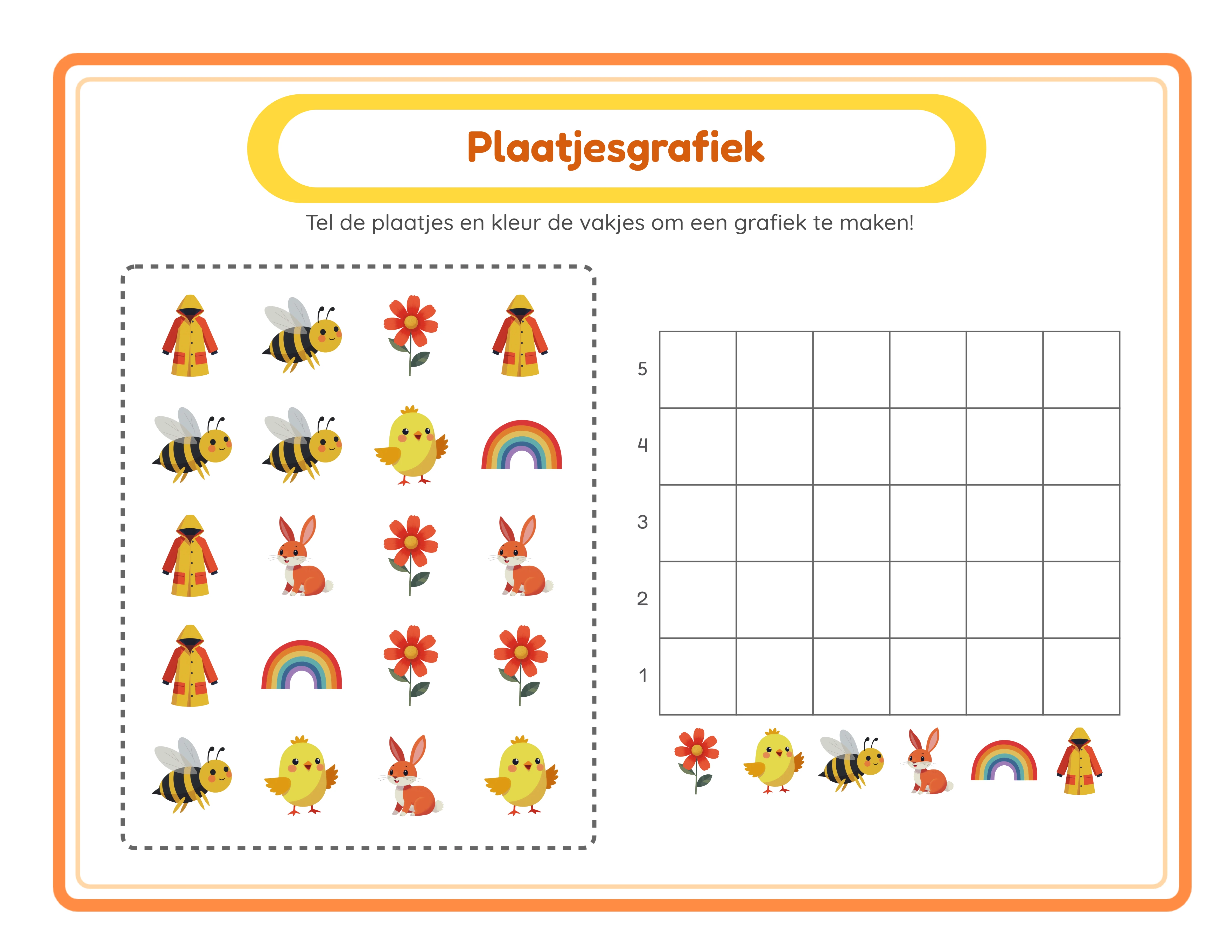
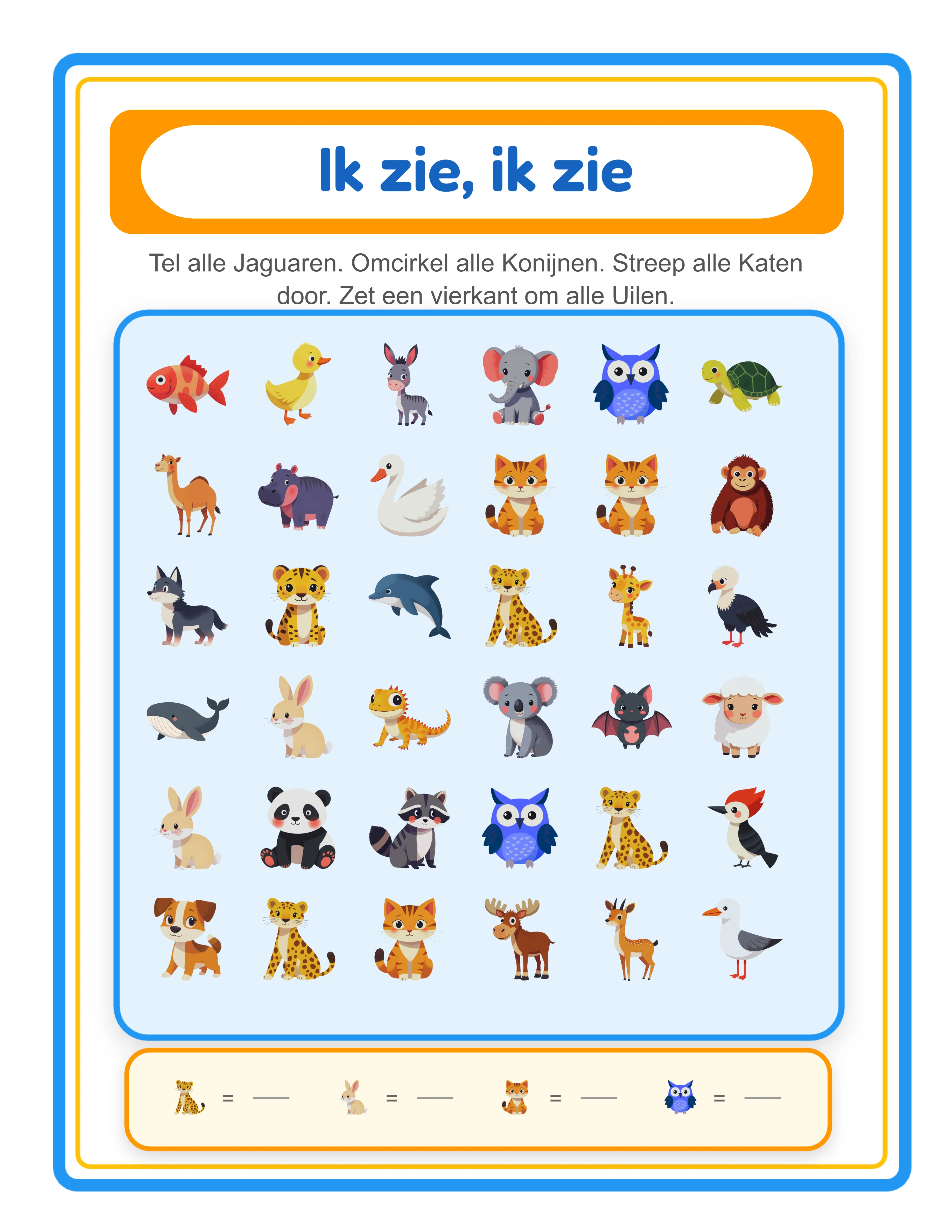
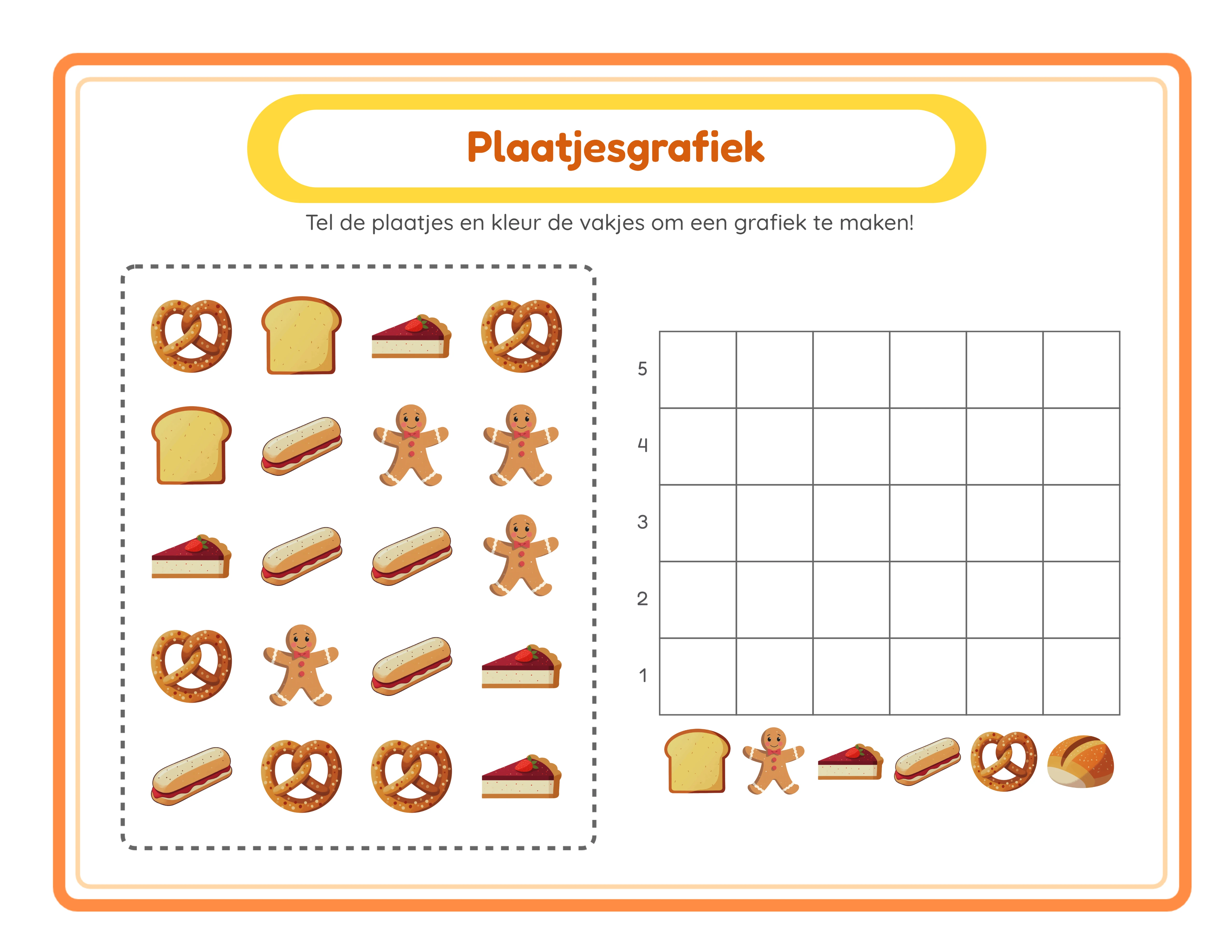
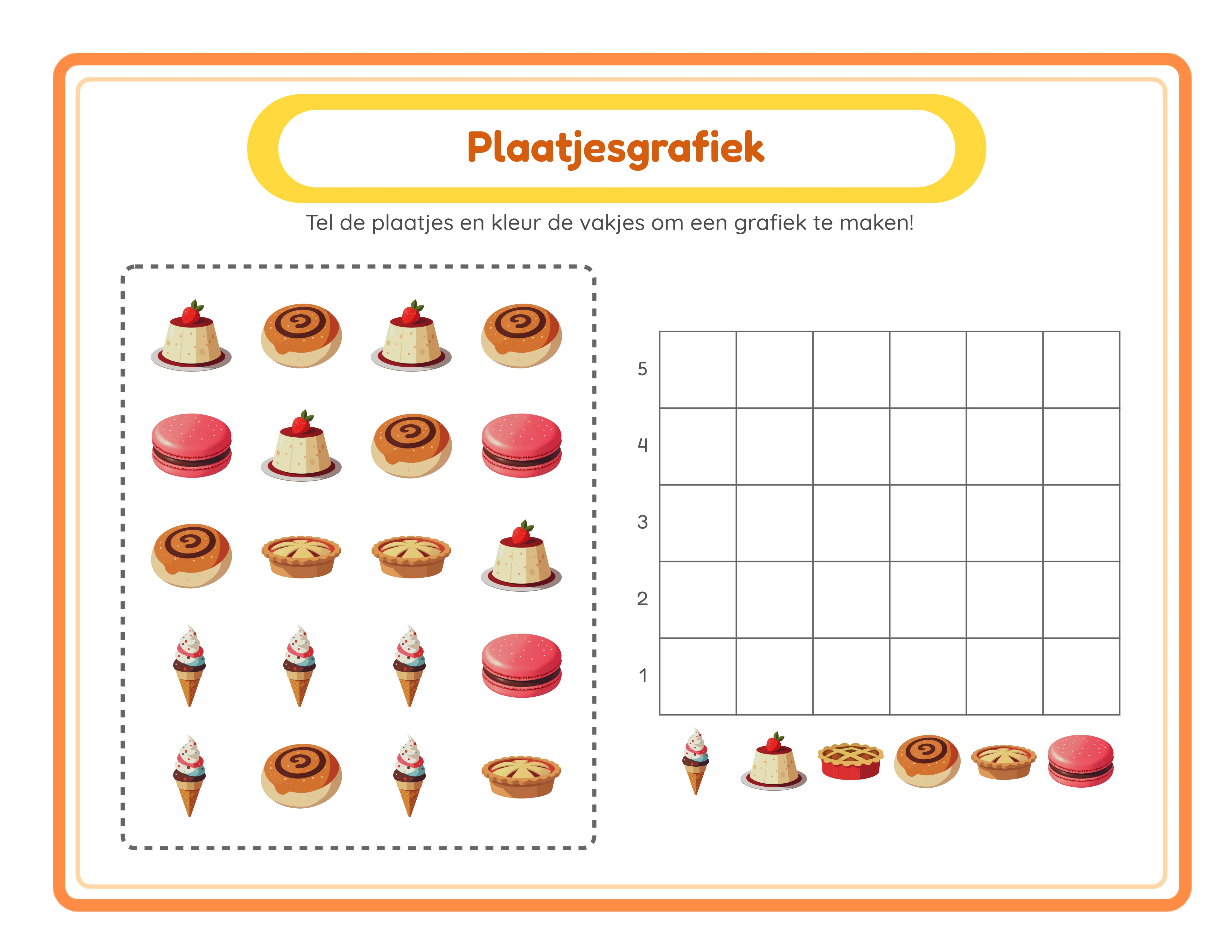
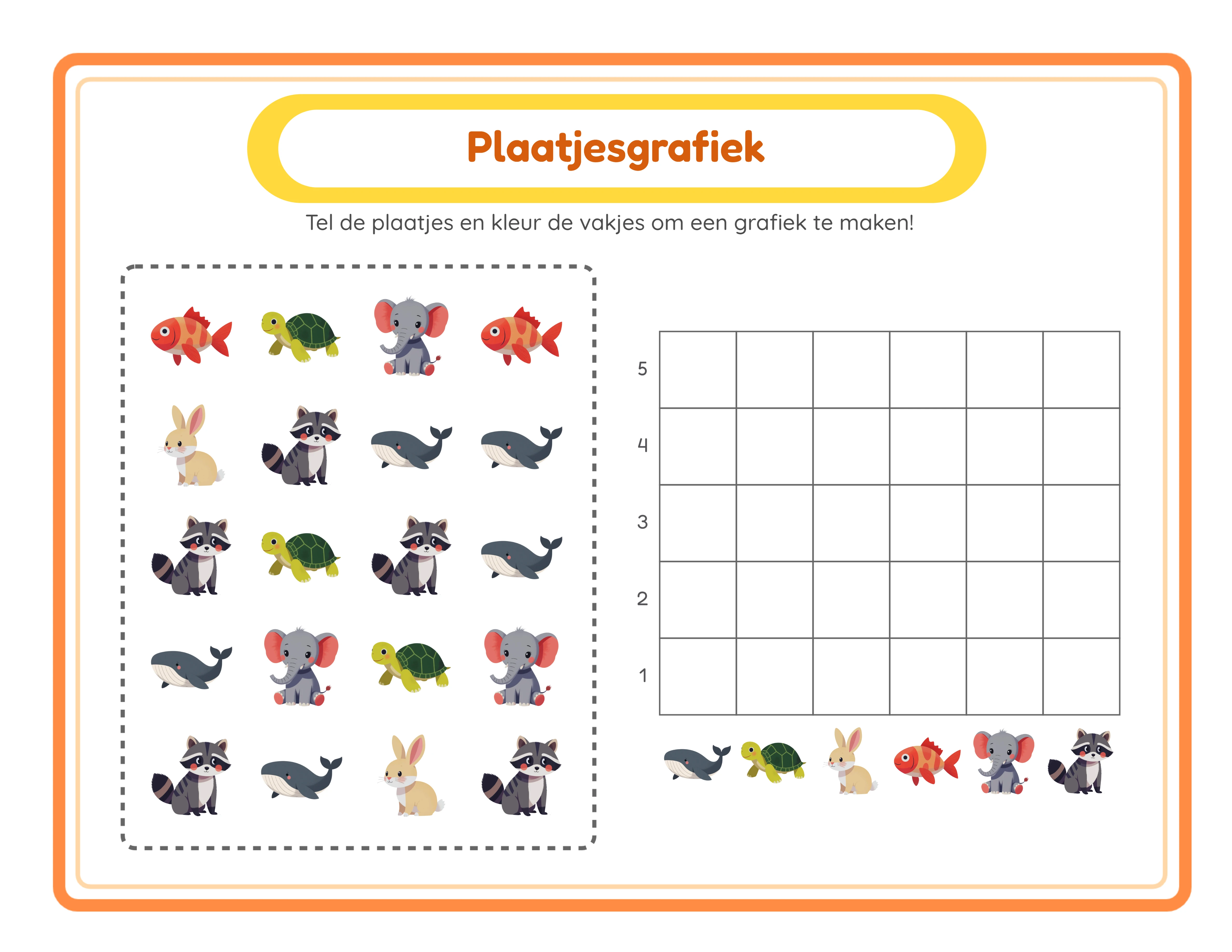
Eerst rangschikt het 20 verstrooide iconen van je 6 geselecteerde afbeeldingstypen in een 4×5 raster met een stippelrand bovenaan de pagina. Elk afbeeldingstype verschijnt 1–5 keer in een willekeurige verdeling, zodat elke generatie een unieke teluitdaging oplevert. De verstrooide rangschikking voorkomt dat gebruikers simpelweg rijen of kolommen tellen — ze moeten visueel scannen en elk afbeeldingstype individueel identificeren.
Onder het raster verschijnt een 6-koloms × 5-rijen staafdiagram met kolommen gelabeld per afbeeldingstype en rijen genummerd van 1–5 van onder naar boven. gebruikers tellen hoeveel van elk afbeeldingstype in het raster erboven verschijnen en kleuren of vullen vervolgens het overeenkomstige aantal cellen in de bijpassende kolom.
Een automatisch gegenereerde koptekst toont een gelokaliseerde "Plaatjesgrafiek" titel en telinstructies in een gestileerd geel label (#FFD93D) met een oranje randkader. Deze koptekst past zich automatisch aan naar alle 11 ondersteunde talen wanneer je de UI-taal wijzigt.
Bekijk het gegenereerde werkblad zorgvuldig. Controleer of alle 6 afbeeldingstypen duidelijk te onderscheiden zijn in het raster. Controleer of de staafdiagramlabels overeenkomen met de verstrooide afbeeldingen erboven. Als je een andere willekeurige verdeling wilt, klik je gewoon opnieuw op Genereer — de app produceert elke keer een compleet nieuwe rangschikking.
5
Controleer de Automatisch Gegenereerde Antwoordsleutel
Klik op het Antwoordsleutel-tabblad naast het Werkblad-tabblad om de automatisch gegenereerde oplossing te bekijken. De antwoordsleutel toont hetzelfde afbeeldingsraster en staafdiagram, maar de juiste cellen zijn gevuld met gele (#FFC857) markering die precies laat zien hoeveel van elk afbeeldingstype in het raster verschijnen.
De antwoordsleutel wordt gelijktijdig met het werkblad gegenereerd. Er is geen aparte aanmaakstap, geen handmatig tellen en geen mogelijkheid tot fouten. Wanneer je op Genereer klikt op het Werkblad-tabblad, wordt het Antwoordsleutel-tabblad tegelijkertijd bijgewerkt met de bijpassende oplossing.
Dit dubbel-canvassysteem is je grootste productievoordeel. Concurrerende verkopers die grafiekwerkbladen handmatig maken moeten elke afbeelding tellen en elke antwoordsleutelcel met de hand invullen — een tijdrovend proces dat foutgevoelig is. De Telgrafiek Maker elimineert dit volledig. Je kunt 15–20 unieke werkbladen per themasessie genereren, elk met een geverifieerde antwoordsleutel, in de tijd die het zou kosten om handmatig één werkblad te maken en te controleren.
verkopers zoeken specifiek naar grafiekwerkbladen "met antwoordsleutel" op elke marktplaats. Het opnemen van de antwoordsleutel bij elk product is geen optie — het is een basisverwachting. De automatische generatiefunctie zorgt ervoor dat je nooit een product verstuurt zonder antwoordsleutel.
6
Voeg gebruikervelden Toe en Pas de Koptekst Aan
Vink het vakje Naam/Datum opnemen aan om opgemaakte "Naam: ____" en "Datum: ____" velden aan het werkblad toe te voegen (Fredoka 18px #333). Dit enkele selectievakje transformeert een generiek printbaar werkblad in een gestructureerde klassikale activiteit. verkopers op Gumroad zoeken specifiek naar "klasklare" en "direct-printen" printbare producten met ingebouwde gebruikeridentificatiegebieden.
De automatisch gegenereerde koptekst toont automatisch de "Plaatjesgrafiek" titel en telinstructies in welke UI-taal dan ook actief is. Schakel tussen Nederlands, Engels, Duits, Frans, Spaans, Portugees, Italiaans, Zweeds, Deens, Noors en Fins om kopteksten in elk van deze talen te genereren. De werkbladinhoud zelf — verstrooide afbeeldingen en genummerde staafdiagramcellen — gebruikt universele visuele elementen die identiek werken in elke taal zonder aanpassing.
Deze lokalisatiemogelijkheid creëert een unieke productkans. Je kunt hetzelfde werkblad genereren met kopteksten in meerdere talen en taalspecifieke versies verkopen op internationale marktplaatsen. Eén aanmaaksessie levert wereldwijd verkoopbare producten op zonder vertaalinspanning anders dan het wisselen van de UI-taal.
7
Pas Aan met Teksttools en Canvasbewerking
Gebruik het Teksttools-paneel om aangepaste titels, labels of instructies aan je werkblad toe te voegen. Zeven lettertypekeuzes zijn beschikbaar: Lexend Deca, Baloo 2, Nunito, Quicksand, Fredoka, Arial en Verdana. Pas de tekstomlijningsbreedte aan van 0 tot 10 met stappen van 0,5 om leesbare koppen te maken die opvallen tegen elke achtergrond.
Het volledige Fabric.js canvas ondersteunt slepen, formaat wijzigen en roteren op elk element. Gebruik laagbesturing om de stapelvolgorde te beheren — verplaats elementen naar voren of achteren, vergrendel afgewerkte elementen om onbedoelde wijzigingen te voorkomen. Zoom van 25% tot 300% voor nauwkeurige plaatsing van tekst en decoratieve elementen.
Ongedaan maken en opnieuw uitvoeren tot 20 geschiedenisstappen met Ctrl+Z en Ctrl+Y. Dit geeft je de vrijheid om te experimenteren met lay-outs, tekstplaatsing en styling zonder je zorgen te maken over het verliezen van eerder werk.
Overweeg voor productcreatie een aangepaste titel toe te voegen zoals "Tel en Grafiek — Boerderijdieren" of voettekst met je winkelnaam. Consistente tekststyling door een bundel heen (hetzelfde lettertype, dezelfde grootte, dezelfde positie) creëert een professionele productlijn die kopers herkennen als samenhangend en betrouwbaar.
8
Download Alle Vier Bestanden
De Telgrafiek Maker produceert vier bestanden per generatiesessie. Het Werkblad-tabblad biedt werkblad JPEG en werkblad PDF downloads. Het Antwoordsleutel-tabblad biedt antwoordsleutel JPEG en antwoordsleutel PDF downloads. Alle bestanden worden gerenderd op 300 DPI voor professionele printkwaliteit.
Schakel grijstinten in vóór het downloaden voor inkvriendelijke versies die ideaal zijn voor klassikaal afdrukken en Amazon KDP zwart-wit interieurs. De grijstintenschakelaar is van toepassing op het momenteel actieve tabblad, zodat je een kleurenwerkblad met een grijstintenantwoordsleutel kunt exporteren of andersom.
Voor marktplaatsvermeldingen exporteer je de JPEG-versies als voorbeeldafbeeldingen bij je vermelding en de PDF-versies als je leverbare productbestanden. Kopers willen precies zien wat ze kopen, en de JPEG-preview dient dit doel terwijl de PDF perfecte opmaak behoudt op alle apparaten en printers.
Om een complete productbundel op te bouwen, genereer je meerdere werkbladen door herhaaldelijk op Genereer te klikken met dezelfde of verschillende thema's. Elke klik produceert een nieuwe willekeurige verdeling van 20 iconen, waardoor een unieke teluitdaging ontstaat. Download alle vier bestanden na elke generatie en organiseer ze in thematische mappen voor je productpakketten.
De gratis proefversie met watermerk produceert volledig functionele exports met een zichtbaar watermerkoverlay. Dit laat je de printkwaliteit evalueren, opmaak verifiëren en testafdrukken maken voordat je een commerciële licentie aanschaft. De commerciële licentie verwijdert het watermerk van alle exports en produceert schone bestanden klaar voor verkoop.