Handleiding
1
Open de Grafiek Tellen Werkblad Maker
Navigeer naar de pagina van de Grafiek Tellen Werkblad Maker en klik op de startknop om de generator in je browser te openen. Het hulpmiddel laadt direct met een instellingenzijbalk links en een dual-tab canvas rechts — één tabblad voor het werkblad, één voor de antwoordsleutel. Geen accountaanmaak, geen software-download, geen installatie nodig — begin onmiddellijk met het maken van plaatjesgrafiek werkbladen.
De instellingenzijbalk bevat alle bedieningselementen die je gebruikt: pagina-instelling, beeldbron selectie, themabrowser, teksttools, achtergrond- en randthema's, naam/datumvelden, grijswaardenschakelaar en exportknoppen. Het dual-tab canvas is waar je het gegenereerde werkblad en de bijpassende antwoordsleutel bekijkt en bewerkt. Neem even de tijd om beide canvastabbladen te verkennen en het dual-canvas systeem te begrijpen voordat je je eerste werkblad genereert.
2
Stel Je Paginalay-out en Decoraties In
Selecteer in het gedeelte Pagina-instelling je paginaformaat: Letter Staand, Letter Liggend, A4 Staand, A4 Liggend, Vierkant (1200×1200) of voer aangepaste afmetingen in. Letter is standaard voor Noord-Amerikaanse kopers op Etsy en Gumroad. A4 is standaard voor Europese en internationale markten. Vierkant is ideaal voor social media previews en Instagram-vriendelijke productafbeeldingen. Letter- en A4-versies maken verdubbelt je bereikbare markt met minimale extra inspanning.
Stel je pagina-achtergrondkleur in voor het basiscanvas. Selecteer vervolgens een thematisch achtergrondpatroon uit de ingebouwde bibliotheek met een instelbare dekkingsschuifregelaar (0–1, stap 0,05). Een subtiele achtergrond op 15 tot 25 procent dekking voegt visuele warmte toe zonder te concurreren met het verspreide beeldraster en staafdiagram. Voeg een decoratief randkader toe uit de randbibliotheek met een eigen onafhankelijke dekkingsregeling. Achtergrond- en randthema's werken onafhankelijk, zodat je combinaties vrij kunt mixen. Consistente achtergrond- en randcombinaties door een productbundel creëren een samenhangend merkbeeld dat kopers associëren met kwaliteit.
3
Kies Je Beeldbron
Het Beeldbibliotheek paneel biedt drie benaderingen voor het selecteren van de 6 beeldtypes die op je werkblad verschijnen.
Automatische selectie is het snelste pad. Gebruik het Werkblad Beeldbron dropdown om een thema te selecteren zoals Dieren, Voedsel of Voertuigen. De app kiest willekeurig 6 afbeeldingen uit die collectie, wat variatie binnen het thema garandeert. Deze modus is ideaal voor batchproductie waar je snel veel unieke werkbladen moet genereren.
Handmatige selectie geeft je nauwkeurige controle. Blader door de Beeldbibliotheek per thema of zoek op trefwoord, klik vervolgens precies 6 afbeeldingen aan om ze te selecteren. Geselecteerde afbeeldingen verschijnen in een voorbeeldstrip waar je kunt klikken om individuele keuzes te verwijderen en te vervangen. Handmatige modus is ideaal voor premiumproducten waar je samengestelde beeldcombinaties wilt — specifieke dieren uit verschillende leefgebieden, seizoensgebonden items die bij een feestdagthema passen of categorie-overschrijdende afbeeldingen voor eclectische werkbladen.
Geen-thema modus selecteert 6 willekeurige afbeeldingen uit alle beschikbare collecties, wat onverwachte beeldcombinaties creëert voor op variatie gerichte producten. Elke modus garandeert precies 6 beeldtypes per werkblad voor consistente diagramopmaak. Je kunt ook eigen PNG-, JPG- of GIF-afbeeldingen uploaden voor merkgebonden of nichespecifieke inhoud die verder gaat dan de 104 ingebouwde themacollecties met 3.100+ illustraties.
4
Genereer het Plaatjesgrafiek Werkblad
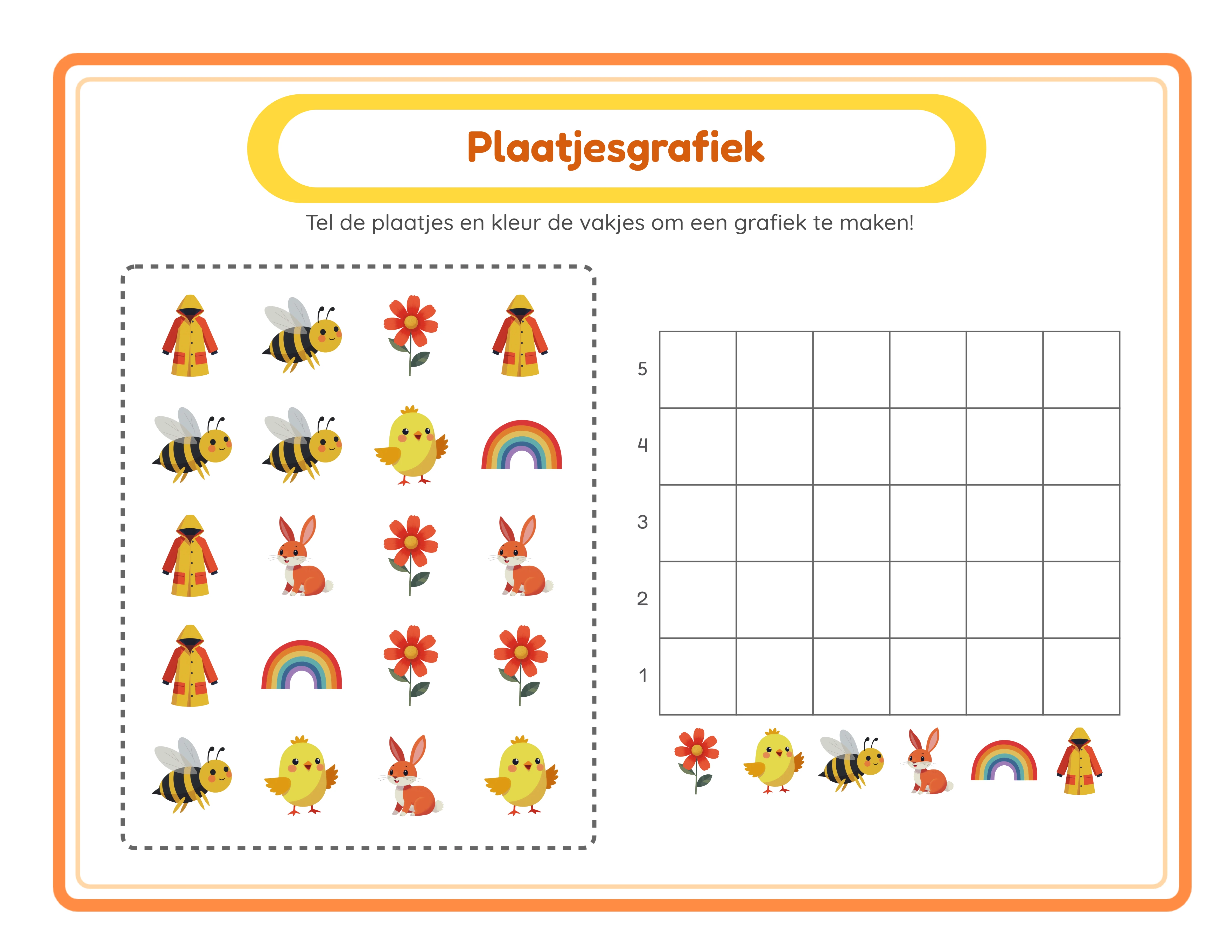
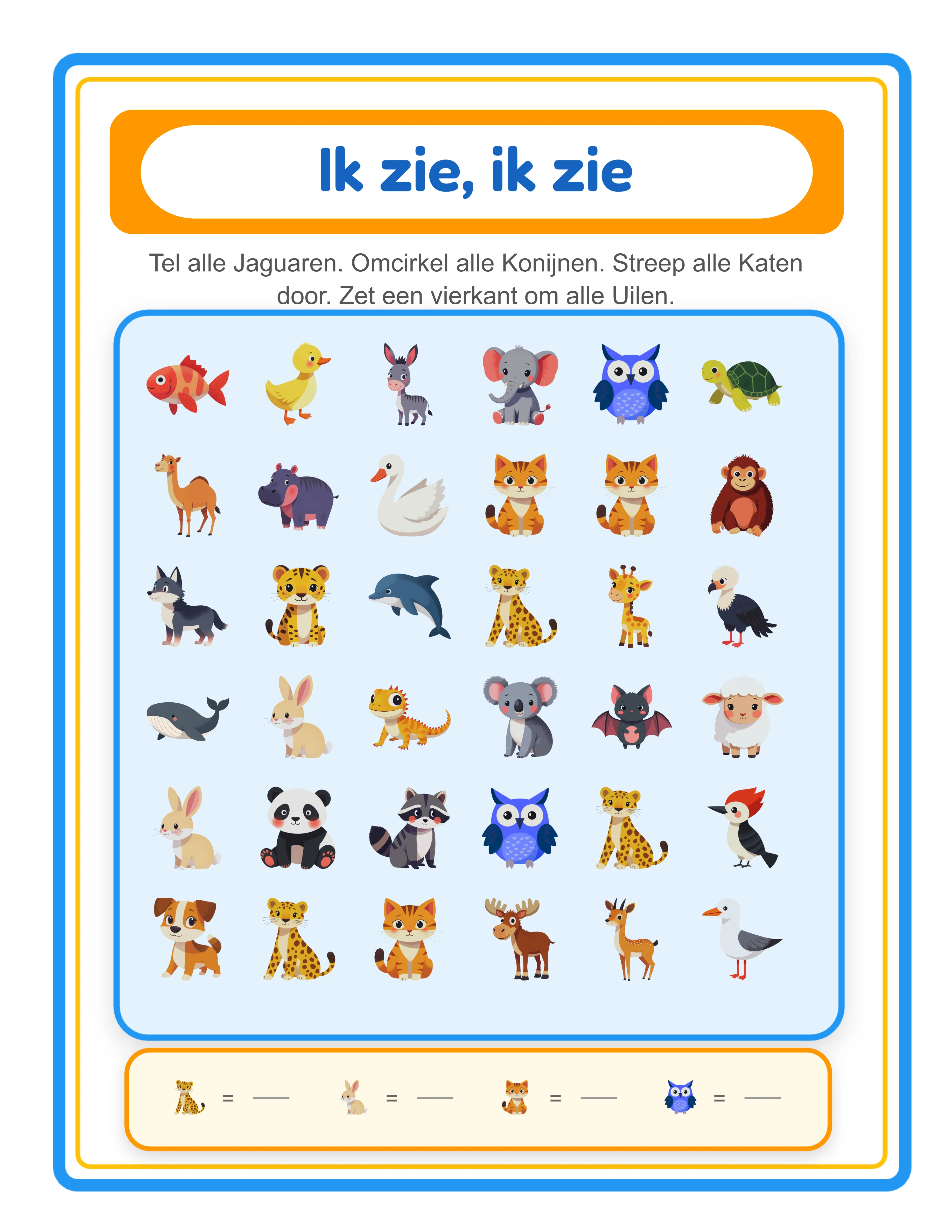
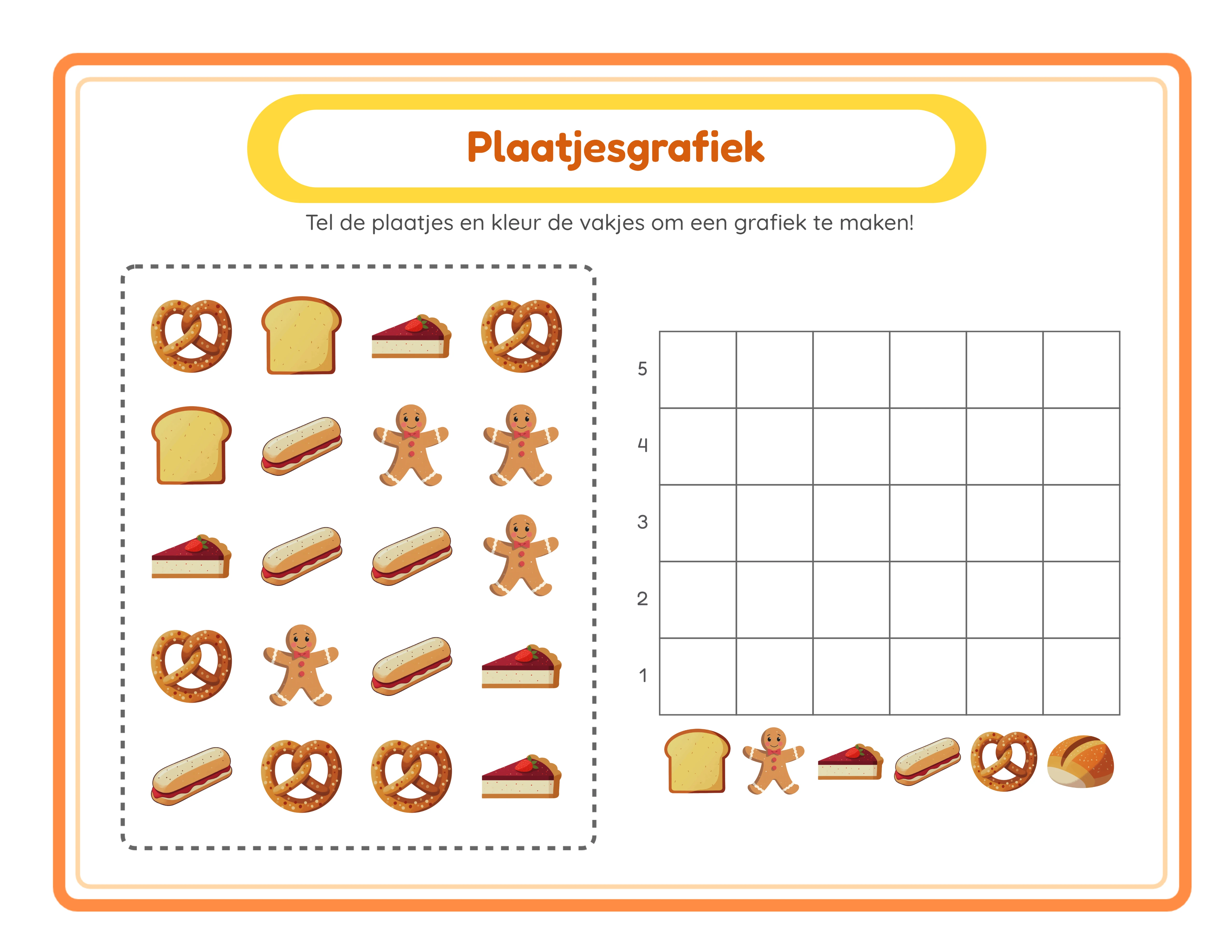
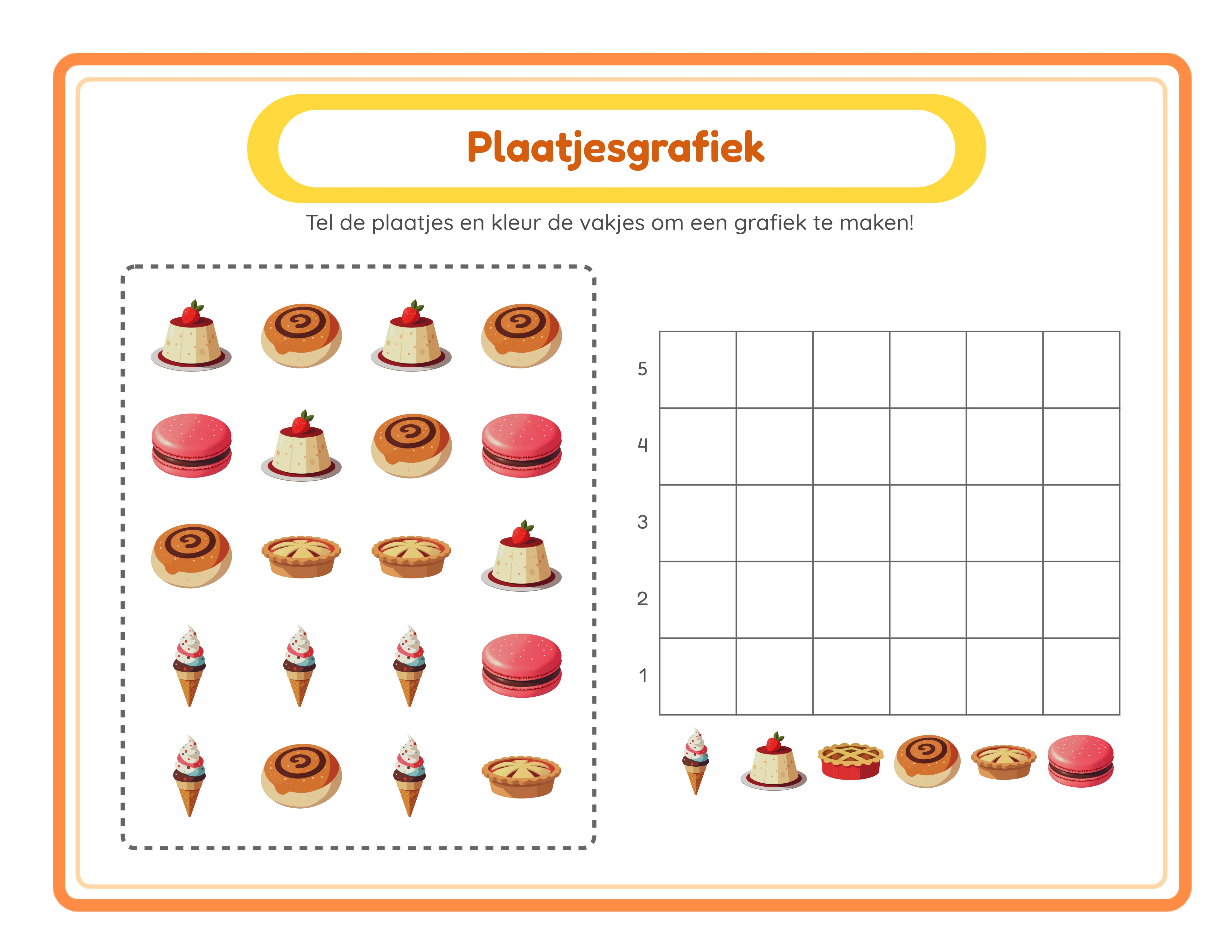
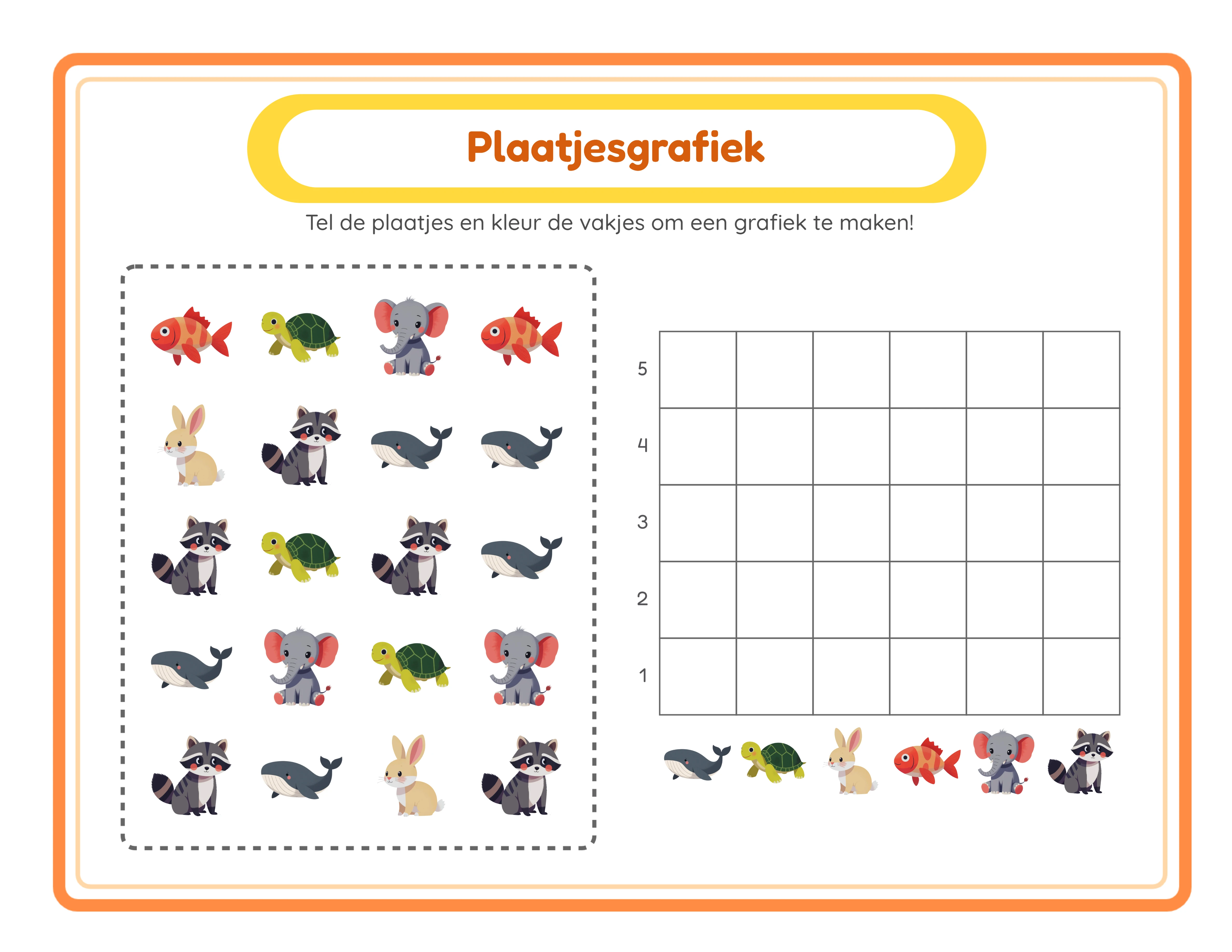
Klik op Genereren om het werkblad te maken. De app rangschikt 20 verspreide iconen van je 6 geselecteerde beeldtypes in een 4×5 raster met een gestreepte rand bovenaan de pagina. Elk type verschijnt 1–5 keer in een willekeurige verdeling, zodat elke generatie een unieke teluitdaging oplevert, zelfs met dezelfde geselecteerde afbeeldingen. De verspreide rangschikking betekent dat gebruikers het hele raster visueel moeten scannen en elk beeldtype zorgvuldig moeten tellen — een echte gegevensverzamelingsoefening, geen eenvoudige leestaak.
Onder het raster verschijnt een 6-koloms × 5-rijen staafdiagram met kolommen gelabeld per beeldtype en rijen genummerd van 1–5 van onder naar boven. gebruikers tellen hoeveel van elk beeldtype in het raster verschijnen en kleuren of vullen vervolgens het overeenkomstige aantal cellen in de bijpassende kolom. Deze dubbele structuur leert zowel gegevensverzameling (verspreide afbeeldingen tellen) als gegevensrepresentatie (tellingen noteren in een staafdiagram) in één activiteit.
Een automatisch gegenereerde kop toont een gelokaliseerde "Plaatjesgrafiek" titel en telinstructies in een gestylede gele pil (#FFD93D) met een oranje randkader. De kop past automatisch aan naar de actieve interfacetaal. Klik nogmaals op Genereren met dezelfde afbeeldingen om een compleet andere willekeurige verdeling te krijgen — zo bouw je grote bundels waar elke pagina een unieke uitdaging biedt.
5
Bekijk de Automatisch Gegenereerde Antwoordsleutel
Klik op het tabblad Antwoordsleutel om de automatisch gegenereerde oplossing te zien. De antwoordsleutel toont hetzelfde beeldraster en staafdiagram, maar de juiste cellen in het staafdiagram zijn gevuld met gele (#FFC857) markering die precies aangeeft hoeveel van elk beeldtype in het raster verschijnen. verkopers zien in één oogopslag welke cellen gebruikers hadden moeten invullen, waardoor beoordeling direct en foutloos wordt.
Wissel tussen de tabbladen Werkblad en Antwoordsleutel om te vergelijken. De antwoordsleutel wordt tegelijkertijd met het werkblad gegenereerd — geen handmatig tellen, geen aparte aanmaakstap, geen kans op fouten. Deze gelijktijdige generatie is het primaire concurrentievoordeel voor verkopers die grote bundels bouwen: elk werkblad wordt automatisch geleverd met een geverifieerde antwoordsleutel, waardoor de meest vervelende en foutgevoelige stap in werkbladproductie wordt geëlimineerd.
Elk tabblad heeft zijn eigen downloadknoppen, zodat je het werkblad onafhankelijk van de antwoordsleutel kunt downloaden. Voeg antwoordsleutels toe bij elke productvermelding — verkopers zoeken specifiek naar werkbladen met meegeleverde oplossingen en de automatisch gegenereerde antwoordsleutel met gemarkeerde cellen is een sterk visueel verkoopargument in marktplaatsminiaturen.
6
Voeg gebruikervelden en Gelokaliseerde Kop Toe
Vink het selectievakje Naam/Datum Opnemen aan om opgemaakte "Naam: ____" en "Datum: ____" velden aan het werkblad toe te voegen (Fredoka 18px #333). Dit enkele selectievakje transformeert plaatjesgrafiek werkbladen van generieke printables naar gestructureerde klasactiviteiten. verkopers op Gumroad en in klasomgevingen zoeken specifiek naar werkbladen met ingebouwde gebruikeridentificatie — deze toevoeging met één klik kost geen extra moeite maar tilt je producten boven concurrenten die onopgemaakte werkbladen verkopen.
De automatisch gegenereerde kop toont automatisch de "Plaatjesgrafiek" titel en telinstructies in welke interfacetaal dan ook actief is. Schakel tussen Engels, Duits, Frans, Spaans, Portugees, Italiaans, Nederlands, Zweeds, Deens, Noors en Fins om de kop direct te zien bijwerken. Deze gelokaliseerde kop maakt werkbladen direct bruikbaar in elke taalomgeving zonder handmatige tekstbewerking — bijzonder waardevol voor tweetalige productlijnen en internationale scholen.
Merk op dat de kop het enige taalgevoelige element is. De werkbladinhoud zelf — het verspreide beeldraster en staafdiagram met getallen 1–5 — is universeel. gebruikers in elk land tellen dezelfde afbeeldingen en vullen dezelfde genummerde cellen. De gelokaliseerde kop voegt simpelweg passende instructiecontext toe in de lokale taal.
7
Pas Aan met Teksttools en Canvasbewerking
Gebruik het Teksttools paneel om titels, labels of aangepaste instructies toe te voegen met 7 lettertypekeuzes: Lexend Deca, Baloo 2, Nunito, Quicksand, Fredoka, Arial en Verdana. Lexend Deca biedt schone leesbaarheid voor alle leeftijden. Baloo 2 en Fredoka bieden speelse afgeronde stijlen voor vroegkinderlijk materiaal. Arial en Verdana leveren vertrouwde, universeel beschikbare schreefloze opties. Pas de tekstomtrekbreedte aan van 0 tot 10 met stappen van 0,5 voor leesbare koppen over decoratieve achtergronden.
Het Fabric.js canvas geeft je professionele lay-outcontrole over elk element. Sleep, wijzig het formaat en roteer elk element op het canvas. Gebruik uitlijntools plus centreren-op-pagina om elementen nauwkeurig te positioneren. Vergrendel afgewerkte elementen om onbedoelde verplaatsing te voorkomen terwijl je andere aanpast. Het lagensysteem regelt welke elementen voor of achter andere verschijnen. Zoom van 25% tot 300% voor nauwkeurige plaatsing op gedetailleerde gebieden, zoom dan uit om de volledige werkbladlay-out te beoordelen. Ongedaan maken en opnieuw tot 20 geschiedenisstaten met Ctrl+Z en Ctrl+Y, zodat je vrij kunt experimenteren zonder risico.
8
Download Alle Vier Bestanden
Schakel grijswaarden in voor inktvriendelijke zwart-wit uitvoer, ideaal voor klassikaal bulkprinten en Amazon KDP interieurs. Grijswaarden plaatjesgrafieken behouden volledige functionaliteit omdat de teloefening berust op beeldvormherkenning, niet op kleur. Zowel kleur- als grijswaardenversies maken van hetzelfde werkblad verdubbelt je productvarianten met één klik.
Download alle vier bestanden van een enkele generatiesessie: werkblad JPEG, werkblad PDF, antwoordsleutel JPEG en antwoordsleutel PDF — allemaal gerenderd op 300 DPI. Elk tabblad (Werkblad en Antwoordsleutel) heeft zijn eigen downloadknoppen. Exporteer in Letter, A4, Vierkant (1200×1200) of aangepaste paginaformaten. Bestanden zijn productieklaar voor Etsy-vermeldingen, Amazon KDP interieurs en Gumroad-bronpakketten zonder nabewerking.
Voor marktplaatsvermeldingen exporteer je zowel PDF (als je leverbaar product) als JPEG (voor vermeldingspreviewafbeeldingen en social media promotie). Het kleurrijke verspreide beeldraster en gestructureerde staafdiagramformaat maakt visueel onderscheidende miniaturen die opvallen tussen tekst-zware werkbladsvermeldingen. Herhaal met verschillende thema's uit de 104 beschikbare collecties voor snelle productcreatie — elke generatie produceert een uniek werkblad met een eigen geverifieerde antwoordsleutel.
Belangrijk: de gratis proefversie met watermerk produceert volledig functionele exports met een zichtbare watermerkoverlay. Dit laat je de afdrukkwaliteit evalueren, opmaak controleren en testafdrukken maken voordat je een commerciële licentie aanschaft. De commerciële licentie verwijdert het watermerk van alle exports, waardoor schone bestanden klaar voor verkoop worden geproduceerd.