Tutorial
1
Escolha o seu modo de associação
O modo de associação determina o que as crianças estão a ligar e que competência estão a praticar. Esta é a decisão mais importante para o seu produto porque define o objetivo de aprendizagem e o público comprador.
O Gerador de fichas de associação oferece quatro modos distintos:
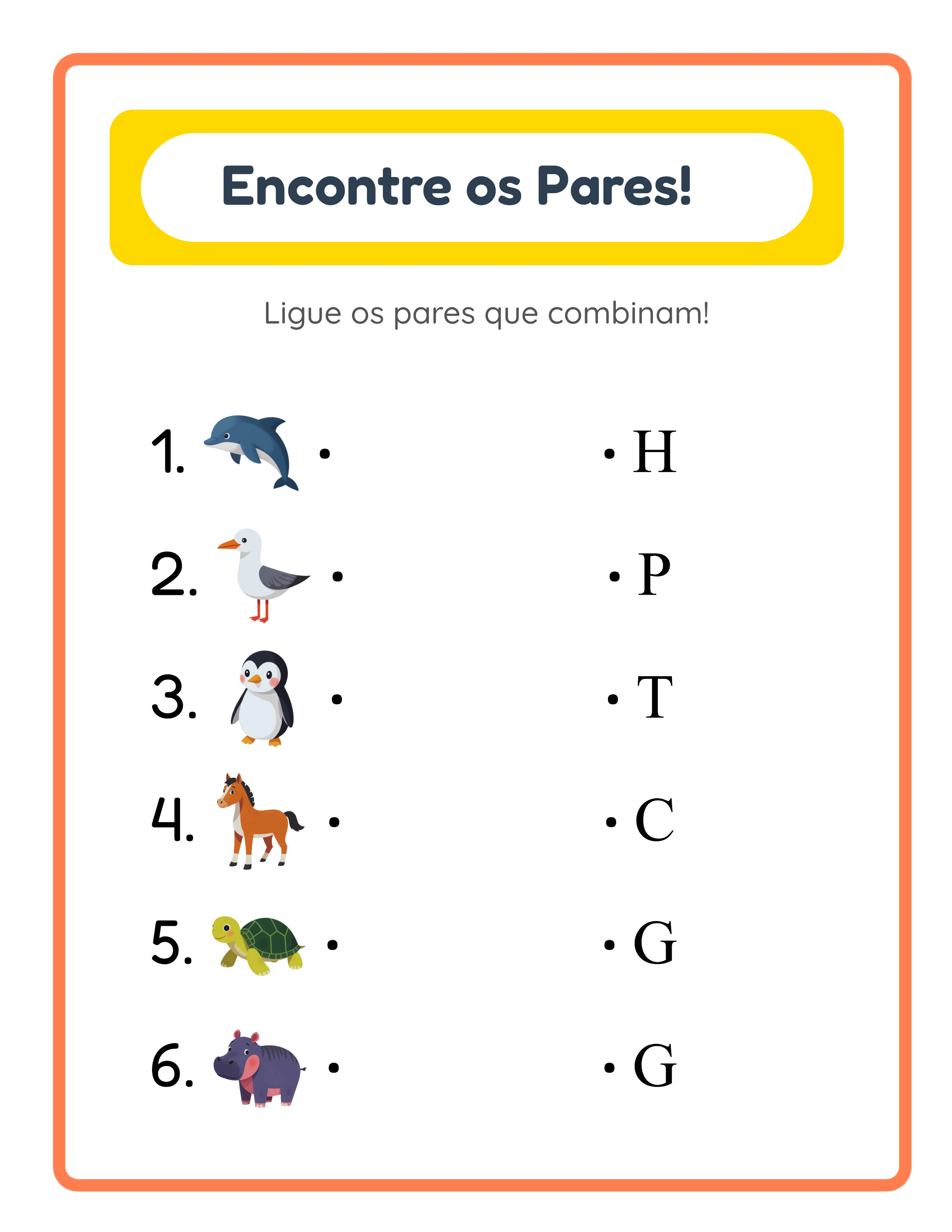
Modo Letra (Letra inicial): Cada linha mostra uma imagem temática de um lado e uma letra do outro. As crianças associam as imagens à sua letra inicial. Uma imagem de um gato associa-se à letra G. Uma imagem de um cão associa-se à letra C. Este modo ensina reconhecimento de letras e fonética — competências fundamentais do pré-escolar e jardim de infância. O gerador determina automaticamente a letra inicial correta com base no idioma selecionado, por isso mudar para alemão produz letras iniciais em alemão.
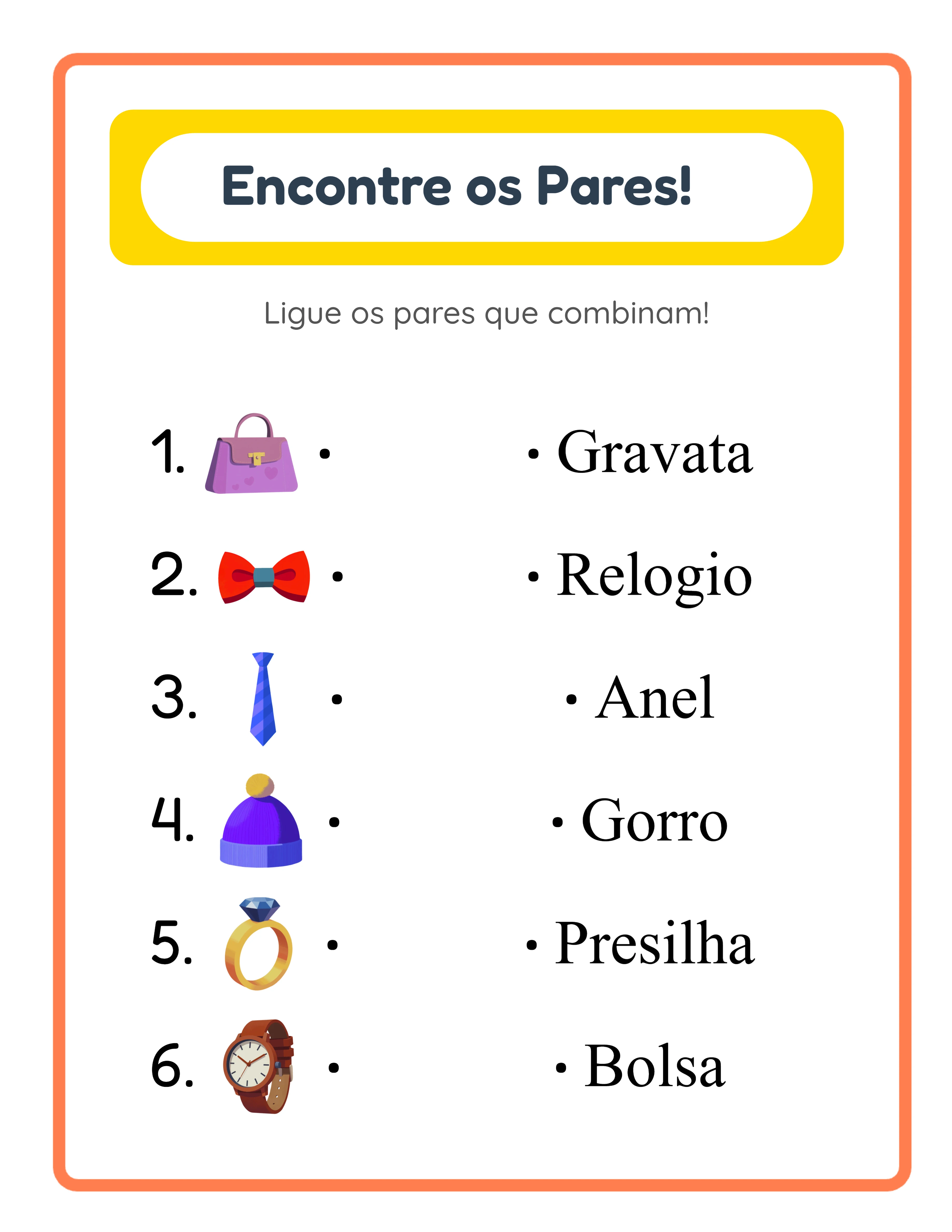
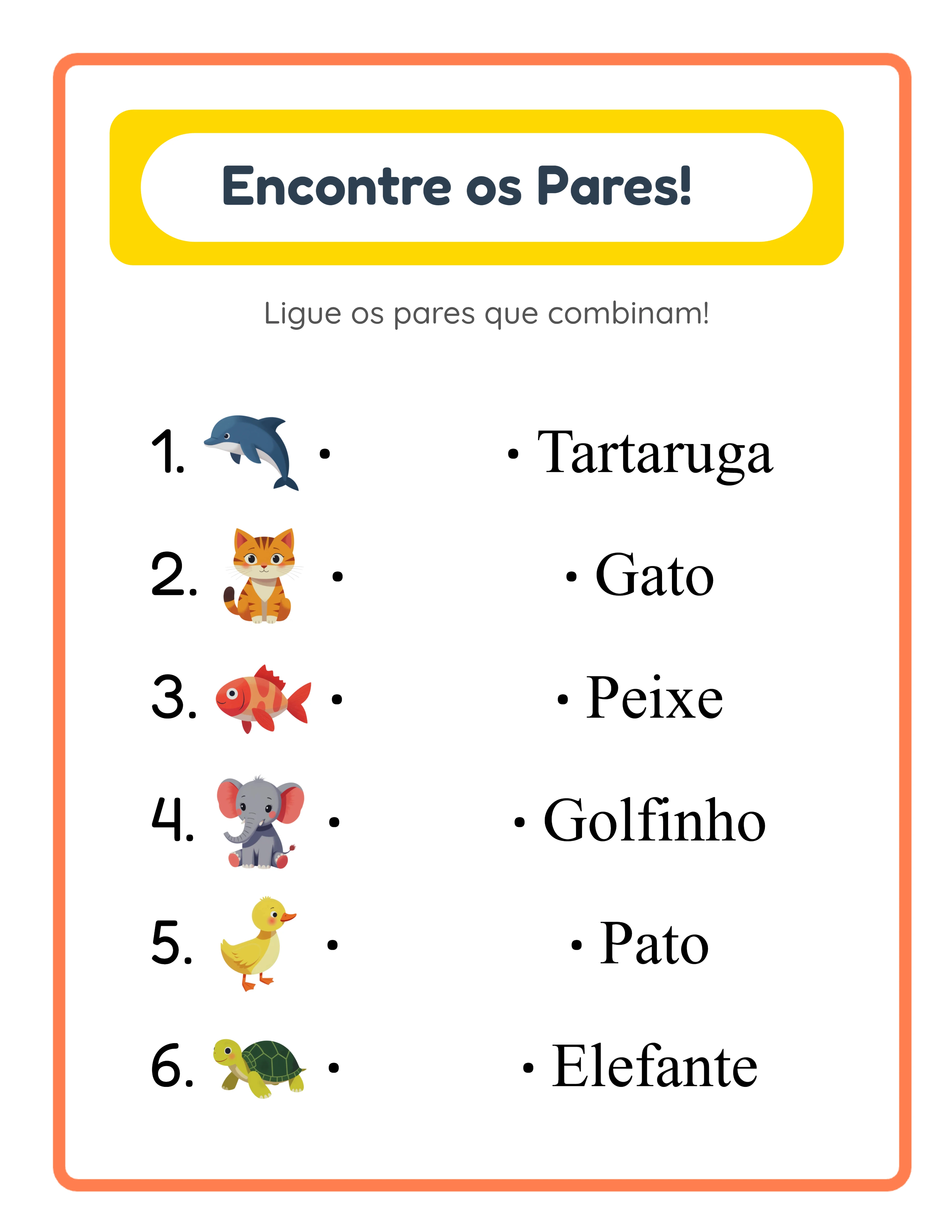
Modo Imagem+Nome: Cada linha mostra uma imagem temática emparelhada com o seu nome escrito. As crianças associam as imagens às suas etiquetas de palavras corretas. Este modo desenvolve vocabulário e reconhecimento de palavras. As etiquetas de palavras são localizadas — selecionar francês produz palavras de vocabulário em francês automaticamente.
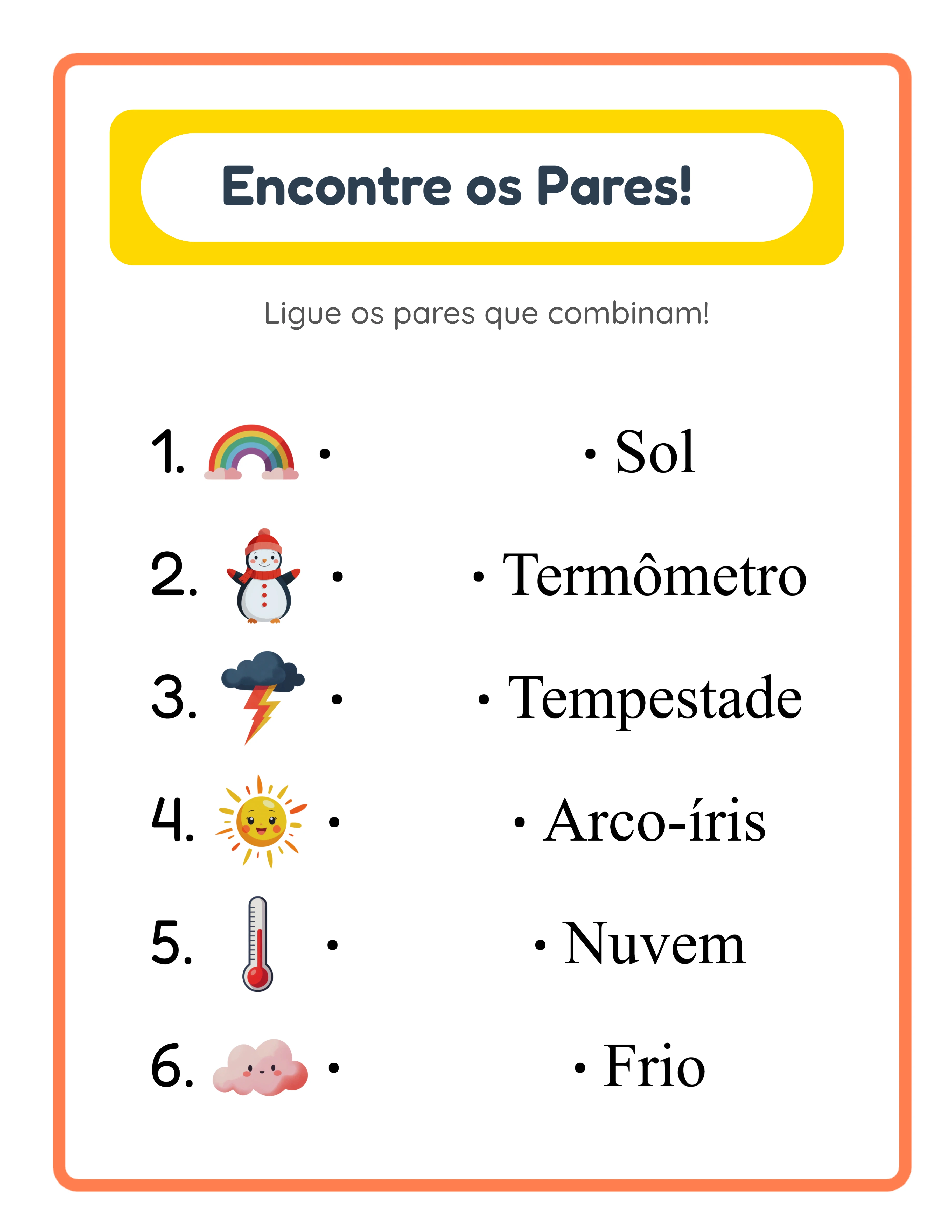
Modo Imagem-ou-Nome: Este é o modo mais flexível. Cada linha pode mostrar independentemente uma imagem, uma palavra ou ambas em qualquer lado. Configura cada linha individualmente usando o painel de definições por linha. Isto permite criar fichas com dificuldade mista — algumas linhas mostram imagem para imagem, outras mostram imagem para palavra, e outras mostram palavra para palavra. Ideal para fichas de avaliação que testam múltiplas competências numa única página.
Modo Personalizado: Escreve as suas próprias palavras para cada par. O gerador mostra uma imagem temática de um lado e o seu texto personalizado do outro. Isto permite fichas de ortografia, prática de vocabulário em línguas estrangeiras, atividades de palavras frequentes e qualquer outra associação baseada em texto que possa imaginar. Cada linha tem o seu próprio campo de texto, dando-lhe controlo total sobre o conteúdo.
Selecione o seu modo no menu suspenso de Modo de associação no painel de configuração. Para criação de produtos, considere criar produtos separados para cada modo — um produto de "Associação de letras" e um produto de "Associação de vocabulário" visam palavras-chave de pesquisa e necessidades de compradores completamente diferentes.
2
Selecione um tema da biblioteca de imagens
As fichas de associação temáticas superam consistentemente as genéricas em vendas porque os pais e vendedores pesquisam por temas específicos. "Ficha de associação de animais para pré-escolar" e "associação de letras de dinossauros" são consultas de pesquisa reais que geram compras.
O Gerador de fichas de associação inclui uma biblioteca de imagens com mais de 3100 ilustrações organizadas em 104 temas. Use o menu suspenso de temas para explorar categorias, ou escreva no campo de pesquisa para encontrar temas específicos instantaneamente.
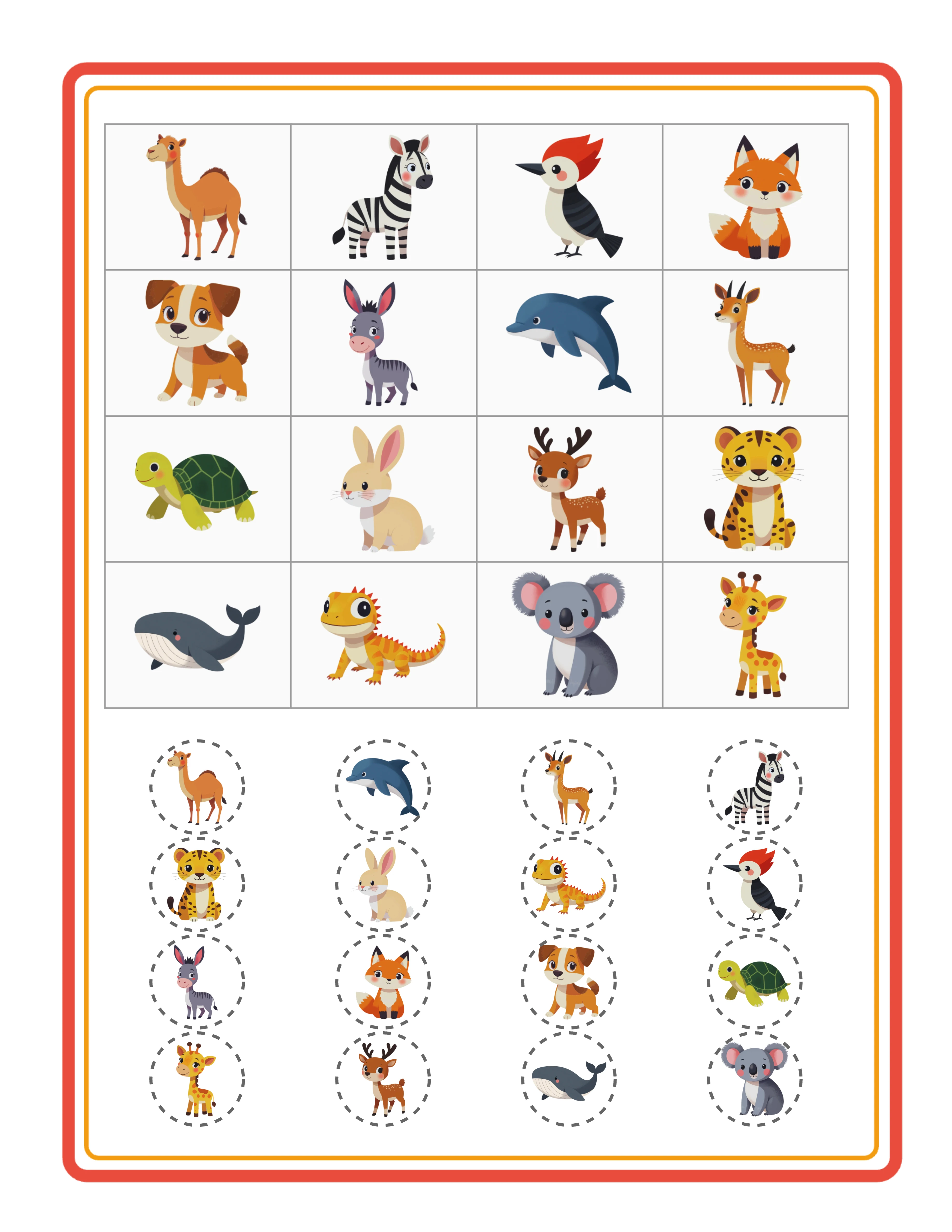
Para selecionar um tema, use o menu suspenso Selecionar tema ou o campo de pesquisa na secção da biblioteca de imagens. Uma vez selecionado, o gerador usa imagens desse tema para todos os pares de associação. Um tema de "animais da quinta" produz pares com vacas, porcos, galinhas e cavalos. Um tema de "oceano" mostra peixes, baleias, golfinhos e estrelas-do-mar.
A seleção de tema é uma decisão estratégica de produto. Cada tema cria um produto distinto com as suas próprias palavras-chave de pesquisa. Dez temas num nível de dificuldade dão-lhe dez listagens únicas da mesma sessão de geração. Os temas sazonais (Halloween, Natal, Dia dos Namorados) permitem criar produtos com picos de procura em momentos previsíveis.
Também pode carregar as suas próprias imagens (PNG, JPG, GIF) juntamente com o conteúdo da biblioteca. Isto é útil para criar fichas com marca ou produtos com ilustrações personalizadas que diferenciam as suas listagens da concorrência.
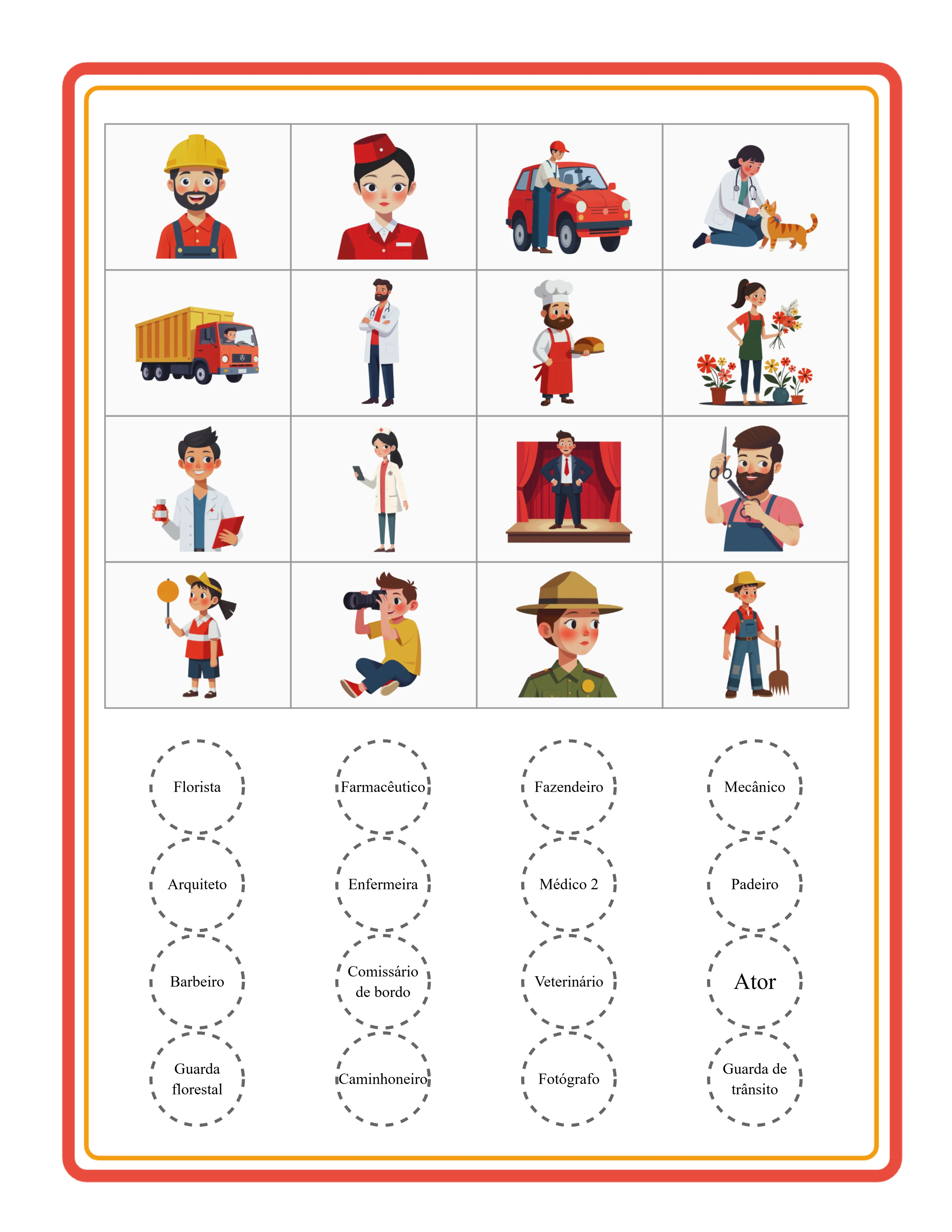
Para fichas de associação especificamente, escolha temas onde os elementos sejam visualmente distintos entre si. Os animais funcionam melhor do que formas abstratas porque as crianças conseguem distinguir claramente um gato de um cão. Alimentos, veículos e profissões também são boas opções porque cada elemento é imediatamente reconhecível.
3
Defina o número de pares e opções de design
O número de pares por ficha controla diretamente a dificuldade e serve como uma ferramenta simples de diferenciação de produtos.
O gerador oferece três opções de quantidade de pares: 4, 5 ou 6 pares por ficha.
4 pares: Ideal para pré-escolar (3–4 anos). Menos elementos para associar significa menos carga cognitiva. Imagens grandes com bastante espaço em branco. Estes são os seus produtos de nível inicial.
5 pares: O ponto ideal para pré-primária e jardim de infância (4–6 anos). Desafio suficiente para ser envolvente sem sobrecarregar os pequenos aprendizes. Esta é a configuração mais versátil para fichas de associação de uso geral.
6 pares: Ideal para jardim de infância e primeiro ano (5–7 anos). Mais pares requerem maior varrimento visual e concentração. Posicione estes como prática de associação mais avançada.
Defina a quantidade de pares usando o seletor de Número de pares no painel de configuração.
As opções adicionais de design incluem:
Campos de Nome e Data: Adiciona linhas para o nome e a data no topo. Os vendedores preferem fortemente fichas com estes campos — ative-os sempre para produtos dirigidos à loja.
Números de elementos: Numera cada par (1, 2, 3...) em ambas as colunas. Isto ajuda no valor percebido e referência. Ativado por predefinição.
Mostrar pontos/marcadores: Mostra pontos de alinhamento junto a cada elemento em ambas as colunas. Estes pontos guiam as crianças sobre onde começar e terminar as suas linhas de ligação. Ativado por predefinição e recomendado para todos os produtos de pré-escolar.
As opções de tamanho de página incluem Carta vertical, Carta horizontal, A4 vertical, A4 horizontal, Quadrado e dimensões personalizadas. Carta é o padrão para compradores norte-americanos. A4 é o padrão para mercados europeus e internacionais. Criar ambas as versões duplica o seu alcance de mercado.
4
Configure as opções de visualização por linha
Os modos Imagem-ou-Nome e Personalizado desbloqueiam um painel de configuração por linha que lhe dá controlo individual sobre cada linha da ficha. Esta é a funcionalidade mais poderosa para criar fichas de associação variadas, estilo avaliação.
No modo Imagem-ou-Nome, cada linha tem um menu suspenso que lhe permite escolher o que aparece em cada lado: Apenas imagem, Apenas nome, ou Imagem + Nome. Pode criar uma ficha onde a linha 1 mostra imagem para imagem (fácil), a linha 2 mostra imagem para nome (médio), e a linha 3 mostra nome para nome (difícil). Esta dificuldade mista dentro de uma única ficha é valiosa para vendedores que realizam avaliações informais.
No modo Personalizado, cada linha tem um campo de entrada de texto onde escreve a palavra ou frase que deve aparecer junto à imagem temática. Isto permite:
Prática de ortografia: Escreva a ortografia correta do nome de cada imagem. As crianças associam imagens a palavras, reforçando a ortografia.
Vocabulário em língua estrangeira: Escreva traduções. Uma ficha de vocabulário em francês mostra imagens em inglês emparelhadas com palavras em francês.
Prática de palavras frequentes: Escreva palavras frequentes e associe-as a imagens relevantes.
Classificação por categorias: Escreva etiquetas de categorias como "Quinta" ou "Oceano" e associe-as a animais dessas categorias.
O painel de configuração por linha aparece abaixo das definições principais quando seleciona o modo Imagem-ou-Nome ou Personalizado. Cada linha mostra uma pré-visualização da imagem atual e as suas opções configuráveis. Ajuste linhas individuais para criar exatamente a estrutura de ficha que pretende.
Esta flexibilidade por linha é um diferenciador significativo de produto. A maioria dos geradores de fichas de associação concorrentes apenas oferece formatos uniformes — cada linha tem o mesmo aspeto. A capacidade de variar a dificuldade e o conteúdo dentro de uma única ficha cria produtos que se destacam em categorias saturadas do marketplace.
5
Personalize com texto, fundo e temas de moldura
O acabamento visual separa as fichas que vendem das que ficam por vender numa loja. O Gerador de fichas de associação inclui um conjunto completo de ferramentas de personalização.
O cabeçalho localizado "Associa!" aparece automaticamente no topo de cada ficha numa insígnia colorida em forma de cápsula. O texto está localizado para os 11 idiomas suportados — as fichas em alemão mostram "Ordne zu!", em francês "Associe !", em espanhol "¡Empareja!". Este cabeçalho dá às fichas uma aparência polida e com marca sem necessidade de colocar texto manualmente.
As ferramentas de texto permitem adicionar títulos personalizados, instruções ou marca em qualquer parte do ecrã de edição. Escolha entre 7 famílias de fontes (Lexend Deca, Baloo 2, Nunito, Quicksand, Fredoka, Arial, Verdana), ajuste o tamanho e a cor, adicione efeitos de contorno e posicione o texto arrastando-o no ecrã de edição. Adicione instruções como "Traça uma linha para associar cada imagem à sua letra inicial" para fichas prontas para a loja.
Os temas de fundo aplicam fundos decorativos subtis com opacidade ajustável. Um fundo com padrão ligeiro faz as fichas parecerem mais desenhadas sem reduzir a legibilidade. Mantenha a opacidade baixa (10–20 %) para fichas impressas.
Os temas de moldura adicionam molduras decorativas à volta da ficha. As molduras temáticas (estrelas, corações, pegadas de patas) complementam o tema das imagens e fazem as fichas parecerem desenhadas profissionalmente. Ajuste a opacidade da moldura para equilibrar a decoração com a visibilidade do conteúdo.
O ecrã de edição suporta edição completa com Fabric.js: arrastar para reposicionar, controlos de tamanho para escalar, rotação para texto em ângulo, ordenação de camadas para elementos sobrepostos, bloquear/desbloquear para prevenir alterações acidentais e ferramentas de alinhamento para encaixar elementos na posição. Zoom de 25 % a 300 % para trabalho de detalhe.
6
Gere e pré-visualize a sua ficha
Com as suas definições configuradas, clique no botão Gerar para criar a sua ficha de associação. O gerador organiza as imagens temáticas e os seus pares de associação em duas colunas baralhadas no ecrã de edição.
A pré-visualização aparece no separador de Ficha. Examine-a cuidadosamente antes de exportar:
Verifique o alinhamento das colunas: Estão ambas as colunas espaçadas uniformemente? Os elementos alinham-se horizontalmente com os seus pontos/marcadores correspondentes? Há espaço suficiente entre linhas para as crianças traçarem linhas sem amontoar?
Verifique a clareza das imagens: As imagens são suficientemente grandes para serem reconhecíveis ao tamanho de impressão? Alguma imagem se parece demasiado com outra (o que confundiria crianças pequenas ao tentar distinguir os pares)?
Verifique a aleatorização dos pares: O gerador baralha a coluna direita para que os pares não estejam em ordem correspondente. Verifique que a baralhação cria um padrão de cruzamento razoável — as linhas devem cruzar-se para um desafio genuíno de associação.
Verifique a legibilidade do texto: Se usar o modo Imagem+Nome ou Personalizado, verifique que as etiquetas de palavras são legíveis ao tamanho de impressão pretendido. Aumente o tamanho da fonte se o texto parecer demasiado pequeno.
Se algo não parecer bem, ajuste as suas configurações e regenere. O ecrã de edição atualiza-se rapidamente, permitindo iterações rápidas. Experimente diferentes quantidades de pares para encontrar a densidade de design que melhor fica para o seu grupo etário alvo.
Use desfazer/refazer (até 20 estados) para recuar entre alterações se preferir uma versão anterior. O botão de escala de cinzentos permite pré-visualizar como a ficha ficará a preto e branco para impressões com poupança de tinta.
7
Reveja a chave de respostas automática
Cada ficha de associação gerada inclui uma chave de respostas automática. Clique no separador de Chave de respostas junto ao separador de Ficha para a ver.
A chave de respostas mostra o mesmo layout de duas colunas da ficha, mas com linhas de ligação horizontais traçadas entre cada par correto. Este formato visual torna o valor percebido instantânea — um vendedor ou pai simplesmente compara as linhas traçadas pela criança com as linhas da chave de respostas.
Isto é diferente das chaves de respostas baseadas em texto de outros geradores. Porque as fichas de associação são visuais por natureza, a chave de respostas também é visual. As linhas ligam os elementos da coluna esquerda aos seus pares corretos na coluna direita, mostrando o padrão exato que as crianças devem traçar.
A chave de respostas é essencial para as vendas em marketplaces por duas razões:
Os vendedores precisam dela para umo valor percebido eficiente. Uma ficha de associação sem chave de respostas obriga os vendedores a determinar os pares corretos por si mesmos — consome tempo e é frustrante quando se corrigem pilhas de fichas.
Os pais precisam dela para verificação. Os pais que educam em casa valorizam especialmente as chaves de respostas porque podem não saber imediatamente que imagem corresponde a que letra ou palavra, particularmente no modo Imagem+Nome com vocabulário temático.
Ao publicar produtos em marketplaces, mencione sempre a chave de respostas de forma proeminente. "Inclui chave de respostas com linhas de ligação" é um ponto de venda que diferencia o seu produto da concorrência que oferece fichas sem chaves de respostas. No Etsy e Gumroad, "com chave de respostas" é um qualificador de pesquisa frequentemente utilizado que melhora a visibilidade da listagem.
8
Exporte como PDF e JPEG prontos a imprimir
A secção de exportação disponibiliza quatro botões de descarga — dois para a ficha e dois para a chave de respostas.
JPEG da ficha: Uma imagem de alta resolução a 300 DPI. Use para miniaturas de pré-visualização da listagem, marketing nas redes sociais ou como parte de um pacote de descarga digital.
PDF da ficha: O padrão profissional para produtos imprimíveis. Os ficheiros PDF mantêm a formatação exata em todos os dispositivos e impressoras. Este é o formato que os compradores de marketplaces esperam.
JPEG da chave de respostas: Uma imagem separada de alta resolução da chave de respostas. Inclua nas imagens de pré-visualização da sua listagem para mostrar aos compradores o que está incluído.
PDF da chave de respostas: Um PDF separado da chave de respostas. Inclua juntamente com o PDF da ficha no download do seu produto.
Para listagens em marketplaces, exporte tanto o PDF (como o seu produto entregável) como um JPEG (para imagens de pré-visualização da listagem). Os compradores querem ver exatamente o que estão a comprar.
O botão de escala de cinzentos converte toda a ficha para preto e branco antes de exportar. Isto é útil para produtos comercializados como "poupança de tinta" ou "amigos da impressora" — um verdadeiro ponto de venda para vendedores de loja que imprimem em grandes quantidades.
Importante: o teste grátis com marca d'água produz exportações totalmente funcionais com uma marca d'água visível sobreposta. Isto permite avaliar a qualidade de impressão, verificar a formatação do layout e criar impressões de teste antes de comprar uma licença comercial. A licença comercial remove a marca d'água, produzindo ficheiros limpos prontos para venda.