Tutorial
1
Abra o Gerador de fichas de classificação de imagens
Navegue até à página do Gerador de fichas de classificação de imagens e clique no botão de lançamento para abrir o gerador no seu navegador. A ferramenta carrega instantaneamente com uma barra lateral de configuração à esquerda e um canvas de duplo separador à direita — um separador para a ficha e outro para a chave de respostas. Sem criar conta, sem descarregar software, sem instalação necessária.
O canvas de duplo separador é o núcleo do gerador de classificação de imagens. O separador da ficha mostra o esquema de classificação em duas categorias que os usuários utilizarão, enquanto o separador da chave de respostas mostra a solução com as imagens classificadas nos seus grupos corretos. Ambos os separadores são gerados simultaneamente ao clicar em Gerar, por isso nunca precisa de criar chaves de respostas manualmente.
Dedique um momento a explorar os painéis da barra lateral. O painel de Categorias de classificação controla o seu modo de seleção e a configuração de categorias. O painel de Biblioteca de imagens proporciona acesso a coleções temáticas. O painel de Configuração de página gere as opções de esquema e decoração. Estes três painéis contêm tudo o necessário para configurar uma ficha de classificação completa.
2
Escolha o seu modo de seleção
O Gerador de fichas de classificação de imagens oferece dois modos de seleção distintos, e escolher o correto determina o seu fluxo de trabalho de produção.
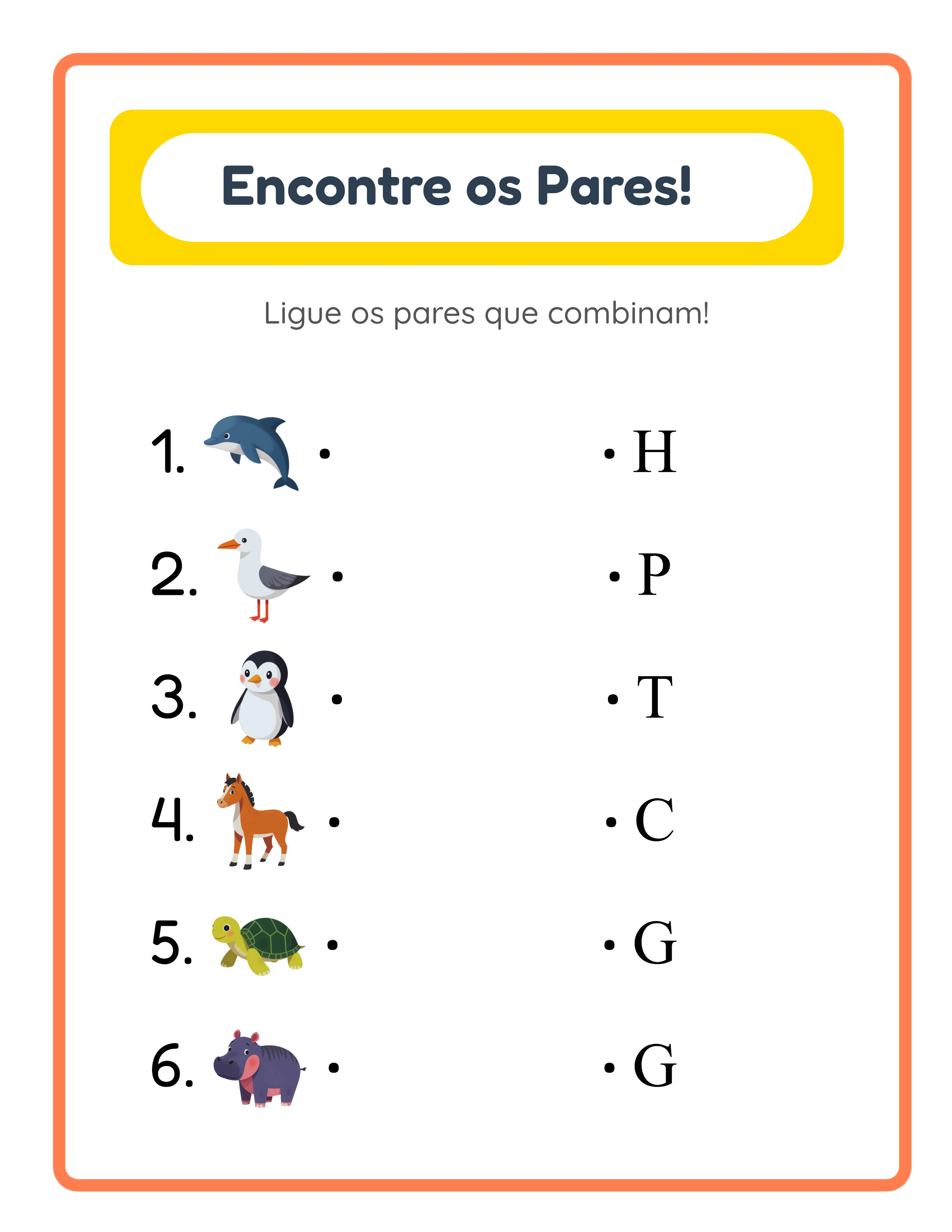
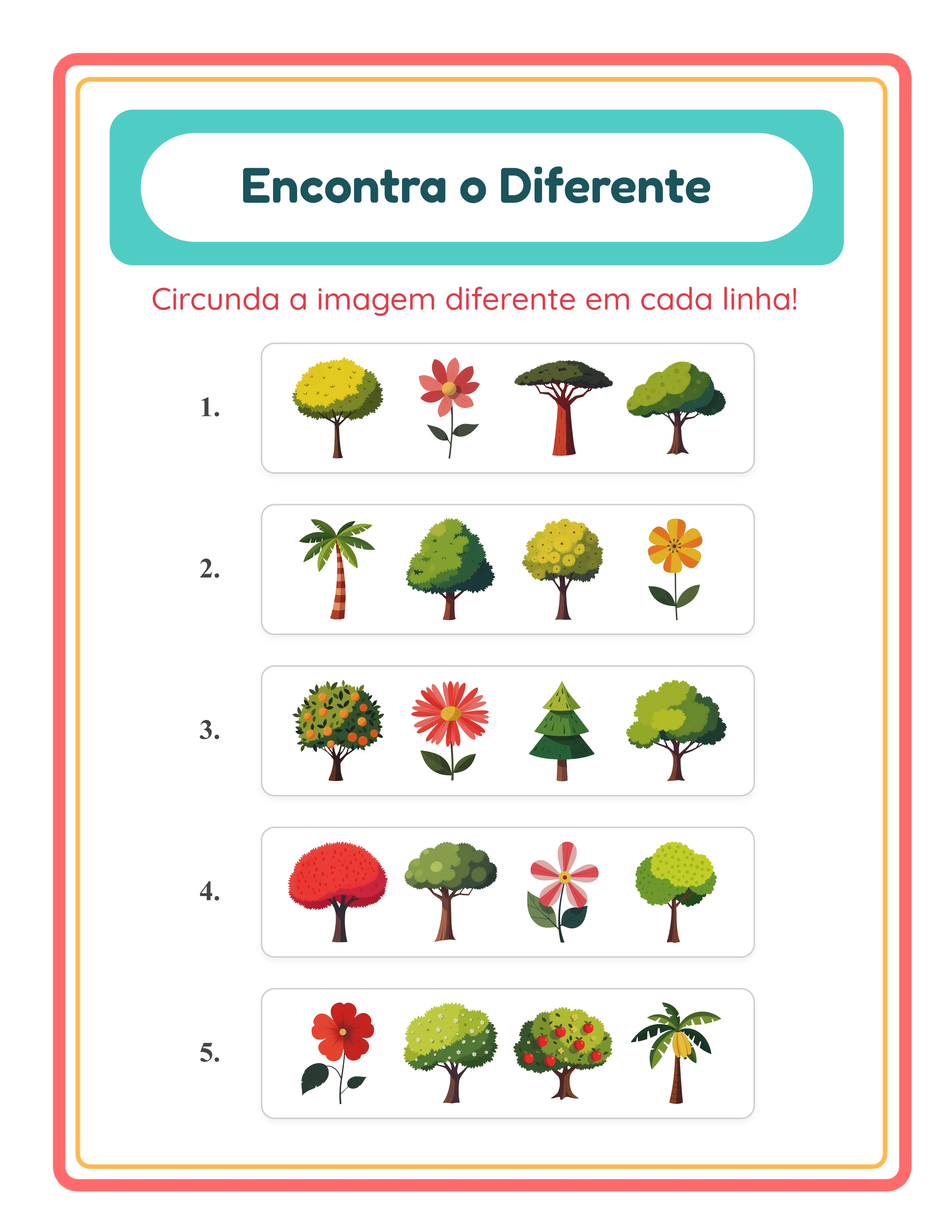
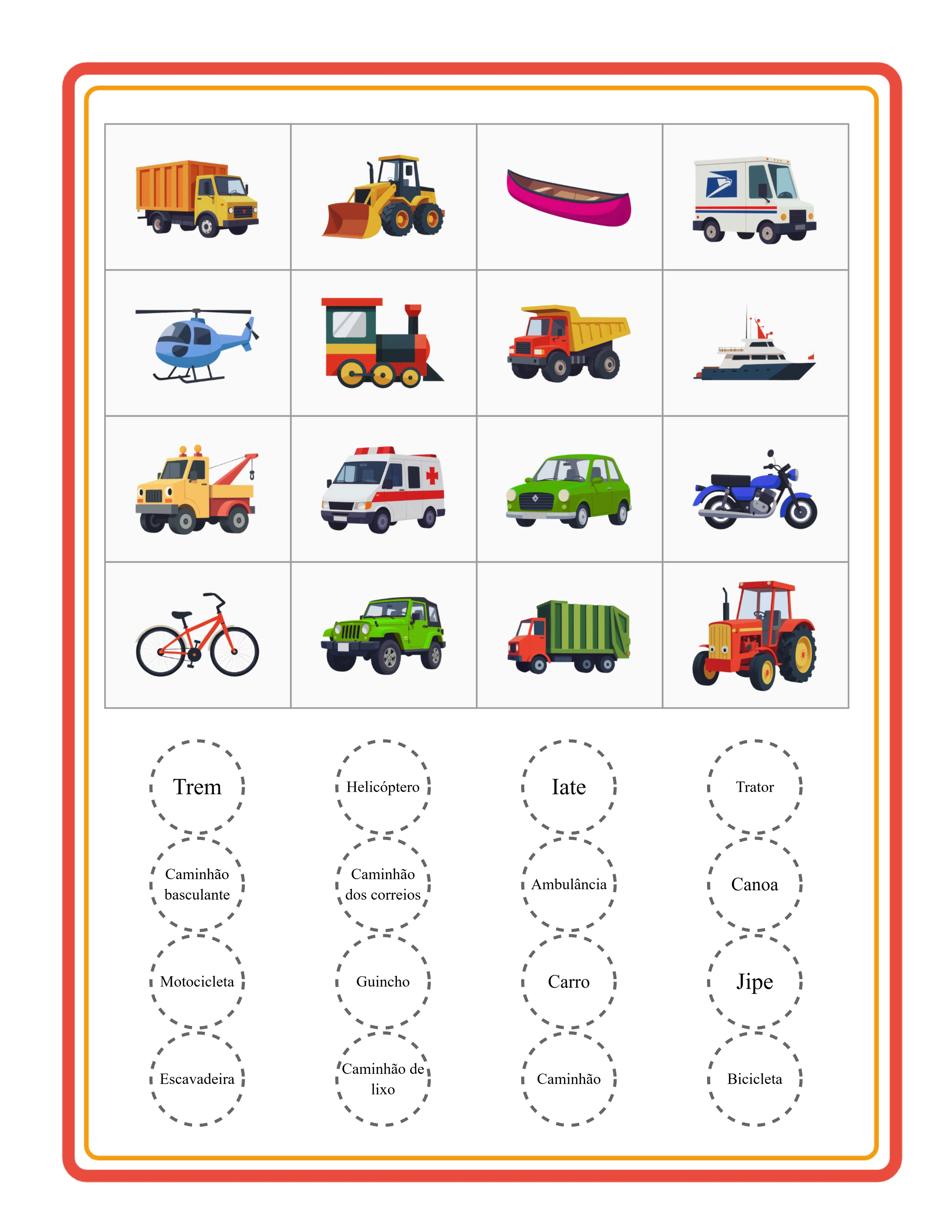
O modo de tema está concebido para a produção em massa rápida. Selecione um tema para a categoria esquerda e um tema diferente para a categoria direita, e a aplicação preenche automaticamente de quatro a seis imagens aleatórias por tema a partir da biblioteca de imagens. Isto cria fichas com oito a doze imagens no total. Como a seleção de imagens é aleatória, clicar em Gerar de novo com os mesmos temas produz uma ficha diferente com imagens diferentes. Isto torna rápido criar pacotes de quinze a vinte fichas de classificação únicas a partir de um único emparelhamento de temas.
O modo manual está concebido para uma precisão alinhada com o catálogo de produtos. Seleciona imagens individuais à mão de qualquer tema e atribui cada uma à categoria esquerda ou direita. Isto dá-lhe controlo completo sobre exatamente que imagens aparecem na ficha. Use o modo manual quando as imagens específicas importam — por exemplo, selecionar apenas certos animais para uma atividade de classificação por habitat, ou apenas certos alimentos para uma lição de classificação nutricional.
O modo de tema é a sua ferramenta de volume. O modo manual é a sua ferramenta de precisão. A maioria dos vendedores bem-sucedidos de fichas de classificação utiliza ambos: modo de tema para preencher pacotes rapidamente e modo manual para criar produtos premium específicos do catálogo de produtos que alcançam preços mais elevados.
3
Configure a quantidade de imagens e o equilíbrio entre categorias
A quantidade total de imagens é a sua alavanca de dificuldade principal. Defina o número total de imagens de classificação de quatro a doze, com cada categoria contendo entre duas e dez imagens.
Para fichas de classificação de pré-escolar (idades dos três aos cinco anos), use de quatro a seis imagens totais com diferenças de categoria óbvias. Dois animais e dois alimentos, ou três veículos e três frutas — classificação binária simples com carga cognitiva mínima. A grelha de recortáveis usa três colunas nestas quantidades baixas, dando a cada imagem bastante espaço.
Para fichas de classificação de jardim de infância (idades dos cinco aos seis anos), use de seis a oito imagens totais. As categorias podem partilhar mais semelhança visual, e os usuários lidam com mais elementos para classificar. Três animais de quinta e três animais selvagens é um bom desafio para o nível de jardim de infância.
Para fichas de classificação do ensino primário (idades dos seis aos oito anos), use de dez a doze imagens totais. A grelha de recortáveis ajusta-se a quatro colunas em quantidades mais elevadas, mantendo um espaçamento visual limpo. Mais imagens significam mais decisões de classificação, o que aumenta tanto a dificuldade como a densidade de conteúdo.
No modo de tema, a aplicação extrai automaticamente de quatro a seis imagens por tema. No modo manual, controla exatamente quantas imagens vão em cada categoria. As distribuições desiguais (três numa categoria, sete na outra) criam um desafio adicional porque os usuários não podem depender de uma distribuição igual como atalho de classificação.
4
Selecione imagens da biblioteca ou carregue as suas
O painel de Biblioteca de imagens dá-lhe acesso a cento e quatro coleções temáticas com mais de três mil e cem ilustrações. As categorias abrangem animais, comida, veículos, natureza, festividades, profissões, desportos e dezenas mais.
No modo de tema, selecionar um tema para cada categoria é tudo o que precisa — a aplicação trata da seleção de imagens automaticamente. Navegue pelos temas usando o menu suspenso ou pesquise por palavra-chave para encontrar o emparelhamento correto.
No modo manual, navegue ou pesquise imagens individuais e clique para as adicionar à sua ficha. Ao selecionar cada imagem, atribua-a à categoria esquerda ou direita. É aqui que o modo manual brilha: pode misturar imagens de diferentes temas para criar atividades de classificação entre categorias que seriam impossíveis no modo de tema.
Também pode carregar imagens personalizadas em formato PNG, JPG ou GIF para criar fichas de classificação personalizadas. Os carregamentos personalizados funcionam no modo manual, onde atribui cada imagem carregada a uma categoria. Isto é valioso para criar fichas de classificação com fotografias da loja, ilustrações específicas da sua marca ou arte personalizada que nenhum concorrente pode replicar.
A biblioteca de imagens é sensível ao idioma. As etiquetas de categoria usam nomes de imagens localizados, por isso mudar o idioma da aplicação muda o texto na sua ficha. Uma imagem de gato aparece como "Cat" em inglês, "Katze" em alemão e "Chat" em francês. Isto torna a criação de produtos multilingues sem esforço.
5
Configure o esquema de página e as decorações
Na secção de Configuração de página, selecione o seu tamanho de página. As opções incluem Carta vertical, Carta horizontal, A4 vertical, A4 horizontal, Quadrado (mil e duzentos por mil e duzentos píxeis) e dimensões personalizadas. Carta é o padrão para compradores norte-americanos. A4 é o padrão para mercados europeus e internacionais. Criar ambas as versões duplica o seu alcance no mercado com um esforço adicional mínimo.
Os temas de fundo e moldura funcionam de forma independente, cada um com o seu próprio controlo deslizante de opacidade que vai de zero a um em incrementos de zero vírgula zero cinco. Aplique um padrão de fundo subtil a quinze ou vinte e cinco por cento de opacidade para calor visual sem distrair do conteúdo de classificação. Sobreponha uma moldura decorativa a oitenta ou cem por cento de opacidade para um enquadramento polido. As combinações consistentes de fundo e moldura em todo um pacote criam um aspeto de produto coeso que os compradores associam com qualidade.
Marque a caixa "Incluir campos de nome/data" para adicionar linhas de nome e data do usuário à ficha. Os vendedores preferem firmemente as fichas com estes campos para a gestão da loja. Inclua-os sempre em produtos dirigidos ao uso online.
Personalize o texto com sete opções de fonte incluindo Lexend Deca, Baloo 2, Nunito, Quicksand, Fredoka, Arial e Verdana. Adicione um contorno de texto de zero a dez para estilização adicional. Estas opções permitem-lhe adicionar títulos, instruções ou marca personalizada às suas fichas de classificação.
6
Gere a ficha de classificação
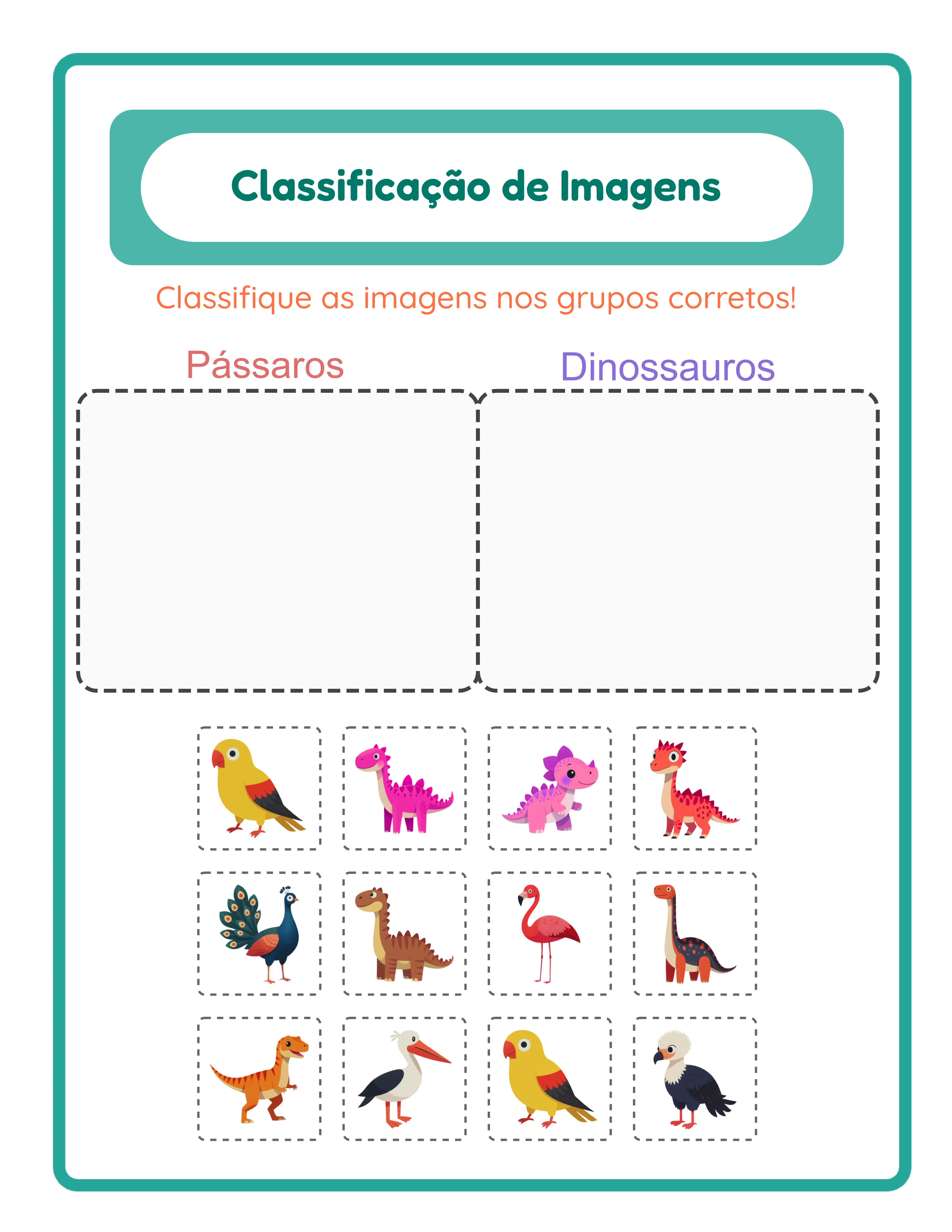
Clique em Gerar para criar o esquema de classificação em duas partes. O gerador organiza o seu conteúdo em duas secções distintas.
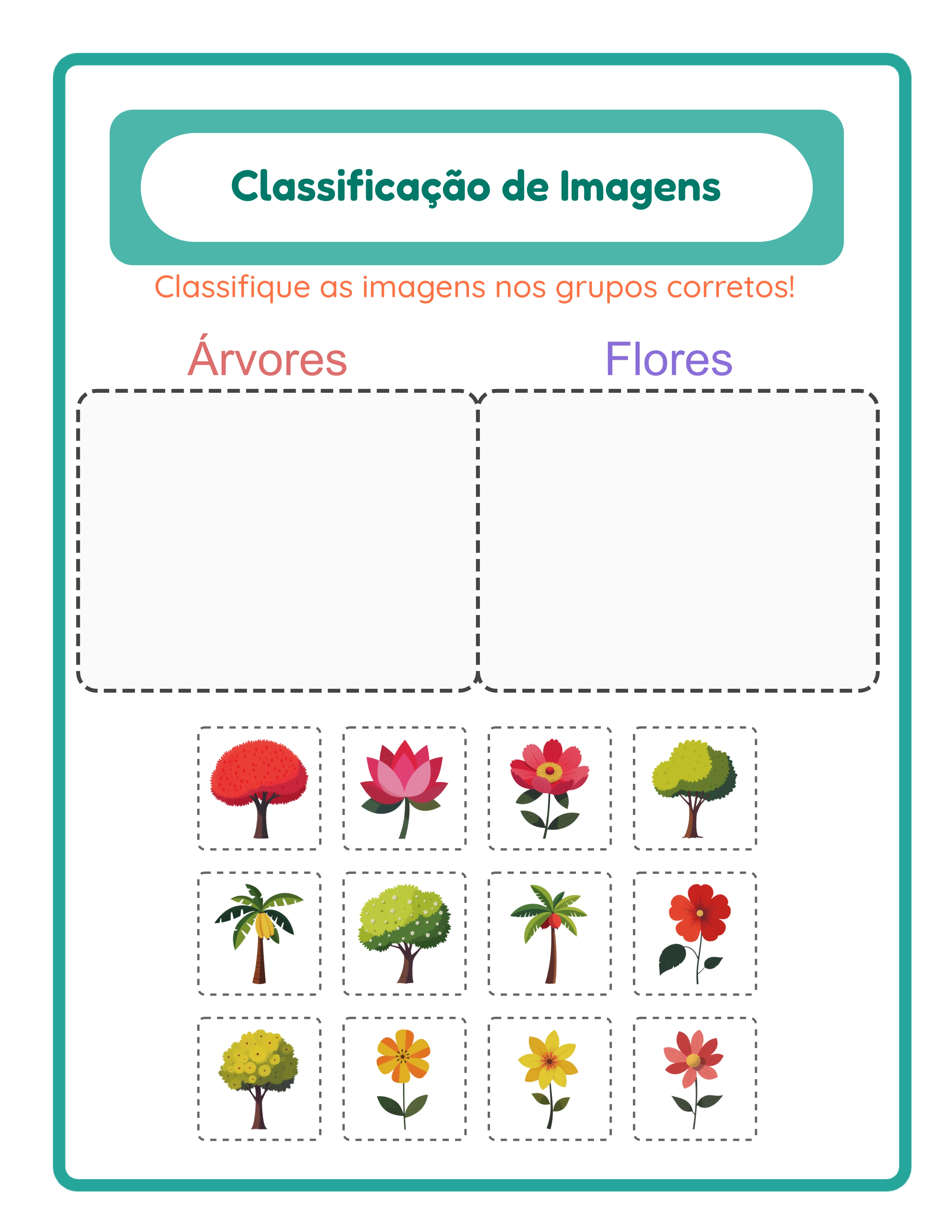
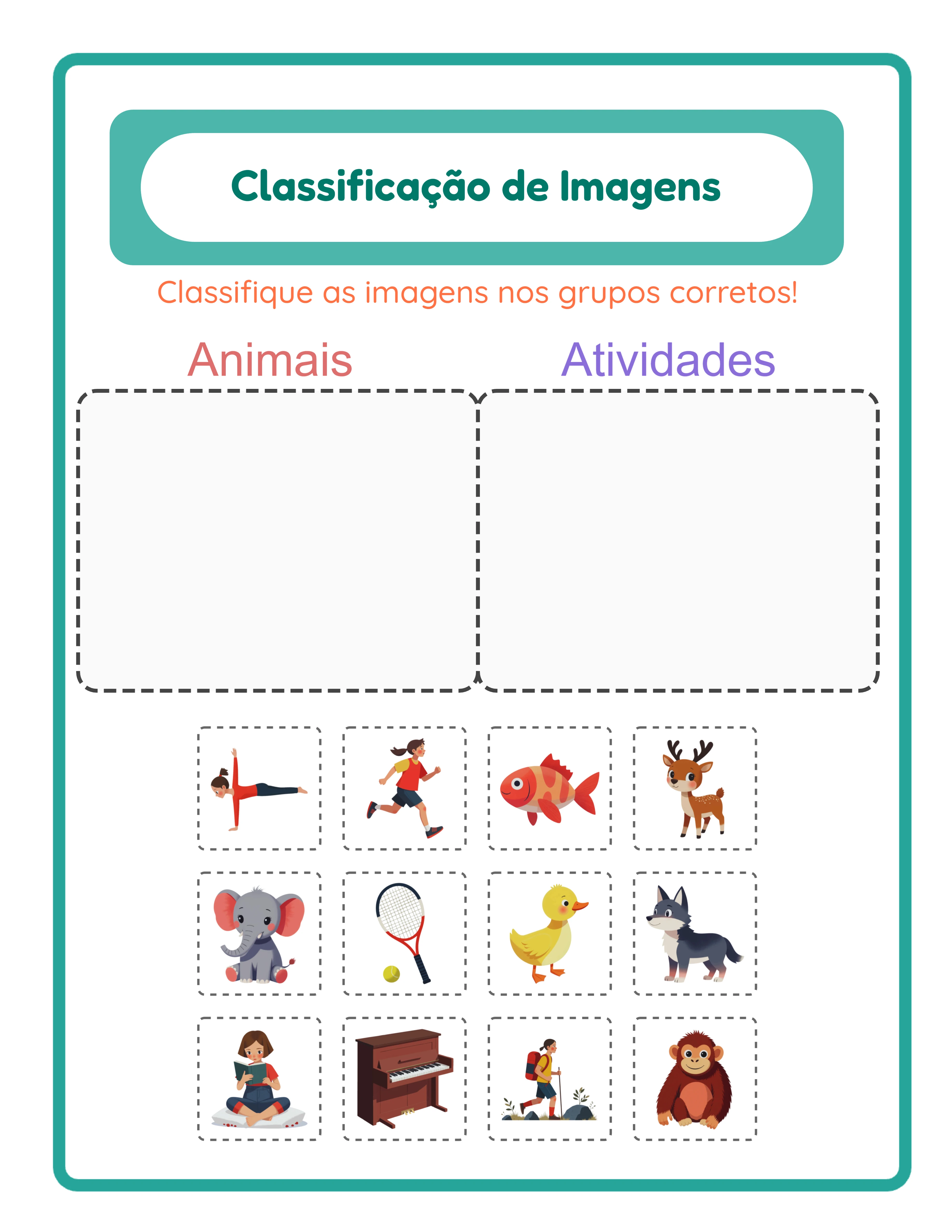
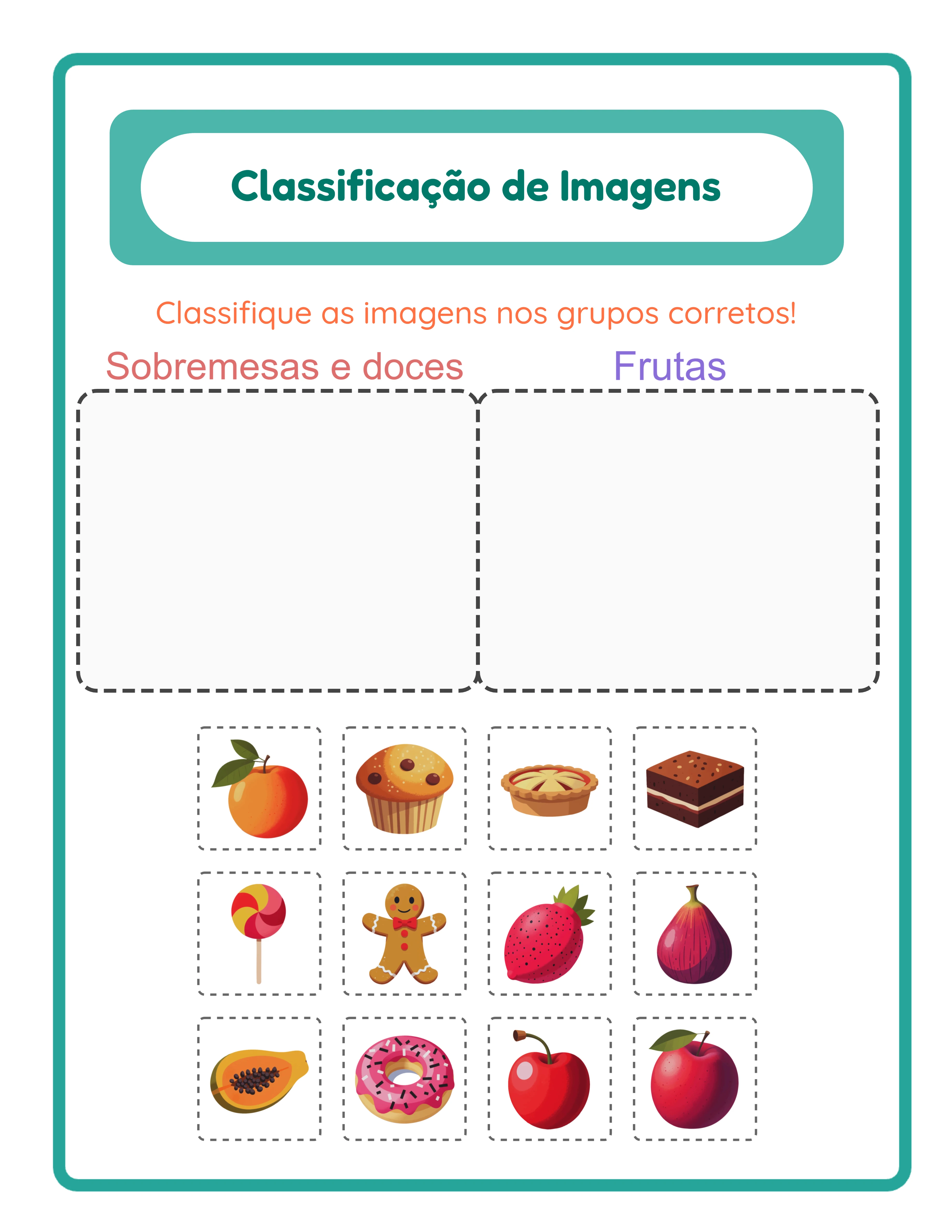
Na parte superior, dois quadros de categoria com moldura tracejada lado a lado servem como destinos de classificação. Cada quadro tem um preenchimento de fundo claro e uma etiqueta de categoria que identifica o que pertence lá dentro. Os usuários colocarão as suas imagens recortadas no quadro correto durante a atividade de classificação.
Abaixo dos quadros de categoria, uma grelha de recortáveis misturados mostra todas as imagens selecionadas em ordem aleatória. As imagens aparecem em células brancas com molduras tracejadas e cantos arredondados, organizadas em três a quatro colunas conforme a quantidade total de imagens. Cada imagem ocupa oitenta e cinco por cento da sua célula, deixando margens visíveis para recortar. A mistura assegura que os usuários devam classificar ativamente cada imagem em vez de copiar um padrão posicional.
Um cabeçalho estilizado é renderizado automaticamente no topo da página com um fundo verde menta, título em azul-petróleo com fonte Fredoka Bold e descrição em laranja com fonte Quicksand. O texto do cabeçalho é traduzido automaticamente para os onze idiomas suportados.
Uma moldura exterior em azul-petróleo enquadra toda a página, dando à ficha uma aparência polida e profissional. Examine a pré-visualização com cuidado: verifique que as imagens são claramente visíveis na grelha de recortáveis, que as etiquetas de categoria são legíveis e que o esquema geral parece equilibrado. Se algo precisar de ajuste, modifique a sua configuração e regenere instantaneamente.
7
Reveja a chave de respostas autogerada
Clique no separador de Chave de respostas para ver a solução autogerada. A chave de respostas mostra duas caixas de categoria, uma por categoria e de largura igual, com as imagens classificadas no seu grupo correto. As imagens na chave de respostas são renderizadas a seis vezes o tamanho das células da grelha de recortáveis, tornando-as grandes e fáceis de ler para uma verificação rápida.
Cada caixa de categoria usa um máximo de duas colunas com um preenchimento claro, traço tracejado e raio de moldura arredondado. O esquema torna imediatamente claro que imagens pertencem a cada categoria. Alterne entre os separadores de Ficha e Chave de respostas para comparar e verificar que a solução de classificação coincide com a sua intenção.
A chave de respostas é gerada simultaneamente com a ficha — sem passo de criação manual, sem processo de design separado, sem possibilidade de respostas que não coincidam. Esta geração simultânea poupa um tempo significativo. Criar chaves de respostas manualmente para fichas de classificação é tedioso e propenso a erros, especialmente para pacotes grandes. A chave de respostas autogerada elimina este passo por completo.
Para os anúncios de produtos, a chave de respostas é um argumento de venda. Os produtos que incluem chaves de respostas superam consistentemente em vendas os anúncios de apenas fichas porque os vendedores e pais querem materiais de autoavaliação. Mencione sempre "inclui chave de respostas" nos títulos e descrições dos seus anúncios.
8
Descarregue os quatro ficheiros
O Gerador de fichas de classificação de imagens produz quatro ficheiros por sessão: ficha JPEG, ficha PDF, chave de respostas JPEG e chave de respostas PDF. Cada separador tem o seu próprio par de botões de descarregamento. Todos os ficheiros são renderizados a trezentos PPP para uma saída pronta para impressão.
Ative a escala de cinzentos antes de descarregar para versões económicas em tinta, ideais para a impressão online e interiores de Amazon KDP. As fichas de classificação em escala de cinzentos mantêm a clareza visual enquanto reduzem os custos de impressão para os vendedores e mantêm baixos os gastos de impressão em KDP.
Para anúncios em marketplaces, exporte tanto o PDF (como o seu produto entregável) como um JPEG (para imagens de pré-visualização do anúncio). Os compradores querem ver exatamente o que estão a comprar antes de adquirir. Mostre tanto a ficha como a chave de respostas nas imagens do seu anúncio.
Para construir um pacote de produtos completo, mude de temas, ajuste as quantidades de imagens ou alterne entre os modos de tema e manual e regenere. Cada geração produz um novo conjunto de quatro ficheiros. Dez sessões de geração dão-lhe quarenta ficheiros prontos para produção — um pacote completo de fichas de classificação pronto para publicar.
Importante: o teste grátis com marca d'água produz exportações completamente funcionais com uma marca d'água sobreposta visível. Isto permite-lhe avaliar a qualidade de impressão, verificar o formato e criar provas de impressão antes de adquirir uma licença comercial. A licença comercial remove a marca d'água de todas as exportações, produzindo ficheiros limpos prontos para a venda.