Tutorial
1
Configurar os modos de exercício e preposições
Abra a ferramenta e localize o painel de configuração de exercícios. Aqui é onde define o tipo de exercício e as preposições que os usuários irão praticar.
O Gerador de Fichas de Preposições oferece dois modos de exercício distintos:
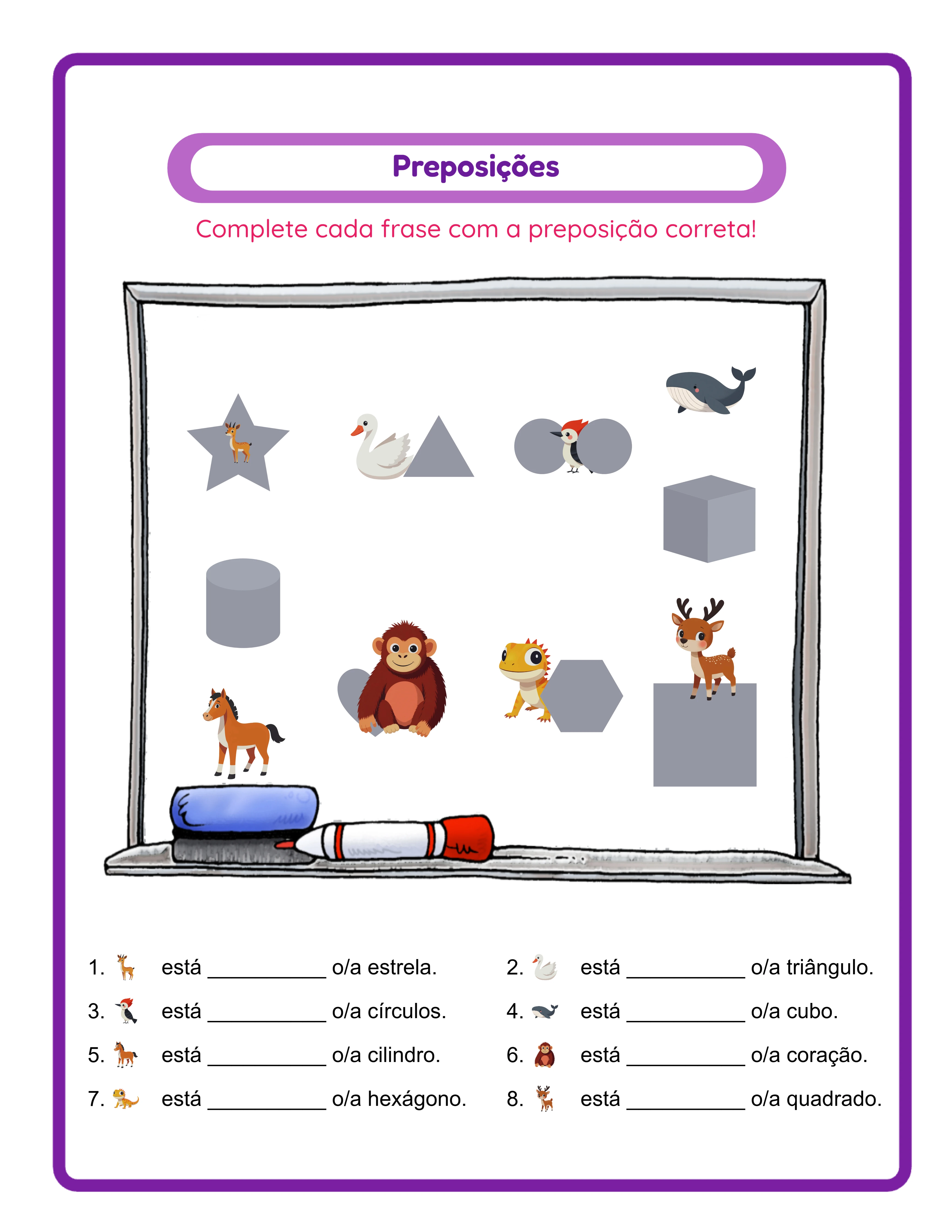
Modo Preencher Espaços em Branco: Apresenta uma cena de imagem com uma linha vazia onde os usuários escrevem a preposição correta de memória. Este formato de recordação ativa testa se os usuários conseguem produzir a palavra de posição correta independentemente. Ideal para usuários mais velhos, aprendentes intermédios de ESL e contextos de avaliação onde precisa de medir a retenção real.
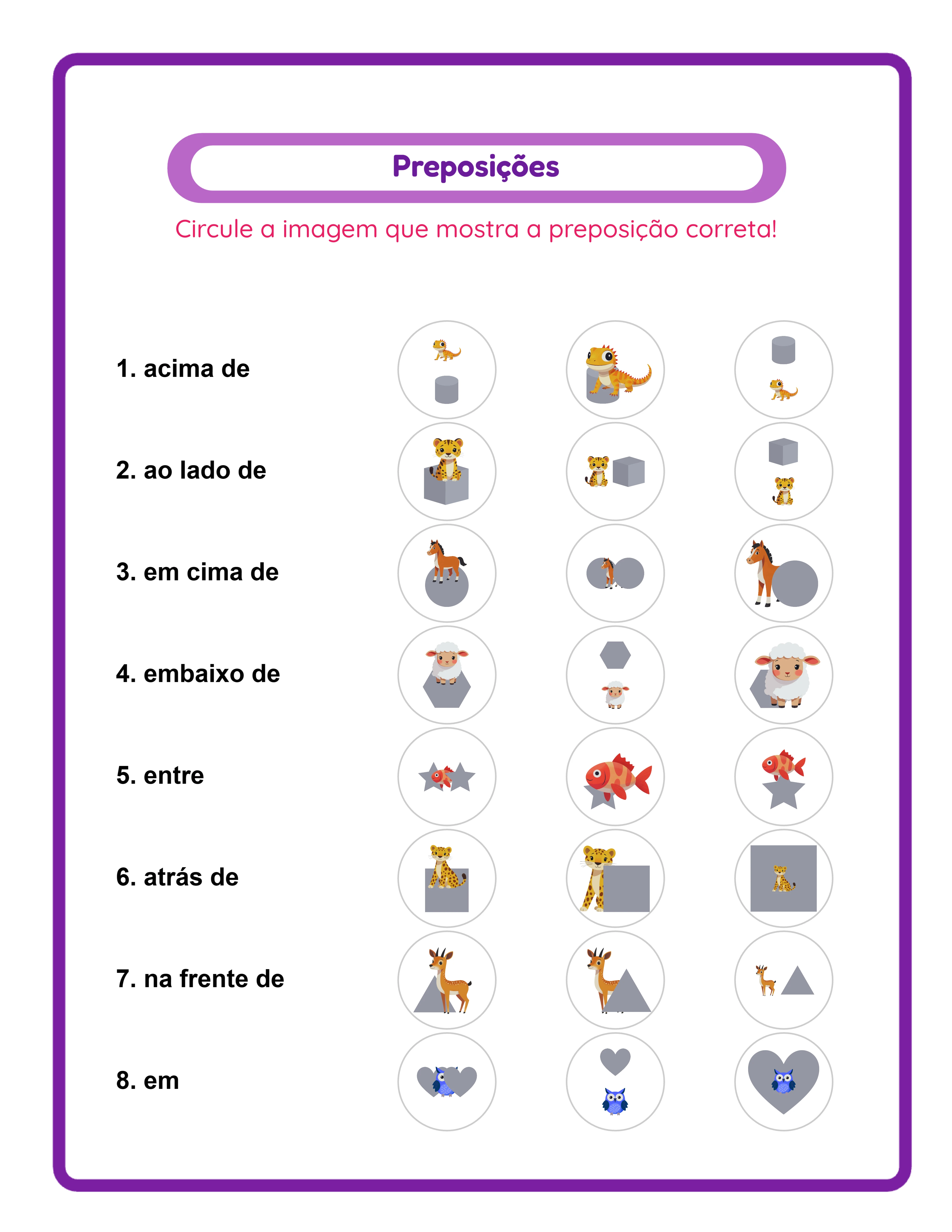
Modo Escolha Múltipla: Mostra a mesma cena de imagem com opções selecionáveis para que os usuários escolham a resposta correta. Este formato guiado funciona melhor para principiantes e usuários mais novos que ainda estão a construir vocabulário espacial. Inclui uma linha de instruções personalizável que pode editar para se adaptar ao seu contexto de ensino.
Abaixo da seleção de modo, encontra a grelha de caixas de preposições com as 7 preposições disponíveis para o idioma selecionado: sobre, debaixo, em cima, ao lado, entre, dentro e fora. Marque as que pretende incluir na ficha. Selecione todas para prática completa ou concentre-se num subconjunto específico para lições dirigidas que abordem conceitos espaciais particulares. A grelha atualiza-se automaticamente quando muda de idioma, mostrando as palavras de preposição nativas.
Defina o número de exercícios de 1 a 8 por página. Este é o seu controlo principal de densidade que cria níveis de produtos naturais. Definir de 2 a 3 exercícios por página dá a cada cena um espaço visual generoso com imagens grandes e claras — ideal para pré-escolares e crianças do jardim de infância que precisam de visuais proeminentes para identificar relações espaciais. Definir de 4 a 5 exercícios proporciona uma densidade moderada adequada para usuários do ensino primário. Definir de 7 a 8 exercícios cria fichas densas para prática cronometrada, contextos de avaliação ou usuários mais velhos confortáveis a processar múltiplas cenas espaciais rapidamente.
2
Selecionar imagens e tema
Abra o painel de Biblioteca de Imagens e explore 104 coleções temáticas com mais de 3100 ilustrações coloridas. As categorias abrangem animais, comida, veículos, natureza, festividades, profissões, desportos, estações e dezenas mais. Use a barra de pesquisa para encontrar temas específicos rapidamente.
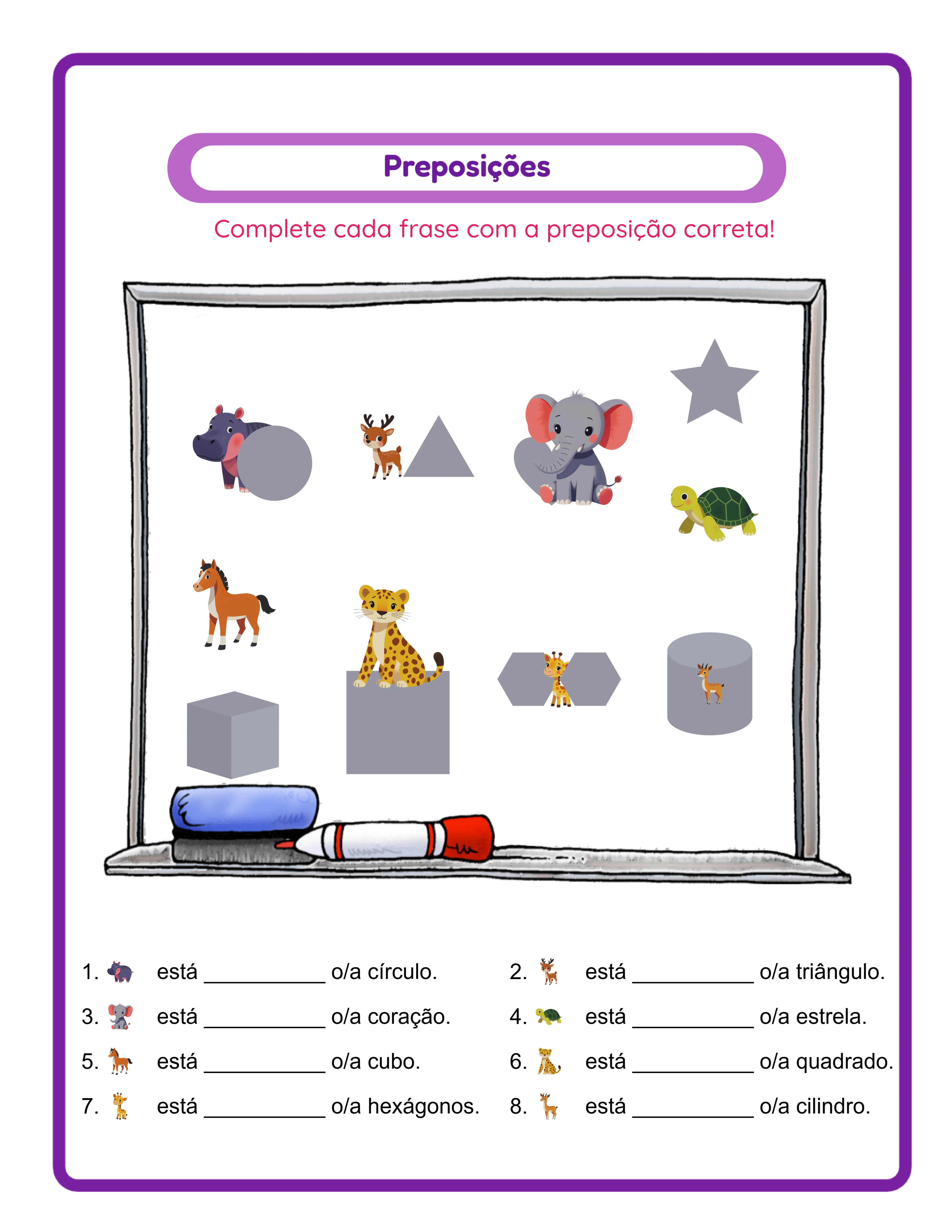
Cada imagem aparece num contexto de cena que demonstra a relação espacial selecionada. Uma imagem de gato pode aparecer sobre uma caixa, debaixo de uma mesa, ao lado de uma cadeira ou entre duas estantes — a localização espacial muda conforme a preposição que o exercício visa. Isto significa que a mesma biblioteca de imagens produz cenas de exercício variadas à medida que muda as seleções de preposições, multiplicando o seu conteúdo visual sem necessitar de imagens adicionais.
Use a Seleção Manual para escolher imagens específicas de um tema quando pretender um controlo preciso sobre quais ilustrações aparecem em cada exercício. Selecione Todos os Temas para deixar que a ferramenta escolha automaticamente de toda a biblioteca para máxima variedade. A Seleção Manual é ideal para produtos temáticos onde cada imagem corresponde a uma categoria específica (todos animais, todos veículos, todos alimentos), enquanto Todos os Temas funciona bem para fichas de prática geral com conteúdo visual diverso.
Carregue as suas próprias imagens PNG ou JPEG juntamente com o conteúdo da biblioteca para designs personalizados. Os carregamentos personalizados criam produtos únicos que nenhum concorrente pode replicar: fichas de preposições com mascote de turma, materiais escolares de marca e fichas de atividades personalizadas tornam-se produtos exclusivos impossíveis de encontrar noutro lugar. As imagens personalizadas funcionam tanto para a imagem principal como para a camada de substituição de formas, dando-lhe controlo total sobre cada elemento visual.
3
Configurar a Substituição de Formas
A Substituição de Formas é a característica que distingue o Gerador de Fichas de Preposições de qualquer ferramenta de linguagem espacial concorrente. Acrescenta uma camada de imagem separada para as formas de cena — os objetos que definem o contexto espacial de cada exercício. Enquanto a imagem principal é o sujeito (um gato, uma bola, um livro), a forma é o objeto de referência que estabelece a relação espacial (uma caixa, uma mesa, uma estante, um cesto).
Troque formas independentemente das imagens principais para multiplicar a sua variedade visual. Um gato sobre uma caixa, um gato sobre uma mesa, um gato sobre uma estante e um gato sobre um cesto são quatro cenas de exercício visualmente distintas da mesma imagem de gato. Escale isto para o seu conjunto completo de imagens: 10 imagens principais combinadas com 10 formas diferentes produzem 100 cenas de exercício únicas. Este efeito multiplicador é a chave para criar grandes pacotes de produtos e cadernos completos sem necessitar de uma biblioteca de imagens fonte proporcionalmente grande.
Escolha formas mediante Seleção Manual de um tema específico para combinações de cenas curadas, ou selecione Todos os Temas para aceder à biblioteca completa de formas. A camada de formas usa as mesmas 104 coleções temáticas que a biblioteca de imagens principal, dando-lhe milhares de combinações possíveis. Também pode carregar imagens de formas personalizadas em formato PNG ou JPEG para elementos de cena de marca.
Para a criação de produtos, a seleção estratégica de formas amplifica significativamente o tamanho dos seus pacotes. Um pacote de "Preposições do Lar" poderia usar formas de mobiliário (mesa, cadeira, estante, cama) com várias imagens de objetos. Um pacote de "Preposições da Natureza" poderia usar formas ao ar livre (árvore, rocha, lago, cerca) com imagens de animais. Cada combinação temática de imagens principais e formas cria um produto distinto com a sua própria identidade visual, embora os exercícios de preposições subjacentes e o valor educativo permaneçam consistentes.
4
Personalizar texto, fontes e número de exercícios
Defina o número de exercícios de 1 a 8 exercícios por página. Este é o seu controlo principal de densidade que cria níveis de produtos naturais. Definir de 2 a 3 exercícios por página dá a cada cena um espaço visual generoso com imagens grandes e claras — ideal para pré-escolares e crianças do jardim de infância que precisam de visuais proeminentes para identificar relações espaciais. Definir de 4 a 5 exercícios proporciona uma densidade moderada adequada para usuários do ensino primário. Definir de 7 a 8 exercícios cria fichas densas para prática cronometrada, contextos de avaliação ou usuários mais velhos confortáveis a processar múltiplas cenas espaciais rapidamente. O layout adapta-se automaticamente ao número selecionado e ao tamanho da página.
Escolha entre 7 famílias de fontes para corresponder ao estilo visual e ao grupo etário alvo do seu produto. Lexend Deca oferece uma legibilidade limpa e moderna otimizada para leitores emergentes. Baloo 2 proporciona uma aparência arredondada e amigável popular em materiais de primeira infância. Nunito é um sans-serif equilibrado que funciona para todos os grupos etários. Quicksand acrescenta um toque geométrico e moderno. Fredoka oferece um aspeto lúdico e arredondado ideal para produtos de pré-escolar. Arial e Verdana proporcionam uma clareza clássica e amplamente reconhecida.
Ative ou desative os campos de nome e data conforme o seu mercado alvo. As fichas para loja beneficiam dos campos de nome e data para responsabilização e classificação. Os produtos de download digital vendidos a pais costumam ter um aspeto mais limpo sem eles.
Use as ferramentas do canvas Fabric.js para ajustar com precisão a colocação de elementos. As opções de alinhamento mais centrado na página permitem-lhe posicionar texto e elementos com precisão. Bloqueie elementos individuais para evitar movimentos acidentais enquanto ajusta outros. O sistema de camadas controla quais elementos aparecem à frente ou atrás de outros. Amplie para precisão ao nível do píxel, depois reduza para rever a ficha completa. Desfazer e refazer permitem-lhe experimentar livremente sem risco.
5
Gerar e descarregar
Clique em Gerar para construir a ficha de preposições. O canvas atualiza-se com as suas cenas de exercício configuradas mostrando objetos em relações espaciais, linhas vazias ou opções múltiplas conforme o modo selecionado, e as palavras de preposição no idioma escolhido. Reveja a pré-visualização: verifique que as relações espaciais estão claras, que as palavras de preposição estão corretas, que o número de exercícios corresponde à densidade desejada e que o design geral tem um aspeto profissional.
Clique em Gerar novamente para produzir uma ficha completamente diferente com novas combinações de imagem-forma e disposições de exercícios. Cada geração cria conteúdo visual único, permitindo produção em lote rápida — gerar, rever, descarregar, repetir. Esta regeneração instantânea é como constrói grandes pacotes de produtos eficientemente.
A chave de respostas gerada automaticamente mostra a preposição correta para cada exercício, proporcionando uma referência de solução clara. Tanto a ficha como a chave de respostas estão disponíveis como downloads separados, dando-lhe 4 ficheiros por sessão: ficha JPEG, ficha PDF, chave de respostas JPEG e chave de respostas PDF. Todos os ficheiros são renderizados a 300 DPI para uma saída pronta a imprimir.
Ative a escala de cinzentos antes de descarregar para versões a preto e branco que poupam tinta, ideais para impressão em massa online e interiores de Amazon KDP. As fichas de preposições em escala de cinzentos mantêm a sua funcionalidade completa porque os exercícios dependem do posicionamento espacial dos objetos, não da cor.
Para listagens em marketplaces, exporte em PDF (como o seu produto entregável) e em JPEG (para imagens de pré-visualização da listagem e promoção nas redes sociais). Mostre o formato de exercício baseado em cenas na miniatura da sua listagem — o formato visual de relação espacial destaca-se face aos listados de fichas de gramática em texto simples.
Importante: o teste grátis com marca d'água produz exportações completamente funcionais com uma marca d'água visível. Isto permite-lhe avaliar a qualidade de impressão, verificar o formato e criar impressões de teste antes de comprar uma licença comercial. A licença comercial remove a marca d'água de todas as exportações, produzindo ficheiros limpos prontos para venda.