Handledning
1
Öppna Rita och Färglägg Arbetsblad-skaparen
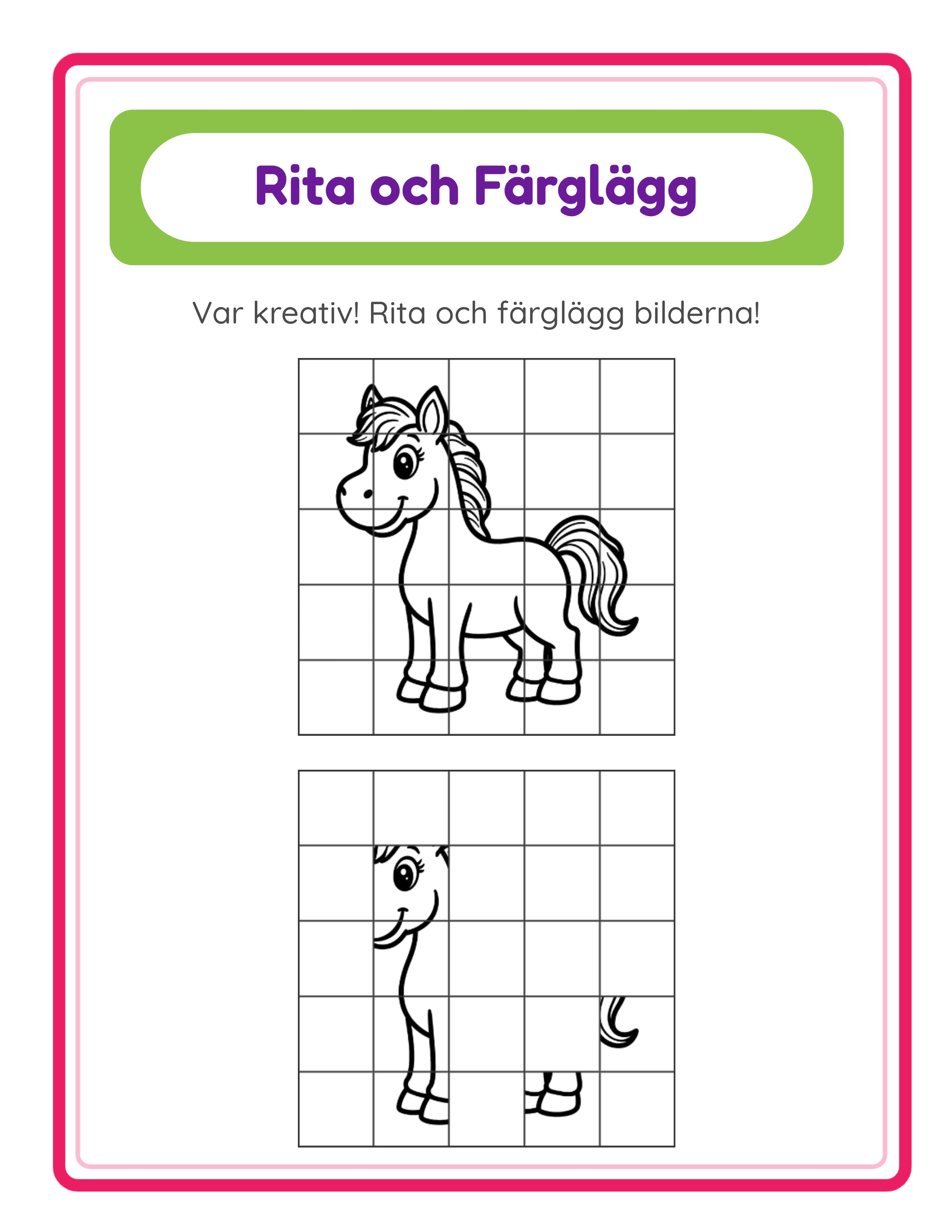
Klicka starta-knappen för att öppna verktyget i din webbläsare. Verktyget öppnar med en inställningssidopanel till vänster och en live förhandsgranskningsarbetsyta till höger. Inget konto, ingen programvaruinstallation, ingen nedladdning krävs.
Inställningssidopanelen organiserar alla kontroller i logiska sektioner: Sidinställning för layout och bakgrunder, Rutnätskonfiguration för dimensioner och ledtrådsinställningar, Symmetriläge för spegelalternativ, Temaval för S/V-konturbilder, och Textverktyg för titlar och etiketter. Arbetsytan uppdateras i realtid när du justerar inställningar.
Arbetsytan stöder full Fabric.js-redigering — dra, ändra storlek, rotera och positionera alla element direkt på förhandsgranskningen.
2
Ställ in sidlayout och bakgrund
Börja i Sidinställningar. Sidstorlek: Letter stående (standard för Nordamerika), Letter liggande, A4 stående (Europa), A4 liggande, kvadrat (1200×1200) och anpassade dimensioner. Att skapa båda Letter och A4 fördubblar din marknad.
Sidfärg: vitt är standard. Ljusa pasteller kan lägga till värme för digitala produkter.
Bakgrundstema med opacitetsreglage. En subtil bakgrund vid 15–25% behåller fokus på rutnäten. Ramtema med oberoende opacitet. Tematiska ramar ger ett polerat, varumärkt utseende.
3
Konfigurera rutnätsdimensioner
Rutnätsdimensioner kontrollerar antalet celler och fungerar som en av två oberoende svårighetsaxlar. Rader och kolumner justeras oberoende.
Ett 3×3 rutnät (9 stora celler) — enklaste nivån för förskola och tidig förskoleklass.
Ett 5×5 rutnät (25 celler) — måttlig utmaning för förskoleklass till årskurs 1.
Ett 7×7 rutnät (49 celler) — betydande utmaning för årskurs 1–2.
Ett 10×10 rutnät (100 celler) — expertnivå.
Icke-kvadratiska rutnät (4×6, 8×5, 3×10) passar olika bildproportioner. Ett högt 3×8 rutnät fungerar för porträttbilder, ett brett 8×3 för landskapsscener.
Varje rutnätsstorlek vid en given ledtrådsprocent skapar en genuint annorlunda svårighetsupplevelse.
4
Ställ in ledtrådsprocent
Ledtrådsprocent-reglaget (10%–75%) kontrollerar hur mycket av referensbilden som visas i ledtrådsrutnätet. Detta är den andra oberoende svårighetsaxeln.
Vid 75%: tre fjärdedelar av cellerna visar referensbilden. Enklaste inställningen, perfekt för nybörjare.
Vid 50%: hälften av cellerna syns. Måttlig utmaning för förskoleklass till årskurs 2.
Vid 25%: bara en fjärdedel syns. användare arbetar från utspridda fragment och behöver stark observationsförmåga.
Vid 10%: knappt något synligt. En genuin utmaning även för vuxna. Expertinställning.
Den jämna svårighetskurvan från 75% ner till 10% innebär att du kan skapa progressiva arbetsböcker där varje kapitel minskar ledtrådsprocenten. Denna svårighet-per-kapitel-struktur värderas högt av köpare.
5
Välj symmetriläge
Symmetrilägesväljaren lägger till en rumslig resonemangs-dimension.
Slumpmässigt läge sprider ledtrådsceller i godtyckliga positioner. Standard för allmän ritövning.
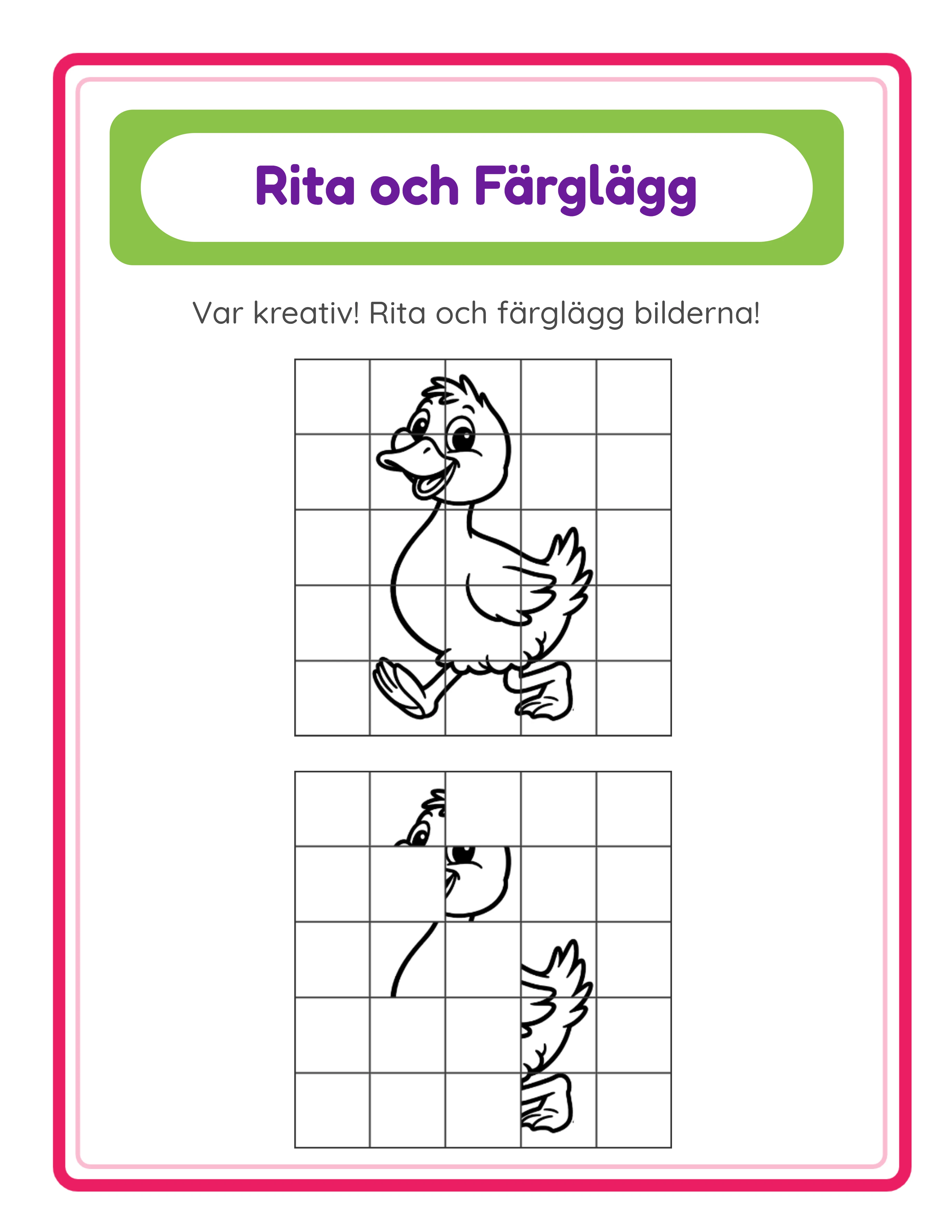
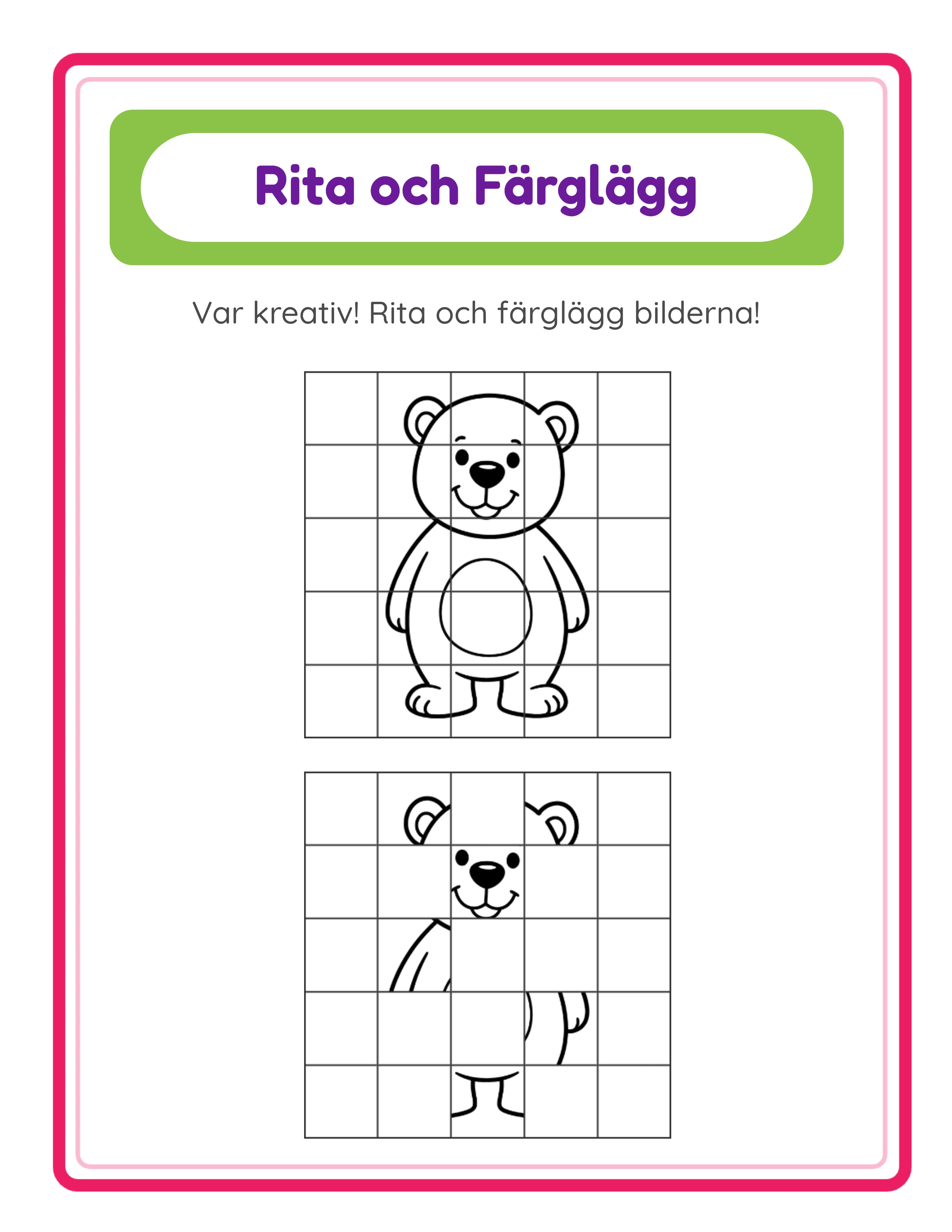
Horisontellt spegelläge fördelar ledtrådsceller symmetriskt vänster-till-höger. användare ser referens på ena halvan och konstruerar spegelbilden. Lär bilateral symmetri — ett grundläggande koncept inom geometri, biologi och konst. En del-att-avslöja-väljare låter dig välja vilken halva som visas.
Vertikalt spegelläge fördelar ledtrådsceller topp-till-botten. Lär vertikal symmetri och utvecklar rumslig orientering.
Symmetrilägen förvandlar rutnätsritning från en ren konstaktivitet till en tvärsproduktkatalogövning som överbryggar konst och matte. Produkter taggade med både "ritarbetsblad" och "symmetriaktiviteter" visas i två separata kategorisökningar på marknadsplatser.
6
Välj en S/V-temabild
Temaväljaren ger tillgång till 100+ S/V-konturtemasamlingar med 3 000+ svartvita illustrationer: djur, fordon, mat, natur, yrken, högtider, sport och dussintals fler.
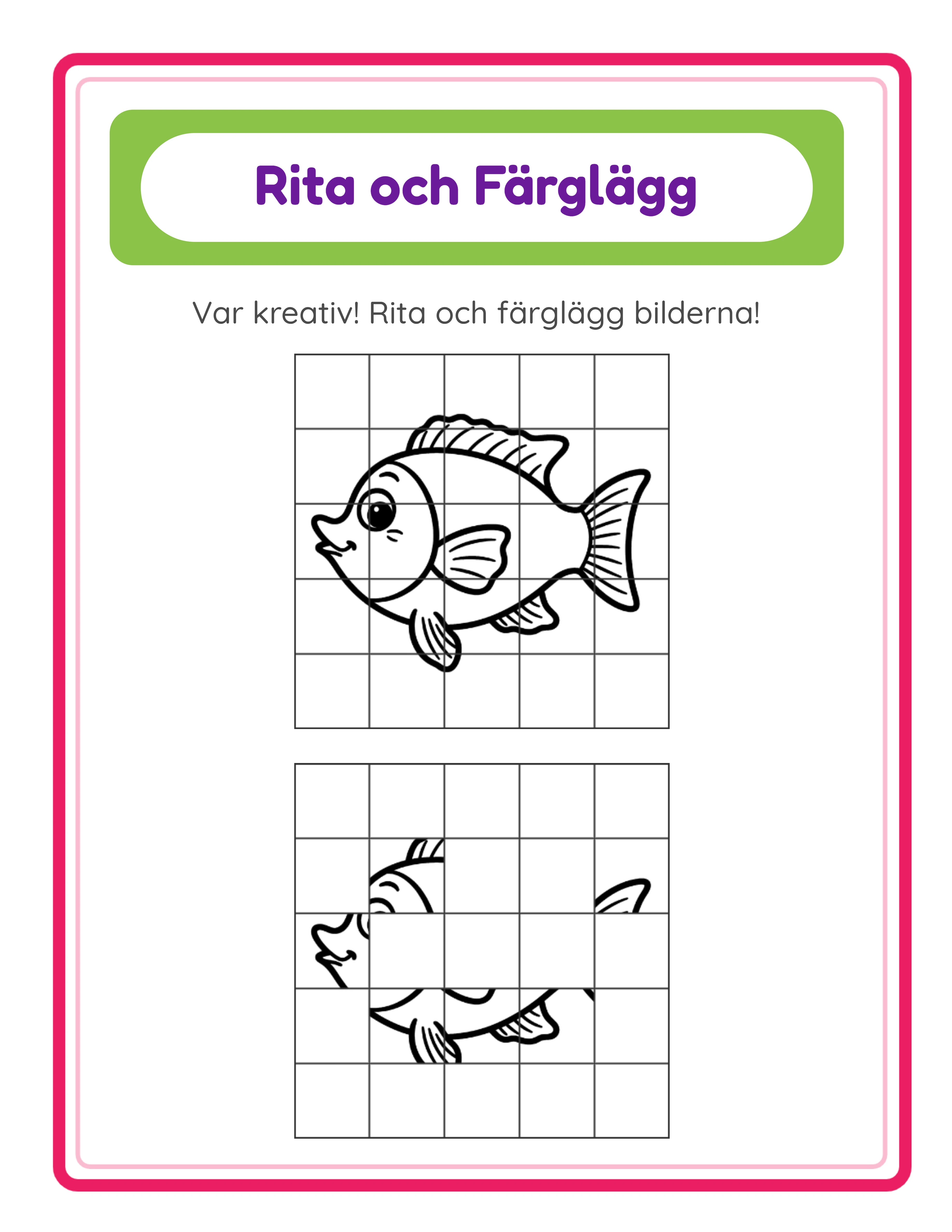
Dessa är specifikt S/V-konturritningar — rena, tydliga linjer designade för två syften. Först: idealiska för cell-för-cell reproduktion. Sedan: efter att ha slutfört ritningen kan användare färglägga sin reproduktion. Rita-sedan-färglägg ger två aktiviteter per sida.
Bläddra teman eller sök efter specifika bilder. Varje tema innehåller flera relaterade bilder. Anpassad bilduppladdning accepterar PNG, JPG och GIF.
Temaval är ett strategiskt produktbeslut. Varje tema skapar en distinkt produktlistning. "Dinosaurie rutnätsritning" och "havsdjur ritarbetsblad" betjänar olika köparsegment.
7
Lägg till text och anpassa arbetsytan
Textverktygspanelen låter dig lägga till titlar, instruktioner och varumärke. Medan rutnätsövningen själv innehåller noll text (vilket gör den universellt säljbar) kan du valfritt lägga till text.
Fem typsnittsfamiljer: Lexend Deca, Baloo 2, Nunito, Quicksand och Fredoka. Namn- och datumfält lägger till identifiering — säljare föredrar arbetsblad med dessa.
Den autogenererade rubriken lokaliseras till 11 stödda språk. Dock, eftersom rutnätsövningens output innehåller noll text, är rubriken valfri — att ta bort den skapar en helt språkneutral produkt.
Fabric.js-arbetsytan ger full kreativ kontroll. Dra, ändra storlek, rotera element. Justeringsverktyg. Lås färdiga element. Obegränsat ångra och gör om.
8
Växla gråskala och ladda ner
Med ditt arbetsblad konfigurerat, exportera. Två format vid 300 DPI.
JPEG-export: universellt kompatibel, enkel att skriva ut, idealisk för listningsförhandsgranskningar.
PDF-export: professionell standard. PDF bibehåller exakt formatering.
Gråskaleväxeln säkerställer helt ren svartvit output perfekt för Amazon KDP-interiörer och produktlinjesmassutskrift.
Inget separat facit behövs. Ledtrådsrutnätet själv fungerar som referenslösning — användare jämför sitt övningsrutnät mot det. Varje export inkluderar båda rutnäten på samma sida.
Den gratis provversionen med vattenstämpel producerar fullt funktionella exporter. Kommersiell licens tar bort vattenstämpeln.
.webp)