.webp)
.webp)
Anleitung
1
Öffnen Sie den Alphabet-Zug-Ersteller
Navigieren Sie zur Alphabet-Zug-Ersteller-Seite und klicken Sie auf die Startschaltfläche, um den Generator in Ihrem Browser zu öffnen. Das Werkzeug lädt sofort mit einer Einstellungsseitenleiste links und einer Live-Vorschau-Arbeitsfläche rechts. Keine Kontoerstellung, kein Software-Download, keine Installation erforderlich.
Die Arbeitsfläche zeigt die Alphabet-Zug-Arbeitsblatt-Vorschau, die sich aktualisiert, wenn Sie Einstellungen ändern. Die Einstellungsseitenleiste enthält alle benötigten Steuerelemente: Erstellungsmodus-Auswahl, Buchstaben- und Bildkonfiguration, Hinweisanzahl-Regler, Seitenlayout-Optionen, Schrift- und Texteinstellungen sowie Export-Steuerelemente. Nehmen Sie sich einen Moment, um die Seitenleistenbereiche zu erkunden und sich mit den verfügbaren Optionen vertraut zu machen, bevor Sie Ihr erstes Arbeitsblatt starten.
Der Alphabet-Zug-Ersteller verwendet eine Fabric.js-Arbeitsfläche, die professionelle Layout-Werkzeuge bietet, darunter 6 Ausrichtungsoptionen plus Auf-Seite-Zentrieren, Ebenen mit Sperren und Entsperren für einzelne Elemente, Zoom von 25 bis 300 Prozent und Rückgängig/Wiederherstellen mit 50 Zuständen. Diese Werkzeuge geben Ihnen präzise Kontrolle über das endgültige Arbeitsblatt-Layout, ohne externe Designsoftware zu benötigen.
2
Seitenlayout festlegen
Im Bereich Seiteneinrichtung wählen Sie Ihre Seitengröße. Optionen umfassen Letter Hochformat, Letter Querformat, A4 Hochformat, A4 Querformat, Quadrat (1200 × 1200 Pixel) und benutzerdefinierte Abmessungen. Letter ist der Standard für nordamerikanische Käufer auf Etsy und Gumroad. A4 ist der Standard für europäische und internationale Märkte. Die Erstellung beider Versionen verdoppelt Ihren adressierbaren Markt mit minimalem Zusatzaufwand.
Legen Sie Ihre Seitenhintergrundfarbe für die Basis-Arbeitsfläche fest. Fügen Sie dann ein thematisches Hintergrundmuster aus der Hintergrundbibliothek mit einem einstellbaren Deckkraftregler von 0 bis 1 in Schritten von 0,05 hinzu. Ein dezenter Hintergrund bei 15 bis 25 Prozent Deckkraft fügt visuelle Wärme hinzu, ohne mit den bunten Zug-Waggons zu konkurrieren. Legen Sie einen dekorativen Rahmen aus der Rahmenbibliothek bei 80 bis 100 Prozent Deckkraft für einen polierten Rahmen, der Ihr Arbeitsblatt professionell gestaltet aussehen lässt.
Hintergrund- und Rahmenthemen arbeiten unabhängig, sodass Sie Kombinationen frei mischen und anpassen können. Konsistente Hintergrund- und Rahmenpaarungen über ein Produktbundle hinweg schaffen ein einheitliches Erscheinungsbild, das Käufer mit Qualität assoziieren. Das Zug-Waggon-Format erzeugt bereits ein visuell unverwechselbares Arbeitsblatt, sodass dezente Hintergründe und klare Rahmen das Design ergänzen statt überladen.
3
Erstellungsmodus wählen
Der Alphabet-Zug-Ersteller bietet zwei Erstellungsmodi, und die Wahl des richtigen bestimmt Ihren Produktionsablauf und die Art des erstellten Produkts.
Der Modus Automatische Erstellung wählt zufällig 11 Buchstaben aus dem Alphabet der ausgewählten Sprache und weist automatisch passende Bilder aus dem gewählten Thema zu. Jeder Klick auf Generieren erzeugt einen völlig anderen Buchstabensatz mit anderen Bildzuweisungen. Dieser Modus ist ideal für schnelle Massenproduktion: Generieren Sie 10, 15 oder 20 einzigartige Arbeitsblätter in Minuten, jedes mit einer anderen Kombination von Buchstaben und Bildern. Automatische Erstellung ist Ihr bevorzugter Modus für Vielfalt-Pakete, thematische Bundles und großvolumige KDP-Arbeitsbücher, bei denen Sie schnell viele einzigartige Seiten benötigen.
Der Modus Manuelle Auswahl zeigt das vollständige Alphabet-Raster der ausgewählten Sprache und lässt Sie genau 11 Buchstaben von Hand auswählen. Das Raster passt sich an jede Sprache an — Deutsch zeigt 30 Buchstaben einschließlich Ä, Ö, Ü und ß; Schwedisch zeigt 29 Buchstaben einschließlich Å, Ä und Ö; Spanisch enthält Ñ. Klicken Sie genau 11 Buchstaben, um die Zug-Waggons zu füllen, und weisen Sie dann Bilder einzeln für präzise Kontrolle zu. Dieser Modus ist unverzichtbar für marktangepasste Produkte: Erstellen Sie Arbeitsblätter, die nur Vokale, nur Konsonanten, bestimmte Buchstabengruppen aus einem Phonetik-Programm oder Buchstaben, die Nutzer häufig verwechseln wie b und d oder p und q, ansprechen.
Beide Modi erzeugen dasselbe bunte 11-Waggon-Zugformat mit derselben professionellen Ausgabequalität. Der Unterschied ist Geschwindigkeit versus Präzision. Verwenden Sie Automatische Erstellung, wenn Menge und Vielfalt am wichtigsten sind, und Manuelle Auswahl, wenn bestimmte Buchstabeninhalte am wichtigsten sind. Viele erfolgreiche Verkäufer nutzen beide: Automatische Erstellung für ihre Massen-Vielfalt-Pakete und Manuelle Auswahl für ihre Premium-Produktkatalog-Sets.
4
Buchstaben für den Zug auswählen
Im Modus Manuelle Auswahl erscheint das vollständige Alphabet-Raster Ihrer ausgewählten Sprache in der Seitenleiste. Jeder Buchstabe wird als anklickbare Kachel angezeigt. Klicken Sie genau 11 Buchstaben, um die Zug-Waggons zu füllen — das Werkzeug verfolgt Ihre Auswahlanzahl und bestätigt, wenn alle 11 Plätze belegt sind.
Das Alphabet-Raster passt sich automatisch an die ausgewählte Sprache mit dem korrekten nativen Zeichensatz und der richtigen Reihenfolge an. Deutsch zeigt 30 Buchstaben einschließlich der Umlaute Ä, Ö, Ü und dem Eszett ß an ihren korrekten Positionen. Englisch zeigt 26 Buchstaben (A bis Z). Schwedisch zeigt 29 Buchstaben mit Å, Ä und Ö am Ende des Alphabets, wie es die schwedische Konvention erfordert. Spanisch enthält Ñ zwischen N und O. Jede unterstützte Sprache verwendet ihre korrekte native Reihenfolge, sodass Arbeitsblätter sprachlich authentisch sind, nicht englische Alphabete mit angehängten Sonderzeichen.
Strategische Buchstabenauswahl schafft Premium-Produkte. Wählen Sie nur Vokale (A, E, I, O, U) plus 6 Konsonanten für ein vokalfokussiertes Arbeitsblatt. Wählen Sie häufig verwechselte Buchstabenpaare (b/d, p/q, m/n) für ein Förder-Arbeitsblatt. Wählen Sie die Buchstaben, die in Woche 1 bis 3 eines Phonetik-Produktkatalogs behandelt werden, für ein marktangepasstes Produkt. Diese präzisions-zielgerichteten Arbeitsblätter bedienen spezifische Produkterstellungsbedürfnisse, die generische zufällige Buchstaben-Arbeitsblätter nicht erfüllen können, und Käufer zahlen bereitwillig mehr für Materialien, die zu ihrer Produkterstellungssequenz passen.
Im Modus Automatische Erstellung erfolgt die Buchstabenauswahl automatisch. Das Werkzeug wählt jedes Mal, wenn Sie generieren, zufällig 11 Buchstaben aus dem vollständigen Alphabet. Überspringen Sie diesen Schritt vollständig bei Automatischer Erstellung — das Werkzeug erledigt alles.
5
Bilder und Thema auswählen
Öffnen Sie das Bildbibliothek-Panel und durchsuchen Sie 104 thematische Sammlungen mit über 3.100 bunten Illustrationen. Kategorien umfassen Tiere, Lebensmittel, Fahrzeuge, Natur, Feiertage, Berufe, Sport, Jahreszeiten und Dutzende mehr. Verwenden Sie die Suchleiste, um bestimmte Themen schnell zu finden.
Jedes Bild wird automatisch mit dem richtigen Buchstaben basierend auf der ausgewählten Sprache gepaart. Das ist das sprachsensitive Zuordnungssystem, das Alphabet-Zug-Arbeitsblätter in verschiedenen Sprachen authentisch unterschiedlich macht. Ein Hund-Bild wird im Deutschen mit H gepaart, weil "Hund" mit H beginnt. Wechseln Sie zu Englisch, und dasselbe Hund-Bild wird mit D gepaart, weil "Dog" mit D beginnt. Wechseln Sie zu Französisch, und es wird mit C für "Chien" gepaart. Wechseln Sie zu Spanisch, und es wird mit P für "Perro" gepaart. Derselbe Bildsatz erzeugt authentisch unterschiedliche Arbeitsblätter in jeder Sprache, weil sich die Buchstaben-Bild-Zuordnungen basierend auf dem Wortschatz jeder Sprache ändern. Das sind nicht nur übersetzte Beschriftungen — der Rätselinhalt selbst ändert sich.
Laden Sie eigene PNG- oder JPEG-Bilder neben Bibliotheksinhalten für gebrandete Designs hoch. Eigene Uploads erstellen einzigartige Produkte, die kein Konkurrent replizieren kann: Klassenmaskottchen-Alphabet-Züge, gebrandete Homeschool-Materialien und personalisierte Familien-Aktivitätsblätter werden zu exklusiven Produkten, die nirgendwo anders zu finden sind.
Bilder mit bunten, deutlich erkennbaren Illustrationen funktionieren am besten für Alphabet-Zug-Arbeitsblätter, weil jedes Bild sofort erkennbar sein muss, damit Nutzer den Anfangsbuchstaben identifizieren können. Die 104 thematischen Sammlungen sind für Klarheit und visuelle Attraktivität in Arbeitsblatt-Druckgrößen kuratiert.
6
Hinweisanzahl und Name/Datum konfigurieren
Der Hinweisanzahl-Regler ist das integrierte Schwierigkeitssystem, das natürliche Produktstufen aus einem einzigen Arbeitsblatt-Design erzeugt. Stellen Sie den Regler zwischen 3 und 11 ein, um zu steuern, wie viele passende Hinweis-Bilder neben dem Zug erscheinen.
Bei 3 Hinweisen haben nur 3 der 11 Waggons eine Zuordnungsaufgabe. Die verbleibenden 8 Waggons zeigen Buchstaben und Illustrationen, ohne eine Zuordnung zu erfordern. Das ist die einfachste Stufe, ideal für Vorschulkinder und Kindergartenkinder, die gerade erst anfangen, Buchstaben mit Lauten zu verknüpfen. Die reduzierte kognitive Belastung lässt junge Lernende sich auf eine kleine Anzahl von Zuordnungen konzentrieren, ohne überfordert zu werden.
Bei 5 bis 7 Hinweisen erfordern etwa die Hälfte der Waggons Zuordnungsaufgaben. Dieser mittlere Bereich eignet sich für Kindergarten- bis Erstklassmarkt, die bereits etwas Buchstabenvertrautheit haben und eine moderate Zuordnungsherausforderung bewältigen können. Die meisten allgemeinen Alphabet-Produkte zielen auf diesen Bereich für die breiteste Käuferansprache.
Bei 9 bis 11 Hinweisen erfordert fast jeder Waggon eine Zuordnung. Das ist die schwierigste Stufe, geeignet für fortgeschrittene Kindergartenkinder und Erstklassmarkt, die umfassende Buchstabenerkennungsübungen benötigen. Arbeitsblätter auf dieser Stufe funktionieren als Tests, bei denen Nutzer ihr Wissen über die meisten Buchstaben des Sets nachweisen.
Dieses dreistufige Schwierigkeitssystem lässt sich direkt in Produktdesign umsetzen. Erstellen Sie dasselbe thematische Arbeitsblatt mit 3, 7 und 11 Hinweisen, um in Sekunden eine einfache, mittlere und schwere Version zu produzieren. Verpacken Sie alle drei als gestuftes Set, das Käufer je nach Nutzerfähigkeit zuweisen können. Gestufte Produkte erzielen Premiumpreise auf Gumroad und Etsy, weil sie Käufern die Arbeit ersparen, selbst abgestufte Materialien zu erstellen.
Schalten Sie Name- und Datumsfelder je nach Zielmarkt ein oder aus. Arbeitsblätter für den Produkterstellung profitieren von Name/Datum-Feldern für Nachvollziehbarkeit und Bewertung. Digitale Download-Produkte für Eltern sehen oft sauberer ohne sie aus.
7
Text und Schriftarten anpassen
Wählen Sie aus 7 Schriftfamilien, um den visuellen Stil und die Zielgruppe Ihres Produkts zu treffen. Lexend Deca bietet saubere, moderne Lesbarkeit, optimiert für Leseanfänger. Baloo 2 bietet ein abgerundetes, freundliches Erscheinungsbild, das bei Materialien für die frühe Kindheit beliebt ist. Nunito ist eine ausgewogene serifenlose Schrift, die über Altersgruppen hinweg funktioniert. Quicksand fügt ein geometrisches, modernes Gefühl hinzu. Fredoka bietet ein verspieltes, abgerundetes Aussehen, ideal für Vorschulprodukte. Arial und Verdana bieten klassische, allgemein anerkannte Klarheit.
Passen Sie die Textfarbe an Ihr gewähltes Hintergrund- und Rahmenthema an. Fügen Sie eine Textumrandung von 0 bis 10 für zusätzliches Styling oder verbesserte Lesbarkeit vor gemusterten Hintergründen hinzu. Konsistente Schrift- und Farbwahl über ein Produktbundle hinweg schafft ein professionelles, gebrandetes Erscheinungsbild.
Verwenden Sie die Fabric.js-Arbeitsflächen-Werkzeuge zur Feinabstimmung der Elementplatzierung. Sechs Ausrichtungsoptionen plus Auf-Seite-Zentrieren ermöglichen präzise Positionierung von Text und Elementen. Sperren Sie einzelne Elemente, um versehentliches Verschieben beim Anpassen anderer zu verhindern. Das Ebenensystem lässt Sie steuern, welche Elemente vor oder hinter anderen erscheinen. Zoomen Sie auf 300 Prozent für pixelgenaue Präzision, dann zoomen Sie heraus, um das gesamte Arbeitsblatt zu überprüfen. Rückgängig und Wiederherstellen mit 50 Zuständen lässt Sie risikofrei experimentieren.
8
Generieren und herunterladen
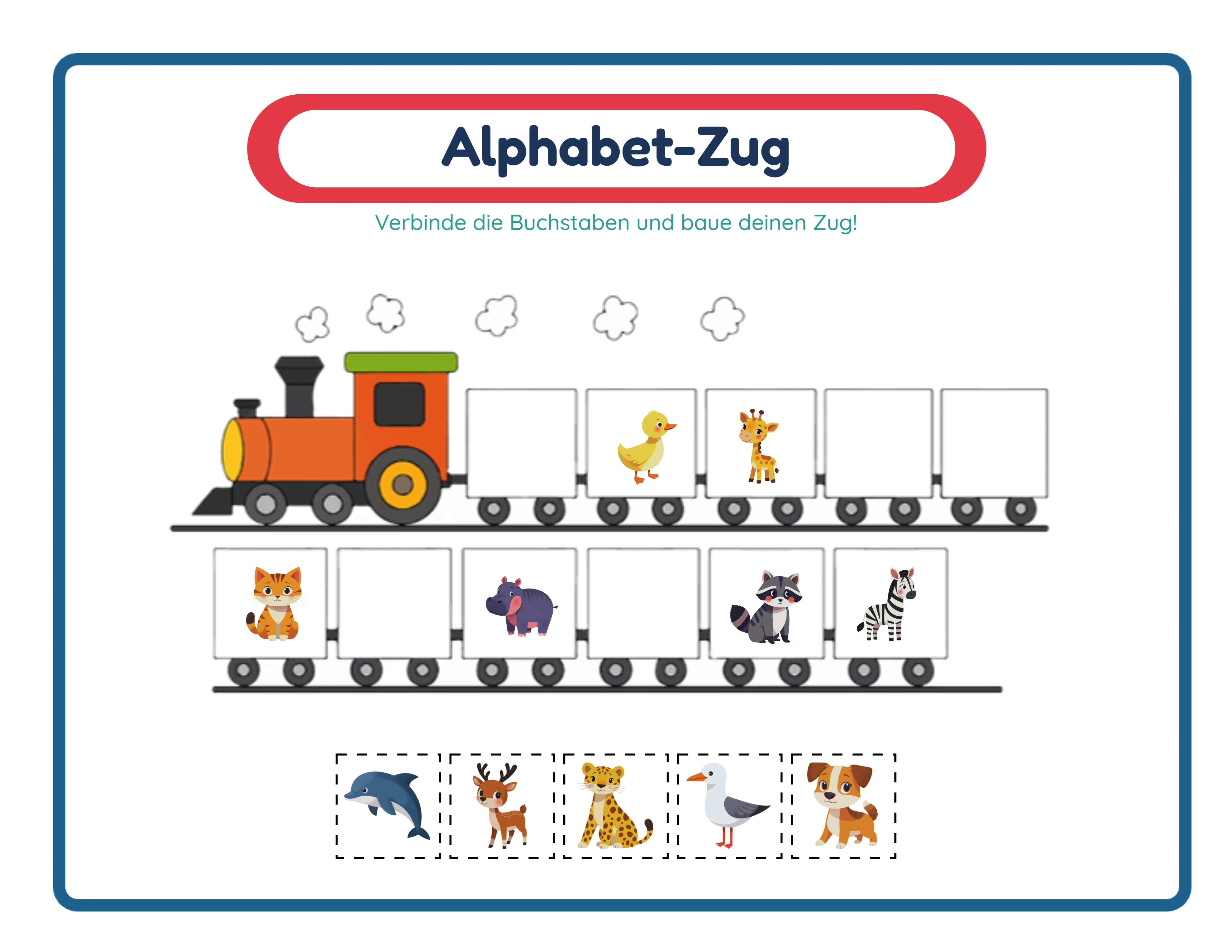
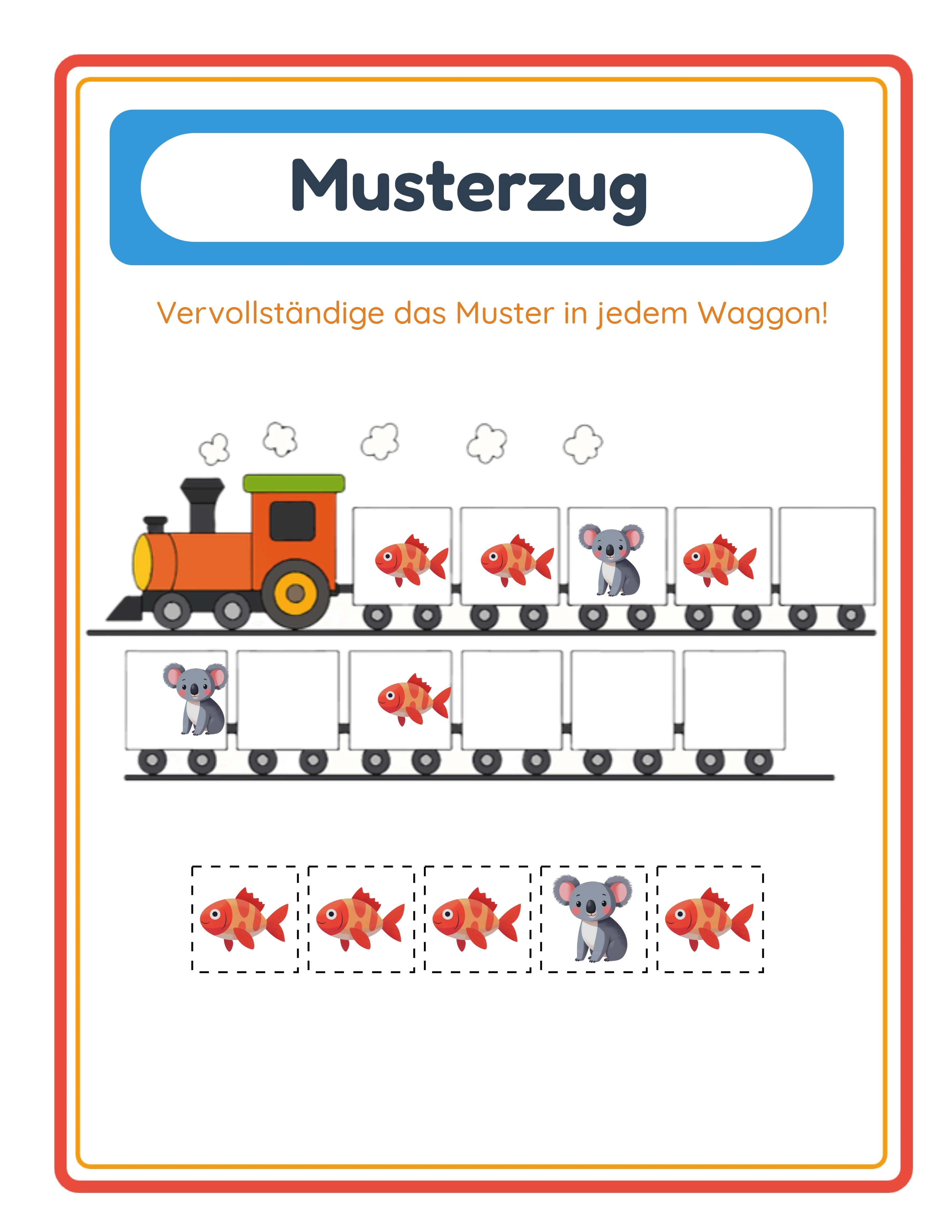
Klicken Sie auf Generieren, um das Alphabet-Zug-Arbeitsblatt zu erstellen. Die Arbeitsfläche aktualisiert sich mit 11 bunten Zug-Waggons, die jeweils einen Buchstaben und eine passende Illustration tragen, plus Ihrer konfigurierten Anzahl verstreuter Hinweis-Bilder. Überprüfen Sie die Vorschau: Kontrollieren Sie, ob die Buchstaben korrekt sind, die Bilder klar sind, die Hinweisanzahl Ihrer beabsichtigten Schwierigkeit entspricht und das Gesamtlayout professionell aussieht.
Klicken Sie erneut auf Generieren, um ein völlig anderes Arbeitsblatt zu erzeugen. Im Modus Automatische Erstellung wählt jede Generierung einen neuen zufälligen Satz von 11 Buchstaben mit neuen Bildzuweisungen. Im Modus Manuelle Auswahl erzeugt jede Generierung neue Bildzuweisungen für Ihre ausgewählten Buchstaben. Diese sofortige Neugenerierung ermöglicht schnelle Massenproduktion — generieren, überprüfen, herunterladen, wiederholen.
Der automatisch generierte Lösungsschlüssel zeigt jedes Hinweis-Bild verbunden mit seinem richtigen Waggon und bietet eine klare Lösungsreferenz. Sowohl Arbeitsblatt als auch Lösungsschlüssel stehen als separate Downloads zur Verfügung und ergeben 4 Dateien pro Sitzung: Arbeitsblatt-JPEG, Arbeitsblatt-PDF, Lösungsschlüssel-JPEG und Lösungsschlüssel-PDF. Alle Dateien werden in 300 DPI für druckfertige Ausgabe gerendert.
Aktivieren Sie Graustufen vor dem Herunterladen für tintenfreundliche Schwarz-Weiß-Versionen, ideal für Massen-Klassendruck und Amazon KDP-Innenseiten. Graustufen-Alphabet-Zug-Arbeitsblätter behalten die volle Funktionalität, weil die Zuordnungsaufgabe auf Bilderkennung und Buchstabenidentifikation basiert, nicht auf Farbe.
Für Marktplatz-Einstellungen exportieren Sie sowohl PDF (als Ihr lieferbares Produkt) als auch JPEG (für Vorschaubilder und Social-Media-Werbung). Zeigen Sie das bunte Zug-Waggon-Layout in Ihrem Listungs-Thumbnail — das unverwechselbare visuelle Format hebt sich von flachen Buchstaben-Nachspurblatt-Einträgen ab.
Wichtig: Die kostenlose Testversion mit Wasserzeichen erzeugt voll funktionsfähige Exporte mit einem sichtbaren Wasserzeichen-Overlay. So können Sie die Druckqualität bewerten, die Formatierung verifizieren und Testdrucke erstellen, bevor Sie eine kommerzielle Lizenz erwerben. Die kommerzielle Lizenz entfernt das Wasserzeichen von allen Exporten und erzeugt saubere, verkaufsfertige Dateien.
.webp)