So erstellen Sie Kategoriesortierung-Arbeitsblätter

Kategoriesortierung ist eine der frühesten kognitiven Fähigkeiten, die Kinder entwickeln, und Sortier-Arbeitsblätter sind auf jedem Bildungsmarktplatz stark nachgefragt. Eltern benötigen sie für praktisches Lernen zu Hause. Käufer benötigen sie für Klassifizierungsaktivitäten und Sortierstationen. Selbststudiumzentren nutzen sie für visuelle Kategorisierungsübungen. Dieser Leitfaden führt Sie durch den gesamten Erstellungsprozess mit dem Bilder-Sortieren-Arbeitsblatt-Ersteller — von der Wahl des Auswahlmodus und der Konfiguration der Bildanzahl bis zur Generierung gemischter Ausschneideraster mit automatischen Lösungsschlüsseln. Ob Sie Ihr erstes Sortierprodukt erstellen oder einen bestehenden Klassifizierungs-Arbeitsblattkatalog erweitern — am Ende dieses Tutorials haben Sie ein fertiges Produkt zum Listen bereit.
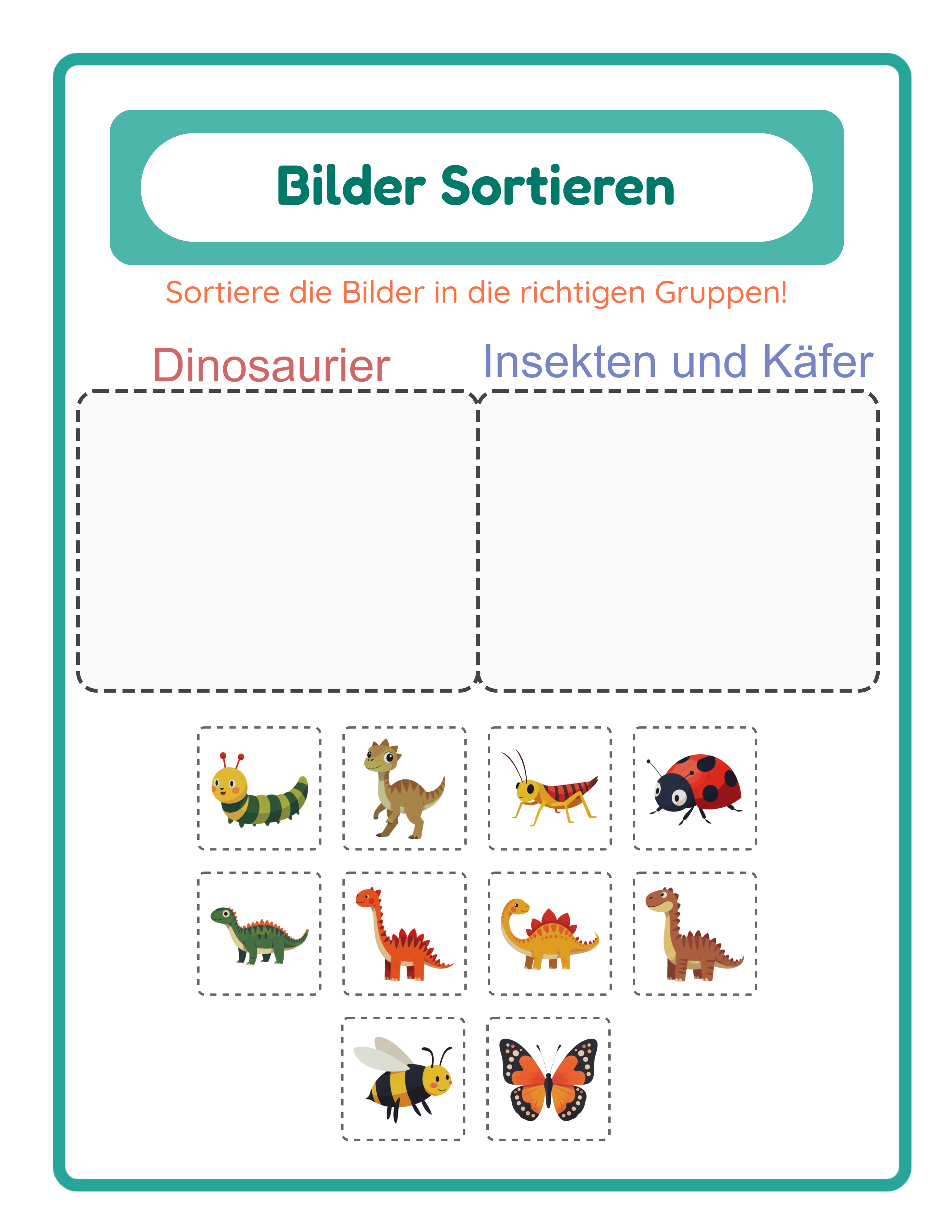
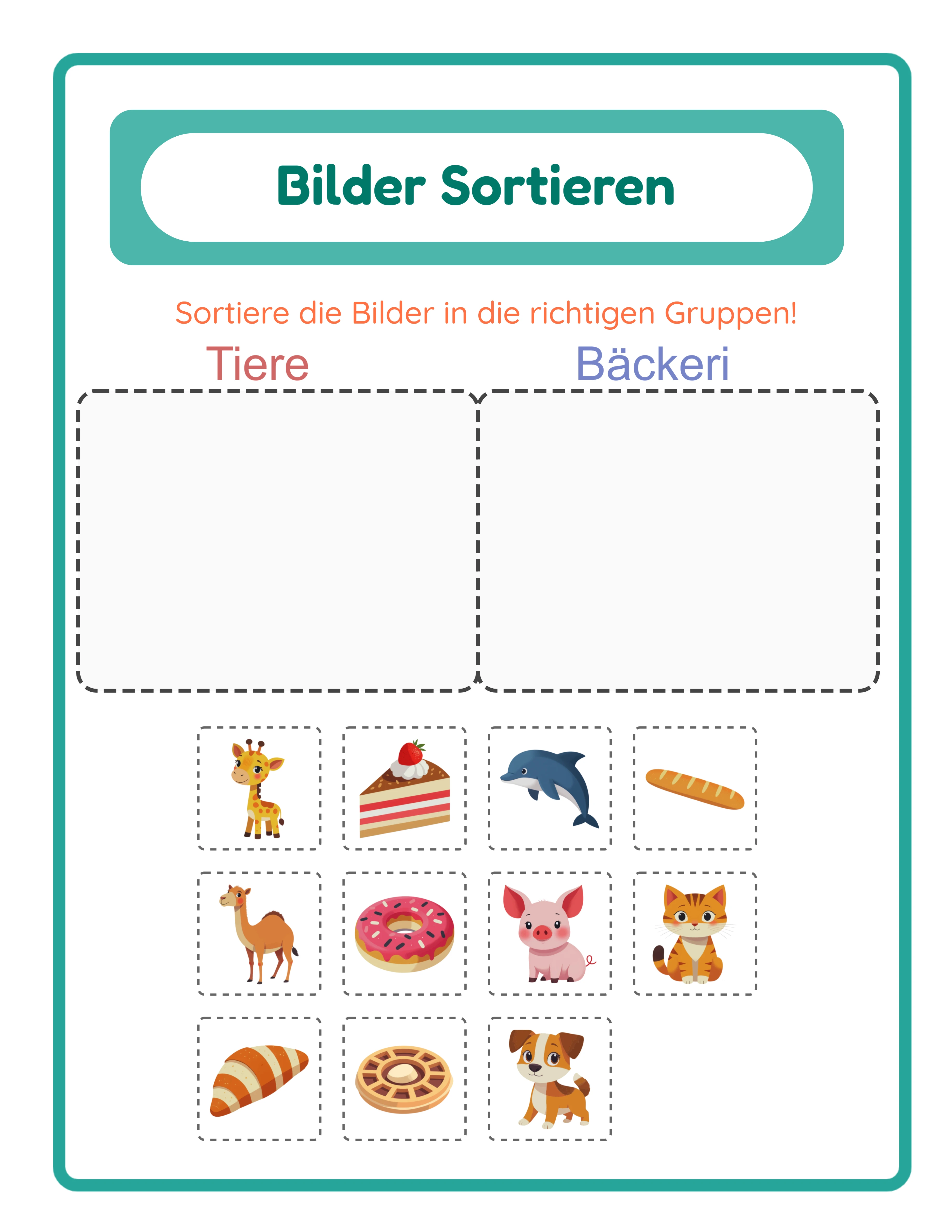
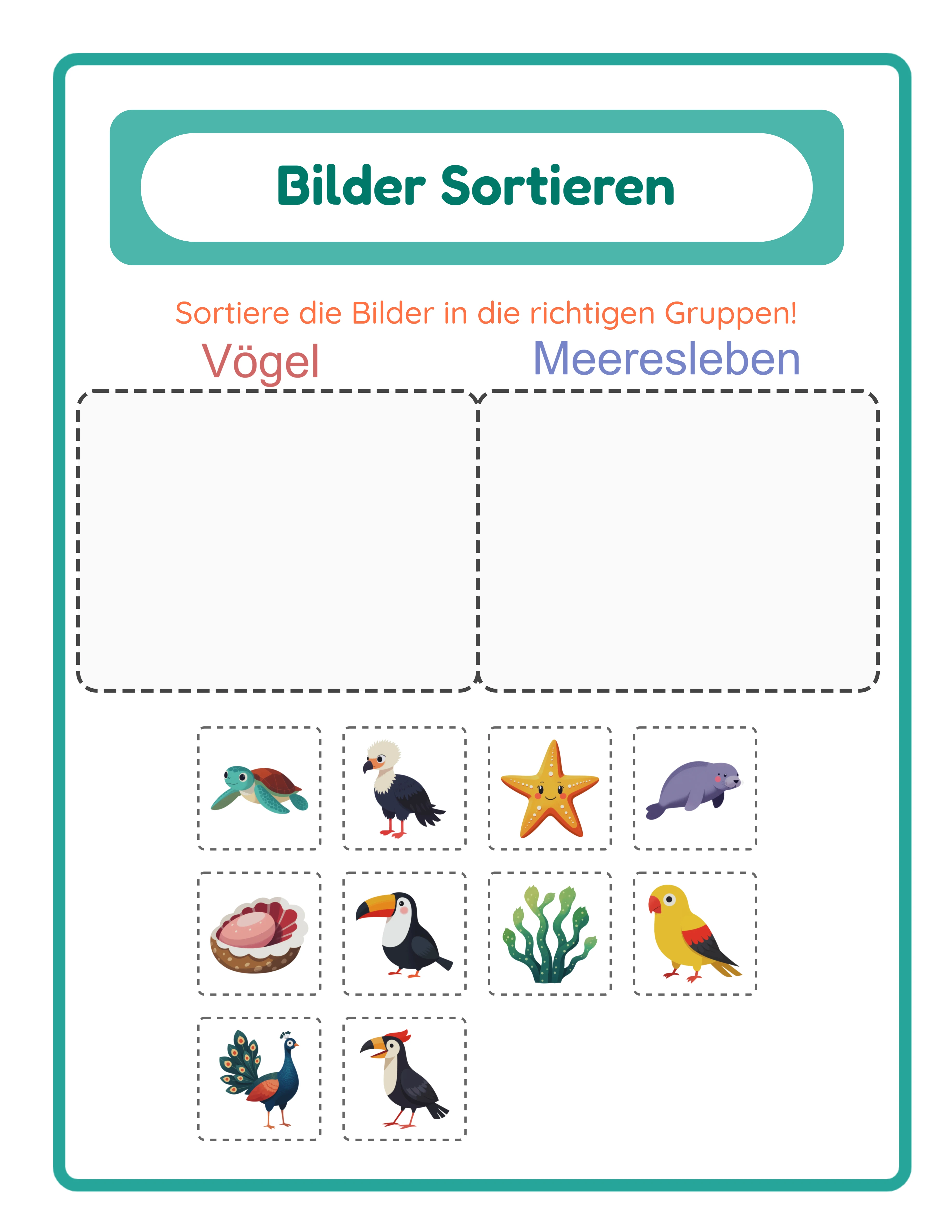
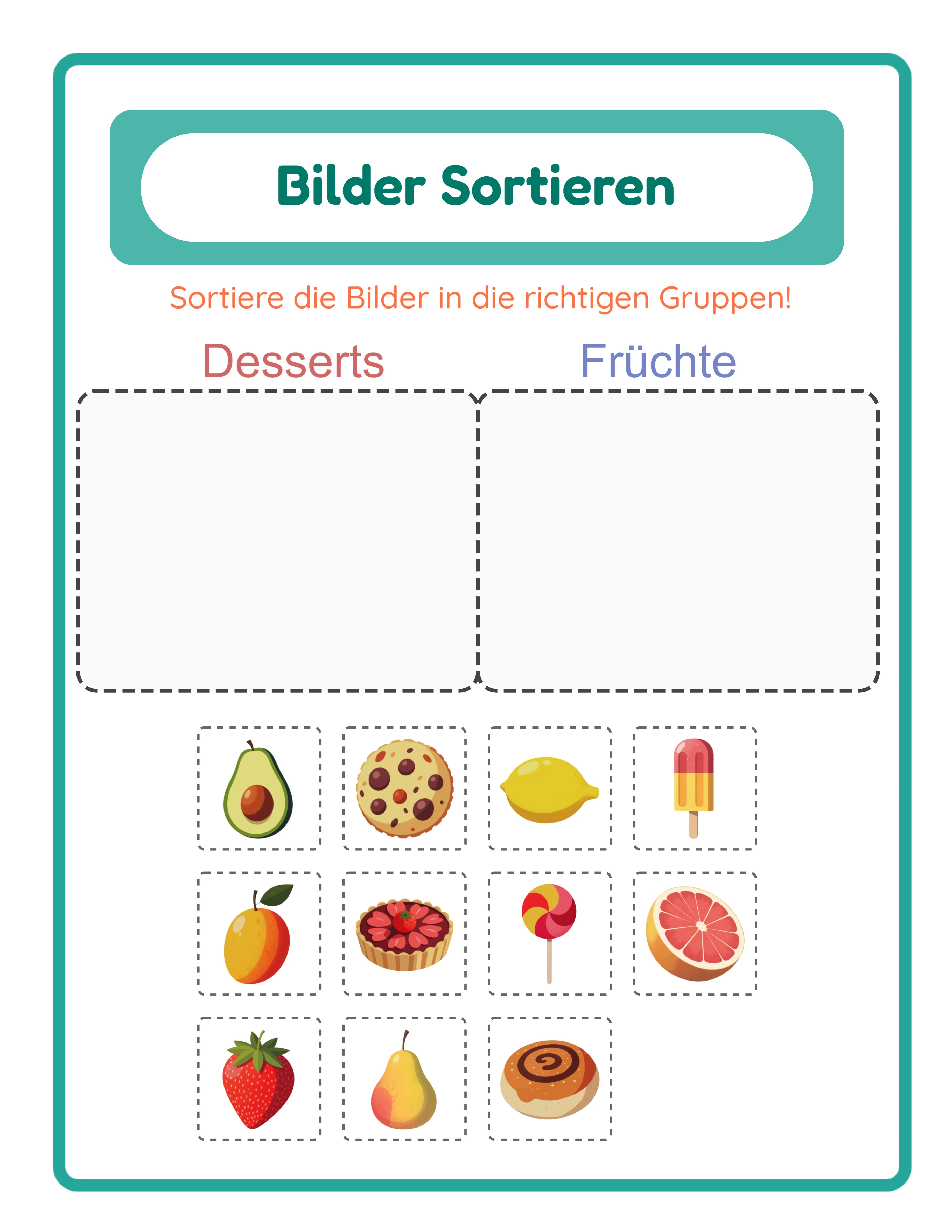
Zwei-Kategorien-Sortier-Arbeitsblatt mit gestrichelten Kategorierahmen und gemischtem Ausschneideraster für Klassifizierungsaktivitäten
Professionelle Druckvorlagen

So erstellen Sie Kategoriesortierung-Arbeitsblätter

Erstellen Sie beeindruckende Sortier-Arbeitsblätter, die Ihre Kunden lieben werden

Sortier Arbeitsblatt Beispiel 1
Sortier Arbeitsblatt Beispiel 2
Sortier Arbeitsblatt Beispiel 3
Sortieren & ZuordnenLösungsschlüsselDruckfertigKostenlos testen mit Wasserzeichen

Einleitung

Klassifizierung ist eine der grundlegenden kognitiven Fähigkeiten in der frühkindlichen Bildung. Bevor Kinder lesen, schreiben oder rechnen können, lernen sie zu sortieren — Objekte nach gemeinsamen Merkmalen wie Farbe, Form, Funktion oder Kategorie zu gruppieren. Das macht Sortier-Arbeitsblätter zu einem universell relevanten Produkt mit anhaltender Nachfrage von der Vorschule bis zur Grundschule. Was Sortier-Arbeitsblätter als Druckprodukt besonders effektiv macht, ist das Ausschneide-und-Sortier-Format. Nutzer schneiden Bilder aus einem gemischten Raster aus und ordnen sie dem richtigen Kategorierahmen zu. Diese praktische Interaktion schafft tieferes Engagement als Einkreis- oder Linien-Zieh-Aktivitäten, weil sie motorische Fähigkeiten, räumliches Denken und aktive Entscheidungsfindung erfordert. Käufer und Eltern suchen aktiv nach Ausschneide-und-Sortier-Formaten, weil sie Kinder länger beschäftigen und ein greifbares fertiges Ergebnis produzieren. Der Bilder-Sortieren-Arbeitsblatt-Ersteller übernimmt die technische Komplexität bei der Erstellung dieser Aktivitäten. Er bietet zwei Auswahlmodi: Der Themenmodus füllt Kategorien automatisch aus der integrierten Bildbibliothek für schnelle Produktion, während der manuelle Modus die individuelle Auswahl einzelner Bilder für marktkonforme Präzision ermöglicht. Der Generator erzeugt Zwei-Kategorien-Sortierlayouts mit gemischten Ausschneiderastern, automatisch generierten Lösungsschlüsseln mit Bildern in sechsfacher Rasterzellengröße und einer gestalteten lokalisierten Kopfzeile in elf Sprachen. Sie konzentrieren sich auf die Produktstrategie — welche Kategoriepaarungen anzuvisieren sind, welche Schwierigkeitsgrade zu erstellen sind, wie zu bündeln und zu bepreisen ist — während der Generator Layout, Mischung und Lösungsschlüssel-Erstellung übernimmt. Alle in diesem Leitfaden genannten Funktionen sind in der kostenlosen Testversion mit Wasserzeichen verfügbar. Sie können Beispiel-Sortier-Arbeitsblätter erstellen, beide Auswahlmodi testen und die Ausgabequalität bewerten, bevor Sie eine kommerzielle Lizenz erwerben.
Kostenlos testen mit Wasserzeichen

Testen Sie jeden Generator kostenlos mit Wasserzeichen. Keine Anmeldung erforderlich.

Anleitung

1

Den Bilder-Sortieren-Ersteller öffnen

Navigieren Sie zur Bilder-Sortieren-Ersteller-Seite und klicken Sie auf die Startschaltfläche, um den Generator in Ihrem Browser zu öffnen. Das Tool lädt sofort mit einer Einstellungsseitenleiste auf der linken Seite und einer Doppel-Tab-Leinwand auf der rechten Seite — ein Tab für das Arbeitsblatt, einer für den Lösungsschlüssel. Keine Kontoerstellung, kein Software-Download, keine Installation erforderlich. Die Doppel-Tab-Leinwand ist das Herzstück des Bilder-Sortieren-Generators. Der Arbeitsblatt-Tab zeigt das Zwei-Kategorien-Sortierlayout, das die Nutzer verwenden, während der Lösungsschlüssel-Tab die Lösung mit in die richtigen Gruppen sortierten Bildern zeigt. Beide Tabs werden gleichzeitig generiert, wenn Sie auf Generieren klicken, sodass Sie nie manuell Lösungsschlüssel erstellen müssen. Nehmen Sie sich einen Moment, um die Seitenleistenpanels zu erkunden. Das Sortierkategorien-Panel steuert Ihren Auswahlmodus und die Kategorieeinrichtung. Das Bildbibliothek-Panel bietet Zugang zu thematischen Sammlungen. Das Seiteneinrichtungs-Panel verwaltet Layout- und Dekorationsoptionen. Diese drei Panels enthalten alles, was Sie für die Konfiguration eines vollständigen Sortier-Arbeitsblatts benötigen.
2

Ihren Auswahlmodus wählen

Der Bilder-Sortieren-Ersteller bietet zwei verschiedene Auswahlmodi, und die Wahl des richtigen bestimmt Ihren Produktionsablauf. Der Themenmodus ist für schnelle Massenproduktion konzipiert. Wählen Sie ein Thema für die linke Kategorie und ein anderes Thema für die rechte Kategorie, und die App füllt automatisch vier bis sechs zufällige Bilder pro Thema aus der Bildbibliothek. So entstehen Arbeitsblätter mit insgesamt acht bis zwölf Bildern. Da die Bildauswahl zufällig ist, erzeugt erneutes Klicken auf Generieren mit denselben Themen ein anderes Arbeitsblatt mit anderen Bildern. Das macht es schnell, Bündel von fünfzehn bis zwanzig einzigartigen Sortier-Arbeitsblättern aus einer einzigen Themenpaarung zu erstellen. Der manuelle Modus ist für marktkonforme Präzision konzipiert. Sie wählen einzelne Bilder aus beliebigen Themen und weisen jedes der linken oder rechten Kategorie zu. So haben Sie vollständige Kontrolle darüber, welche Bilder genau auf dem Arbeitsblatt erscheinen. Verwenden Sie den manuellen Modus, wenn die spezifischen Bilder wichtig sind — zum Beispiel nur bestimmte Tiere für eine Lebensraum-Sortieraktivität oder nur bestimmte Lebensmittel für eine Ernährungs-Klassifizierungslektion. Der Themenmodus ist Ihr Mengenwerkzeug. Der manuelle Modus ist Ihr Präzisionswerkzeug. Die meisten erfolgreichen Sortier-Arbeitsblatt-Verkäufer nutzen beide: den Themenmodus zum schnellen Füllen von Bündeln und den manuellen Modus zum Erstellen hochwertiger, marktspezifischer Produkte, die höhere Preise erzielen.
3

Bildanzahl und Kategoriebalance konfigurieren

Die Gesamtbildanzahl ist Ihr wichtigster Schwierigkeitshebel. Stellen Sie die Gesamtzahl der Sortierbilder von vier bis zwölf ein, wobei jede Kategorie zwischen zwei und zehn Bilder enthält. Für Vorschul-Sortier-Arbeitsblätter (Alter drei bis fünf) verwenden Sie vier bis sechs Bilder insgesamt mit offensichtlichen Kategorieunterschieden. Zwei Tiere und zwei Lebensmittel oder drei Fahrzeuge und drei Früchte — einfache binäre Klassifizierung mit minimaler kognitiver Belastung. Das Ausschneideraster verwendet drei Spalten bei diesen niedrigeren Zahlen und gibt jedem Bild ausreichend Platz. Für Kindergarten-Sortier-Arbeitsblätter (Alter fünf bis sechs) verwenden Sie sechs bis acht Bilder insgesamt. Die Kategorien können mehr visuelle Ähnlichkeit teilen, und die Nutzer bearbeiten mehr zu klassifizierende Elemente. Drei Bauernhoftiere und drei Wildtiere sind eine gute Herausforderung auf Kindergartenniveau. Für Grundschul-Sortier-Arbeitsblätter (Alter sechs bis acht) verwenden Sie zehn bis zwölf Bilder insgesamt. Das Ausschneideraster passt sich auf vier Spalten bei höheren Zahlen an und behält saubere visuelle Abstände bei. Mehr Bilder bedeuten mehr Klassifizierungsentscheidungen, was sowohl die Schwierigkeit als auch die Inhaltsdichte erhöht. Im Themenmodus zieht die App automatisch vier bis sechs Bilder pro Thema. Im manuellen Modus kontrollieren Sie genau, wie viele Bilder in jede Kategorie kommen. Ungleiche Verteilungen (drei in einer Kategorie, sieben in der anderen) schaffen zusätzliche Herausforderung, weil die Nutzer sich nicht auf gleiche Verteilung als Sortierhilfe verlassen können.
4

Bilder aus der Bibliothek auswählen oder eigene hochladen

Das Bildbibliothek-Panel bietet Ihnen Zugang zu einhundertvier thematischen Sammlungen mit über dreitausendeinhundert Illustrationen. Kategorien umfassen Tiere, Lebensmittel, Fahrzeuge, Natur, Feiertage, Berufe, Sport und Dutzende mehr. Im Themenmodus ist die Auswahl eines Themas für jede Kategorie alles, was Sie brauchen — die App übernimmt die Bildauswahl automatisch. Durchsuchen Sie Themen über das Dropdown-Menü oder suchen Sie per Schlüsselwort, um die richtige Paarung zu finden. Im manuellen Modus durchsuchen oder suchen Sie einzelne Bilder und klicken Sie zum Hinzufügen zu Ihrem Arbeitsblatt. Bei der Auswahl jedes Bildes weisen Sie es der linken oder rechten Kategorie zu. Hier glänzt der manuelle Modus: Sie können Bilder aus verschiedenen Themen mischen, um kategorieübergreifende Sortieraktivitäten zu erstellen, die im Themenmodus unmöglich wären. Sie können auch eigene PNG-, JPG- oder GIF-Bilder hochladen, um personalisierte Sortier-Arbeitsblätter zu erstellen. Eigene Uploads funktionieren im manuellen Modus, wo Sie jedes hochgeladene Bild einer Kategorie zuweisen. Dies ist wertvoll für die Erstellung von Sortier-Arbeitsblättern mit Klassenfotos, markenspezifischen Illustrationen oder individueller Kunst, die kein Konkurrent replizieren kann. Die Bildbibliothek ist sprachsensitiv. Kategoriebezeichnungen verwenden lokalisierte Bildnamen, sodass ein Sprachwechsel der App den Text auf Ihrem Arbeitsblatt ändert. Ein Katzenbild erscheint als "Cat" auf Englisch, "Katze" auf Deutsch und "Chat" auf Französisch. Das macht mehrsprachige Produkterstellung mühelos.
5

Seitenlayout und Dekorationen festlegen

Im Bereich Seiteneinrichtung wählen Sie Ihre Seitengröße. Optionen umfassen Letter Hochformat, Letter Querformat, A4 Hochformat, A4 Querformat, Quadrat (zwölfhundert mal zwölfhundert Pixel) und benutzerdefinierte Maße. Letter ist Standard für nordamerikanische Käufer. A4 ist Standard für europäische und internationale Märkte. Beide Versionen zu erstellen verdoppelt Ihre Marktreichweite mit minimalem Zusatzaufwand. Hintergrund- und Rahmenthemen funktionieren unabhängig voneinander, jeweils mit eigenem Deckkraftregler von null bis eins in Schritten von null Komma null fünf. Wenden Sie ein dezentes Hintergrundmuster bei fünfzehn bis fünfundzwanzig Prozent Deckkraft für visuelle Wärme an, ohne vom Sortierinhalt abzulenken. Legen Sie einen dekorativen Rahmen bei achtzig bis hundert Prozent Deckkraft für einen polierten Rahmen darüber. Konsistente Hintergrund- und Rahmenkombinationen in einem Bündel schaffen ein zusammenhängendes Produktbild, das Käufer mit Qualität assoziieren. Aktivieren Sie das Kontrollkästchen "Name/Datum-Felder einfügen", um Name- und Datumszeilen zum Arbeitsblatt hinzuzufügen. Käufer bevorzugen Arbeitsblätter mit diesen Feldern für die Nachverfolgung im Produkterstellung. Fügen Sie sie immer bei Produkten für den Bildungsmarkt-Einsatz ein. Passen Sie Text mit sieben Schriftoptionen an, darunter Lexend Deca, Baloo 2, Nunito, Quicksand, Fredoka, Arial und Verdana. Fügen Sie eine Textkontur von null bis zehn für zusätzliche Gestaltung hinzu. Diese Optionen ermöglichen es Ihnen, benutzerdefinierte Titel, Anweisungen oder Branding zu Ihren Sortier-Arbeitsblättern hinzuzufügen.
6

Das Sortier-Arbeitsblatt generieren

Klicken Sie auf Generieren, um das zweiteilige Sortierlayout zu erstellen. Der Generator ordnet Ihren Inhalt in zwei verschiedene Abschnitte an. Oben dienen zwei nebeneinander liegende Kategorierahmen mit gestricheltem Rand als Sortierziele. Jeder Rahmen hat eine helle Hintergrundfüllung und eine Kategoriebezeichnung, die angibt, was hineingehört. Die Nutzer legen ihre ausgeschnittenen Bilder während der Sortieraktivität in den richtigen Rahmen. Unterhalb der Kategorierahmen zeigt ein gemischtes Ausschneideraster alle ausgewählten Bilder in zufälliger Reihenfolge. Bilder erscheinen in weißen Zellen mit gestrichelten Rändern und abgerundeten Ecken, angeordnet in drei bis vier Spalten basierend auf der Gesamtbildanzahl. Jedes Bild füllt fünfundachtzig Prozent seiner Zelle aus und lässt sichtbare Ränder zum Ausschneiden. Die Mischung stellt sicher, dass die Nutzer jedes Bild aktiv klassifizieren müssen, anstatt ein Positionsmuster zu kopieren. Eine gestaltete Kopfzeile wird automatisch oben auf der Seite mit mintgrünem Hintergrund, blaugrünem Titel in Fredoka Bold-Schrift und orangefarbener Beschreibung in Quicksand-Schrift dargestellt. Der Kopfzeilentext übersetzt sich automatisch in alle elf unterstützten Sprachen. Ein blaugrüner Außenrahmen umrahmt die gesamte Seite und verleiht dem Arbeitsblatt ein poliertes, professionelles Erscheinungsbild. Überprüfen Sie die Vorschau sorgfältig: Stellen Sie sicher, dass die Bilder im Ausschneideraster deutlich sichtbar sind, die Kategoriebezeichnungen lesbar sind und das Gesamtlayout ausgewogen wirkt. Falls etwas angepasst werden muss, ändern Sie Ihre Einstellungen und generieren Sie sofort neu.
7

Den automatisch generierten Lösungsschlüssel überprüfen

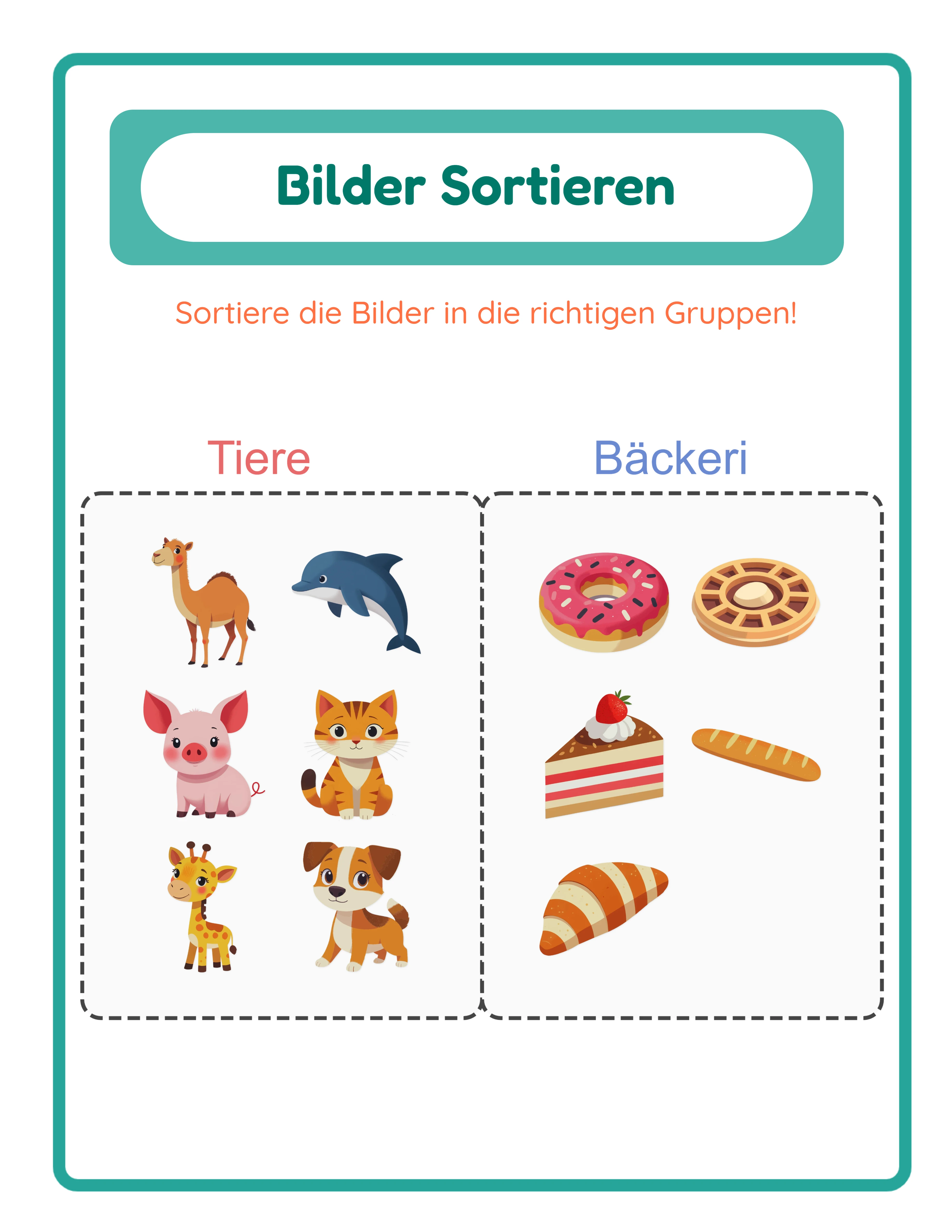
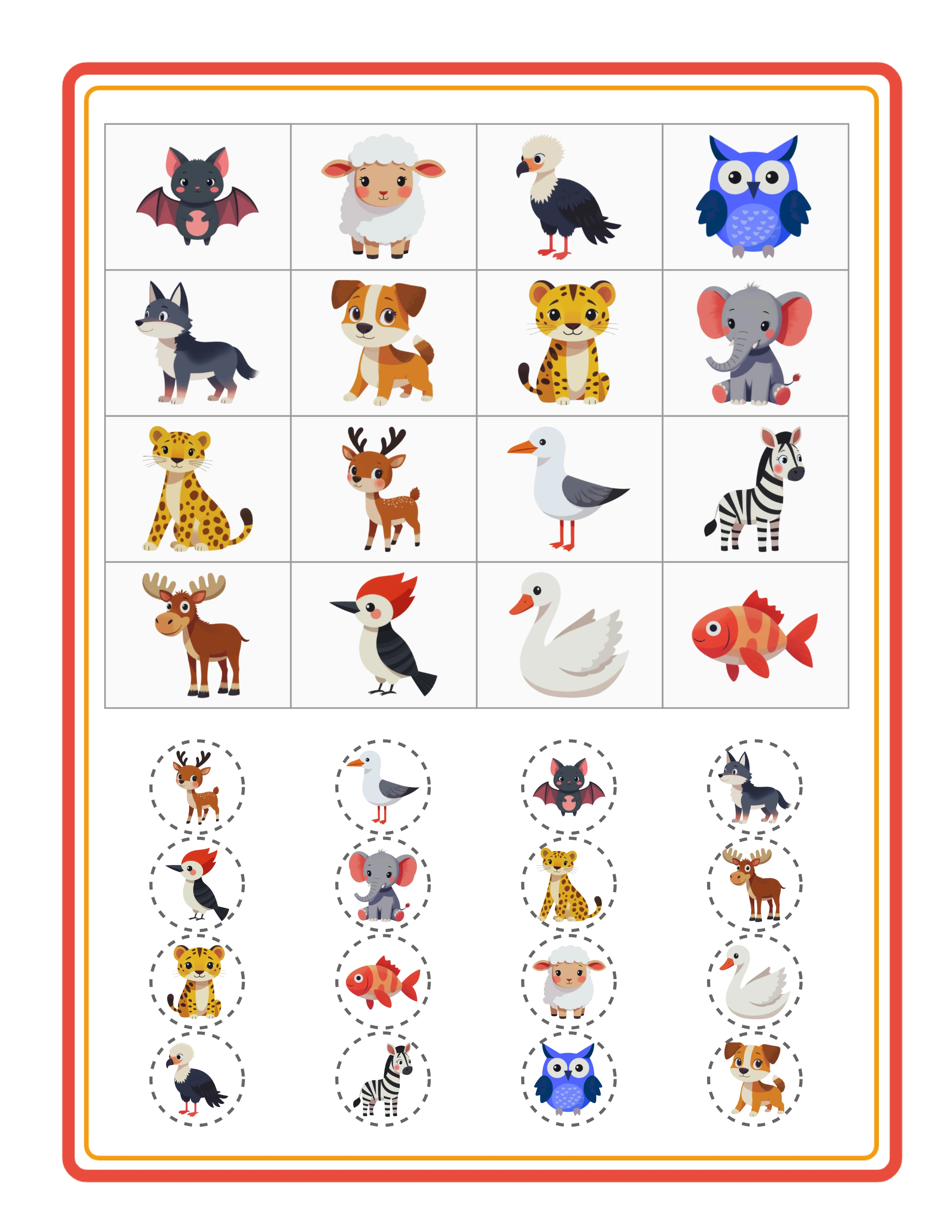
Klicken Sie auf den Lösungsschlüssel-Tab, um die automatisch generierte Lösung zu sehen. Der Lösungsschlüssel zeigt zwei Kategorieboxen, eine pro Kategorie und gleich breit, mit den in ihre richtige Gruppe sortierten Bildern. Bilder im Lösungsschlüssel werden in sechsfacher Größe der Ausschneideraster-Zellen dargestellt, wodurch sie groß und leicht lesbar für schnelle Überprüfung sind. Jede Kategoriebox verwendet maximal zwei Spalten mit heller Füllung, gestricheltem Rand und abgerundetem Rahmenradius. Das Layout macht sofort klar, welche Bilder in jede Kategorie gehören. Wechseln Sie zwischen den Tabs Arbeitsblatt und Lösungsschlüssel, um die Sortierlösung mit Ihrer Absicht zu vergleichen und zu überprüfen. Der Lösungsschlüssel wird gleichzeitig mit dem Arbeitsblatt generiert — kein manueller Erstellungsschritt, kein separater Designprozess, keine Möglichkeit nicht übereinstimmender Antworten. Diese gleichzeitige Generierung ist eine erhebliche Zeitersparnis. Lösungsschlüssel manuell für Sortier-Arbeitsblätter zu erstellen ist mühsam und fehleranfällig, besonders bei großen Bündeln. Der automatisch generierte Lösungsschlüssel eliminiert diesen gesamten Schritt. Für Produktangebote ist der Lösungsschlüssel ein Verkaufsargument. Produkte mit Lösungsschlüsseln verkaufen sich durchweg besser als reine Arbeitsblatt-Angebote, weil Käufer und Eltern selbstüberprüfende Materialien wünschen. Erwähnen Sie immer "inklusive Lösungsschlüssel" in Ihren Angebotstiteln und -beschreibungen.
8

Alle vier Dateien herunterladen

Der Bilder-Sortieren-Ersteller erzeugt vier Dateien pro Sitzung: Arbeitsblatt-JPEG, Arbeitsblatt-PDF, Lösungsschlüssel-JPEG und Lösungsschlüssel-PDF. Jeder Tab hat sein eigenes Paar Download-Schaltflächen. Alle Dateien werden mit dreihundert DPI für druckfertige Ausgabe gerendert. Aktivieren Sie Graustufen vor dem Download für tintenfreundliche Versionen, die ideal für Klassendruck und Amazon KDP-Inhalte sind. Graustufen-Sortier-Arbeitsblätter behalten die visuelle Klarheit bei und reduzieren gleichzeitig die Druckkosten für Käufer und halten die KDP-Druckkosten niedrig. Für Marktplatz-Angebote exportieren Sie sowohl das PDF (als Ihr Lieferprodukt) als auch ein JPEG (für Angebotsvorschaubilder). Käufer möchten genau sehen, was sie kaufen, bevor sie bestellen. Zeigen Sie sowohl das Arbeitsblatt als auch den Lösungsschlüssel in Ihren Angebotsbildern. Um ein vollständiges Produktbündel zu erstellen, wechseln Sie Themen, passen Sie Bildanzahlen an oder schalten Sie zwischen Themen- und manuellem Modus um und generieren Sie neu. Jede Generierung erzeugt einen frischen Satz von vier Dateien. Zehn Generierungssitzungen ergeben vierzig produktionsfertige Dateien — ein komplettes Sortier-Arbeitsblatt-Bündel, bereit zum Listen. Wichtig: Die kostenlose Testversion mit Wasserzeichen erzeugt voll funktionsfähige Exporte mit einem sichtbaren Wasserzeichen-Overlay. So können Sie die Druckqualität bewerten, Formatierung überprüfen und Testdrucke erstellen, bevor Sie eine kommerzielle Lizenz erwerben. Die kommerzielle Lizenz entfernt das Wasserzeichen von allen Exporten und erzeugt saubere, verkaufsfertige Dateien.
Schwierigkeitsstufen

Arbeitsblätter für jede Stufe

Drei Schwierigkeitsstufen für differenzierte Inhalte

Anfänger
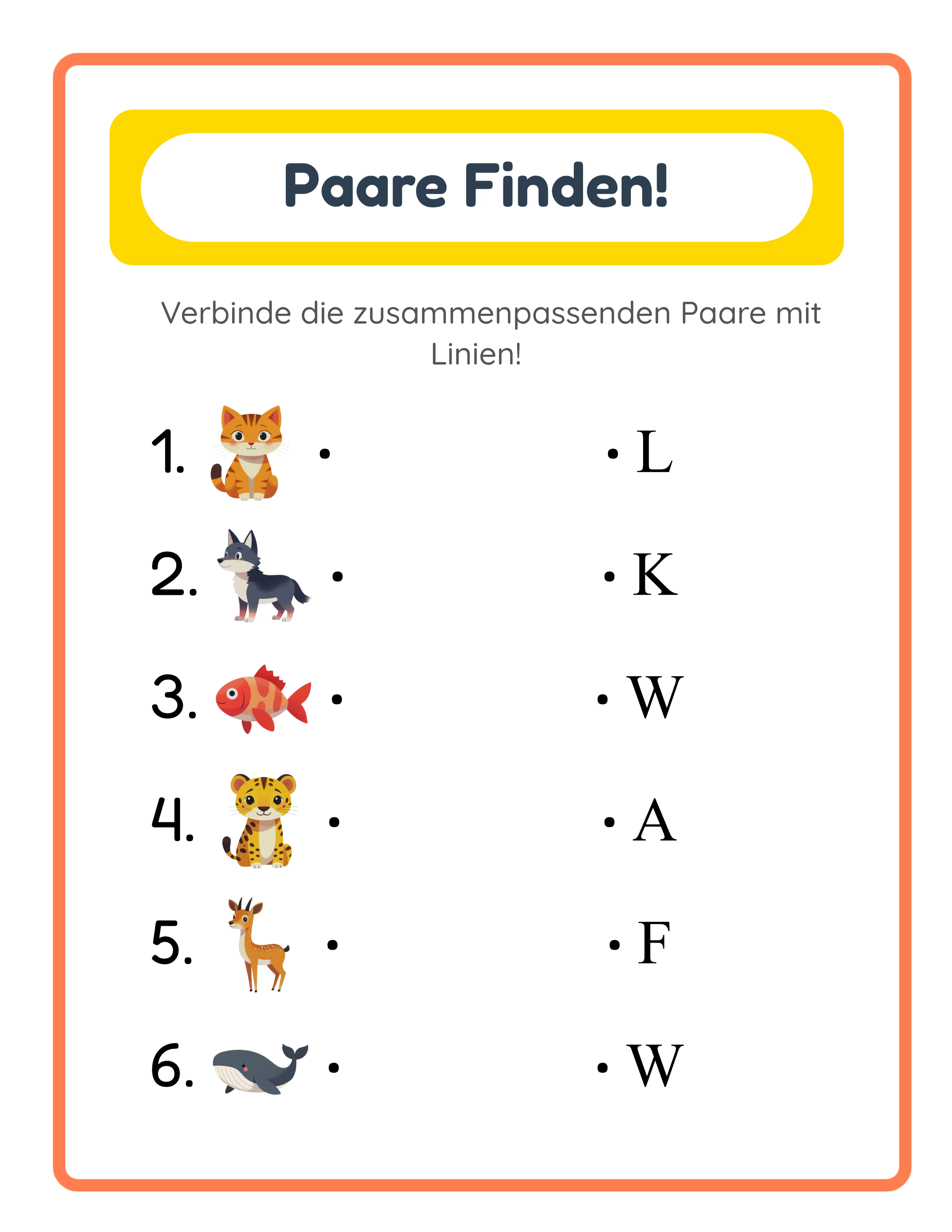
Zuordnungs Anfänger-Arbeitsblatt

Einfache 3-Paar-Zuordnung

Entdecker
Logik Fortgeschrittenen-Arbeitsblatt

Mittlere 4er-Gruppen

Experte
Bilder-Bingo Experten-Arbeitsblatt

5×5 Vollbingo

Professionelle Qualität auf jedem Schwierigkeitsniveau

Plattform-Tipps

Sortier-Arbeitsblätter auf Etsy verkaufen

Etsy ist ein starker Marktplatz für Sortier-Arbeitsblätter, weil Eltern und Käufer nach spezifischen Kategoriepaarungen suchen. Titel wie "Tiere vs. Lebensmittel Sortier-Arbeitsblätter — Ausschneide-und-Sortier-Aktivität — Vorschul-Klassifizierung — Mit Lösungsschlüssel" erfassen gezielten Suchverkehr. Benennen Sie Ihre Produkte nach der tatsächlichen Kategoriepaarung statt mit generischen Titeln. "Bauernhoftiere vs. Wildtiere Sortierpaket" übertrifft "Sortier-Arbeitsblätter für Kinder", weil es spezifische Käufer-Suchanfragen anspricht. Jede Kategoriepaarung wird zu einem eigenen Angebot, das einzigartige Keywords anvisiert. Tags: Verwenden Sie alle dreizehn Etsy-Tags. Kombinieren Sie breite und spezifische Begriffe: "Sortier-Arbeitsblätter", "Klassifizierungsaktivität", "Ausschneiden und Sortieren", "Vorschule Sortieren", "Kategorie-Arbeitsblätter", "druckbare Sortieraktivität", "Sortierstation", "Kindergarten Klassifizierung" und Variationen passend zu Ihrer spezifischen Kategoriepaarung. Angebotsbilder: Zeigen Sie das vollständige Sortier-Arbeitsblatt mit Kategorierahmen und Ausschneideraster, eine Nahaufnahme der gemischten Bilder, den Lösungsschlüssel mit vergrößerten Bildern in Kategorieboxen und ein Mockup des gedruckten und verwendeten Arbeitsblatts. Das Zwei-Kategorien-Layout mit nebeneinander liegenden Rahmen ist visuell unverwechselbar und eignet sich hervorragend als Vorschaubild. Preisgestaltung: Einzelne Sortier-Arbeitsblatt-Sets mit fünf bis zehn Blättern verkaufen sich für zwei Dollar neunundneunzig bis fünf Dollar neunundneunzig. Themen-Paarungs-Bündel mit fünfzehn bis zwanzig Arbeitsblättern verkaufen sich für sechs Dollar neunundneunzig bis zwölf Dollar neunundneunzig. Komplettsammlungen mit mehreren Themenpaarungen verkaufen sich für vierzehn Dollar neunundneunzig bis vierundzwanzig Dollar neunundneunzig.

Sortier-Arbeitsblätter auf Amazon KDP verkaufen

Amazon KDP bedient den Klassifizierungs-Arbeitsbuchmarkt. Kompilieren Sie fünfzig bis achtzig Sortier-Arbeitsblätter in ein gebundenes Aktivitätsbuch-Format mit progressiver Schwierigkeit. Strukturieren Sie Ihr Arbeitsbuch in Kapiteln nach Schwierigkeitsgrad: Frühe Kapitel verwenden vier bis sechs Bilder mit offensichtlichen Kategorieunterschieden wie Tiere versus Fahrzeuge, mittlere Kapitel verwenden acht bis zehn Bilder mit subtileren Unterscheidungen wie Bauernhoftiere versus Wildtiere, und fortgeschrittene Kapitel verwenden zwölf Bilder mit herausfordernden Klassifizierungen wie gesundes Essen versus Süßigkeiten. Fügen Sie Lösungsschlüssel-Seiten am Ende jedes Kapitels ein. Titel und Untertitel: Beispieltitel: "Kategoriesortierung Arbeitsblätter für die Vorschule." Beispieluntertitel: "80 Ausschneide-und-Sortier-Klassifizierungsaktivitäten mit Lösungsschlüsseln für Kinder von 3–6 Jahren — Tiere, Lebensmittel, Fahrzeuge und Natur-Themen." Keywords: KDP bietet sieben Keyword-Plätze. Verwenden Sie spezifische Phrasen: "Sortier-Arbeitsblätter Vorschule", "Klassifizierung Aktivitätsbuch", "Ausschneiden und Sortieren Arbeitsblätter Kinder", "Kategoriesortierung druckbar", "Sortierstation Aktivitäten", "Kindergarten Sortier-Arbeitsbuch", "Bild-Klassifizierungsübungen". Aktivieren Sie Graustufen für tintenfreundliche Ausgabe, die sauber in Schwarz-Weiß druckt und die KDP-Druckkosten niedrig hält. Das Sortierlayout mit gestrichelten Rahmen und Ausschneideraster reproduziert sich gut in Graustufen, weil die Struktur auf Rändern und Abständen basiert, nicht auf Farbe.

Sortier-Arbeitsblätter auf Gumroad verkaufen

Gumroad ist ideal für Sortier-Arbeitsblätter, weil Klassifizierung eine Kern-Produktkatalogfähigkeit in mehreren Fächern ist. Naturwissenschaftskäufer brauchen Lebewesen-versus-Nichtlebewesen-Sortieraktivitäten. Gesundheitskäufer brauchen Gesund-versus-Ungesund-Lebensmittelklassifizierung. Sozialkundekäufer brauchen Gemeindehelfer-versus-andere-Berufe. Produktbeschreibungen auf Gumroad sollten enthalten: Altersgruppe, spezifische geübte Klassifizierungsfähigkeiten, Anzahl der Arbeitsblätter, ob Lösungsschlüssel enthalten sind, abgedeckte Kategoriepaarungen und Ausrichtung an Produktkatalogstandards. Erwähnen Sie, dass Arbeitsblätter Name- und Datumsfelder für die Nachverfolgung im Produkterstellung enthalten. Vorschaudateien: Gumroad erlaubt Ihnen, eine Vorschaudatei hochzuladen. Fügen Sie zwei bis drei Beispiel-Sortier-Arbeitsblätter und eine Lösungsschlüssel-Seite aus Ihrem Set ein. Zeigen Sie sowohl das Ausschneideraster als auch die Kategorierahmen, damit Käufer das vollständige Sortieraktivitäts-Format sehen können. Bündelung auf Gumroad: Käufer kaufen Bündel für ganze Produktpakete. Ein "Komplettes Klassifizierungsaktivitäten-Bündel" mit Sortier-Arbeitsblättern zu Naturwissenschaft, Ernährung, Natur und Alltagsgegenständen gibt Käufern Ressourcen für mehrere Produktpakete. Erstellen Sie marktkonforme Sets im manuellen Modus für präzise Bildauswahl. Gumroad-spezifische Keywords: "Sortierstation", "Klassifizierungsaktivität", "Ausschneiden und Sortieren", "Kategoriesortierung", "Naturwissenschaft Sortieren", "Mathe Sortieren", "Morgenarbeit Sortieren". Diese Begriffe entsprechen der Art, wie Käufer nach Sortierressourcen suchen.

Sortier-Präsentation

So sieht es aus!
Hervorgehobenes Sortier-Arbeitsblatt
Sortiere es!KategorienMit Lösungsschlüssel

Monetarisierungsstrategien

Preisgestaltung für Ihre Sortier-Arbeitsblatt-Produkte

Die Preisgestaltung für Sortier-Arbeitsblätter folgt vorhersehbaren Mustern auf allen Marktplätzen. Hier sind die Bereiche, die gut funktionieren: Einzelne Kategoriepaarungs-Sets mit fünf bis zehn Arbeitsblättern und Lösungsschlüsseln: zwei Dollar neunundneunzig bis fünf Dollar neunundneunzig. Diese dienen als Einstiegsprodukte, die Käufer in Ihren Shop bringen. Jedes Set konzentriert sich auf eine spezifische Themenpaarung wie Tiere versus Lebensmittel. Thematische Bündelsammlungen mit fünfzehn bis zwanzig Arbeitsblättern über drei bis vier Kategoriepaarungen: sechs Dollar neunundneunzig bis zwölf Dollar neunundneunzig. Käufer nehmen starken Wert wahr, weil sie mehrere Themenpaarungen und progressive Schwierigkeit in einem einzigen Kauf erhalten. Komplette Sortiersammlungen mit vierzig bis sechzig Arbeitsblättern über acht bis zehn Kategoriepaarungen auf mehreren Schwierigkeitsstufen: vierzehn Dollar neunundneunzig bis vierundzwanzig Dollar neunundneunzig. Positionieren Sie diese als umfassende Sortieraktivitäts-Bibliotheken für ein ganzes Schuljahr. Unterbieten Sie nicht den Markt. Sortier-Arbeitsblätter mit Lösungsschlüsseln sind ein Premium-Produkt, weil Käufer sowohl die Aktivität als auch die Selbstüberprüfungslösung erhalten. Der automatisch generierte Lösungsschlüssel mit vergrößerten Bildern in Kategorieboxen ist ein echtes Qualitätsunterscheidungsmerkmal. Bepreisen Sie entsprechend.

Bündelungsstrategien für Sortier-Arbeitsblätter

Bündel sind dort, wo der wahre Umsatz bei Sortier-Arbeitsblättern liegt. Das Zwei-Kategorien-Format schafft natürliche Bündelungsmöglichkeiten basierend auf Kategoriepaarungen. Kategoriepaarungs-Bündel: Gruppieren Sie zehn bis fünfzehn Arbeitsblätter mit einer einzigen Themenpaarung. "Tiere vs. Lebensmittel Sortierpaket — 15 Arbeitsblätter mit Lösungsschlüsseln" ist ein klares, suchbares Produkt. Schwierigkeitsprogressions-Bündel: Kombinieren Sie Vier-Bild-, Acht-Bild- und Zwölf-Bild-Arbeitsblätter für dieselbe Themenpaarung. Vermarkten Sie diese als "komplette Klassifizierungssets", die mit dem Kind von der Vorschule bis zur Grundschule mitwachsen. Fachbereichs-Bündel: Kompilieren Sie Sortier-Arbeitsblätter nach Produktkatalogbereich. "Naturwissenschaft Sortierbündel" enthält Lebewesen versus Nichtlebewesen, Land versus Wasser und Tag- versus Nachttiere. "Ernährung Sortierbündel" enthält Gesundes Essen versus Ungesundes, Obst versus Gemüse und Getränke versus Snacks. Mehrsprachige Bündel: Generieren Sie dieselben Sortier-Arbeitsblätter in mehreren Sprachen unter Nutzung der sprachsensitiven Kategoriebezeichnungen. Ein "Dreisprachiges Sortierpaket" auf Englisch, Spanisch und Französisch zielt auf zweisprachige Klassen und internationale Käufer. Listen Sie immer sowohl einzelne Sets als auch Bündel. Einzelangebote verbessern Ihre Shop-Suchsichtbarkeit, indem sie spezifischere Keyword-Kombinationen erfassen, während Bündel höheren Umsatz pro Transaktion erzielen.

Mehrsprachige und saisonale Strategien

Der Bilder-Sortieren-Ersteller ist sprachsensitiv — ein Sprachwechsel der App ändert die Kategoriebezeichnungen und den Kopfzeilentext auf jedem Arbeitsblatt. Das schafft einen erheblichen Wettbewerbsvorteil für Verkäufer, die bereit sind, mehrsprachige Produkte zu erstellen. Generieren Sie ein thematisches Sortier-Set auf Englisch, wechseln Sie dann zu Deutsch, Französisch, Spanisch oder einer der elf unterstützten Sprachen und generieren Sie mit derselben Kategoriepaarung neu. Sie erhalten ein komplettes mehrsprachiges Sortierprodukt aus identischen Bildern ohne jeglichen Redesign-Aufwand. Mehrsprachige Sortier-Bündel sind auf den meisten Marktplätzen unterversorgt, was weniger Wettbewerb und höhere Sichtbarkeit für Ihre Angebote bedeutet. Saisonale Gelegenheiten folgen vorhersehbaren Mustern für Sortier-Arbeitsblätter. Halloween: Kostüme versus Süßigkeiten, gruselige Tiere versus freundliche Tiere sortieren. Weihnachten: Dekorationen versus Essen, Geschenke versus Kleidung sortieren. Valentinstag: Herzen versus Blumen, süße versus herzhafte Leckereien sortieren. Frühling: Blumen versus Blätter, Insekten versus Vögel sortieren. Der Schlüssel zum saisonalen Erfolg ist Vorbereitung. Erstellen Sie Ihre saisonalen Sortierprodukte während der Nebensaison und listen Sie sie vier bis sechs Wochen vor jedem Feiertag. So haben die Marktplatz-Suchalgorithmen Zeit, Ihre Angebote zu indexieren, bevor Käufer zu suchen beginnen. Saisonale Sortier-Arbeitsblätter mit automatisch generierten Lösungsschlüsseln sind überzeugende Produkte, weil das Ausschneide-und-Sortier-Format taktiles Engagement zum feiertagsthematischen Lernen hinzufügt.

Beispiele

Produktvariationen nach Schwierigkeit und Bildanzahl

Hier sind konkrete Produktbeispiele, die Sie mit dem Bilder-Sortieren-Ersteller erstellen können, organisiert nach Schwierigkeitsgrad und Bildanzahl. Vorschulniveau (vier bis sechs Bilder): Verwenden Sie den Themenmodus mit offensichtlichen Kategoriepaarungen. Tiere versus Fahrzeuge, Obst versus Spielzeug, Bauernhoftiere versus Meerestiere. Stellen Sie vier bis sechs Bilder insgesamt mit zwei bis drei pro Kategorie ein. Das Drei-Spalten-Ausschneideraster gibt jedem Bild ausreichend Platz für kleine Hände zum Ausschneiden. Diese Arbeitsblätter konzentrieren sich auf grundlegende binäre Klassifizierung mit großen, leicht erkennbaren Bildern. Verpacken Sie fünf bis acht Arbeitsblätter pro Set mit enthaltenen Lösungsschlüsseln. Kindergartenniveau (sechs bis acht Bilder): Erhöhen Sie die Bildanzahl und verwenden Sie subtilere Kategorieunterschiede. Bauernhoftiere versus Wildtiere, Landfahrzeuge versus Wasserfahrzeuge, Obst versus Gemüse. Sechs bis acht Bilder insgesamt mit drei bis vier pro Kategorie. Die Nutzer bearbeiten mehr Klassifizierungsentscheidungen und die Kategorien teilen mehr visuelle Ähnlichkeit. Fügen Sie Name- und Datumsfelder für den Bildungsmarkt-Einsatz ein. Verpacken Sie zehn bis zwölf Arbeitsblätter pro Set. Grundschulniveau (zehn bis zwölf Bilder): Maximale Bildanzahl mit herausfordernden Kategoriepaarungen. Gesundes Essen versus Süßigkeiten, Tagtiere versus Nachttiere, warme Kleidung versus kalte Kleidung. Das Vier-Spalten-Ausschneideraster fasst zehn bis zwölf Bilder mit angemessenen Abständen. Diese Arbeitsblätter eignen sich als Bewertungswerkzeuge und unabhängige Übung für Nutzer, die grundlegendes Sortieren gemeistert haben. Verpacken Sie fünfzehn bis zwanzig Arbeitsblätter pro Set mit progressiver Schwierigkeit innerhalb des Bündels.

Leistungsstarke Kategoriepaarungs-Ideen

Bestimmte Kategoriepaarungen erzielen auf Marktplätzen durchweg gute Ergebnisse, weil sie natürlichen Klassifizierungskonzepten entsprechen, nach denen Käufer und Eltern suchen. Tierpaarungen: Bauernhoftiere versus Wildtiere, Landtiere versus Wassertiere, Haustiere versus Zootiere, Insekten versus Vögel. Tiersortierung ist die am meisten gesuchte Kategorie für frühkindliche Klassifizierungsaktivitäten. Lebensmittelpaarungen: Obst versus Gemüse, gesundes Essen versus Süßigkeiten, Frühstücksessen versus Abendessen, warmes Essen versus kaltes Essen. Ernährungsklassifizierung passt zu Gesundheitsproduktkatalog-Standards, was diese zu starken Verkäufern auf Gumroad macht. Naturpaarungen: Land versus Wasser, Tag versus Nacht, Sommer versus Winter, Blumen versus Bäume. Naturklassifizierung unterstützt Naturwissenschafts-Produktkatalogziele über mehrere Altersgruppen. Alltagsgegenstände: Drinnen versus Draußen, Groß versus Klein, Werkzeuge versus Spielzeug, Kleidung versus Accessoires. Alltagssortierung hilft Kindern, Klassifizierungsfähigkeiten mit ihrer täglichen Erfahrung zu verknüpfen. Die Strategie besteht darin, Paarungen zu wählen, die echten Suchanfragen entsprechen. Bevor Sie ein neues thematisches Produkt erstellen, suchen Sie nach dieser Paarung auf Etsy oder Gumroad und notieren Sie die Anzahl der Ergebnisse und die Qualität bestehender Produkte. Geringe Konkurrenz kombiniert mit hohem Suchvolumen ergibt Ihre stärksten Chancen. Die einhundertvier thematischen Bildsammlungen im Generator bieten genug Vielfalt, um Hunderte einzigartiger Kategoriepaarungen zu erstellen.

Beispiel-Arbeitsblätter

Bilder-Sortieren-Arbeitsblatt mit zwei nebeneinander liegenden Kategorierahmen und gemischtem Ausschneideraster darunter
Zwei-Kategorien-Sortier-Arbeitsblatt mit nebeneinander liegenden Kategorierahmen und gemischtem Ausschneideraster
Automatisch generierter Lösungsschlüssel mit vergrößerten Bildern in den richtigen Kategorieboxen sortiert
Automatisch generierter Lösungsschlüssel mit Bildern in sechsfacher Ausschneideraster-Zellgröße

Themenbilder

Katze — thematisches Lernbild
Katze
Chinchilla — thematisches Lernbild
Chinchilla
Nymphensittich — thematisches Lernbild
Nymphensittich
Hund — thematisches Lernbild
Hund
Frettchen — thematisches Lernbild
Frettchen

Professionelle Arbeitsblatt-Galerie

Klare, professionelle Layouts für Ihr Geschäft

Zuordnungs professionelles Arbeitsblatt
Zuordnungs
Logik professionelles Arbeitsblatt
Logik
Bilder-Bingo professionelles Arbeitsblatt
Bilder-Bingo
DruckfertigProfessionelle QualitätVerschiedene FormateLösungsschlüssel

Häufig gestellte Fragen

Was sind die zwei Auswahlmodi im Bilder-Sortieren-Ersteller?
Der Generator bietet den Themenmodus und den manuellen Modus. Im Themenmodus wählen Sie ein Thema für die linke Kategorie und ein anderes Thema für die rechte Kategorie, und die App wählt automatisch vier bis sechs zufällige Bilder pro Thema aus der Bildbibliothek. Der manuelle Modus gibt Ihnen vollständige Kontrolle: Wählen Sie einzelne Bilder aus beliebigen Themen und weisen Sie jedes der linken oder rechten Kategorie zu. Der Themenmodus ist schneller für Massenproduktion; der manuelle Modus ist ideal für marktkonforme Sortieraktivitäten.
Wie funktioniert das Zwei-Kategorien-Sortierlayout?
Jedes Sortier-Arbeitsblatt hat genau zwei Kategorien, links und rechts. Zwei nebeneinander liegende Kategorierahmen mit gestricheltem Rand oben dienen als Sortierziele. Ein gemischtes Ausschneideraster darunter zeigt alle Bilder in zufälliger Reihenfolge. Die Nutzer schneiden die Bilder aus dem Raster aus und sortieren sie in den richtigen Kategorierahmen. Das binäre Klassifizierungsformat schafft ein klares Lernziel für jede Sortieraktivität.
Wie viele Bilder kann ich auf jedem Sortier-Arbeitsblatt verwenden?
Jedes Arbeitsblatt unterstützt vier bis zwölf Bilder insgesamt, wobei jede Kategorie zwischen zwei und zehn Bilder enthält. Im Themenmodus zieht die App automatisch vier bis sechs Bilder pro Thema. Im manuellen Modus kontrollieren Sie die genaue Anzahl pro Kategorie. Weniger Bilder schaffen einfachere Aufgaben für die Vorschule; mehr Bilder erhöhen die Schwierigkeit für K-2-Produktmarkt. Das Ausschneideraster passt sein Spaltenlayout automatisch an.
Erstellt der Generator automatisch Lösungsschlüssel?
Ja. Das Doppel-Leinwand-System generiert gleichzeitig sowohl einen Arbeitsblatt-Tab als auch einen Lösungsschlüssel-Tab. Der Lösungsschlüssel zeigt Bilder in ihrer korrekten Kategorie sortiert, dargestellt in sechsfacher Größe der Ausschneideraster-Zellen für klare Überprüfung. Jede Kategoriebox verwendet maximal zwei Spalten. Sie erhalten vier Download-Dateien pro Sitzung: Arbeitsblatt-JPEG, Arbeitsblatt-PDF, Lösungsschlüssel-JPEG und Lösungsschlüssel-PDF.
Sind die Kategoriebezeichnungen sprachsensitiv?
Ja. Kategoriebezeichnungen verwenden lokalisierte Bildnamen aus der Bildbibliothek, sodass ein Sprachwechsel den Text auf dem Arbeitsblatt ändert. Die lokalisierte Bilder-Sortieren-Kopfzeile übersetzt sich ebenfalls automatisch in alle elf unterstützten Sprachen: Englisch, Deutsch, Französisch, Spanisch, Portugiesisch, Italienisch, Niederländisch, Schwedisch, Dänisch, Norwegisch und Finnisch. Das macht es einfach, mehrsprachige Sortierprodukte aus denselben Bildern zu erstellen.
Kann ich erstellte Sortier-Arbeitsblätter auf Etsy und Amazon KDP verkaufen?
Ja. Eine kommerzielle Lizenz gibt Ihnen volle Rechte, generierte Sortier-Arbeitsblätter auf jeder Plattform zu verkaufen, einschließlich Etsy, Amazon KDP, Gumroad, Gumroad und Ihrer eigenen Website. Es gibt keine Lizenzgebühren oder Verkaufsprovisionen. Sie behalten einhundert Prozent Ihres Verkaufserlöses nach Marktplatzgebühren.
Wie ist die Rückerstattungsrichtlinie für kommerzielle Lizenzen?
Jeder Generator bietet eine kostenlose Testversion mit Wasserzeichen, sodass Sie alle Funktionen testen, Beispiel-Sortier-Arbeitsblätter erstellen und die Ausgabequalität bewerten können, bevor Sie kaufen. Da Sie das Produkt vor dem Kauf vollständig bewerten können, sind alle Verkäufe kommerzieller Lizenzen endgültig. Dies ist Standardpraxis für digitale Produkt-Tools, bei denen das vollständige Produkt vor dem Kauf in der Vorschau angesehen werden kann.

Bereit zum Erstellen?

Testen Sie jeden Generator kostenlos mit Wasserzeichen. Keine Anmeldung erforderlich.

Alle Generatoren ansehen