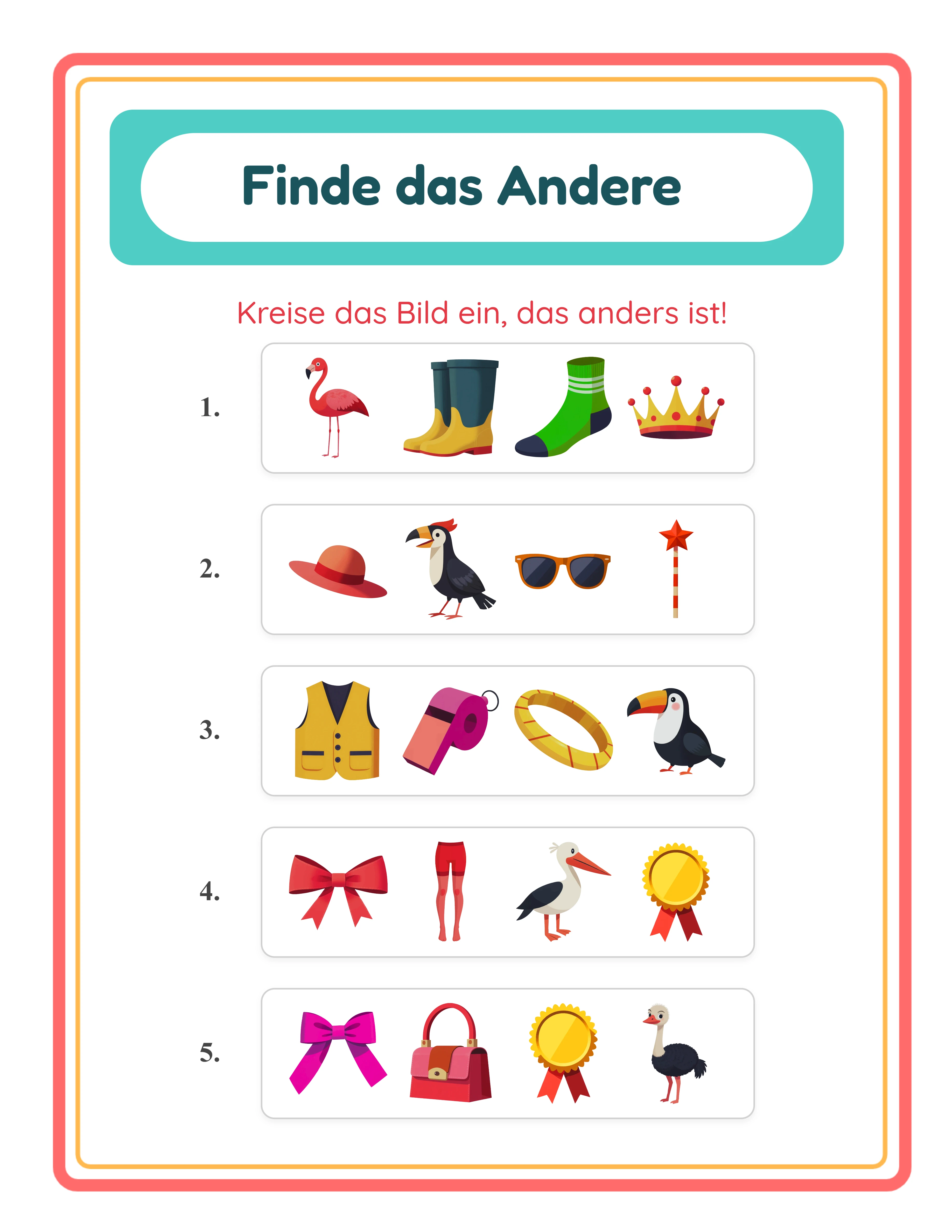
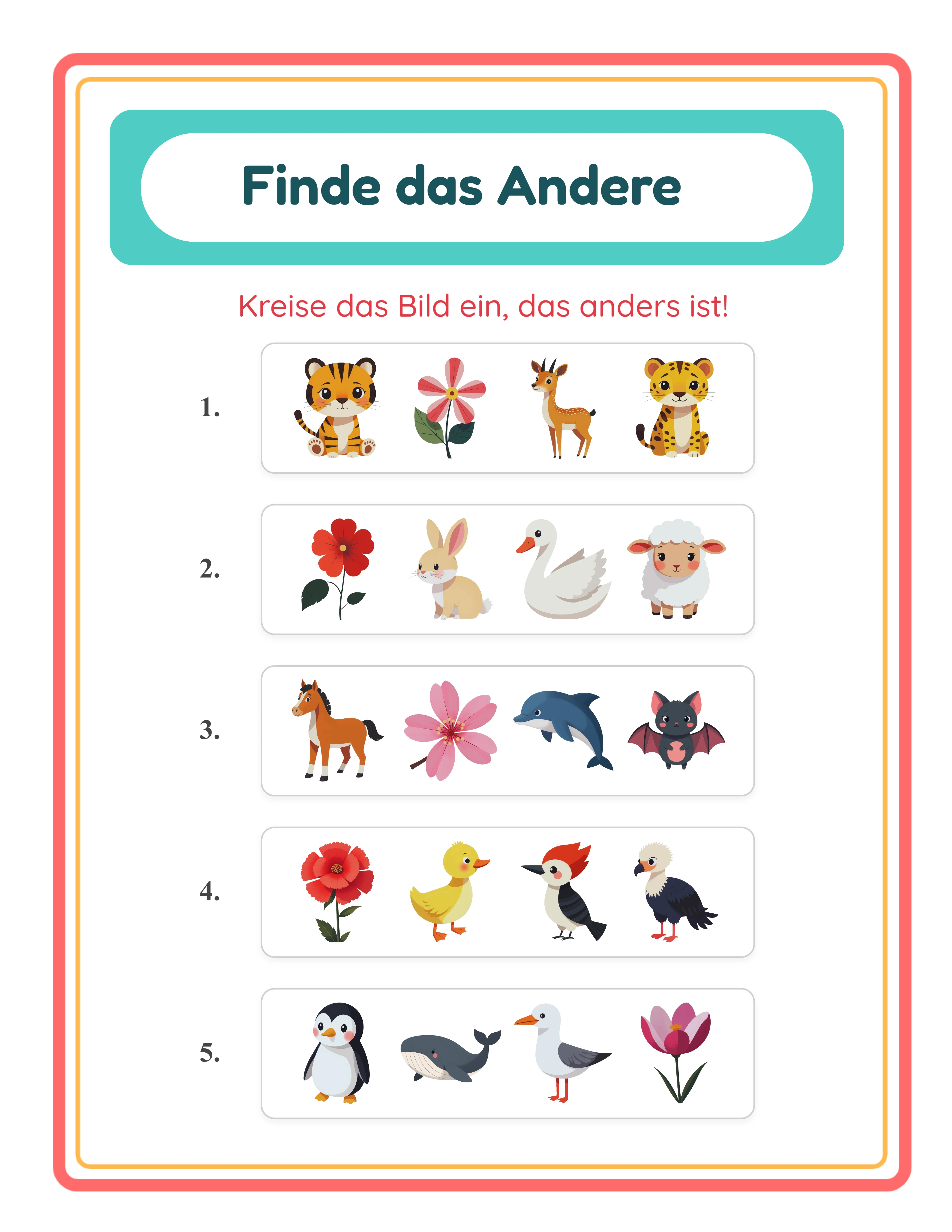
Anleitung
1
Den Was-passt-nicht-Ersteller öffnen
Navigieren Sie zur Seite des Was-passt-nicht-Erstellers und klicken Sie auf die Startschaltfläche, um den Generator in Ihrem Browser zu öffnen. Das Tool lädt sofort mit einer Einstellungsleiste links und einer Dual-Tab-Leinwand rechts — ein Tab für das Arbeitsblatt, einer für den Lösungsschlüssel. Keine Kontoerstellung, kein Software-Download, keine Installation erforderlich.
Die Dual-Tab-Leinwand ist das Herzstück des Was-passt-nicht-Generators. Der Arbeitsblatt-Tab zeigt die Übungskarten, die die Nutzer verwenden werden, während der Lösungsschlüssel-Tab dasselbe Layout mit roter Kreis-Markierung zeigt, die das unpassende Element in jeder Reihe identifiziert. Beide Tabs werden gleichzeitig generiert, wenn Sie auf Generieren klicken, sodass Sie nie manuell Lösungsschlüssel erstellen müssen.
Nehmen Sie sich einen Moment Zeit, um die Seitenleisten-Panels zu erkunden. Das Übungskonfigurationspanel steuert Ihren Generierungsmodus, die Übungsanzahl und pro-Übung-Überschreibungen. Das Bildbibliothekspanel bietet Zugang zu thematischen Sammlungen mit dem Zwei-Themen-Auswahlsystem. Das Seiteneinrichtungspanel verwaltet Layout- und Dekorationsoptionen. Diese drei Panels enthalten alles, was Sie für die Konfiguration eines vollständigen Was-passt-nicht-Arbeitsblatts benötigen.
2
Den Generierungsmodus wählen
Der Was-passt-nicht-Ersteller bietet zwei verschiedene Generierungsmodi, und die richtige Wahl bestimmt die kognitive Herausforderung, die Ihr Arbeitsblatt bietet.
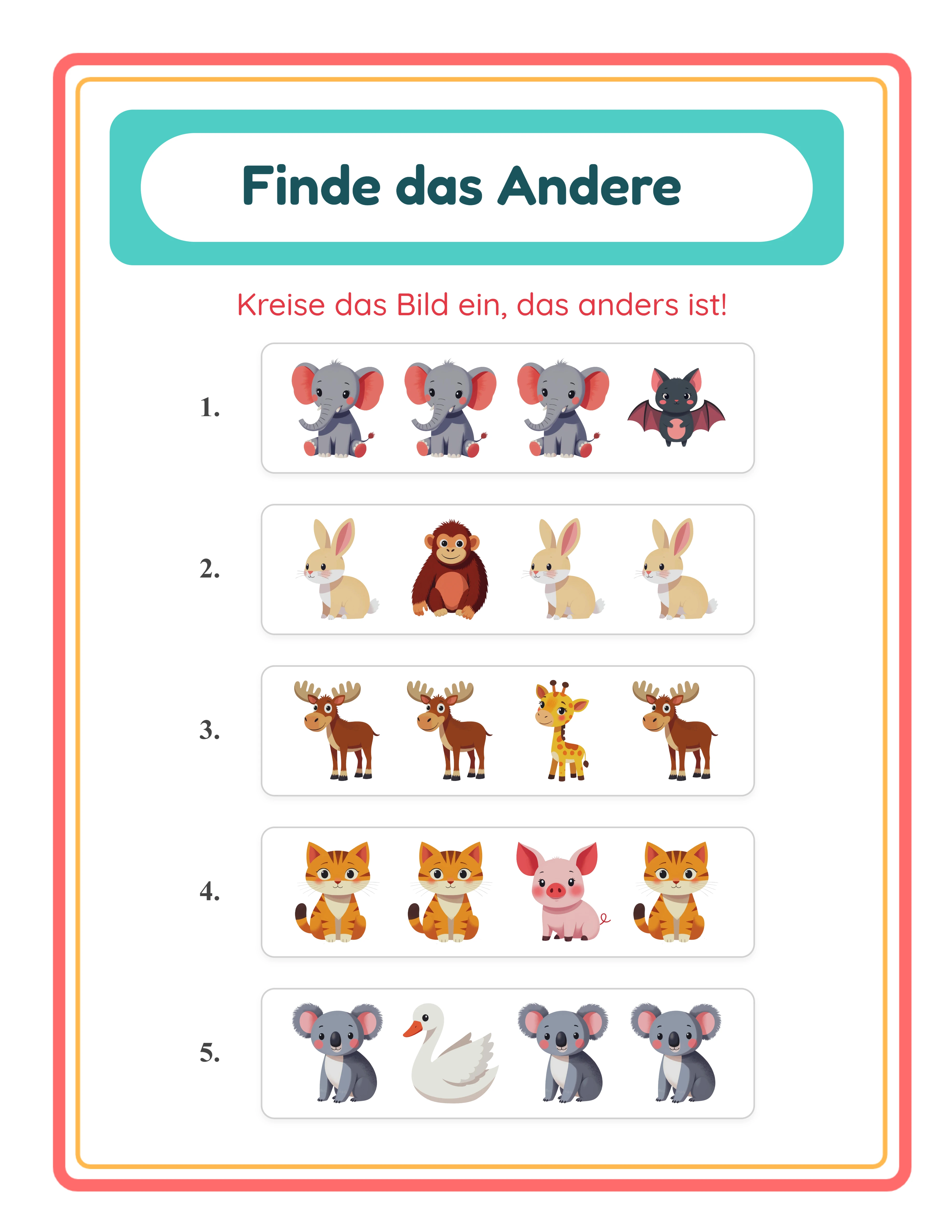
Der Identisch-Modus ist für grundlegende visuelle Unterscheidung konzipiert. Der Generator platziert drei Klone desselben Bildes neben einem anderen Bild aus demselben Thema. Die Nutzer müssen das Nicht-Duplikat erkennen, indem sie feine visuelle Details innerhalb einer einzelnen thematischen Kategorie vergleichen. Drei identische Katzen und ein Hund, drei identische Äpfel und eine Banane — die Herausforderung besteht darin zu erkennen, welches Bild keine Kopie ist. Dieser Modus eignet sich am besten für jüngere Lernende, die grundlegende Beobachtungsfähigkeiten entwickeln.
Der Ähnlich-Modus ist für kategoriales Denken konzipiert. Der Generator zieht drei Bilder aus Thema A und ein Bild aus Thema B. Die Nutzer müssen den thematischen Ausreißer identifizieren, indem sie erkennen, dass ein Bild zu einer anderen Kategorie gehört. Drei Tiere und ein Fahrzeug, drei Früchte und ein Werkzeug — die Herausforderung besteht darin zu verstehen, warum ein Element nicht zur Gruppe gehört. Dieser Modus erzeugt schwierigere Rätsel, da alle vier Bilder visuell unterschiedlich sind und der Nutzer über Kategoriemitgliedschaft nachdenken muss, anstatt visuell abzugleichen.
Der Identisch-Modus ist Ihr Zugänglichkeitswerkzeug für jüngere Zielgruppen. Der Ähnlich-Modus ist Ihr Herausforderungswerkzeug für ältere Nutzer und fortgeschrittenere Produkte. Die meisten erfolgreichen Was-passt-nicht-Verkäufer verwenden beide Modi: Identisch für Vorschul- und Kindergartenprodukte, Ähnlich für Grundschulprodukte und pro-Übung-Überschreibungen, um beide auf Arbeitsblättern mit progressivem Schwierigkeitsgrad zu mischen.
3
Übungsanzahl und pro-Übung-Modusüberschreibungen einstellen
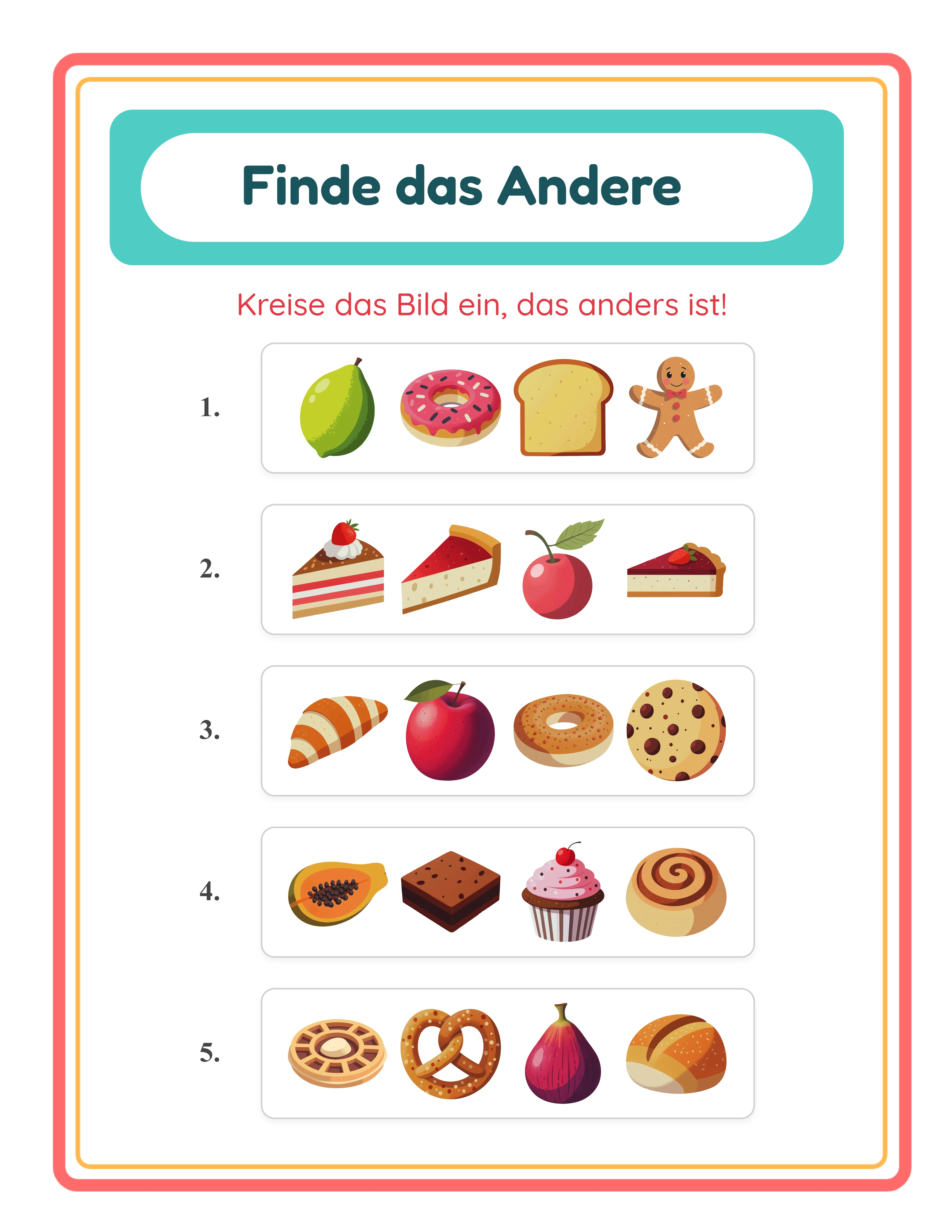
Stellen Sie die Übungsanzahl von fünf bis zehn über das Übungskonfigurationspanel ein. Die Standardeinstellung ist sechs Übungen pro Arbeitsblatt. Jede Übung enthält immer genau vier Bilder — drei gemeinsame Elemente und ein unpassendes Element — wobei die Position des unpassenden Elements zufällig innerhalb der Reihe gemischt wird.
Für Vorschulprodukte verwenden Sie fünf bis sechs Übungen. Weniger Übungen bedeuten größere Bildkarten mit mehr Abstand, was es jungen Lernenden erleichtert, sich auf jede Reihe zu konzentrieren und ihre Antwort einzukreisen. Für Grundschulprodukte verwenden Sie acht bis zehn Übungen für höhere Inhaltsdichte und mehr Herausforderung pro Seite.
Die pro-Übung-Modusüberschreibung ist das, was diesen Generator besonders macht. Jede Übungsreihe enthält ihren eigenen Modus-Dropdown-Selektor, mit dem Sie den globalen Modus auf pro-Übung-Basis überschreiben können. Setzen Sie den globalen Modus auf Identisch, und schalten Sie dann die letzten drei Übungen auf Ähnlich um — so entsteht ein Arbeitsblatt, das einfach beginnt und progressiv schwieriger wird. Oder wechseln Sie Identisch und Ähnlich durchgehend ab für abwechslungsreiche Herausforderung. Die Schaltfläche "Auswahl zurücksetzen" setzt alle pro-Übung-Überschreibungen auf die globale Einstellung zurück, was schnelles Experimentieren ermöglicht.
Aktivieren Sie Name- und Datumsfelder für die Nachvollziehbarkeit im Produkterstellung. Aktivieren Sie Übungsnummern, um Ziffern auf der linken Seite jeder Übungskarte mit fünfundzwanzig Pixel Breite und fünfzehn Pixel Abstand vom Karteninhalt anzuzeigen. Übungsnummern helfen bei der Besprechung im Produkterstellung und machen es Käufern leicht, auf bestimmte Reihen zu verweisen.
4
Themen und Bilder aus der Bibliothek auswählen oder eigene hochladen
Das Bildbibliothekspanel gibt Ihnen Zugang zu einhundertvier thematischen Sammlungen mit über dreitausendeinhundert Illustrationen. Im Ähnlich-Modus macht das Zwei-Themen-System kategoriübergreifende Rätsel mühelos. Wählen Sie Thema A aus dem Dropdown für die drei gemeinsamen Bilder und Thema B für das einzelne unpassende Element. Kombinieren Sie Tiere mit Essen, Fahrzeuge mit Natur, Berufe mit Sport — jede Kombination aus den verfügbaren Themen erzeugt einen einzigartigen Rätselsatz.
Im Identisch-Modus wird nur ein Thema benötigt, da sowohl die gemeinsamen Klone als auch das unpassende Bild aus derselben Sammlung stammen. Der Generator wählt automatisch drei Kopien eines Bildes und ein anderes Bild aus diesem Thema aus.
Durchsuchen Sie Themen über das Dropdown-Menü oder suchen Sie nach Schlüsselwörtern, um die richtige Paarung zu finden. Für den Ähnlich-Modus wählen Sie Themenpaarungen mit offensichtlichen kategorialen Unterschieden für jüngere Lernende — Tiere versus Fahrzeuge, Essen versus Werkzeuge. Für fortgeschrittene Produkte verwenden Sie subtilere Paarungen, bei denen Themen visuelle Ähnlichkeiten teilen — Bauernhoftiere versus Zootiere, Obst versus Gemüse.
Sie können auch eigene PNG-, JPG- oder GIF-Bilder hochladen, um personalisierte Was-passt-nicht-Rätsel zu erstellen. Eigene Uploads ermöglichen Ihnen die Erstellung von Arbeitsblättern mit Klassenfotos, markenspezifischen Illustrationen oder individueller Kunst, die kein Wettbewerber replizieren kann. Dies ist besonders wertvoll für die Erstellung von Nischenprodukten, die auf spezifische Lehrpläne oder praktische Themen abzielen, die nicht von der integrierten Bibliothek abgedeckt werden.
5
Seitenlayout und Dekorationen festlegen
Wählen Sie im Abschnitt Seiteneinrichtung Ihr Seitenformat. Die Optionen umfassen Letter Hochformat, Letter Querformat, A4 Hochformat, A4 Querformat, Quadrat (zwölfhundert mal zwölfhundert Pixel) und benutzerdefinierte Maße. Letter ist Standard für nordamerikanische Käufer. A4 ist Standard für europäische und internationale Märkte. Die Erstellung beider Versionen verdoppelt Ihre Marktreichweite mit minimalem Zusatzaufwand.
Hintergrund- und Rahmenthemen arbeiten unabhängig voneinander, jeweils mit eigenem Deckkraftregler von null bis eins in Schritten von null Komma null fünf. Wenden Sie ein dezentes Hintergrundmuster bei fünfzehn bis fünfundzwanzig Prozent Deckkraft an für visuelle Wärme, ohne vom Rätselinhalt abzulenken. Legen Sie einen dekorativen Rahmen bei achtzig bis einhundert Prozent Deckkraft darüber für ein poliertes Erscheinungsbild. Einheitliche Hintergrund- und Rahmenkombinationen innerhalb eines Bundles schaffen ein kohärentes Produktbild, das Käufer mit Qualität assoziieren.
Passen Sie Text mit sieben Schriftoptionen an, darunter Lexend Deca, Baloo 2, Nunito, Quicksand, Fredoka, Arial und Verdana. Fügen Sie eine Textumrandung von null bis zehn für zusätzliche Gestaltung hinzu. Diese Optionen ermöglichen es Ihnen, benutzerdefinierte Titel oder Branding zu Ihren Was-passt-nicht-Arbeitsblättern hinzuzufügen. Die Fabric.js-Leinwand bietet sechs Ausrichtungsoptionen plus Seitenmitte, Ebenen mit Sperren und Entsperren, Zoom von fünfundzwanzig bis dreihundert Prozent sowie Rückgängig und Wiederherstellen mit zwanzig Zuständen.
6
Das Was-passt-nicht-Arbeitsblatt generieren
Klicken Sie auf Generieren, um die Übungskarten zu erstellen. Jede Karte zeigt vier Bilder in einer horizontalen Reihe — drei gemeinsame Elemente und ein unpassendes Element mit zufällig gemischter Position. Die zufällige Mischung wird bei jeder Generierung neu berechnet, sodass das erneute Generieren mit denselben Einstellungen unterschiedliche Positionen des unpassenden Elements erzeugt.
Das Layout passt sich automatisch basierend auf Seitenausrichtung und Übungsanzahl an. Hochformatseiten mit sieben oder mehr Übungen wechseln zu einem Zwei-Spalten-Layout für optimalen Abstand. Querformatseiten verwenden immer zwei Spalten. Seiten mit fünf bis sechs Übungen im Hochformat verwenden ein Einzel-Spalten-Layout mit größeren Bildkarten. Dieses adaptive System gewährleistet saubere, gut lesbare Arbeitsblätter unabhängig von Ihrer Übungsanzahl und Seitengrößenkombination.
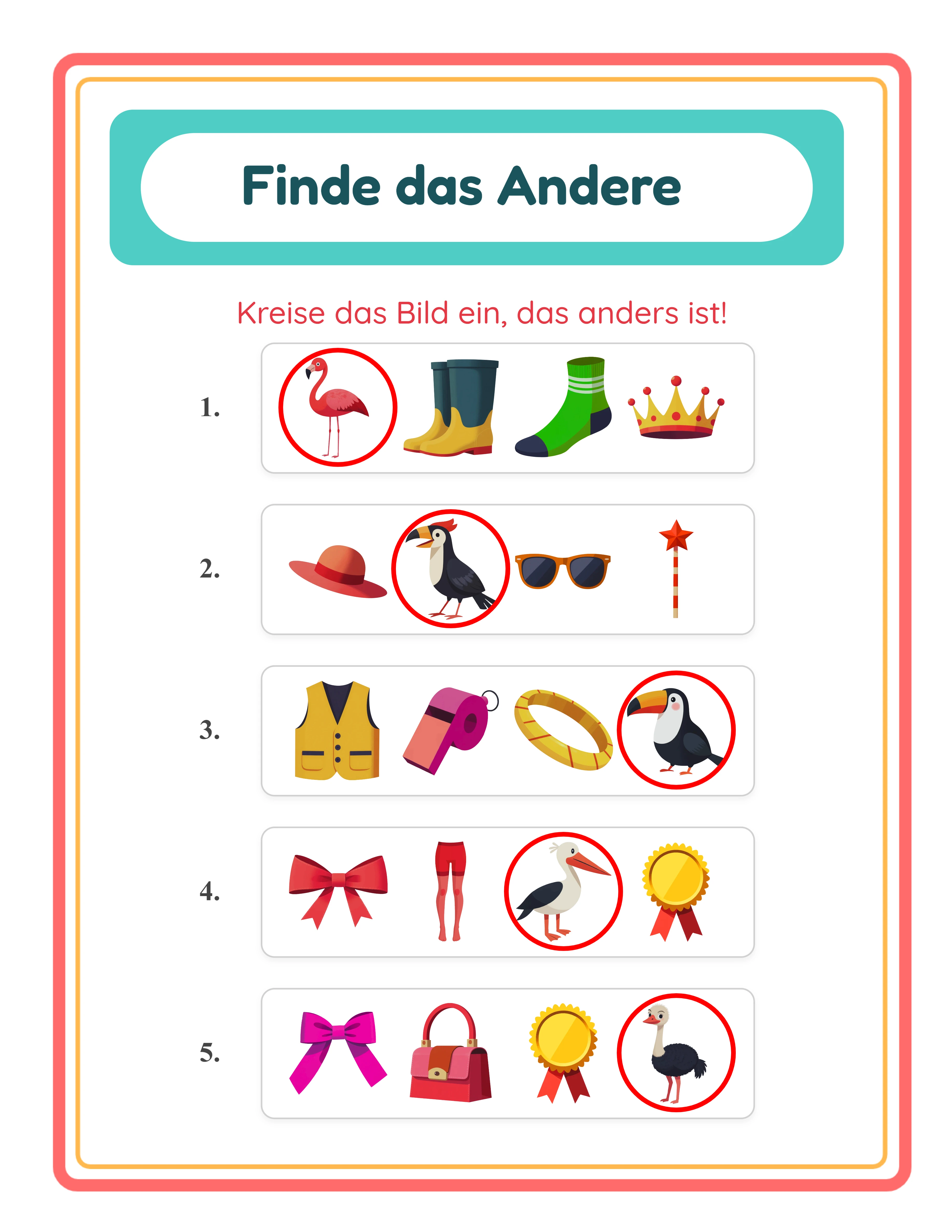
Ein gestalteter Header wird automatisch oben auf der Seite mit dem Text "Finde den Ausreißer" gerendert, mit korallfarbenem Außenrahmen, bernsteinfarbenem Innenbereich und türkisfarbenem Hintergrund. Der Titel erscheint in dunkeltürkiser Fredoka-Schrift und die Anweisungen in roter Quicksand-Schrift. Der Header-Text wird automatisch in alle elf unterstützten Sprachen übersetzt, aber der Rätselinhalt selbst bleibt rein visuell — nur Bilder, kein sprachspezifischer Text.
Überprüfen Sie die Vorschau sorgfältig: Stellen Sie sicher, dass die Bilder in jeder Übungsreihe deutlich sichtbar sind, das unpassende Element sich wirklich von den gemeinsamen Elementen unterscheidet und das Gesamtlayout ausgewogen wirkt. Wenn etwas angepasst werden muss, ändern Sie Ihre Einstellungen und generieren Sie sofort neu.
7
Den automatisch erstellten Lösungsschlüssel prüfen
Klicken Sie auf den Lösungsschlüssel-Tab, um die automatisch generierte Lösung zu sehen. Der Lösungsschlüssel reproduziert das exakte Arbeitsblatt-Layout und zeichnet eine rote Kreisumrandung um das unpassende Element in jeder Übungsreihe. Die Strichstärke des Kreises skaliert dynamisch mit der Bildgröße — berechnet als Maximum aus Bildgröße multipliziert mit null Komma null vier oder drei Pixel — was eine konsistente Sichtbarkeit über alle Seitengrößen von Quadrat bis Letter Querformat gewährleistet.
Wechseln Sie zwischen den Tabs Arbeitsblatt und Lösungsschlüssel, um zu vergleichen und zu überprüfen, ob das richtige Element in jeder Reihe markiert ist. Der Lösungsschlüssel wird gleichzeitig mit dem Arbeitsblatt generiert — kein manueller Erstellungsschritt, kein separater Designprozess, keine Möglichkeit nicht übereinstimmender Antworten. Diese gleichzeitige Generierung spart erheblich Zeit bei der Erstellung großer Bundles.
Für Produktlistungen ist der Lösungsschlüssel ein starkes Verkaufsargument. Produkte mit Lösungsschlüsseln mit deutlichen visuellen Markierungen übertreffen durchweg reine Rätsel-Listings, weil Käufer und Eltern Materialien zur Selbstkontrolle wünschen. Die roten Kreis-Markierungen sind sofort erkennbar und machen die Überprüfung augenblicklich. Erwähnen Sie immer "inklusive Lösungsschlüssel mit roter Kreis-Markierung" in Ihren Listungstiteln und Beschreibungen, um sich von Wettbewerbern abzuheben, die Rätsel ohne Lösungen verkaufen.
8
Alle vier Dateien herunterladen
Der Was-passt-nicht-Ersteller erzeugt vier Dateien pro Sitzung: Arbeitsblatt-JPEG, Arbeitsblatt-PDF, Lösungsschlüssel-JPEG und Lösungsschlüssel-PDF. Jeder Tab hat sein eigenes Paar Download-Schaltflächen. Alle Dateien werden mit dreihundert DPI für druckfertige Ausgabe gerendert.
Aktivieren Sie Graustufen vor dem Herunterladen für tintenfreundliche Versionen, ideal für den Bildungsmarktdruck und Amazon KDP-Innenseiten. Graustufen-Was-passt-nicht-Arbeitsblätter behalten die visuelle Klarheit bei, da die Rätsel auf Form- und Gestaltunterschieden statt auf Farbe basieren, was sie besonders gut für Schwarz-Weiß-Druck geeignet macht.
Für Marktplatz-Listings exportieren Sie sowohl das PDF (als Ihr Lieferprodukt) als auch ein JPEG (für Listing-Vorschaubilder). Zeigen Sie sowohl das Arbeitsblatt als auch den Lösungsschlüssel mit roter Kreis-Markierung in Ihren Listing-Bildern, damit Käufer genau sehen können, was sie kaufen.
Um ein komplettes Produktbundle zu erstellen, wechseln Sie Themen, passen Sie Übungsanzahlen an, schalten Sie zwischen Identisch- und Ähnlich-Modus um oder verwenden Sie pro-Übung-Überschreibungen und generieren Sie neu. Jede Generierung erzeugt einen frischen Satz von vier Dateien mit neuer zufälliger Mischung der Positionen des unpassenden Elements. Zehn Generierungssitzungen ergeben vierzig produktionsfertige Dateien — ein komplettes Was-passt-nicht-Rätsel-Bundle bereit zur Listung.
Wichtig: Die kostenlose Testversion mit Wasserzeichen erzeugt voll funktionsfähige Exporte mit einem sichtbaren Wasserzeichen-Overlay. Dies ermöglicht es Ihnen, die Druckqualität zu bewerten, die Formatierung zu überprüfen und Testdrucke zu erstellen, bevor Sie eine kommerzielle Lizenz erwerben. Die kommerzielle Lizenz entfernt das Wasserzeichen von allen Exporten und erzeugt saubere Dateien, die zum Verkauf bereit sind.