.webp)
Anleitung
1
Den Schattenbilder-Ersteller öffnen
Navigieren Sie zur Seite des Schattenbilder-Erstellers und klicken Sie auf die Starttaste, um den Generator in Ihrem Browser zu öffnen. Das Tool lädt sofort mit einer Einstellungsleiste links und einer Dual-Tab-Arbeitsfläche rechts — ein Tab für das Arbeitsblatt, ein Tab für den Lösungsschlüssel. Keine Kontoerstellung, kein Software-Download, keine Installation erforderlich.
Die Dual-Tab-Arbeitsfläche ist das Herzstück des Schattenbilder-Generators. Der Arbeitsblatt-Tab zeigt das Zuordnungslayout, das Nutzer verwenden werden, während der Lösungsschlüssel-Tab die korrekten Buchstaben-zu-Zahlen-Paarungen mit den Originalbildern anzeigt. Beide Tabs werden gleichzeitig generiert, wenn Sie auf Generieren klicken, sodass Sie niemals Lösungsschlüssel manuell erstellen müssen.
Nehmen Sie sich einen Moment Zeit, die Seitenleisten-Panels zu erkunden. Das Übungskonfigurations-Panel steuert Ihre Moduswahl (Schattenbilder-Zuordnung oder Halb-Bilder), Beschriftungssichtbarkeit und Schnittrichtung. Das Bildbibliotheks-Panel bietet Zugang zu thematischen Sammlungen. Das Seiteneinstellungs-Panel verwaltet Layout- und Dekorationsoptionen. Diese drei Panels enthalten alles, was Sie zur Konfiguration eines vollständigen Schattenbilder-Zuordnungs-Arbeitsblatts benötigen.
2
Übungsmodus wählen
Der Schattenbilder-Ersteller bietet zwei unterschiedliche Übungsmodi, und die Wahl des richtigen bestimmt, welche Art von Zuordnungsaktivität Ihr Arbeitsblatt präsentiert.
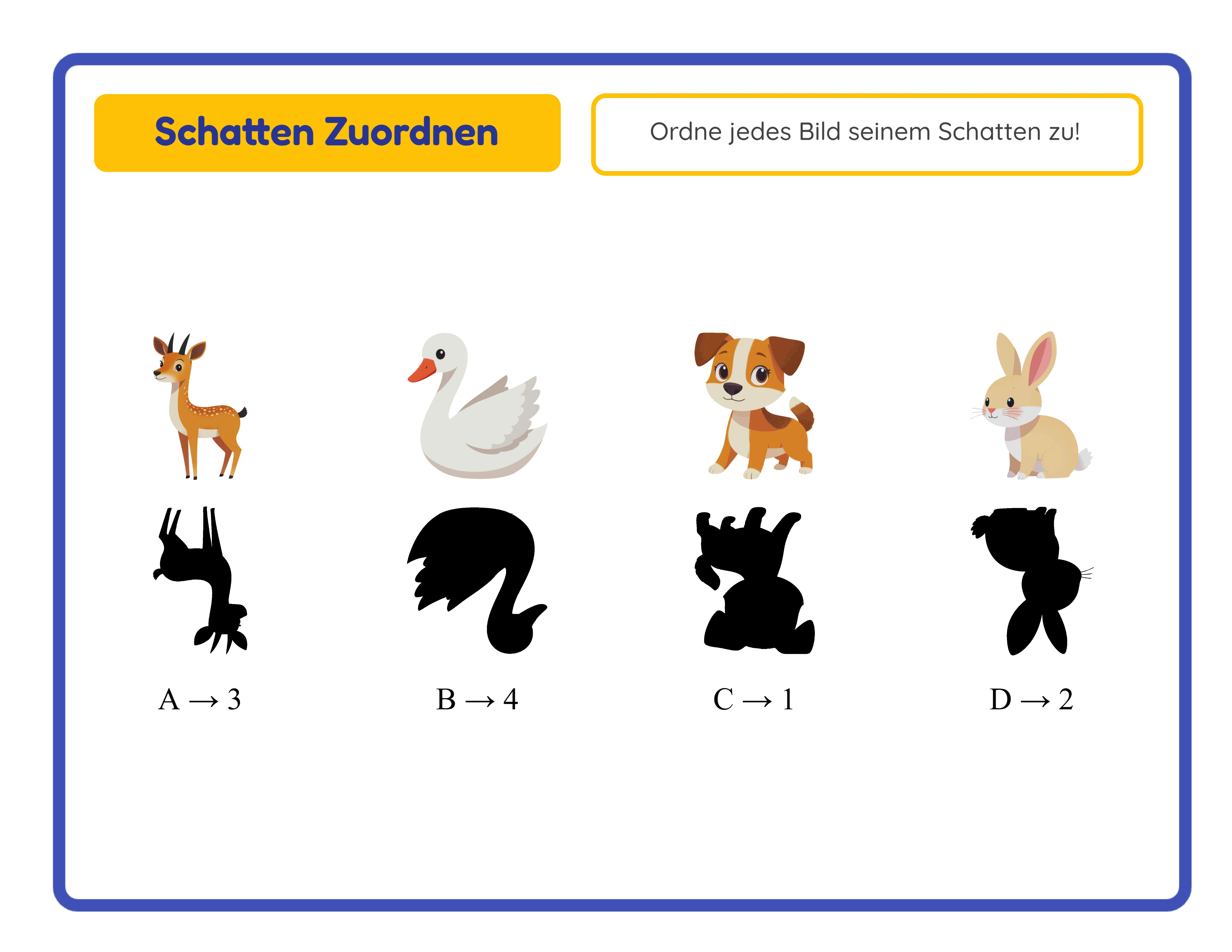
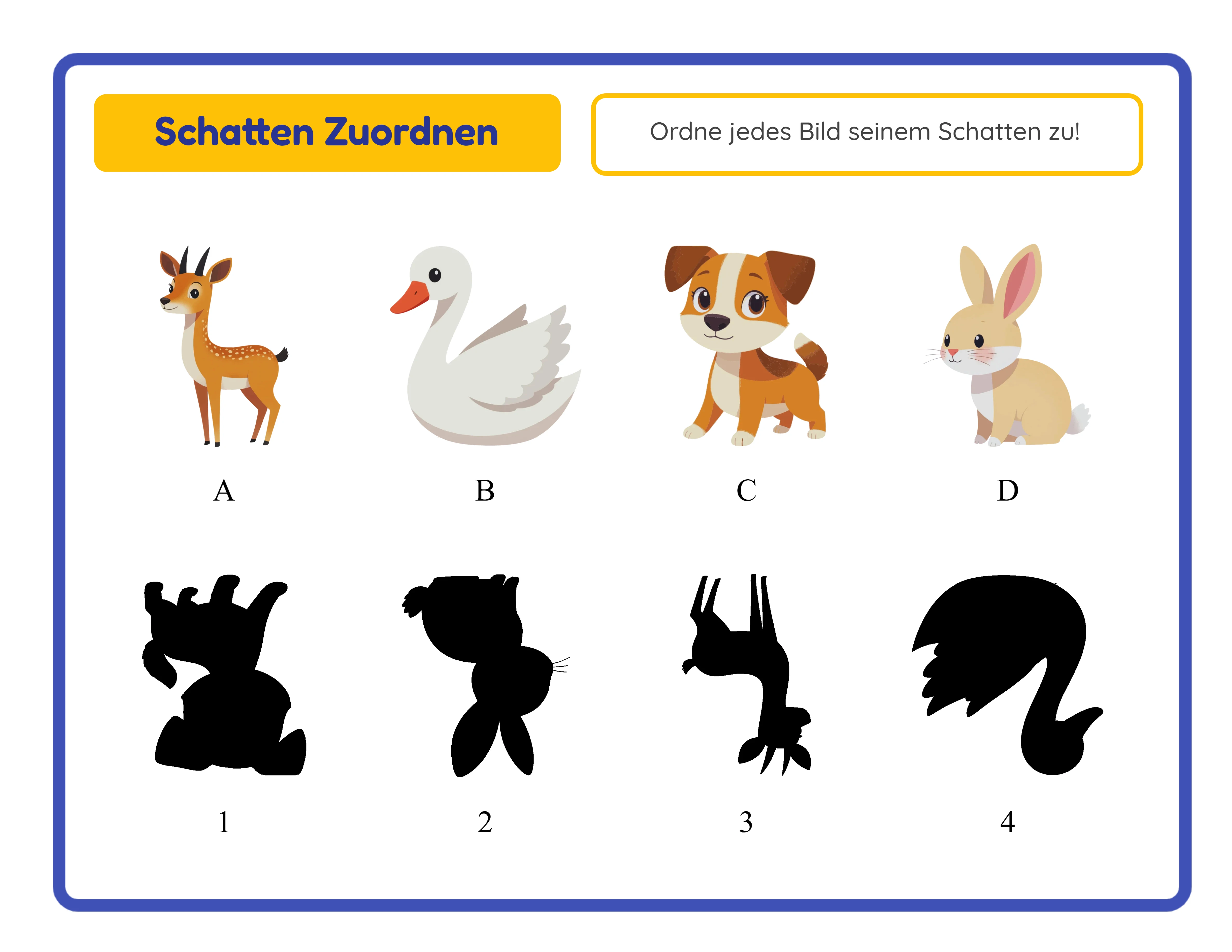
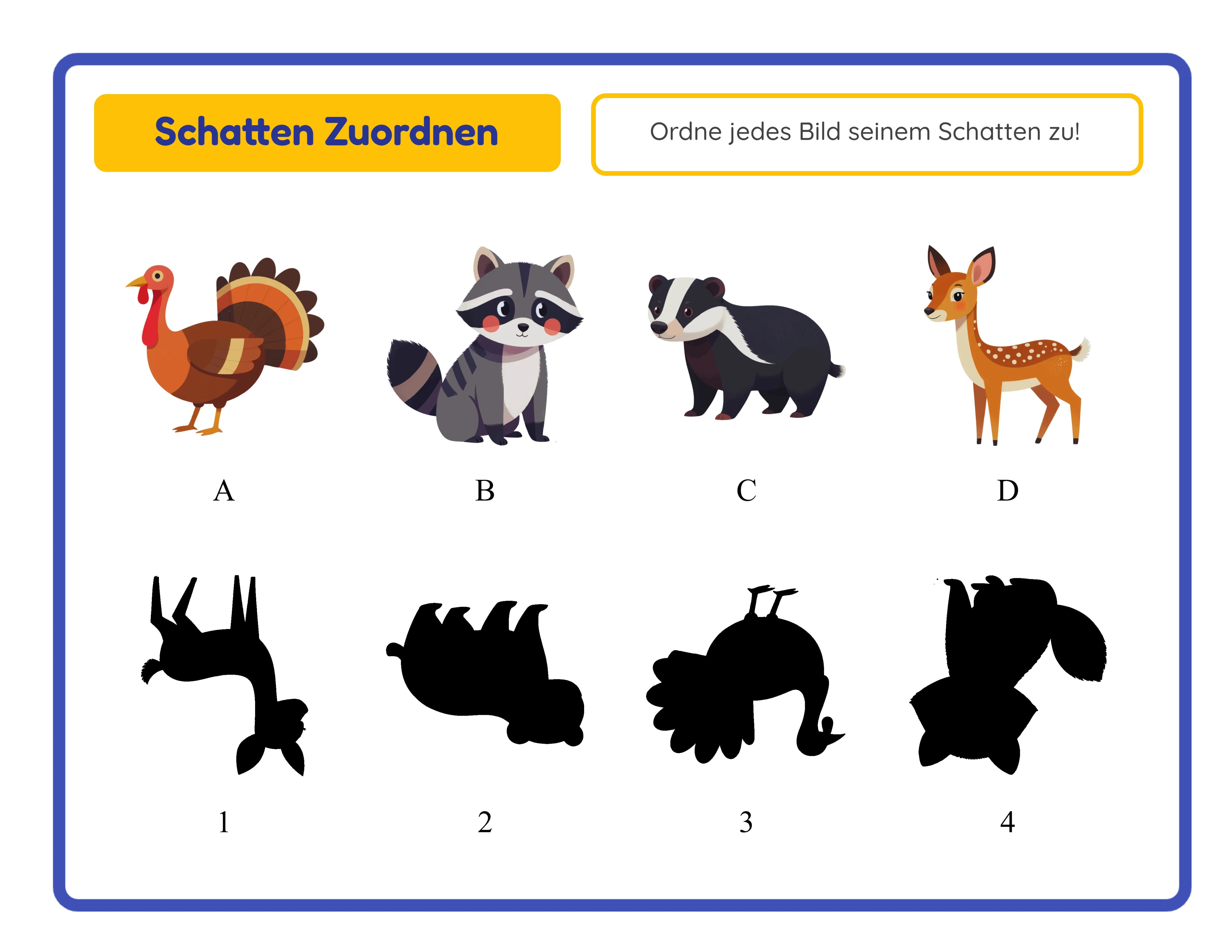
Der Schattenbilder-Zuordnungs-Modus ist die charakteristische Silhouetten-Zuordnungsaktivität. Er platziert vier farbige Bilder im oberen Bereich und vier automatisch generierte schwarze Silhouetten im unteren Bereich. Die Silhouetten werden durch pixelgenaue Bildverarbeitung erstellt — jedes Pixel mit einem Alpha-Wert größer als zehn wird in reines Schwarz umgewandelt, wodurch präzise Umrisse entstehen, die feine Details wie Ohren, Schwänze, Griffe und markante Konturen bewahren. Nutzer studieren die Formen und ordnen jedes farbige Bild seiner korrekten Silhouette zu. Dies ist echte Pixelverarbeitung, keine CSS-Filter oder vorgefertigte Schatten-Assets.
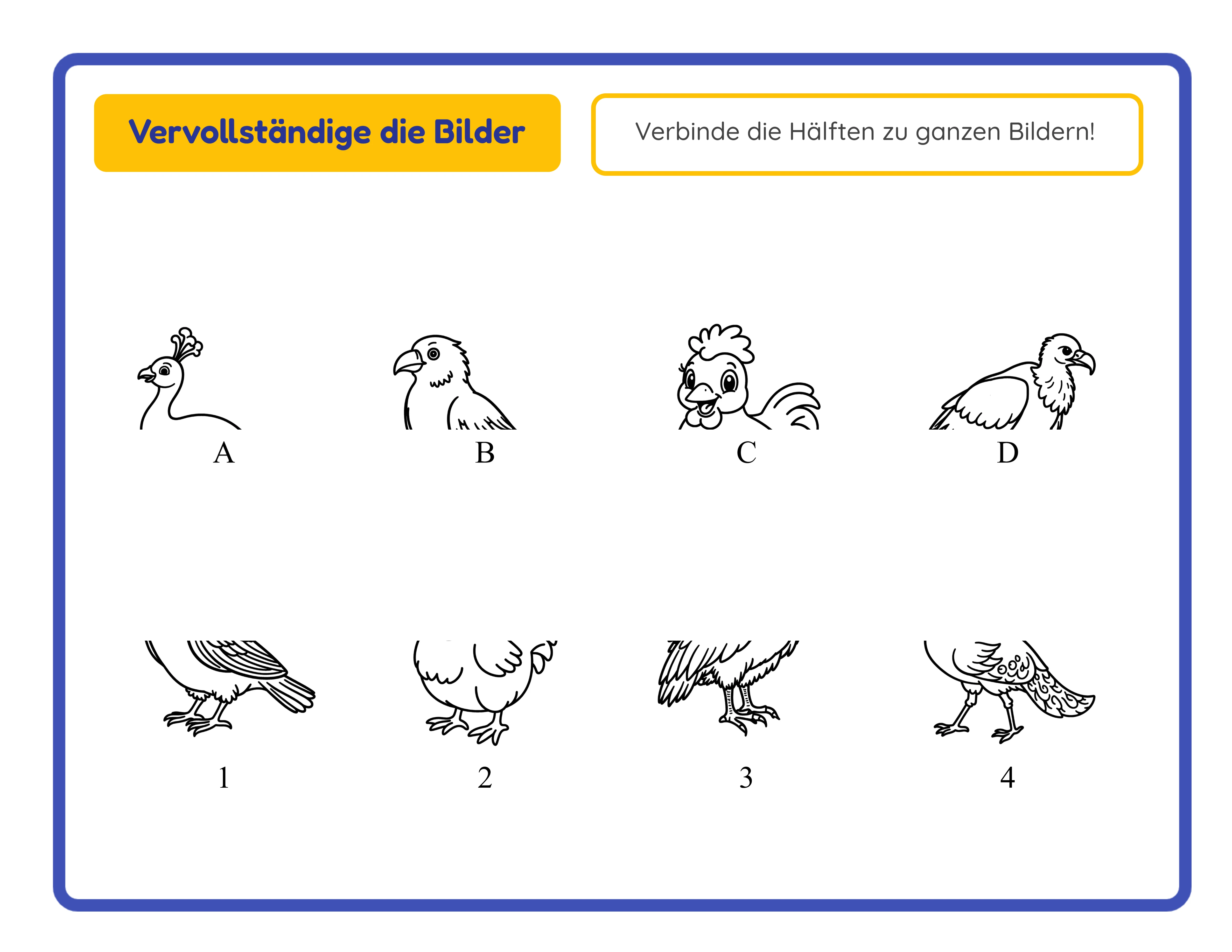
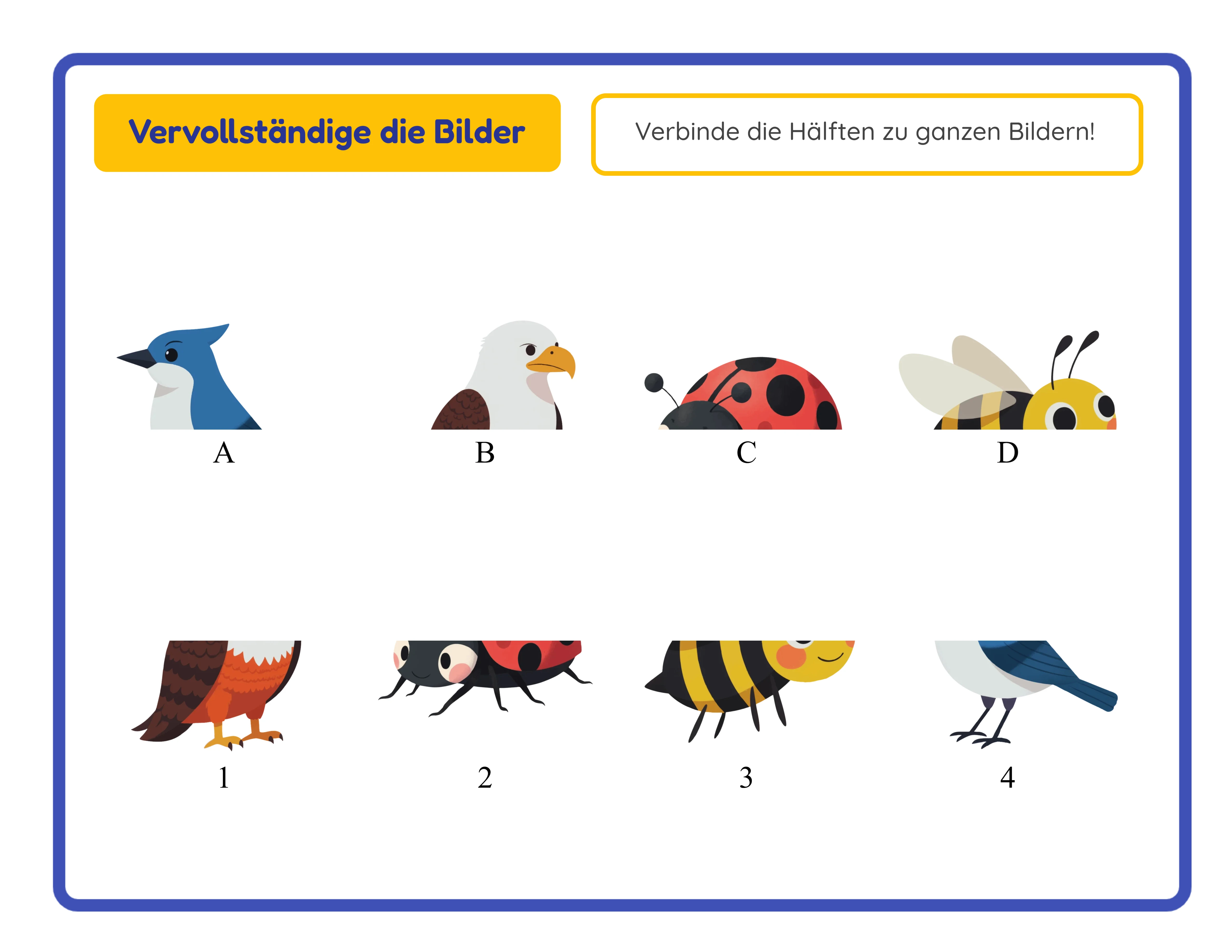
Der Halb-Bilder-Modus erstellt eine räumliche Denkaufgabe. Er teilt vier Bilder entlang der gewählten Schnittrichtung in Hälften — horizontal (obere und untere Hälfte) oder vertikal (linke und rechte Hälfte). Erste Hälften werden mit A bis D beschriftet, zweite Hälften mit eins bis vier, und Nutzer verbinden die passenden Teile, um jedes Bild zu vervollständigen. Die zwei Schnittrichtungen erzeugen grundlegend verschiedene Herausforderungen aus denselben Bildern — ein horizontal geteiltes Tier zeigt Kopf und Körper separat, während dasselbe vertikal geteilte Tier linkes und rechtes Profil zeigt.
Schattenbilder-Zuordnung ist Ihr Werkzeug für visuelle Unterscheidung. Der Halb-Bilder-Modus ist Ihr Werkzeug für räumliches Denken. Die meisten erfolgreichen Verkäufer nutzen beide: Schattenbilder-Zuordnung für Silhouetten-Erkennungsprodukte und Halb-Bilder-Rätsel für Pakete zur räumlichen Wahrnehmung.
3
Beschriftungen und Name/Datum-Felder konfigurieren
Das Kontrollkästchen Beschriftungen anzeigen im Übungskonfigurations-Panel steuert, ob alphanumerische Kennzeichnungen auf dem Arbeitsblatt erscheinen. Dieser einzelne Schalter erzeugt zwei Schwierigkeitsstufen aus identischem Inhalt.
Wenn Beschriftungen aktiviert sind (Standardeinstellung), zeigen Bilder oder erste Hälften die Kennzeichnungen A, B, C, D und Silhouetten oder zweite Hälften die Kennzeichnungen 1, 2, 3, 4 an. Nutzer schreiben Buchstaben-Zahlen-Paare als Antworten — zum Beispiel A passt zu 3, B passt zu 1. Diese strukturierte Hilfestellung ist ideal für jüngere Lernende, angeleiteten Produkterstellung und Bildungsmarkt-Arbeitsblätter, bei denen Käufer schriftliche Antworten zur Bewertung benötigen.
Wenn Beschriftungen deaktiviert sind, wird das Arbeitsblatt zu einer reinen visuellen Zuordnungsherausforderung ohne alphanumerische Hinweise. Nutzer müssen sich vollständig auf visuelle Zuordnung verlassen — Silhouetten allein anhand der Form erkennen oder geteilte Hälften durch visuelle Kontinuität wieder zusammenfügen. Beschriftungsfreie Arbeitsblätter sind ideal für Rätselbücher, fortgeschrittene Aktivitäten und Premium-Digitaldownloads, bei denen eine sauberere visuelle Präsentation einen höheren wahrgenommenen Wert erzeugt.
Aktivieren Sie das Kontrollkästchen Name/Datum-Felder einschließen, um Zeilen für Name und Datum zum Arbeitsblatt hinzuzufügen. Käufer bevorzugen nachdrücklich Arbeitsblätter mit diesen Feldern für die Zuordnung im Bildungsmarkt. Fügen Sie sie immer in Produkte ein, die für den Bildungsmarkt-Einsatz bestimmt sind. Für Rätselbuch-Produkte lassen Sie Name- und Datum-Felder für ein saubereres Seitenlayout weg.
4
Vier Bilder aus der Bibliothek auswählen oder eigene hochladen
Öffnen Sie das Bildbibliotheks-Panel und durchsuchen Sie einhundertvier thematische Sammlungen mit über dreitausendeinhundert farbenfrohen Illustrationen. Kategorien umfassen Tiere, Lebensmittel, Fahrzeuge, Natur, Feiertage, Berufe, Sport und Dutzende mehr. Filtern Sie nach Thema über das Dropdown-Menü oder suchen Sie per Stichwort, um die richtigen Bilder zu finden.
Beide Übungsmodi verwenden immer genau vier Bilder pro Arbeitsblatt. Klicken Sie auf Bilder, um sie auszuwählen — der Zähler zeigt Ihren Fortschritt bis zu den erforderlichen vier an. Eine Vorschau der ausgewählten Bilder bestätigt Ihre Auswahl vor dem Generieren.
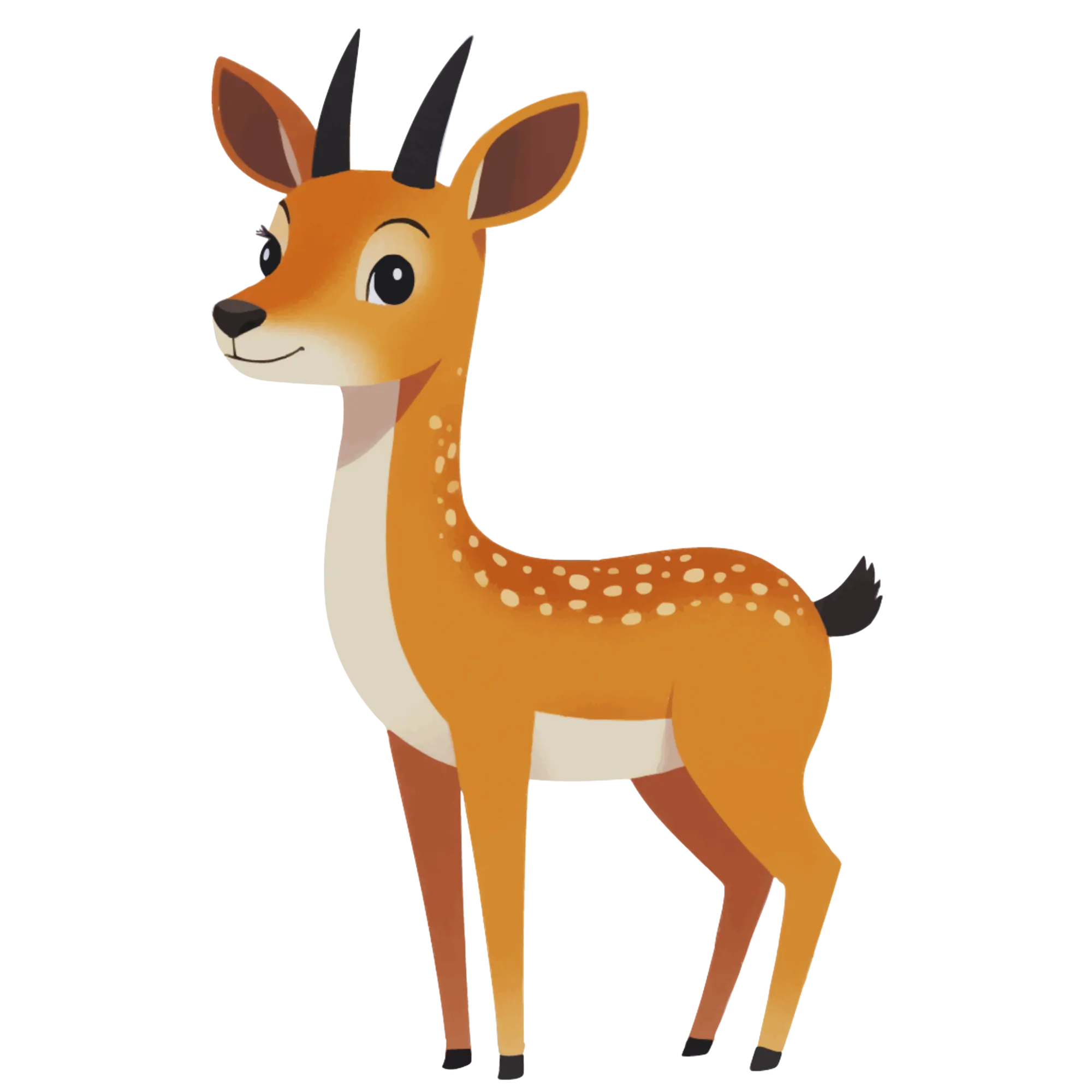
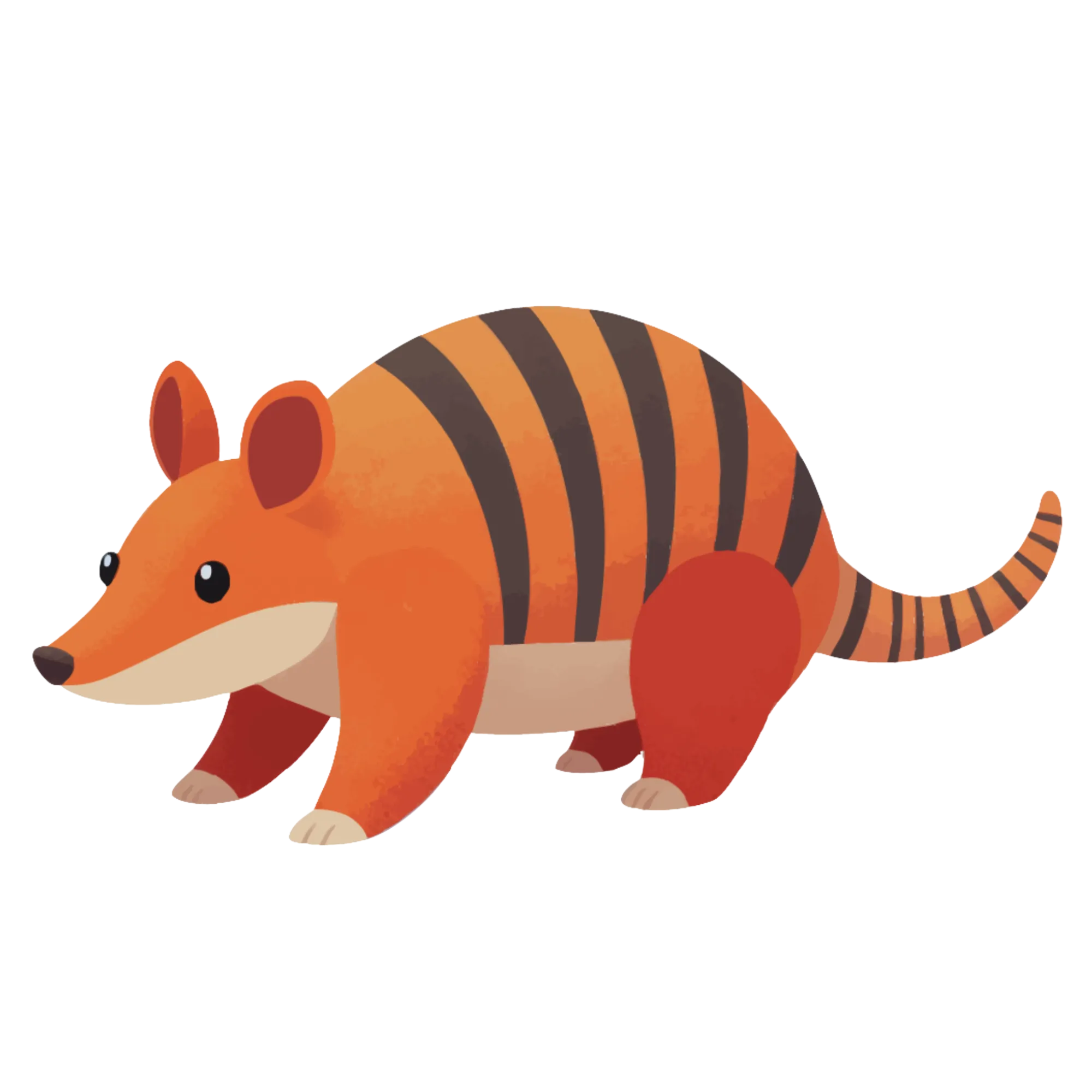
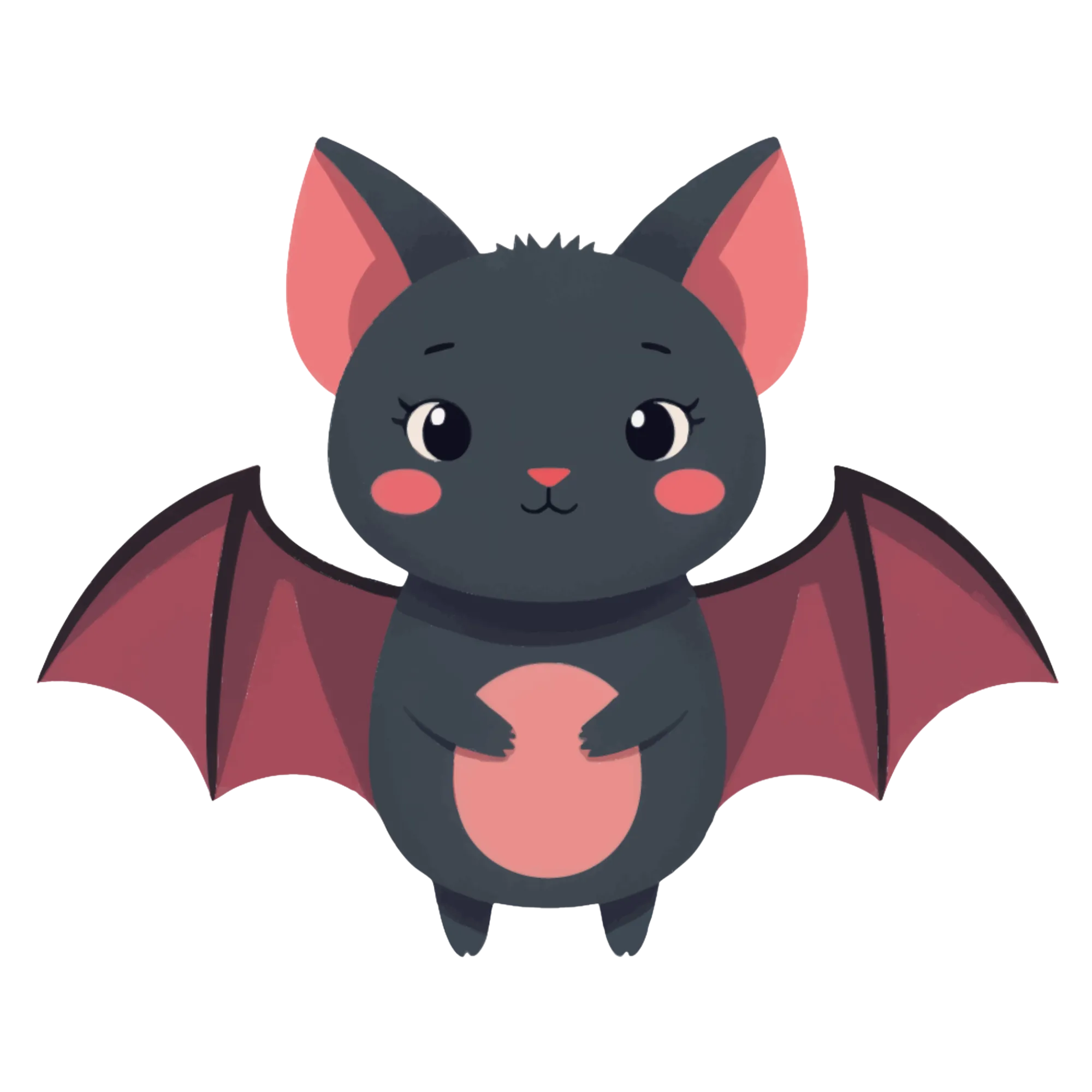
Für den Schattenbilder-Zuordnungs-Modus wählen Sie Bilder mit markanten Silhouetten. Tiere mit einzigartigen Körperformen (Giraffe, Elefant, Oktopus), Fahrzeuge mit klaren Profilen (Flugzeug, Fahrrad, Schiff) und Objekte mit erkennbaren Konturen (Gitarre, Regenschirm, Krone) erzeugen die wiedererkennbarsten und ansprechendsten Schattenrätsel. Vermeiden Sie Bilder mit ähnlichen rechteckigen Formen, die nahezu identische Silhouetten erzeugen würden.
Für den Halb-Bilder-Modus wählen Sie Bilder mit Details, die über beide Hälften verteilt sind. Ein Bild, bei dem alle markanten Merkmale auf einer Seite konzentriert sind, erzeugt ein einfaches Rätsel, weil eine Hälfte offensichtlich einzigartig ist. Bilder mit ausgewogenem visuellen Detail über beide Hälften erzeugen stärkere Zuordnungsherausforderungen.
Sie können auch eigene PNG-, JPG- oder GIF-Bilder hochladen, um personalisierte Schattenbilder-Zuordnungs-Arbeitsblätter zu erstellen. Eigene Uploads funktionieren für beide Modi — die pixelgenaue Silhouetten-Generierung verarbeitet jedes hochgeladene Bild, und der Halb-Bilder-Modus teilt jedes Bild entlang der gewählten Schnittrichtung. Familienfotos, eigene Kunstwerke oder bildungsmarktspezifische Bilder werden zu einzigartigen Produkten, die kein Wettbewerber replizieren kann.
5
Seitenlayout und Dekorationen festlegen
Wählen Sie im Abschnitt Seiteneinstellungen Ihre Seitengröße. Optionen umfassen US Letter Hochformat, US Letter Querformat, A4 Hochformat, A4 Querformat, Quadrat (zwölfhundert mal zwölfhundert Pixel) und benutzerdefinierte Abmessungen. Das Layout passt sich automatisch an Ihre Seitenausrichtung an: Querformat-Seiten ordnen Elemente in zwei Reihen mit je vier Elementen an, während Hochformat-Seiten zwei Spalten mit je vier Elementen verwenden.
US Letter ist Standard für nordamerikanische Käufer. A4 ist Standard für europäische und internationale Märkte. Die Erstellung beider Versionen verdoppelt Ihre Marktreichweite mit minimalem zusätzlichen Aufwand. Das rein visuelle Format bedeutet, dass die Seitengröße die einzige Variable ist, die Sie für verschiedene Märkte anpassen müssen.
Hintergrund- und Rahmenthemen arbeiten unabhängig voneinander, jeweils mit eigenem Deckkraft-Regler von null bis eins in Schritten von null Komma null fünf. Wenden Sie ein dezentes Hintergrundmuster bei fünfzehn bis fünfundzwanzig Prozent Deckkraft für visuelle Wärme an, ohne vom Zuordnungsinhalt abzulenken. Überlagern Sie einen dekorativen Rahmen bei achtzig bis hundert Prozent Deckkraft für einen polierten Rahmen. Einheitliche Hintergrund- und Rahmenkombinationen über ein Paket hinweg erzeugen ein zusammenhängendes Produkterscheinungsbild, das Käufer mit Qualität assoziieren.
Passen Sie Text mit sieben Schriftoptionen an, darunter Lexend Deca, Baloo 2, Nunito, Quicksand, Fredoka, Arial und Verdana. Fügen Sie eine Textkontur von null bis zehn für zusätzliche Gestaltung hinzu. Eine gestaltete Kopfzeile wird automatisch mit bernsteinfarbenem Hintergrund, weißem Pillen-Container und bernsteinfarbenem Rand gerendert, der den Übungstitel und die Anweisungen anzeigt.
6
Das Schattenbilder-Zuordnungs-Arbeitsblatt generieren
Klicken Sie auf Generieren, um das Zuordnungs-Arbeitsblatt zu erstellen. Was als Nächstes passiert, hängt von Ihrem gewählten Modus ab.
Im Schattenbilder-Zuordnungs-Modus verarbeitet die App jedes Bild auf Pixelebene. Sie lädt jedes Bild auf eine Zeichenfläche, extrahiert Pixeldaten über getImageData und konvertiert jedes Pixel mit einem Alpha-Wert größer als zehn in reines Schwarz. Dies erzeugt präzise Silhouetten, die feine Details bewahren — das exakte Transparenzprofil jedes Quellbildes wird zu seinem Schattenumriss. Vier farbige Bilder erscheinen in einem Bereich und vier schwarze Silhouetten in einem anderen, angeordnet entsprechend Ihrer Seitenausrichtung.
Im Halb-Bilder-Modus werden Bilder entlang der gewählten Schnittrichtung in beschriftete Hälften geteilt. Horizontale Schnitte erzeugen obere und untere Hälften. Vertikale Schnitte erzeugen linke und rechte Hälften. Erste Hälften zeigen die Kennzeichnungen A bis D, zweite Hälften zeigen die Kennzeichnungen 1 bis 4.
Beide Modi wenden Fisher-Yates-Derangement an, um zu garantieren, dass kein Element an seiner ursprünglichen Position erscheint. Im Schattenbilder-Zuordnungs-Modus sitzt keine Silhouette direkt unter ihrem passenden Bild. Im Halb-Bilder-Modus erscheint keine zweite Hälfte neben ihrer passenden ersten Hälfte. Dies eliminiert die Möglichkeit, dass Nutzer allein durch Position korrekt raten, und stellt sicher, dass jedes Arbeitsblatt eine echte Zuordnungsherausforderung darstellt. Das Derangement wird bei jeder Generierung neu berechnet, sodass ein erneutes Klicken auf Generieren mit denselben Bildern eine andere Anordnung erzeugt.
Prüfen Sie die Vorschau sorgfältig: Stellen Sie sicher, dass Silhouetten deutlich erkennbar sind, geteilte Hälften saubere Kanten haben und das Gesamtlayout ausgewogen aussieht. Falls etwas angepasst werden muss, ändern Sie Ihre Einstellungen und generieren Sie sofort neu.
7
Den automatisch erstellten Lösungsschlüssel prüfen
Klicken Sie auf den Lösungsschlüssel-Tab, um die automatisch generierte Lösung zu sehen. Der Lösungsschlüssel wird für jeden Modus unterschiedlich angezeigt.
Im Schattenbilder-Zuordnungs-Modus zeigt jede Zelle das Originalbild neben seiner Silhouette mit einer Beschriftung wie A passt zu 2, die die korrekte Paarung angibt. Nutzer und Käufer können Antworten auf einen Blick überprüfen, indem sie die Buchstaben-Zahlen-Paare auf dem Lösungsschlüssel mit den Nutzerantworten auf dem Arbeitsblatt vergleichen.
Im Halb-Bilder-Modus zeigt jede Zelle das vollständige Originalbild mit seiner Zuordnungsbeschriftung und bestätigt, welche Hälften zusammengehören. Das Raster verwendet vier Spalten mit einheitlichem Abstand für ein sauberes, lesbares Lösungslayout.
Wechseln Sie zwischen den Tabs Arbeitsblatt und Lösungsschlüssel, um die Zuordnungslösung zu vergleichen und zu überprüfen. Der Lösungsschlüssel wird gleichzeitig mit dem Arbeitsblatt generiert — kein manueller Erstellungsschritt, kein separater Gestaltungsprozess, keine Möglichkeit nicht übereinstimmender Antworten. Diese gleichzeitige Generierung ist eine erhebliche Zeitersparnis bei der Produktion von Schattenbilder-Zuordnungs-Paketen. Lösungsschlüssel für visuelle Zuordnungsrätsel manuell zu erstellen, ist mühsam und fehleranfällig. Der automatisch generierte Lösungsschlüssel eliminiert diesen gesamten Schritt.
Für Produkteinträge ist der Lösungsschlüssel ein Verkaufsargument. Produkte, die Lösungsschlüssel enthalten, verkaufen sich durchgehend besser als Nur-Rätsel-Einträge, weil Käufer und Eltern selbstüberprüfende Materialien wünschen. Erwähnen Sie immer, dass Lösungsschlüssel enthalten sind, in Ihren Eintragstiteln und -beschreibungen.
8
Alle vier Dateien herunterladen
Der Schattenbilder-Ersteller erzeugt vier Dateien pro Sitzung: Arbeitsblatt-JPEG, Arbeitsblatt-PDF, Lösungsschlüssel-JPEG und Lösungsschlüssel-PDF. Jeder Tab hat seine eigenen beiden Download-Buttons. Alle Dateien werden in dreihundert DPI für druckfertige Ausgabe gerendert.
Aktivieren Sie den Graustufen-Modus vor dem Herunterladen für tintenfreundliche Versionen, die ideal für Bildungsmarktdruck und Amazon KDP-Innenseiten sind. Graustufen-Schattenbilder-Zuordnungs-Arbeitsblätter bewahren die visuelle Klarheit, weil das Format auf Formumrissen und räumlichen Beziehungen statt auf Farbunterscheidung basiert. Schattenbilder-Silhouetten sind bereits reines Schwarz, sodass die Graustufen-Konvertierung die volle Rätselqualität bewahrt.
Für Marktplatz-Einträge exportieren Sie sowohl das PDF (als Ihr Lieferprodukt) als auch ein JPEG (für Eintrags-Vorschaubilder). Zeigen Sie sowohl das Arbeitsblatt als auch den Lösungsschlüssel in Ihren Eintragsbildern, damit Käufer genau sehen, was sie kaufen.
Um ein vollständiges Produktpaket zu erstellen, wechseln Sie zwischen Schattenbilder-Zuordnungs- und Halb-Bilder-Modi, schalten Sie Schnittrichtungen um, tauschen Sie Bildsets aus und generieren Sie neu. Der Derangement-Algorithmus erzeugt jedes Mal unterschiedliche Anordnungen, sodass Sie auch mehrere einzigartige Arbeitsblätter aus denselben vier Bildern generieren können, indem Sie einfach erneut auf Generieren klicken. Zehn Generierungssitzungen ergeben vierzig produktionsfertige Dateien — ein vollständiges Schattenbilder-Zuordnungs-Paket zum Einstellen bereit.
Wichtig: Die kostenlose Testversion mit Wasserzeichen erzeugt voll funktionsfähige Exporte mit einem sichtbaren Wasserzeichen-Overlay. Damit können Sie die Druckqualität bewerten, Formatierung überprüfen und Testdrucke erstellen, bevor Sie eine kommerzielle Lizenz erwerben. Die kommerzielle Lizenz entfernt das Wasserzeichen von allen Exporten und erzeugt saubere, verkaufsfertige Dateien.