Anleitung
1
Öffnen Sie den Rasterzeichnen-Arbeitsblatt-Ersteller
Klicken Sie auf die Schaltfläche unten, um den Rasterzeichnen-Arbeitsblatt-Ersteller in Ihrem Browser zu starten. Das Tool öffnet sich mit einer Einstellungs-Seitenleiste auf der linken Seite und einer Live-Vorschau-Leinwand auf der rechten Seite. Keine Kontoerstellung, keine Softwareinstallation und kein Download erforderlich — der Generator läuft vollständig in Ihrem Browser und ist sofort einsatzbereit.
Die Einstellungs-Seitenleiste organisiert alle Steuerelemente in logische Abschnitte: Seiteneinrichtung für Layout und Hintergründe, Rasterkonfiguration für Abmessungen und Hinweiseinstellungen, Symmetriemodus für Spiegeloptionen, Themenauswahl für Schwarz-Weiß-Umrissbilder und Textwerkzeuge für Titel und Beschriftungen. Die Leinwand auf der rechten Seite aktualisiert sich in Echtzeit, wenn Sie Einstellungen anpassen, sodass Sie genau sehen, wie Ihr Arbeitsblatt aussehen wird, bevor Sie es exportieren.
Nehmen Sie sich einen Moment, um die Benutzeroberfläche zu erkunden. Jeder Abschnitt lässt sich für einen aufgeräumten Arbeitsbereich ein- und ausklappen. Die Leinwand unterstützt vollständige Fabric.js-Bearbeitung — ziehen, skalieren, drehen und positionieren Sie jedes Element direkt in der Vorschau. So haben Sie die volle Kontrolle über jeden Aspekt Ihres Arbeitsblatt-Layouts.
2
Seitenlayout und Hintergrund festlegen
Beginnen Sie im Abschnitt Seiteneinrichtung, um die physischen Abmessungen und den visuellen Stil Ihres Arbeitsblatts zu definieren.
Die Seitengrößen-Optionen umfassen Letter Hochformat (Standard für nordamerikanische Käufer), Letter Querformat, A4 Hochformat (Standard für europäische und internationale Märkte), A4 Querformat, Quadrat (1200×1200 Pixel, nützlich für soziale Medien und digitale Nutzung) und benutzerdefinierte Abmessungen für spezielle Formate. Das Erstellen von Letter- und A4-Versionen jedes Arbeitsblatts verdoppelt Ihre Marktplatzreichweite mit minimalem Zusatzaufwand.
Die Seitenfarbe legt den Hintergrund fest. Weiß ist Standard für gedruckte Arbeitsblätter und Amazon KDP-Inhalte. Helle Pastelltöne können digitalen Download-Produkten auf Etsy eine warme visuelle Note verleihen.
Das Hintergrundthema ermöglicht die Auswahl eines dekorativen Hintergrundmusters aus der Bildbibliothek. Verwenden Sie den Deckkraft-Regler, um es dezent zu halten — das Raster und der Zeicheninhalt sollten der klare visuelle Schwerpunkt bleiben. Ein schwaches Hintergrundmuster verleiht einen professionellen Touch, ohne von der Übung abzulenken.
Das Rahmenthema fügt einen dekorativen Rahmen um die Seitenränder hinzu. Die Rahmendeckkraft wird unabhängig vom Hintergrund gesteuert. Thematische Rahmen (Sterne, Blumen, geometrische Formen) geben Ihren Arbeitsblättern ein poliertes, markentypisches Aussehen, das sie von schlichten Designs abhebt.
3
Rasterabmessungen konfigurieren
Die Rasterabmessungen steuern die Anzahl der Zellen in Ihrem Zeichenraster und fungieren als eine von zwei unabhängigen Schwierigkeitsachsen. Zeilen und Spalten werden unabhängig voneinander angepasst und unterstützen sowohl quadratische als auch nicht-quadratische Raster.
Ein 3×3-Raster erzeugt 9 große Zellen — die einfachste Stufe, ideal für Vorschul- und frühe Kindergartenkinder, die grundlegende räumliche Wahrnehmung entwickeln. Große Zellen sind fehlerverzeihend und bieten jungen Lernenden viel Platz zum Zeichnen.
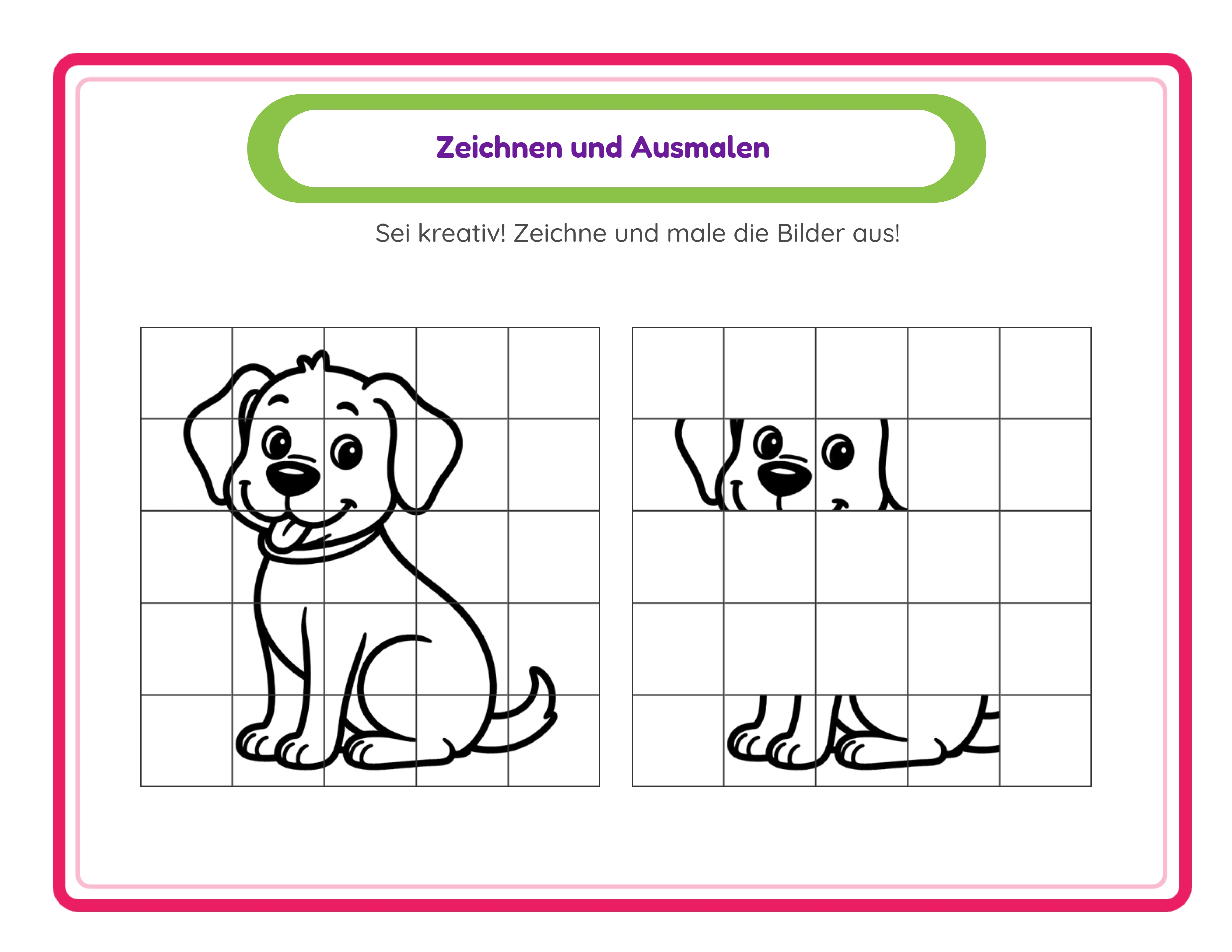
Ein 5×5-Raster erzeugt 25 Zellen — eine moderate Herausforderung, geeignet für Kindergarten bis zur ersten Klasse. Die Zellen sind kleiner und erfordern genauere Beobachtung und präziseres Zeichnen.
Ein 7×7-Raster erzeugt 49 Zellen — eine deutliche Herausforderung für Erst- und Zweitklassmarkt. Nutzer müssen jede Referenzzelle sorgfältig beobachten und feine Details in kleineren Räumen reproduzieren.
Ein 10×10-Raster erzeugt 100 Zellen — Expertenschwierigkeit, die eine präzise Reproduktion sehr kleiner Bildabschnitte erfordert. Diese Stufe eignet sich für ältere Nutzer und Erwachsene, die detaillierte Zeichenherausforderungen genießen.
Nicht-quadratische Raster (4×6, 8×5, 3×10) passen zu verschiedenen Bildseitenverhältnissen und schaffen zusätzliche Produktvielfalt. Ein hohes 3×8-Raster eignet sich gut für Hochformat-Bilder wie Ganzkörper-Figuren, während ein breites 8×3-Raster zu Landschaftsszenen passt.
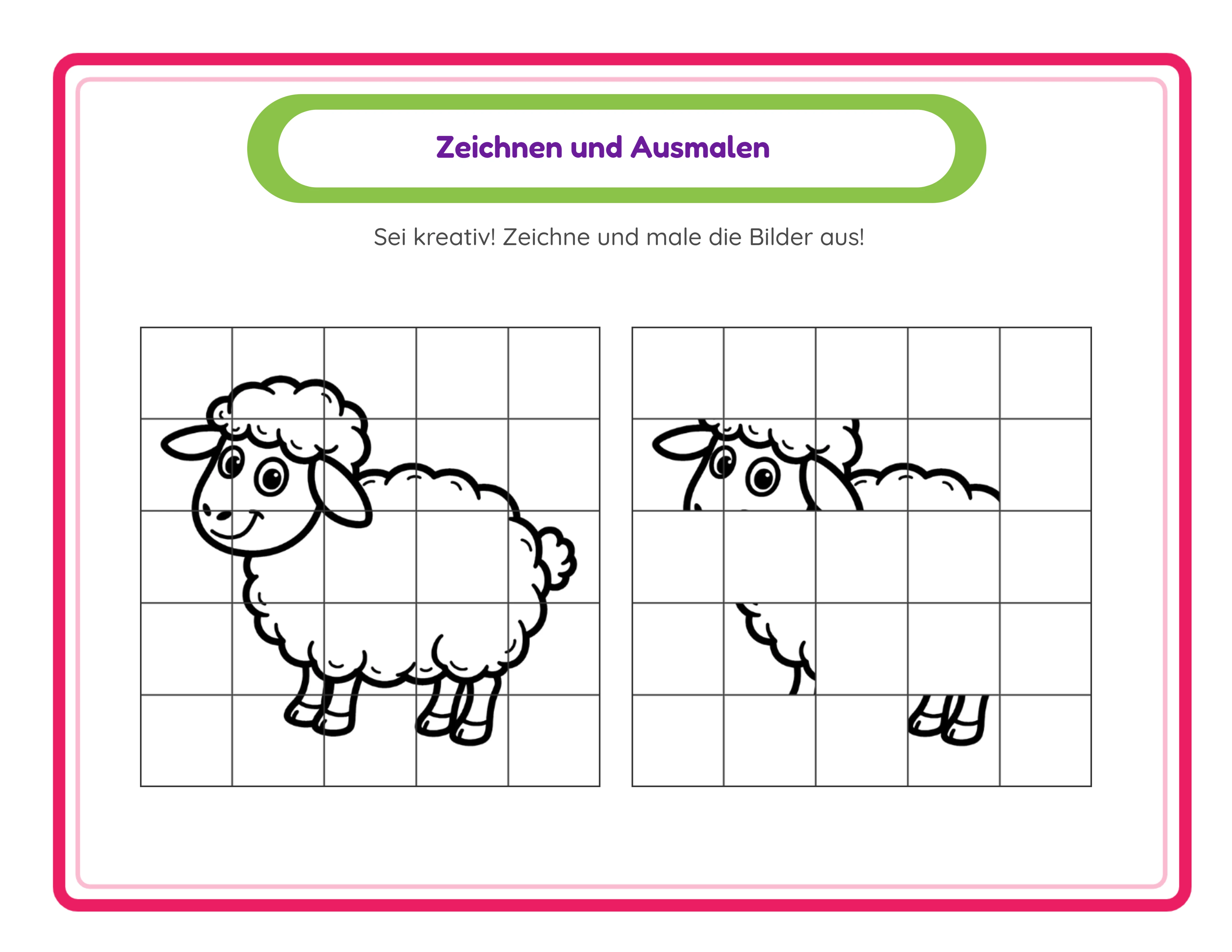
Für die Produkterstellung erzeugt jede Rastergröße bei einem gegebenen Hinweisprozentsatz ein wirklich unterschiedliches Schwierigkeitserlebnis. Ein 5×5-Raster mit 50 % Hinweisen und ein 10×10-Raster mit 50 % Hinweisen zeigen beide die Hälfte der Referenz, aber die kleineren Zellen im größeren Raster machen die Reproduktion deutlich schwieriger.
4
Hinweisprozentsatz einstellen
Der Hinweisprozentsatz-Regler (10 % bis 75 %) steuert, wie viel vom Referenzbild im Hinweisraster aufgedeckt wird. Dies ist die zweite unabhängige Schwierigkeitsachse, die zusammen mit der Rastergröße Dutzende verschiedener Schwierigkeitskombinationen erzeugt.
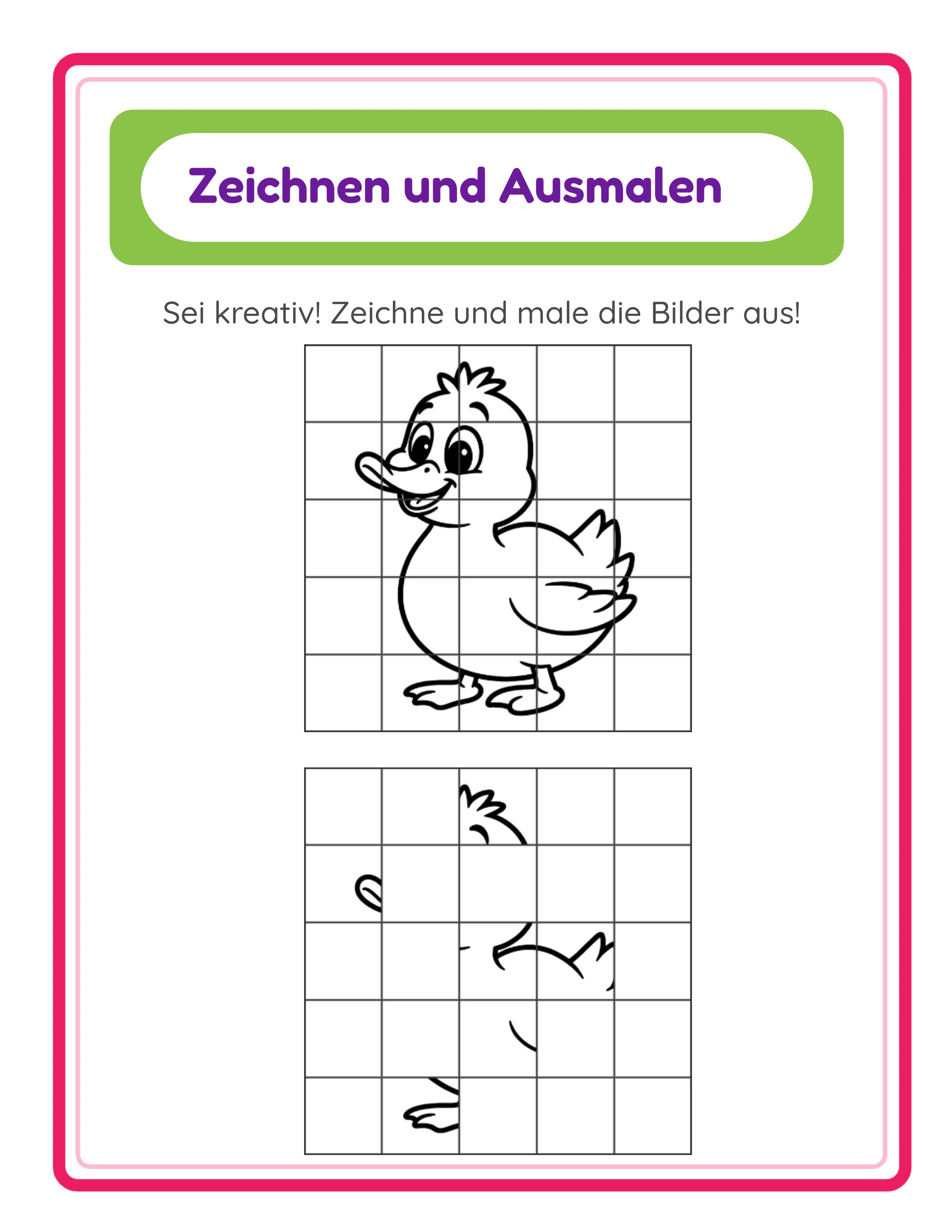
Bei 75 % zeigen drei Viertel der Zellen das Referenzbild und Nutzer füllen nur das verbleibende Viertel aus. Dies ist die einfachste Einstellung, perfekt für Anfänger und kleine Kinder, die Vertrauen in die Rasterreproduktion aufbauen. Der Großteil des Bildes ist bereits sichtbar, sodass sich Nutzer auf das Vervollständigen des Bildes konzentrieren, anstatt es zu entschlüsseln.
Bei 50 % sind die Hälfte der Zellen sichtbar. Dies ist eine moderate Herausforderung, bei der Nutzer genug Referenz haben, um das Gesamtbild zu verstehen, aber erhebliche Lücken füllen müssen. Diese mittlere Einstellung eignet sich gut für Kindergarten bis zur zweiten Klasse.
Bei 25 % zeigt nur ein Viertel der Zellen die Referenz. Nutzer arbeiten von verstreuten Fragmenten aus und benötigen starke Beobachtungsfähigkeiten, um das vollständige Bild zu rekonstruieren. Diese Stufe eignet sich für selbstbewusste Erst- und Zweitklassmarkt und erzeugt ansprechende puzzleartige Übungen.
Bei 10 % ist kaum etwas von der Referenz sichtbar. Nutzer rekonstruieren das Bild fast von Grund auf mit minimalen Hinweisen — eine echte Herausforderung sogar für Erwachsene. Diese Experteneinstellung erzeugt Premium-Produkte für fortgeschrittenes Zeichentraining und Aktivitätsbücher für Erwachsene.
Die gleichmäßige Schwierigkeitskurve von 75 % bis hinunter zu 10 % bedeutet, dass Sie progressive Arbeitsbücher erstellen können, bei denen jedes Kapitel oder jeder Abschnitt den Hinweisprozentsatz reduziert. Diese Schwierigkeit-nach-Kapitel-Struktur wird von Käufern, die eine organisierte Fähigkeitsprogression wünschen, sehr geschätzt.
5
Symmetriemodus wählen
Der Symmetriemodus-Wähler fügt Rasterzeichnungsübungen eine räumliche Denkdimension hinzu. Drei Modi steuern, wie Hinweiszellen innerhalb des Rasters positioniert werden, wobei jeder ein anderes Lernziel verfolgt.
Der Zufallsmodus verteilt Hinweiszellen in beliebigen Positionen über das Raster. Dies ist der Standardmodus für allgemeine Zeichenpraxis. Nutzer beobachten die jeweils aufgedeckten Zellen und nutzen sie als Referenzpunkte, um das vollständige Bild zu vervollständigen. Die zufällige Platzierung erzeugt organisch wirkende Übungen, bei denen die Schwierigkeit rein vom Hinweisprozentsatz und der Rastergröße abhängt.
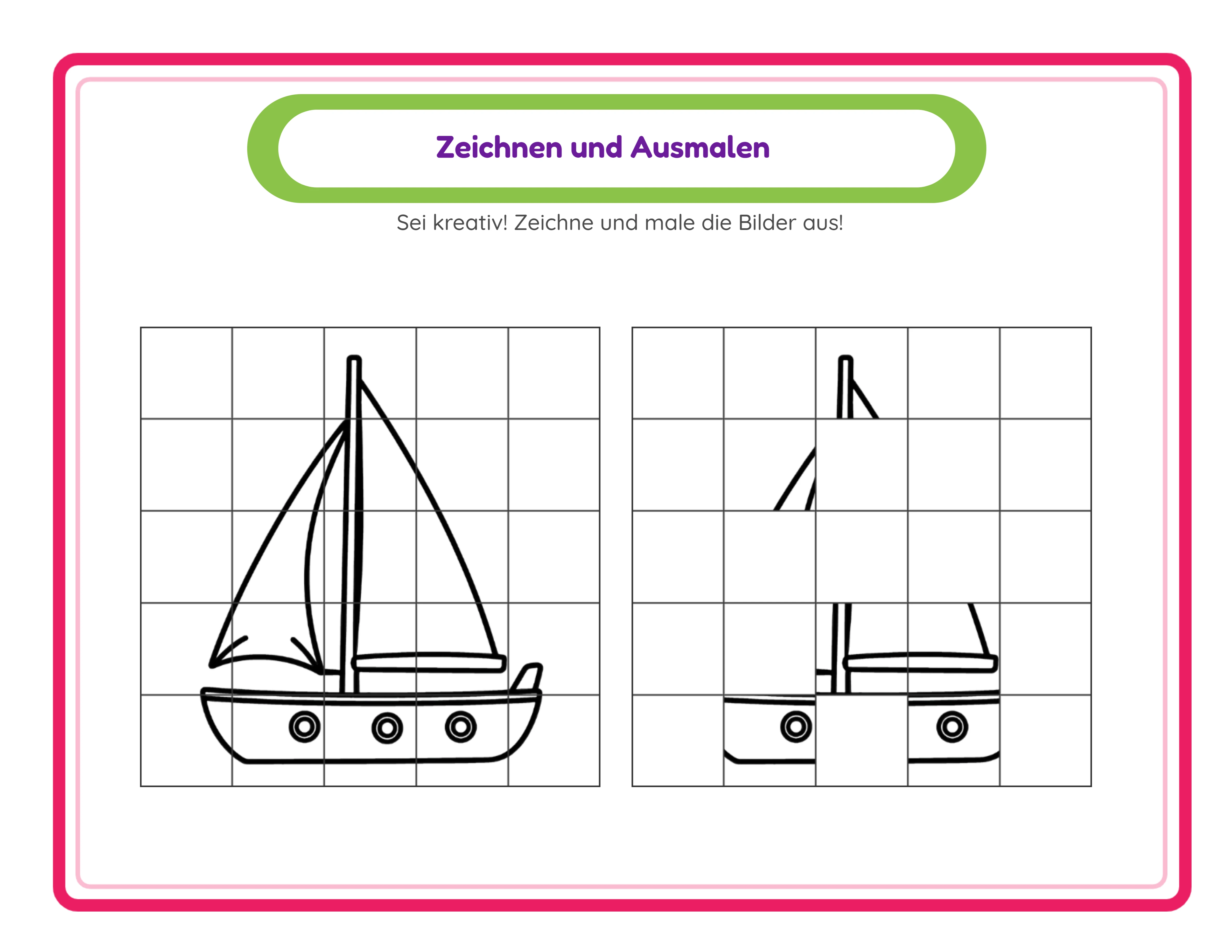
Der Horizontale Spiegelmodus verteilt Hinweiszellen symmetrisch von links nach rechts. Nutzer sehen Referenzzellen auf einer Hälfte des Rasters und müssen das Spiegelbild auf der anderen Hälfte konstruieren. Dies lehrt bilaterale Symmetrie — ein grundlegendes Konzept in Geometrie, Biologie und Kunst. Wenn der horizontale Modus ausgewählt ist, können Sie über einen Auswahlregler festlegen, ob Hinweise auf der linken oder rechten Hälfte des Rasters erscheinen.
Der Vertikale Spiegelmodus verteilt Hinweiszellen symmetrisch von oben nach unten. Nutzer sehen Referenzzellen auf der oberen oder unteren Hälfte und rekonstruieren das Spiegelbild auf der gegenüberliegenden Seite. Dies lehrt vertikale Symmetrie und entwickelt Fähigkeiten zur räumlichen Orientierung. Der Auswahlregler ermöglicht die Wahl der anzuzeigenden Hälfte.
Symmetriemodi verwandeln das Rasterzeichnen von einer reinen Kunstaktivität in eine fächerübergreifende Übung, die Kunst und Mathematik verbindet. Produkte, die sowohl mit "Zeichen-Arbeitsblätter" als auch mit "Symmetrieübungen" getaggt sind, erscheinen in zwei separaten Kategoriesuchen auf Marktplätzen und verdoppeln Ihre Sichtbarkeit. Ein "Komplettes Symmetrie-Zeichen-Paket", das horizontale und vertikale Übungen bei mehreren Schwierigkeitsstufen kombiniert, ist ein starkes eigenständiges Produkt für Gumroad.
6
Schwarz-Weiß-Themenbild auswählen
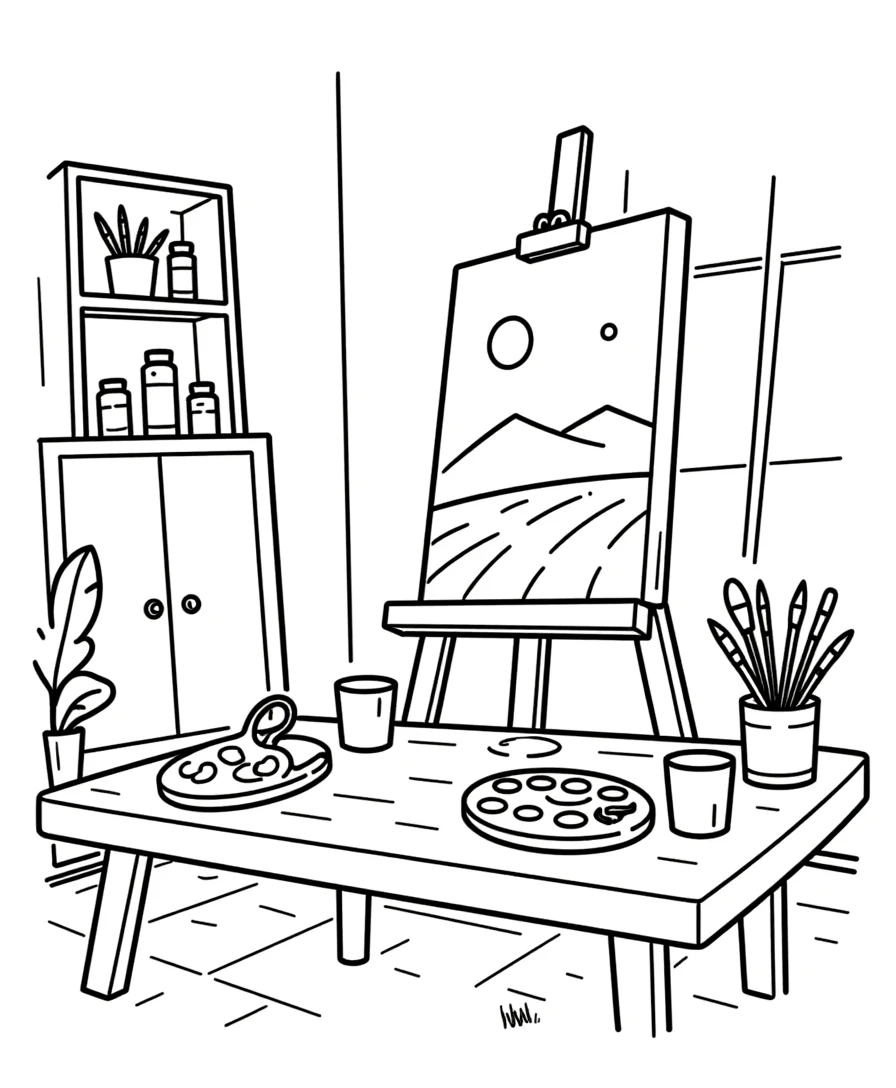
Die Themenauswahl bietet Zugang zu über 100 Schwarz-Weiß-Umriss-Themensammlungen mit über 3.000 Schwarz-Weiß-Illustrationen, organisiert nach Kategorien: Tiere, Fahrzeuge, Essen, Natur, Berufe, Feiertage, Sport und Dutzende mehr.
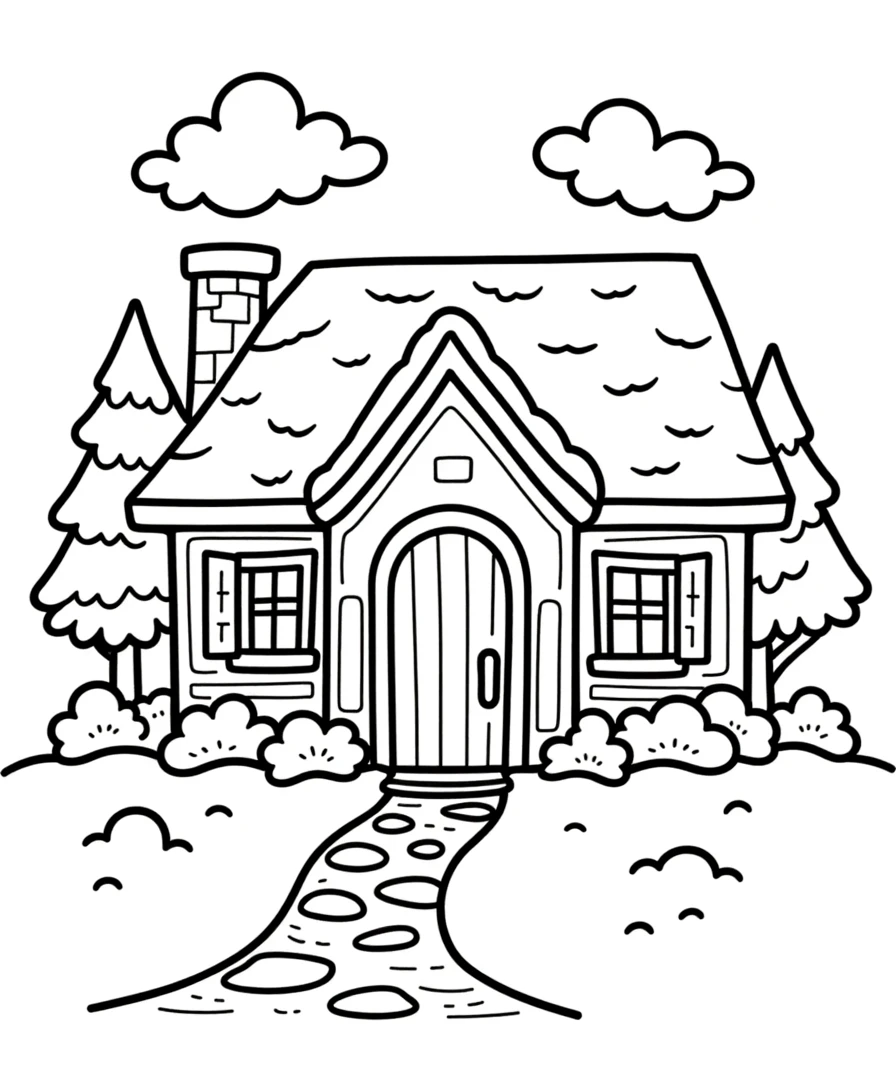
Dies sind speziell Schwarz-Weiß-Umrisszeichnungen — klare, deutliche Linien, die für zwei Zwecke entworfen wurden. Erstens sind sie ideal für die Zelle-für-Zelle-Reproduktion, da Nutzer die zu kopierenden Umrisse klar erkennen können. Zweitens können Nutzer nach Abschluss der Zeichnung ihre Reproduktion als Bonus-Kreativaktivität ausmalen. Dieser Zeichnen-dann-Ausmalen-Ablauf liefert zwei Aktivitäten pro Seite und erhöht den wahrgenommenen Wert jedes Arbeitsblatts.
Durchsuchen Sie Themen durch Scrollen durch die Sammlung oder nutzen Sie die Suchfunktion, um bestimmte Bilder über alle Themen hinweg zu finden. Jedes Thema enthält mehrere verwandte Bilder, sodass ein einzelnes "Bauernhoftiere"-Thema Kühe, Pferde, Schweine, Hühner, Schafe und mehr bietet — genug Vielfalt für ein komplettes Produktpaket aus einem einzigen Thema.
Der benutzerdefinierte Bildupload akzeptiert PNG-, JPG- und GIF-Dateien, sodass Sie Rasterübungen aus beliebigen Quellbildern erstellen können. Dies ist wertvoll für die Erstellung spezialisierter Produkte jenseits der integrierten Bibliothek: Pflanzendiagramme für den Naturwissenschaftsprodukterstellung, Architekturzeichnungen für Designkurse oder geometrische Formen für die Mathematikintegration.
Die Themenauswahl ist eine strategische Produktentscheidung. Jedes Thema erzeugt ein eigenes Produktlisting mit einzigartigen Such-Keywords. "Dinosaurier Rasterzeichnung Arbeitsblätter" und "Meerestiere Zeichen-Arbeitsblätter" bedienen verschiedene Käufersegmente und erscheinen in verschiedenen Suchergebnissen. Zehn Themen auf einer einzelnen Schwierigkeitsstufe ergeben zehn einzigartige Produkte aus derselben Erstellungssitzung.
7
Text hinzufügen und Leinwand anpassen
Das Textwerkzeuge-Panel ermöglicht das Hinzufügen von Titeln, Anweisungen, Branding und anderen Textelementen zu Ihrem Arbeitsblatt. Während die Rasterübung selbst keinen Text enthält (was sie universell verkaufbar macht), können Sie optional Textelemente für den Kontext hinzufügen.
Fünf Schriftfamilien stehen zur Verfügung: Lexend Deca (klar und modern), Baloo 2 (freundlich und rund), Nunito (ausgewogen und gut lesbar), Quicksand (leicht und geometrisch) und Fredoka (verspielt und fett). Jede Schrift unterstützt mehrere Größen und Farben. Wählen Sie Schriften, die zu Ihrer Markenästhetik passen, und wahren Sie Konsistenz in Ihrer gesamten Produktlinie.
Name- und Datumsfelder fügen Nutzeridentifikationsbereiche am oberen Rand des Arbeitsblatts hinzu. Käufer bevorzugen stark Arbeitsblätter mit diesen Feldern für das Klassenmanagement — aktivieren Sie sie immer für Produkte, die auf Käufer abzielen.
Die automatisch generierte Kopfzeile lokalisiert sich über alle 11 unterstützten Sprachen (Deutsch, Englisch, Französisch, Spanisch, Portugiesisch, Italienisch, Niederländisch, Schwedisch, Dänisch, Norwegisch, Finnisch). Da die Rasterübungs-Ausgabe selbst jedoch keinen Text enthält, ist die Kopfzeile optional, und ihr Entfernen erzeugt ein vollständig sprachneutrales Produkt.
Die Fabric.js-Leinwand gibt Ihnen volle kreative Kontrolle. Ziehen Sie Elemente zum Neupositionieren, skalieren Sie durch Ziehen an den Griffen, drehen Sie für angewinkelten Text und nutzen Sie Ausrichtungswerkzeuge zum präzisen Einrasten. Sperren Sie fertige Elemente, um sie beim Bearbeiten anderer zu schützen. Unbegrenztes Rückgängig und Wiederherstellen ermöglicht risikofreies Experimentieren.
8
Graustufen umschalten und herunterladen
Mit Ihrem konfigurierten und angepassten Arbeitsblatt ist der letzte Schritt der Export. Der Generator bietet zwei Ausgabeformate in 300 DPI für professionelle Druckqualität.
Der JPEG-Export erstellt eine hochauflösende Bilddatei. JPEGs sind universell kompatibel, einfach für Käufer zu drucken und ideal zum Erstellen von Produktlisting-Vorschaubildern und Social-Media-Marketingmaterialien.
Der PDF-Export erstellt den professionellen Standard für den Verkauf druckbarer Produkte. PDF-Dateien behalten die exakte Formatierung auf allen Geräten und Druckern bei. Dies ist das Format, das die meisten Marktplatz-Käufer für herunterladbare Arbeitsblätter erwarten, und das erforderliche Format für Amazon KDP-Inhalte.
Der Graustufen-Schalter konvertiert Ihr Arbeitsblatt in Schwarz-Weiß-Ausgabe. Da Rasterzeichnen standardmäßig Schwarz-Weiß-Umrissthemen verwendet, stellt der Graustufenmodus eine absolut saubere Schwarz-Weiß-Ausgabe sicher — perfekt für Amazon KDP-Inhalte (wo Schwarzweißdruck die Produktionskosten niedrig hält) und Bildungsmarkt-Massendruck (wo Käufer wirtschaftliche Einfarben-Ausgabe benötigen).
Ein separater Lösungsschlüssel ist nicht erforderlich. Das Hinweisraster selbst dient als Referenzlösung — Nutzer vergleichen ihr Übungsraster jederzeit mit dem Hinweisraster. Dies vereinfacht Ihren Produkterstellungs-Workflow, da Sie eine einzelne Seite mit beiden Rastern exportieren, anstatt separate Arbeitsblatt- und Lösungsschlüssel-Dateien zu verwalten. Jeder Export enthält sowohl das Übungsraster (leere Zellen zum Zeichnen) als auch das Hinweisraster (teilweises Referenzbild) zusammen.
Die kostenlose Testversion mit Wasserzeichen erzeugt voll funktionsfähige Exporte mit einem sichtbaren Wasserzeichen-Overlay. So können Sie die Druckqualität bewerten, die Formatierung überprüfen und Testdrucke erstellen, bevor Sie eine kommerzielle Lizenz erwerben. Die kommerzielle Lizenz entfernt das Wasserzeichen von allen Exporten und erzeugt saubere, verkaufsfertige Dateien.