Tutoriel
1
Choisir le groupe d'âge cible et le niveau de difficulté
La première décision détermine tout le reste : à qui cette fiche est-elle destinée ? Les différents groupes d'âge ont besoin de fiches d'addition fondamentalement différentes, et mélanger les niveaux de difficulté dans un seul produit déroute les acheteurs et génère des avis négatifs.
Voici comment la difficulté correspond aux groupes d'âge pour les fiches d'addition :
Préscolaire petite section (3–5 ans) : Sommes jusqu'à 5, avec 1 à 3 éléments par groupe. Les fiches doivent être très visuelles avec de grandes images. Le mode Image + Image fonctionne le mieux ici car les enfants comptent les images plutôt que de lire des chiffres.
Grande section (5–6 ans) : Sommes jusqu'à 10, avec 1 à 5 éléments par groupe. Un mélange des modes Image + Image et Image + Nombre aide les enfants à passer du comptage purement visuel à la connexion entre images et chiffres.
CP (6–7 ans) : Sommes jusqu'à 20, avec 1 à 10 éléments par groupe. Le mode Trouver le nombre manquant devient utile à ce niveau, où les enfants voient " 3 + ? = 7 " et doivent déterminer le nombre manquant.
CE1 (7–8 ans) : Plages de nombres plus grandes avec des sommes jusqu'à 20 ou au-delà. Le Mode mixte combine tous les types d'exercices sur une seule fiche pour un entraînement complet.
Dans le générateur, vous configurez cela avec les contrôles Éléments min par groupe et Éléments max par groupe. Pour une fiche de marché préscolaire, réglez le minimum à 1 et le maximum à 3. Pour le CP, réglez le minimum à 1 et le maximum à 10. Ces contrôles garantissent que chaque problème généré se situe dans la plage de difficulté appropriée pour votre public cible.
2
Sélectionner un thème visuel pour vos fiches
Les fiches d'addition thématiques se vendent systématiquement mieux que les fiches avec uniquement des chiffres sur tous les marketplaces. Les parents et les vendeurs recherchent activement des termes comme " fiches addition dinosaures " ou " exercices maths animaux marins " parce que les visuels thématiques rendent les fiches plus engageantes pour les enfants.
Le Générateur de fiches d'addition comprend un sélecteur de thème avec des jeux d'images organisés par catégorie. Avec une licence commerciale, vous avez accès à 10 jeux d'images thématiques. La licence Accès complet débloque plus de 100 jeux d'images thématiques couvrant les animaux, la nourriture, les véhicules, la nature, les fêtes, les métiers et des dizaines d'autres catégories.
Pour sélectionner un thème, utilisez le menu déroulant Sélectionner le thème dans la section Configuration des exercices. Une fois sélectionné, le générateur utilise les images de ce thème pour tous les problèmes d'addition de la fiche. Un thème " animaux de la ferme " montre des vaches, cochons, poules et chevaux dans les équations d'addition. Un thème " véhicules " montre des voitures, camions, bus et avions.
Le choix du thème est une décision stratégique de produit, pas seulement un choix visuel. Chaque thème crée un produit distinct que vous pouvez référencer séparément sur les marketplaces. Un seul niveau de difficulté avec 10 thèmes différents vous donne 10 produits uniques à partir de la même session de génération. Les thèmes saisonniers (fêtes, rentrée scolaire, été) vous permettent de créer des produits dont la demande monte en flèche à des moments prévisibles tout au long de l'année.
Vous pouvez également définir les thèmes d'arrière-plan et de bordure indépendamment du thème des exercices. La section Mise en page comprend des sélecteurs de Thème d'arrière-plan et de Thème de bordure avec des contrôles d'opacité, vous permettant d'ajouter des éléments décoratifs subtils qui donnent à vos fiches un aspect professionnel.
3
Choisir votre mode d'exercice
Le Générateur de fiches d'addition propose quatre modes d'exercice distincts, chacun servant un objectif pédagogique différent. Comprendre ces modes vous aide à créer des produits ciblés pour des besoins spécifiques des acheteurs.
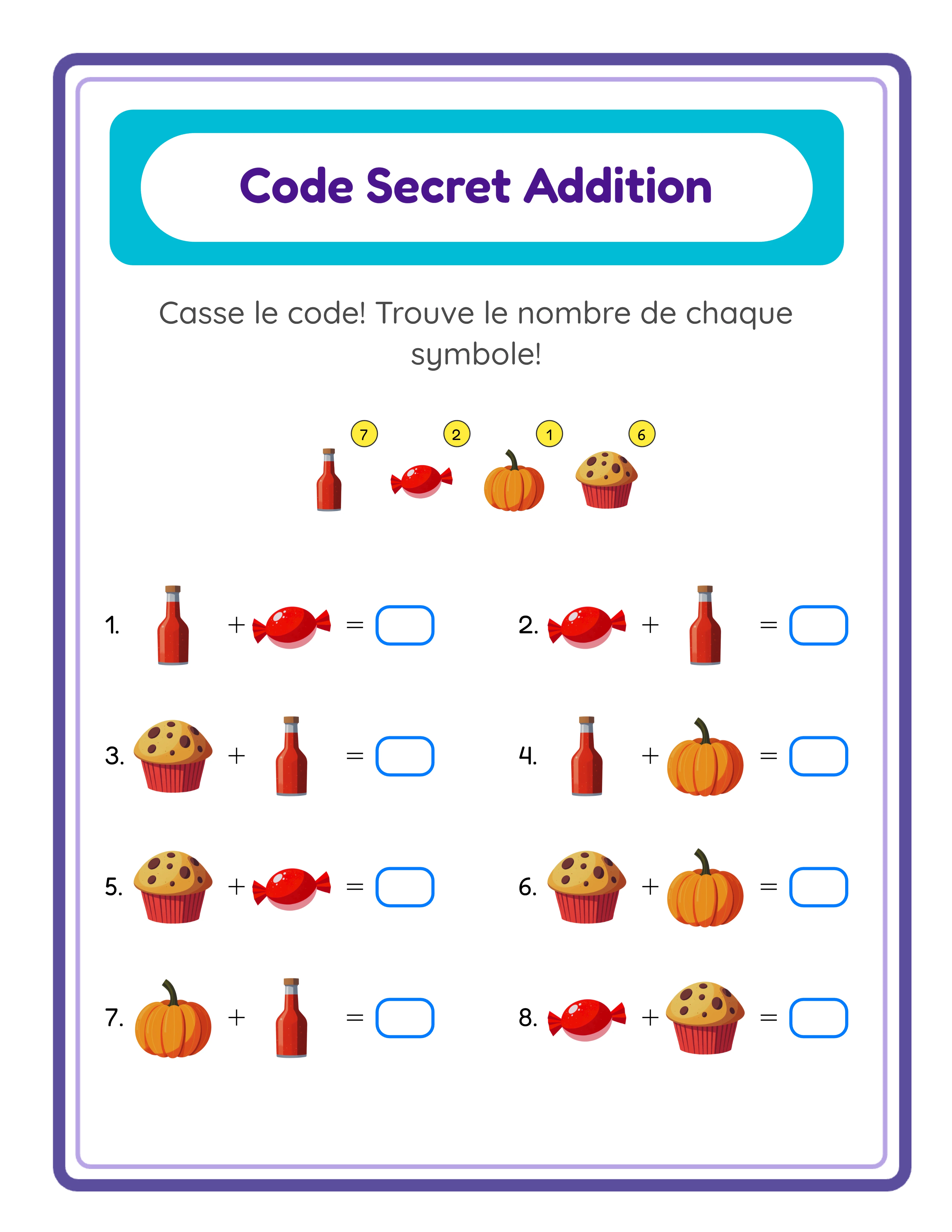
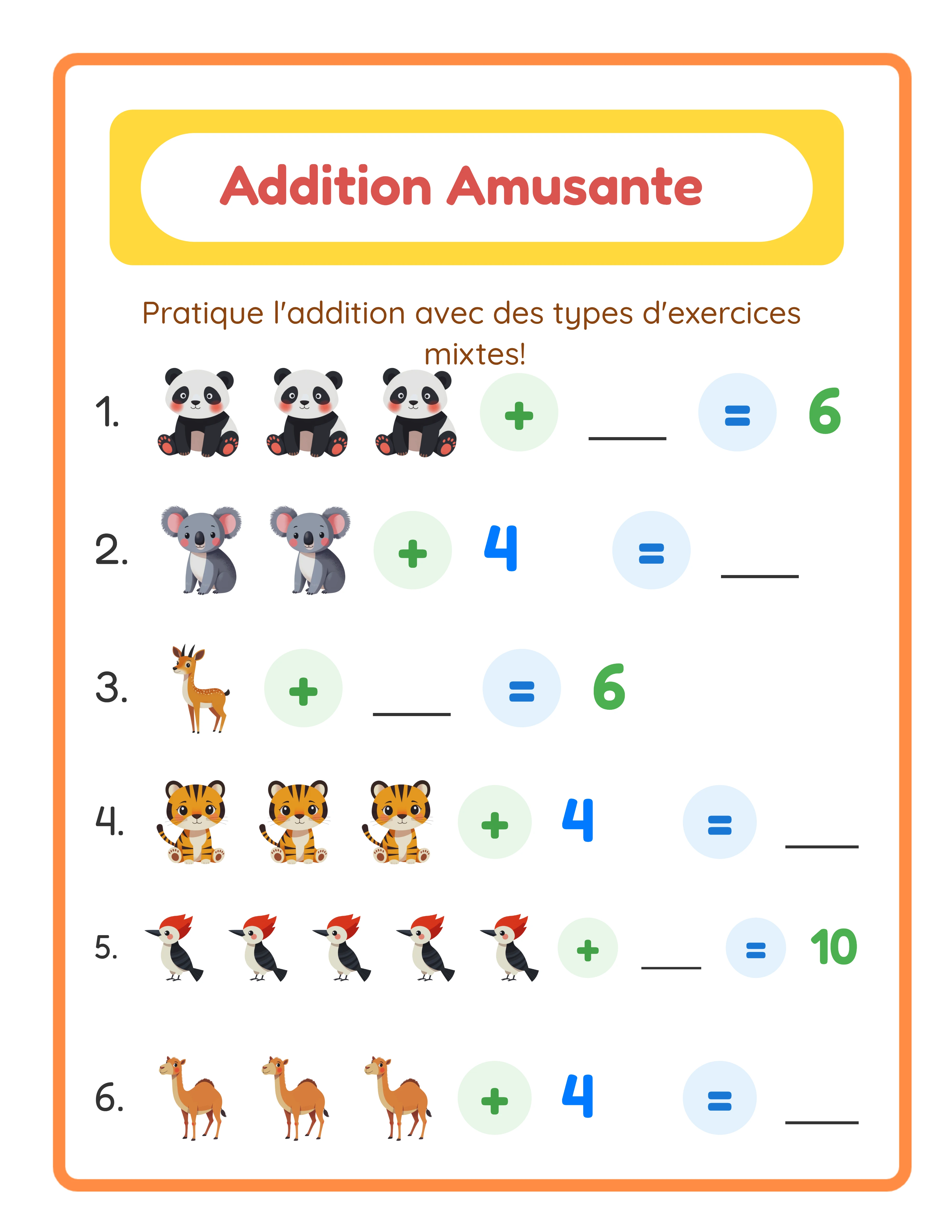
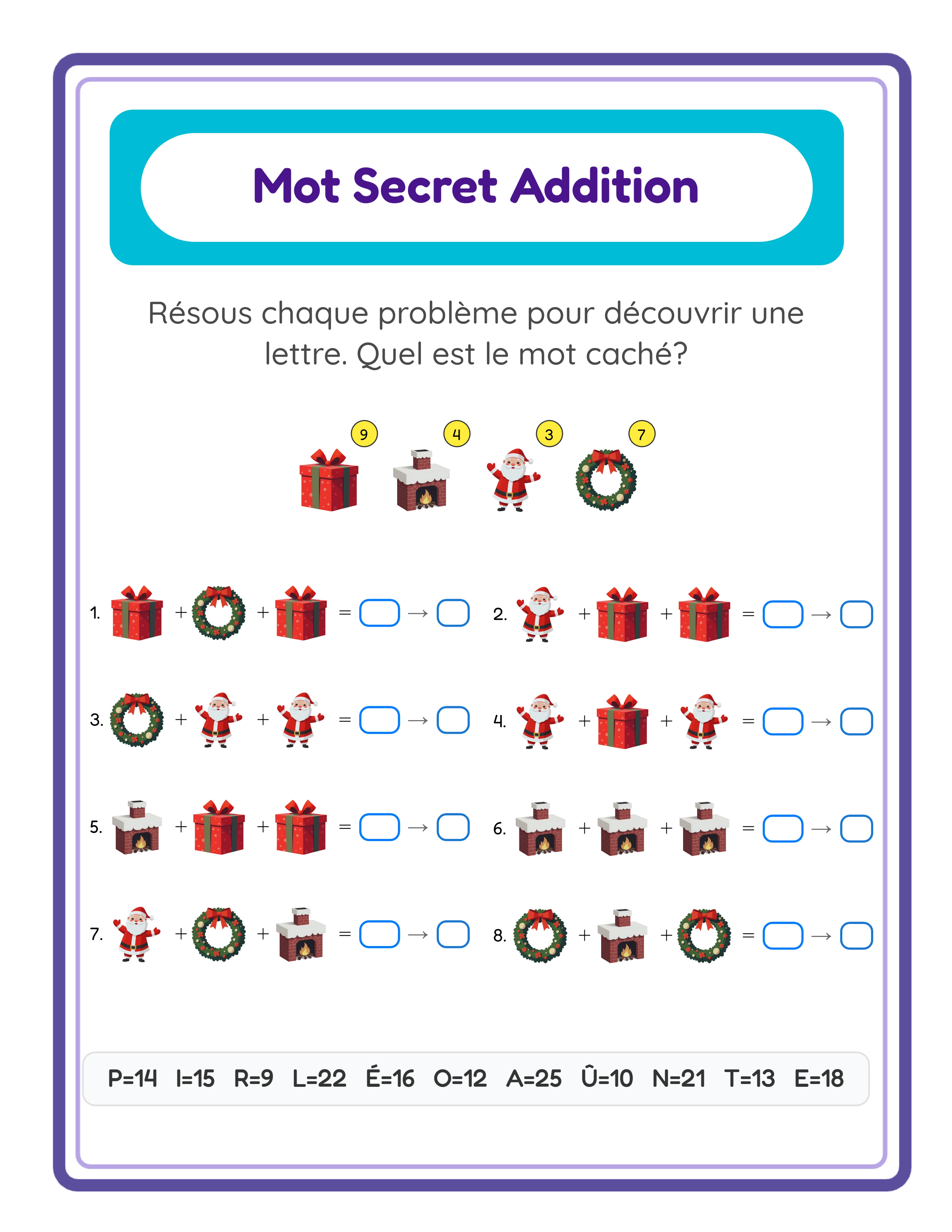
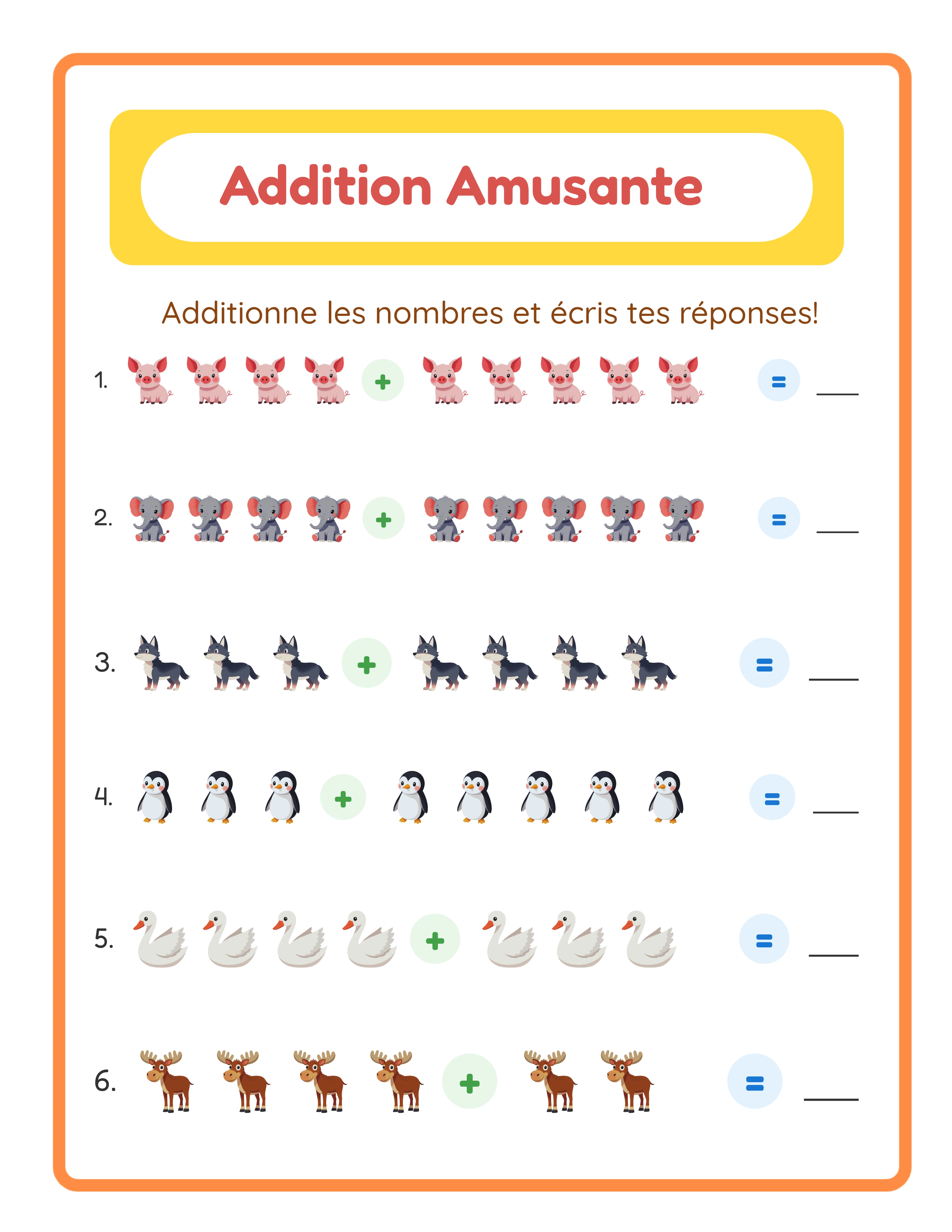
Le mode Image + Image présente deux groupes d'images thématiques séparés par un signe plus. Les enfants comptent les images de chaque groupe et écrivent le total. C'est le mode le plus visuel et il convient le mieux à la marché préscolaire et au début de grande section. Exemple : trois chats plus deux chats font combien de chats ?
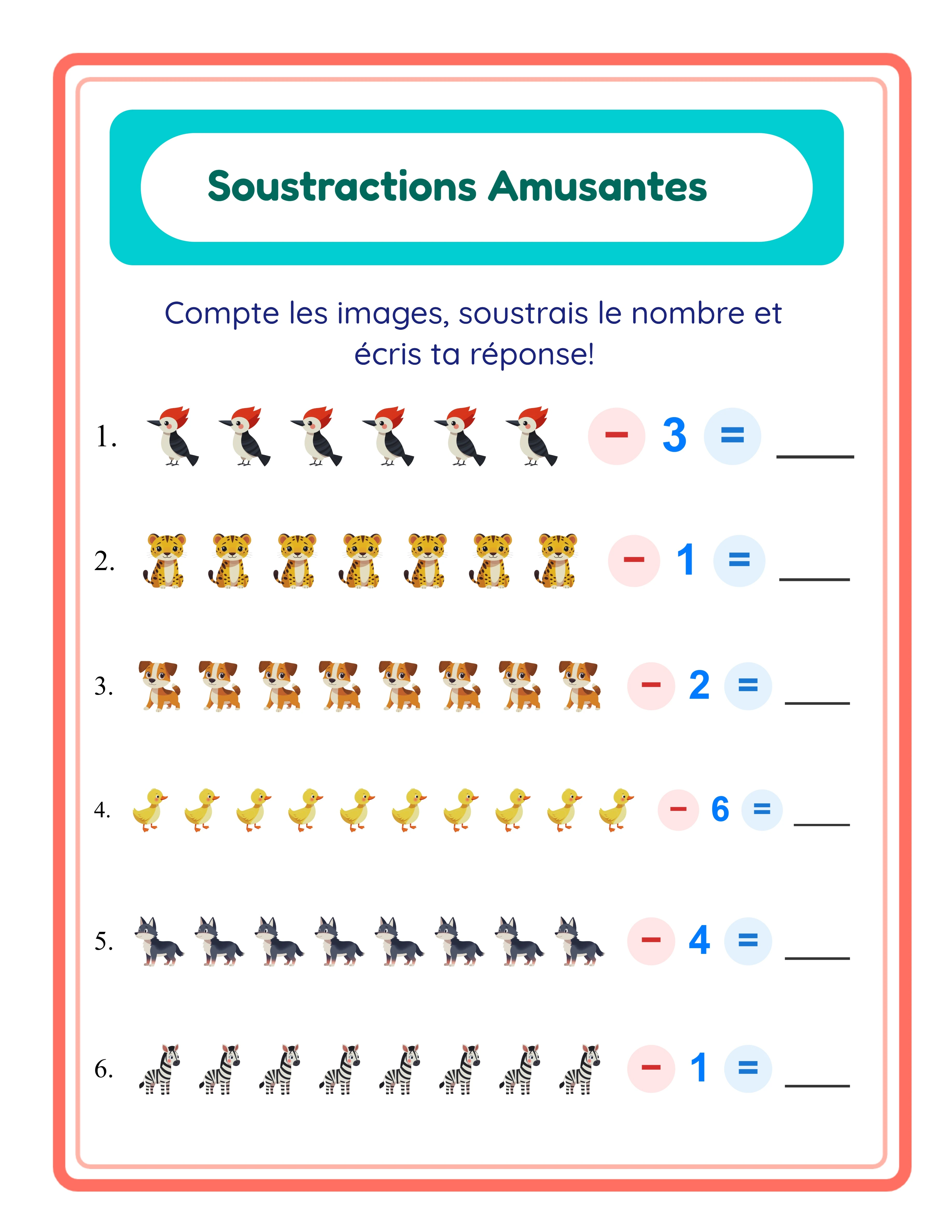
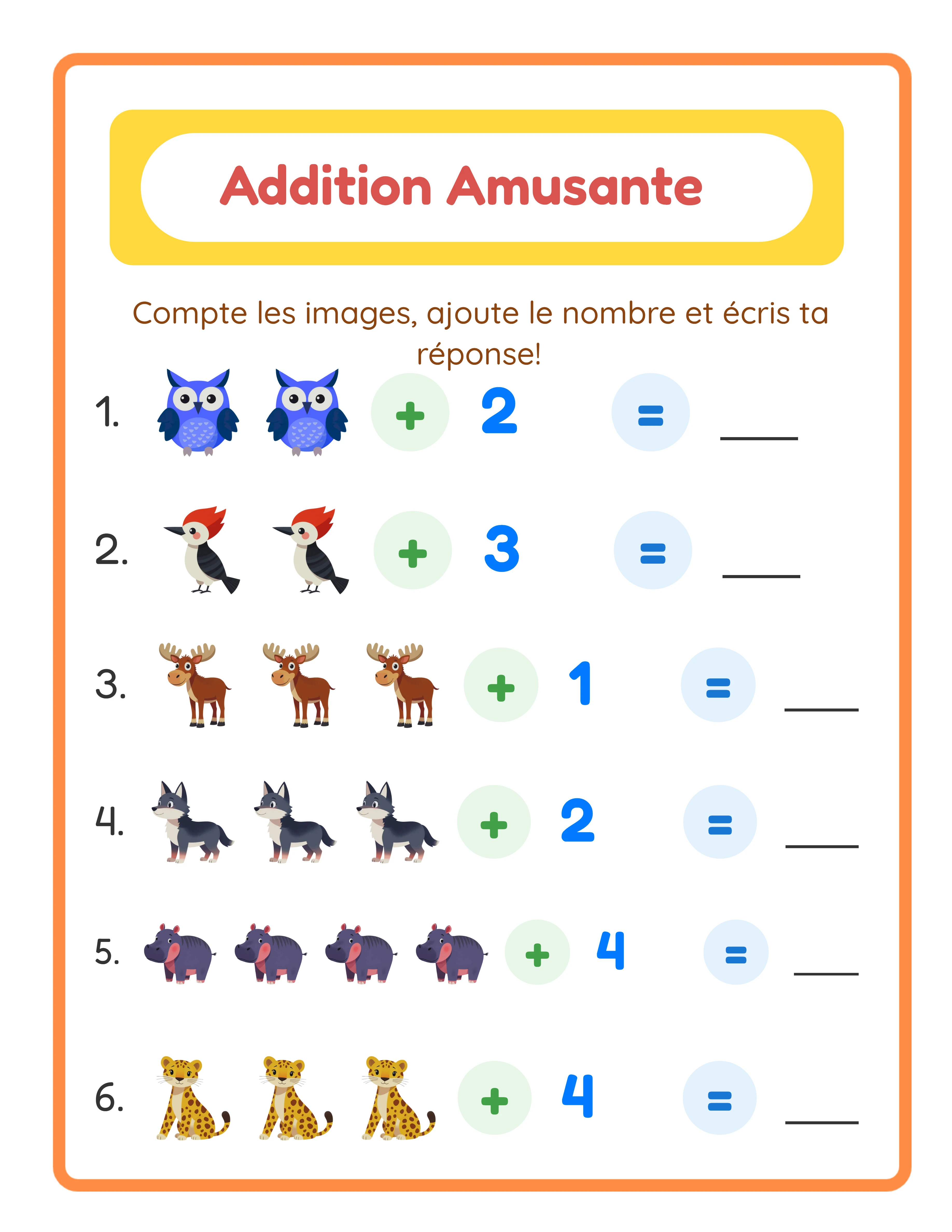
Le mode Image + Nombre montre un groupe d'images et un chiffre. Cela aide les enfants à faire le lien entre le comptage visuel et la reconnaissance abstraite des nombres. Il fonctionne bien pour la grande section et le début du CP. Exemple : quatre chiens plus le chiffre 3 font combien ?
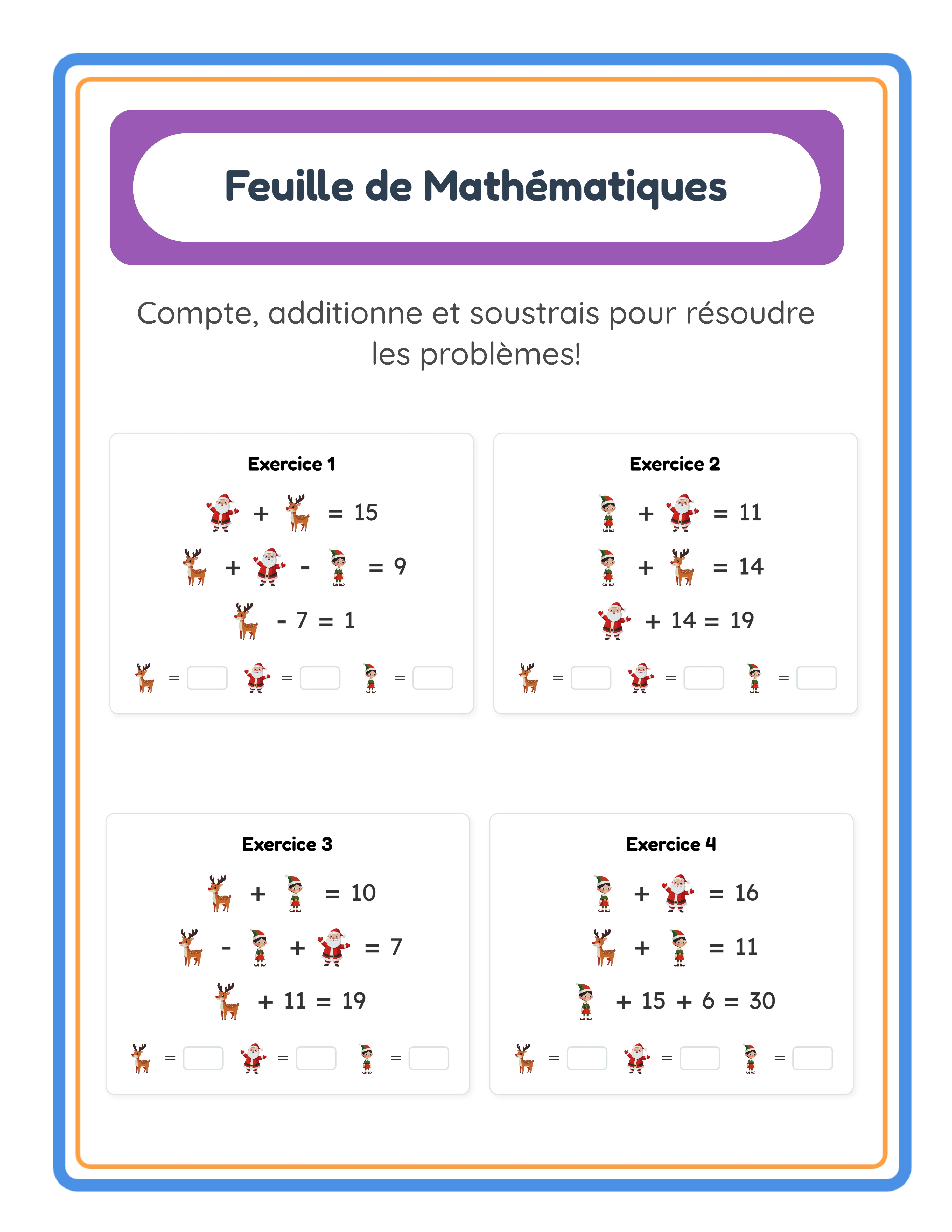
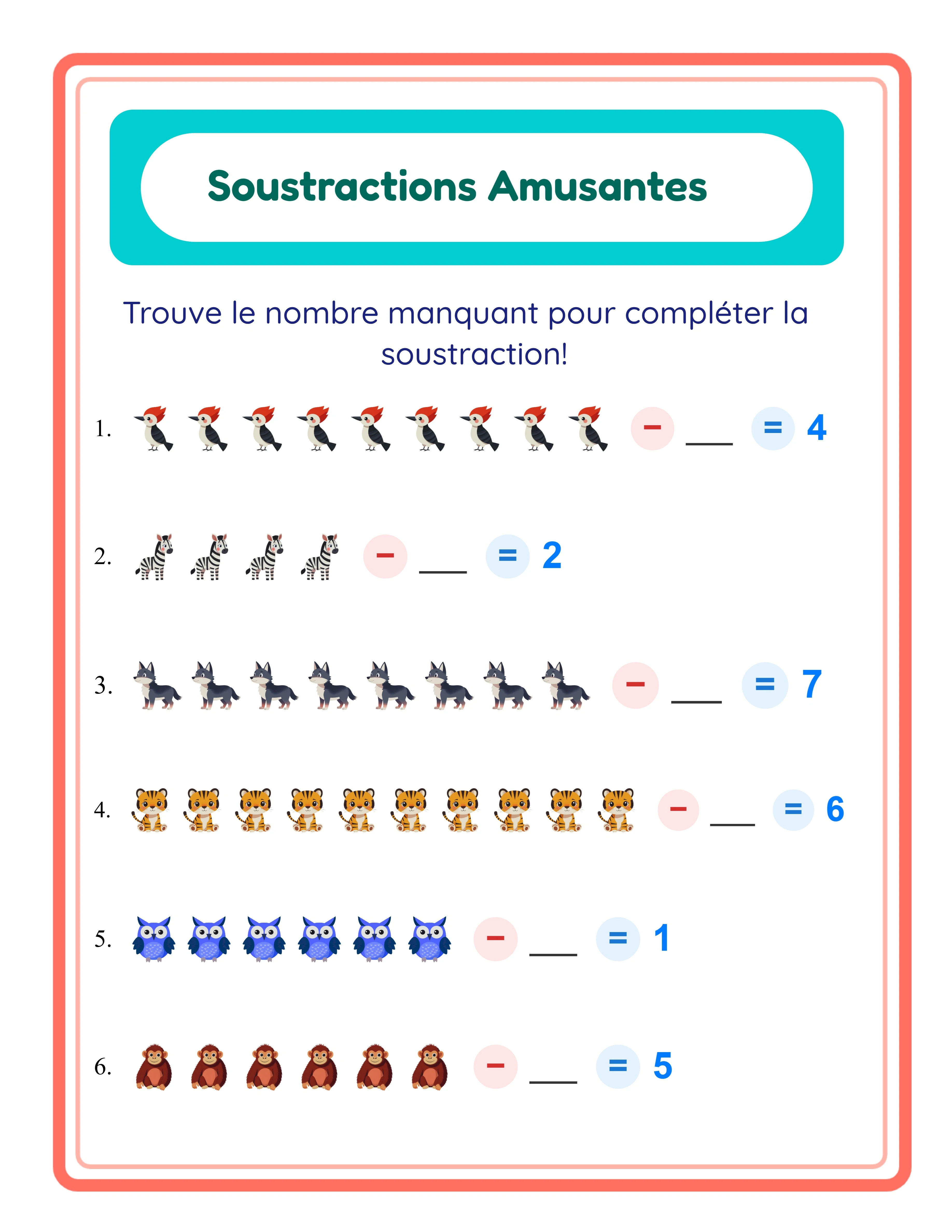
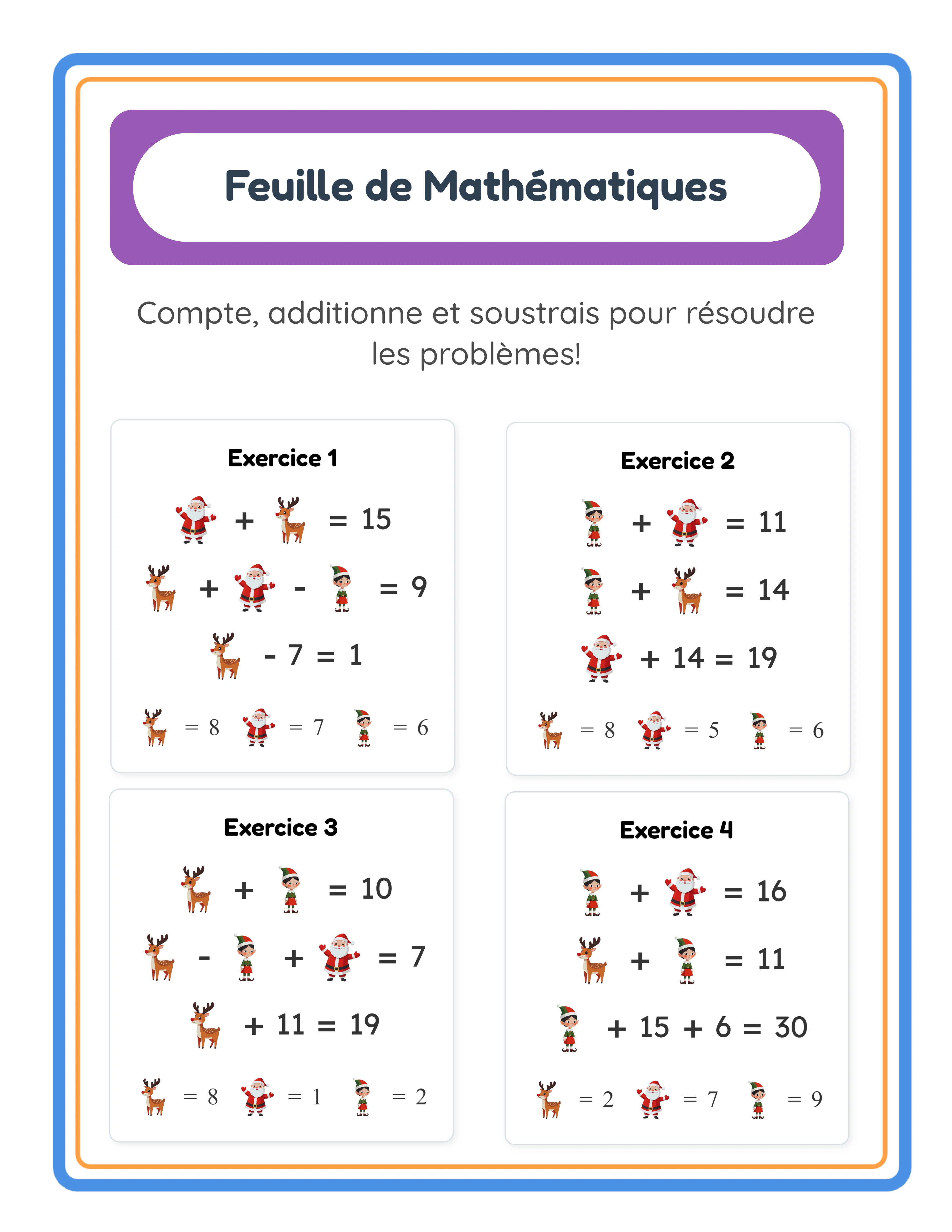
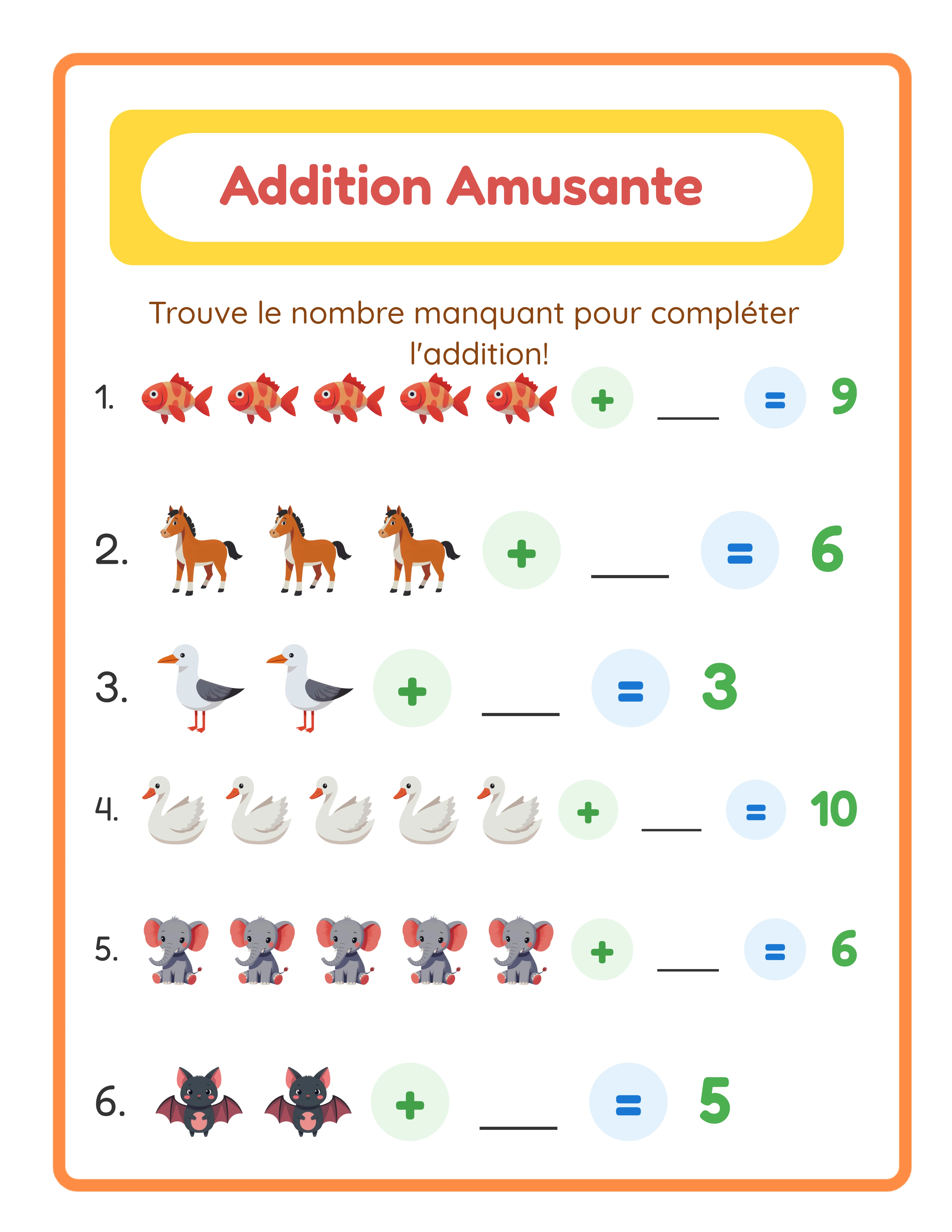
Le mode Trouver le nombre manquant présente une équation complète avec un nombre manquant. Les enfants doivent déterminer quel nombre ajouter. Cela développe la pensée algébrique et convient au CP et au CE1. Exemple : 3 + ? = 7.
Le Mode mixte combine les trois types d'exercices sur une seule fiche. C'est idéal pour les fiches d'évaluation, les fiches de révision et les produits destinés aux enfants prêts pour des niveaux de défi variés.
Sélectionnez votre mode d'exercice dans le menu déroulant Mode d'exercice de la section Configuration des exercices. Pour la création de produits, envisagez de faire des produits séparés pour chaque mode à chaque niveau de difficulté — cela multiplie votre catalogue sans travail créatif supplémentaire.
4
Configurer la mise en page de la fiche
La configuration de la mise en page détermine combien de problèmes apparaissent sur chaque page et comment la fiche est formatée pour l'impression.
Nombre d'exercices contrôle combien de problèmes d'addition apparaissent sur la fiche, de 1 à 10. Pour les fiches de marché préscolaire avec de grandes images, 4 à 6 problèmes par page fonctionne bien. Pour les enfants plus âgés avec des jeux d'images plus petits, 8 à 10 problèmes par page est la norme.
Les options de Taille de page incluent US Letter Portrait, US Letter Paysage, A4 Portrait, A4 Paysage, Carré (pour les réseaux sociaux ou l'utilisation numérique) et des dimensions personnalisées. US Letter est la norme pour les acheteurs nord-américains. A4 est la norme pour les marchés européens et internationaux. Créer les deux versions double l'attrait de votre produit avec un effort supplémentaire minimal.
Les options de mise en page supplémentaires incluent :
Champs Nom et Date : Une case à cocher qui ajoute des lignes pour le nom de l'utilisateur et la date en haut de la fiche. Les vendeurs préfèrent fortement les fiches avec ces champs — incluez-les toujours pour les produits destinés à un usage en ligne.
Numéros d'exercices : Numérote chaque problème (1, 2, 3...) pour un référencement facile. Gardez cette option activée pour la plupart des produits.
Afficher le signe Plus : Affiche un symbole " + " entre les groupes d'images. Utile pour les jeunes enfants qui apprennent le symbole de l'addition.
Case de réponse attrayante : Utilise une case arrondie et visuellement distincte pour écrire les réponses. Cela rend les fiches plus attrayantes et aide les jeunes enfants à identifier où écrire.
Couleur de page vous permet de définir la couleur d'arrière-plan. Le blanc est la norme pour les fiches imprimées, mais un pastel léger peut ajouter une touche visuelle chaleureuse aux produits à usage numérique.
5
Générer et prévisualiser votre fiche
Avec vos paramètres configurés, cliquez sur le bouton Générer pour créer votre fiche. Le générateur place les images thématiques selon votre mode d'exercice, plage de nombres et préférences de mise en page sur le canevas.
L'aperçu apparaît dans la zone de canevas principale. Examinez-le attentivement avant d'exporter :
Vérifiez le placement des images : Les images sont-elles clairement séparées en groupes ? Le signe plus est-il visible entre les groupes ? La zone de réponse est-elle clairement indiquée ?
Vérifiez la lisibilité : Les numéros d'exercices sont-ils lisibles ? Le champ nom/date est-il correctement positionné ? Les images se chevauchent-elles ou débordent-elles des bords ?
Vérifiez la précision de la difficulté : Comptez les éléments dans plusieurs problèmes pour vérifier qu'ils se situent dans votre plage min et max configurée. Une fiche de marché préscolaire ne devrait pas contenir accidentellement un problème avec 8 éléments par groupe.
Si quelque chose ne va pas, ajustez vos paramètres et régénérez. Le canevas se met à jour instantanément, vous pouvez donc itérer rapidement. Essayez différents nombres d'exercices par page pour trouver la densité de mise en page qui convient le mieux à votre groupe d'âge cible.
Le générateur prend également en charge les outils de texte pour ajouter des titres personnalisés, des consignes ou votre marque. Utilisez la section Outils de texte pour ajouter un titre comme " Entraînement à l'addition — Sommes jusqu'à 10 " ou des consignes personnalisées comme " Compte les images et écris la réponse. " Choisissez parmi plusieurs familles de polices, ajustez la taille et la couleur, et positionnez le texte n'importe où sur le canevas.
6
Consulter le corrigé automatique
Chaque fiche d'addition générée comprend un corrigé automatique. Cliquez sur l'onglet Corrigé à côté de l'onglet Fiche pour le consulter.
Le corrigé reproduit la mise en page de la fiche mais montre les réponses correctes remplies. C'est essentiel pour deux segments d'acheteurs :
Les vendeurs utilisent les corrigés pour une valeur perçue rapide. Une fiche sans corrigé est nettement moins attrayante pour les vendeurs qui corrigent des dizaines de copies chaque jour.
Les parents utilisent les corrigés pour vérifier le travail de leur enfant. Les parents qui font l'école à la maison apprécient particulièrement les corrigés car ils peuvent aider leurs enfants dans plusieurs matières simultanément.
Le corrigé est généré automatiquement à partir des opérations mathématiques de la fiche. Vous n'avez pas besoin de calculer ou de vérifier les réponses manuellement — le générateur gère cela avec une précision totale.
Lors de la création de lots de produits, incluez toujours les corrigés. Sur Etsy et Gumroad, " avec corrigé " est un qualificatif fréquemment recherché. L'inclure dans le titre et la description de votre produit améliore la visibilité dans les recherches. Votre annonce peut mentionner " Corrigé inclus pour chaque fiche " comme argument de vente.
7
Exporter en PDF et JPEG prêts à imprimer
La section d'exportation propose plusieurs options de téléchargement pour la fiche et le corrigé.
Fiche JPEG : Un fichier image haute résolution adapté à la prévisualisation, à l'utilisation comme miniatures d'annonce ou à l'inclusion dans des téléchargements numériques. Les fichiers JPEG sont universellement compatibles et faciles à imprimer pour les acheteurs.
Fiche PDF : La norme professionnelle pour les produits imprimables. Les fichiers PDF conservent un formatage exact sur tous les appareils et imprimantes. C'est le format que la plupart des acheteurs de marketplaces attendent pour les fiches téléchargeables.
Corrigé JPEG et Corrigé PDF : Des fichiers séparés pour le corrigé dans les deux formats.
Pour les annonces sur les marketplaces, exportez le PDF (comme produit livrable) et un JPEG (pour les images d'aperçu de votre annonce). Les acheteurs veulent voir exactement ce qu'ils achètent avant d'acheter.
Important : l'essai gratuit avec filigrane produit des exports entièrement fonctionnels avec un filigrane visible en surimpression. Cela vous permet d'évaluer la qualité d'impression, de vérifier le formatage et de créer des impressions test avant d'acheter une licence commerciale. La licence commerciale supprime le filigrane de tous les exports, produisant des fichiers propres prêts à la vente.
8
Créer des variations pour une gamme de produits complète
Une seule fiche est un produit. Une collection de variations est une activité. Les vendeurs d'imprimables les plus performants ne créent pas une fiche d'addition et s'arrêtent là — ils utilisent la variation systématique pour construire un catalogue qui couvre chaque besoin d'acheteur.
Voici comment créer une gamme complète de fiches d'addition à partir d'une seule session de génération :
Variations de difficulté : Créez la même fiche thématique à trois niveaux de difficulté (facile, moyen, difficile). Un ensemble " Addition Animaux de la ferme " avec facile (sommes jusqu'à 5), moyen (sommes jusqu'à 10) et difficile (sommes jusqu'à 20) vous donne trois produits ou un lot progressif.
Variations de thème : Gardez le même niveau de difficulté mais changez de thème. Dix thèmes d'animaux au niveau grande section vous donne dix produits uniques qui ciblent chacun des termes de recherche différents.
Variations de mode d'exercice : Créez une fiche en mode Image + Image et une autre en mode Trouver le nombre manquant pour le même thème et la même difficulté. Les différents modes d'exercice servent des objectifs pédagogiques différents, donc les deux ont un attrait distinct pour les acheteurs.
Variations de taille de page : Créez des versions US Letter et A4 de chaque fiche. Cela double votre portée sur le marché international. Référencez-les comme produits séparés ou regroupez les deux tailles ensemble.
Stratégie de lots : Combinez 10 à 20 fiches individuelles en lots thématiques. Un " Pack complet addition grande section — 100 fiches avec corrigés " à 9,99–14,99 € est un produit à forte valeur qui ne nécessite aucun travail créatif supplémentaire au-delà de ce que vous avez déjà généré.
Collections saisonnières : Créez des fiches d'addition thématiques pour les fêtes (Halloween, Noël, Saint-Valentin, Pâques) et programmez la mise en ligne des annonces 4 à 6 semaines avant chaque fête. Ces produits ont des pics de demande annuels prévisibles.