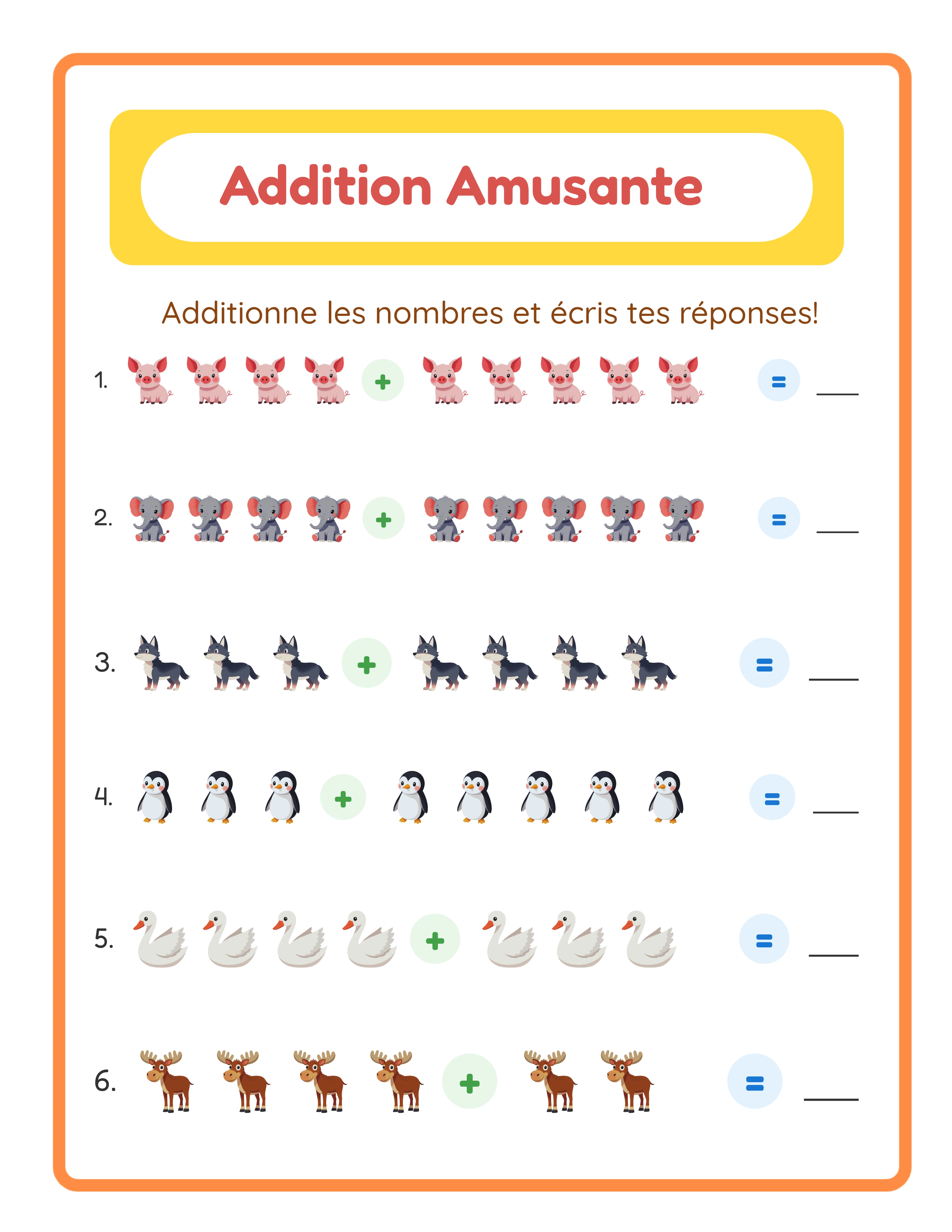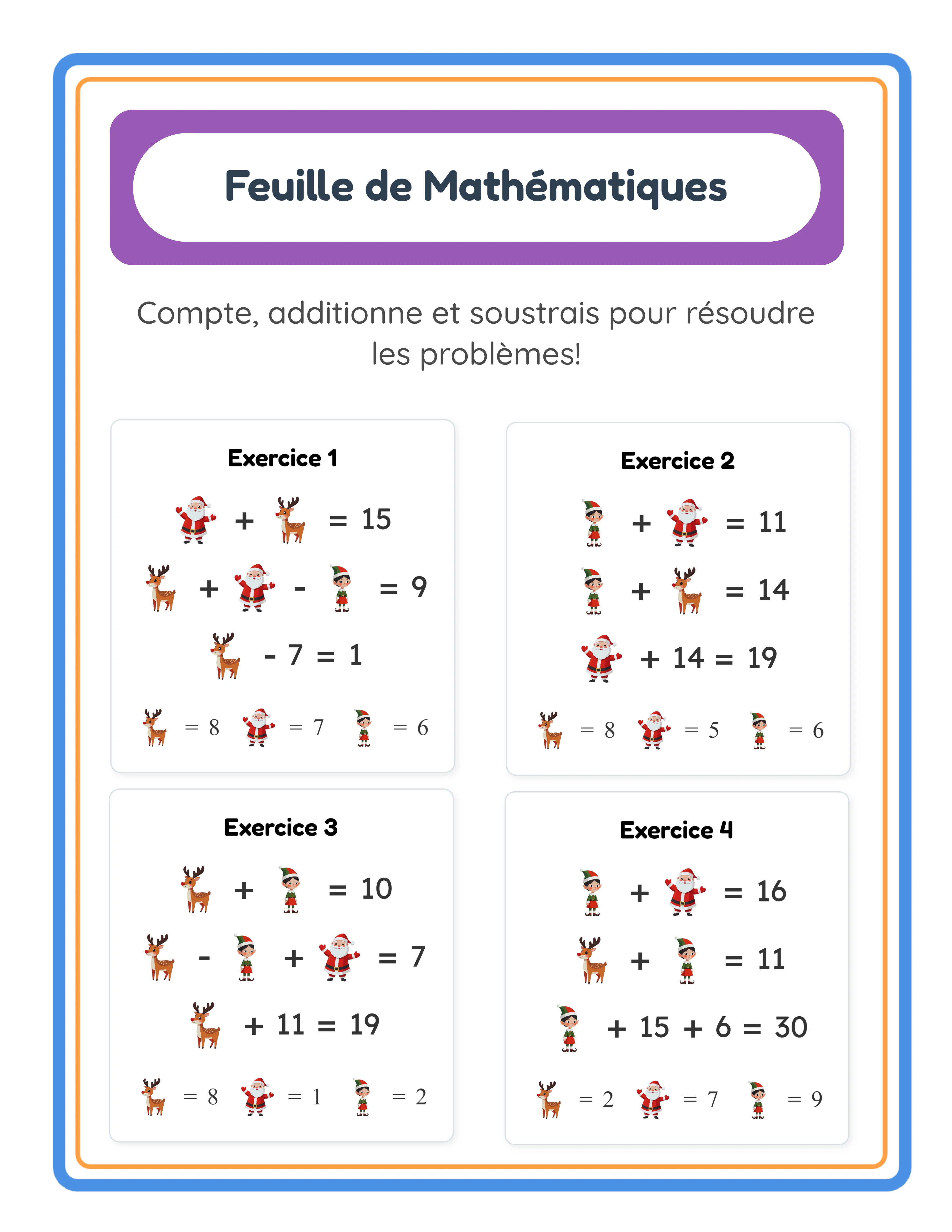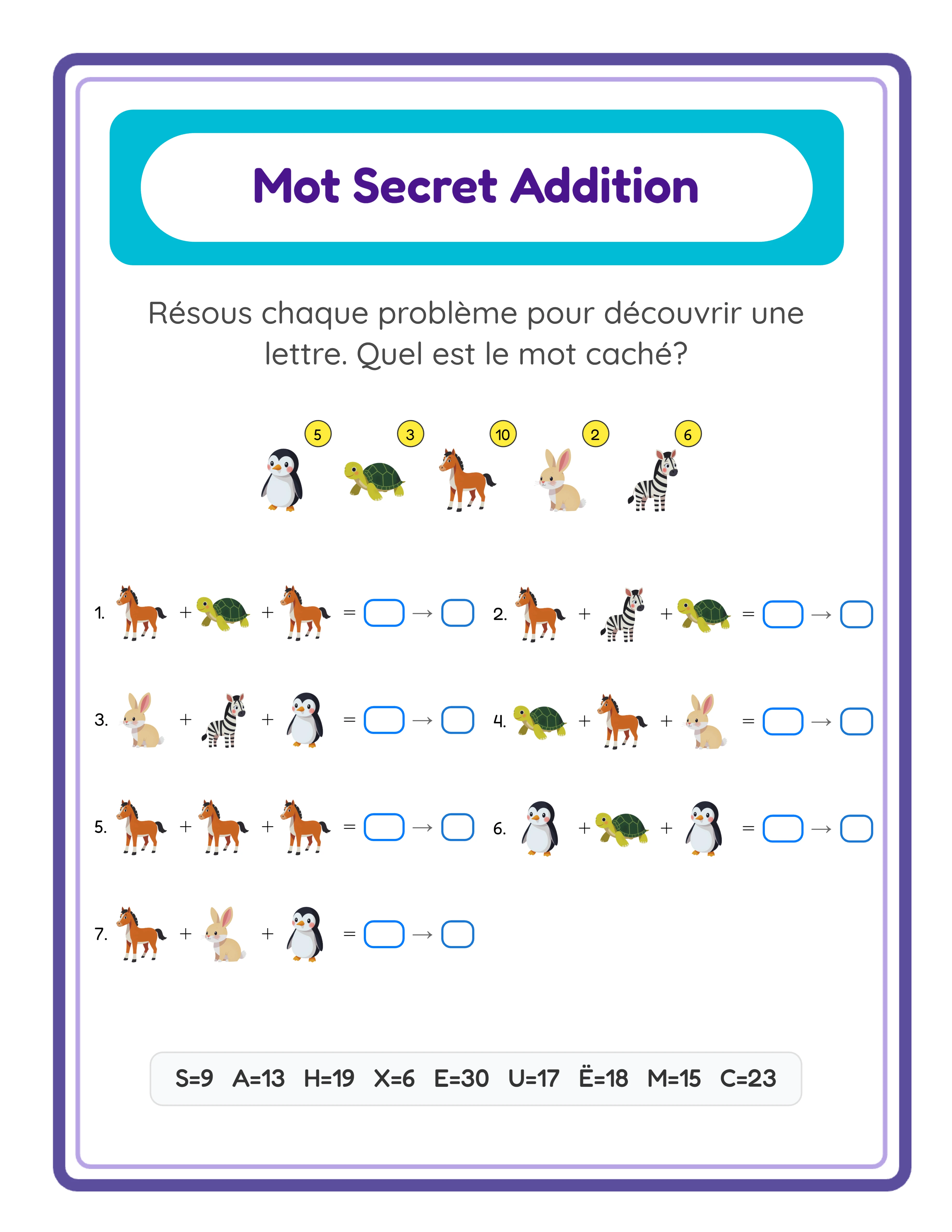
Tutoriel
1
Choisir le groupe d'âge cible et régler le Diminuende maximum
Le contrôle Diminuende maximum est le principal réglage de difficulté des fiches de soustraction. Le diminuende est le nombre à partir duquel on soustrait — dans " 7 – 3 = 4 ", le diminuende est 7. Régler le Diminuende maximum détermine le problème le plus difficile qui peut apparaître sur la fiche.
Voici comment le Diminuende maximum correspond aux groupes d'âge pour les fiches de soustraction :
Préscolaire (4–5 ans) : Diminuende maximum de 5. Problèmes comme " 3 – 1 = 2 " ou " 5 – 2 = 3 ". Les enfants à ce stade apprennent tout juste que retrancher réduit une quantité. Utilisez exclusivement le mode Barrer pour qu'ils puissent voir les images retirées. La soustraction commence typiquement un peu plus tard que l'addition à ce niveau, donc les fiches doivent être très visuelles avec de grandes images.
Grande section (5–6 ans) : Diminuende maximum de 10. Problèmes jusqu'à " 10 – 4 = 6 ". Les enfants développent le sens des nombres et peuvent gérer des scénarios de retrait un peu plus complexes. Mélangez les modes Barrer et Image – Nombre pour commencer à relier les visuels aux chiffres.
CP (6–7 ans) : Diminuende maximum de 15. Problèmes jusqu'à " 15 – 8 = 7 ". Le mode Trouver le nombre manquant devient précieux ici, où les enfants voient " 9 – ? = 4 " et doivent déterminer ce qui a été retiré. Cela développe le raisonnement algébrique précoce.
CE1 (7–8 ans) : Diminuende maximum de 20. La gamme complète des problèmes de soustraction. Le Mode mixte combine tous les types d'exercices pour une évaluation complète. Les enfants à ce niveau gèrent la soustraction abstraite mais bénéficient encore du renforcement visuel.
Dans le générateur, localisez le curseur Diminuende maximum et réglez-le pour correspondre à votre groupe d'âge cible. Ce seul contrôle garantit que chaque problème généré reste dans la plage de difficulté appropriée.
2
Sélectionner un thème visuel pour vos fiches
Les fiches de soustraction thématiques se vendent considérablement mieux que les fiches avec uniquement des chiffres. Les images barrées qui définissent les fiches de soustraction sont intrinsèquement visuelles, donc le choix du thème importe encore plus que pour les produits d'addition. Une fiche montrant des dinosaures barrés ou des animaux de la ferme qui disparaissent crée une miniature immédiatement convaincante.
Le Générateur de fiches de soustraction comprend un sélecteur de thème avec des jeux d'images organisés par catégorie. Avec une licence commerciale, vous avez accès à 10 jeux d'images thématiques. La licence Accès complet débloque plus de 100 jeux d'images thématiques couvrant les animaux, la nourriture, les véhicules, la nature, les fêtes, les métiers et des dizaines d'autres catégories.
Pour sélectionner un thème, utilisez le menu déroulant Sélectionner le thème dans la section Configuration des exercices. Le générateur utilise les images du thème choisi pour tous les problèmes de soustraction. Un thème " créatures marines " montre des poissons, dauphins, étoiles de mer et hippocampes dont certains sont barrés. Un thème " desserts " montre des cupcakes, beignets, cookies et glaces qui sont retirés.
Le choix du thème est une décision stratégique de produit. Chaque thème crée un produit distinct avec des mots-clés de recherche uniques. " Fiches soustraction dinosaures " et " Fiches soustraction animaux de la ferme " ciblent des requêtes de recherche complètement différentes et attirent des acheteurs différents. Un seul niveau de difficulté avec 10 thèmes vous donne 10 produits uniques.
Vous pouvez également configurer les thèmes d'arrière-plan et de bordure indépendamment dans la section Mise en page. Des bordures décoratives subtiles et des motifs d'arrière-plan légers ajoutent un aspect professionnel qui distingue vos fiches des concurrents utilisant des mises en page blanches simples.
3
Choisir votre mode d'exercice
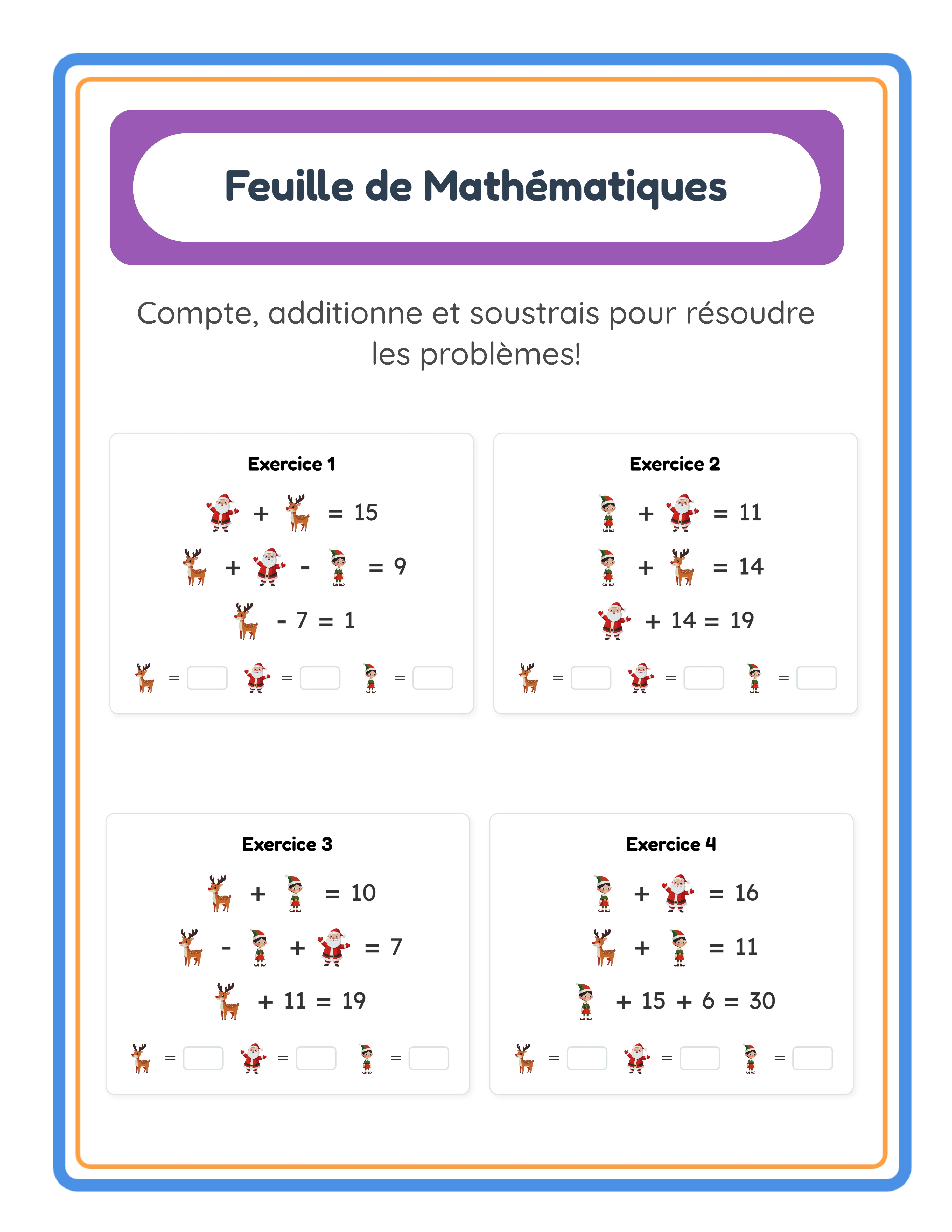
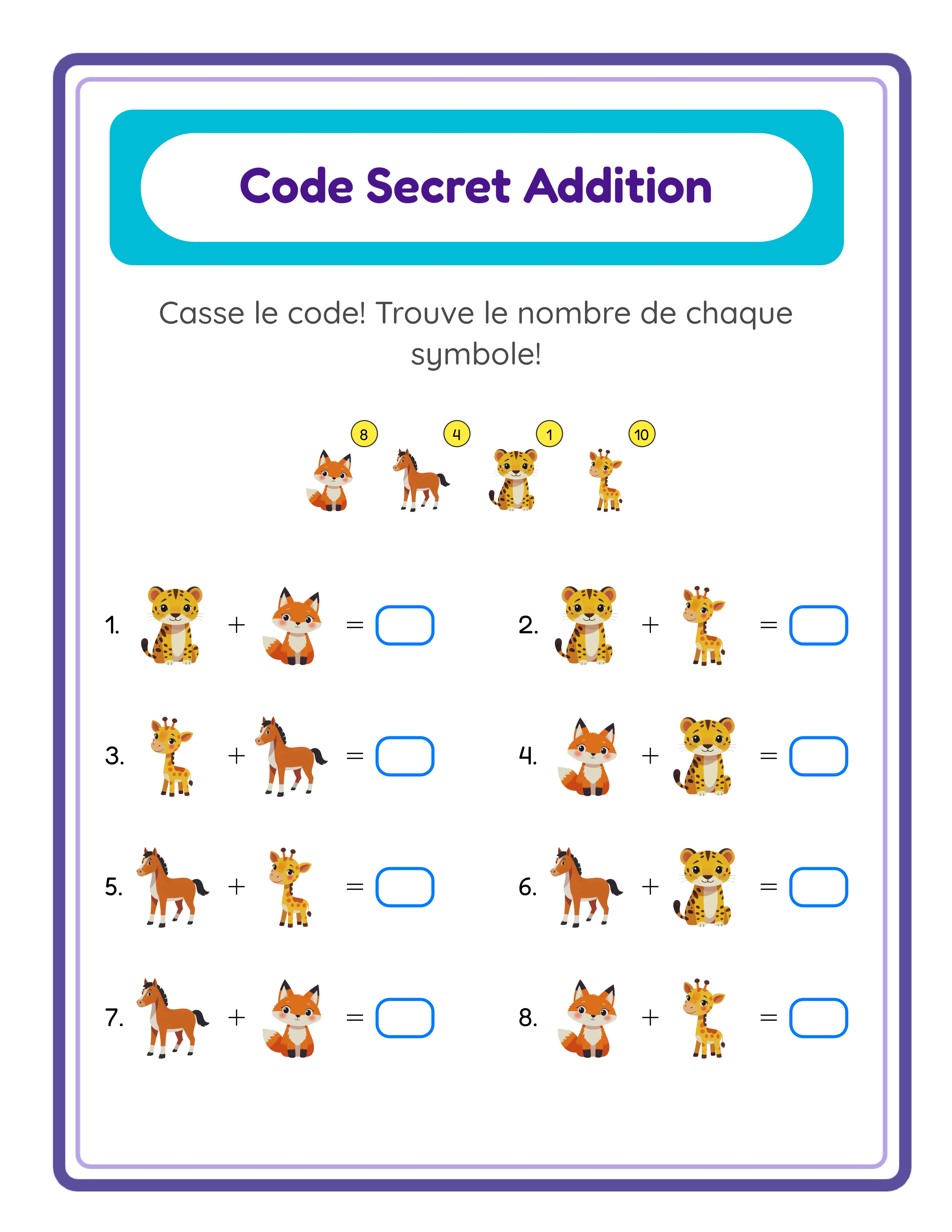
Le Générateur de fiches de soustraction propose quatre modes d'exercice, chacun conçu pour une étape d'apprentissage différente. Comprendre ces modes vous aide à créer des produits ciblés pour des segments d'acheteurs spécifiques.
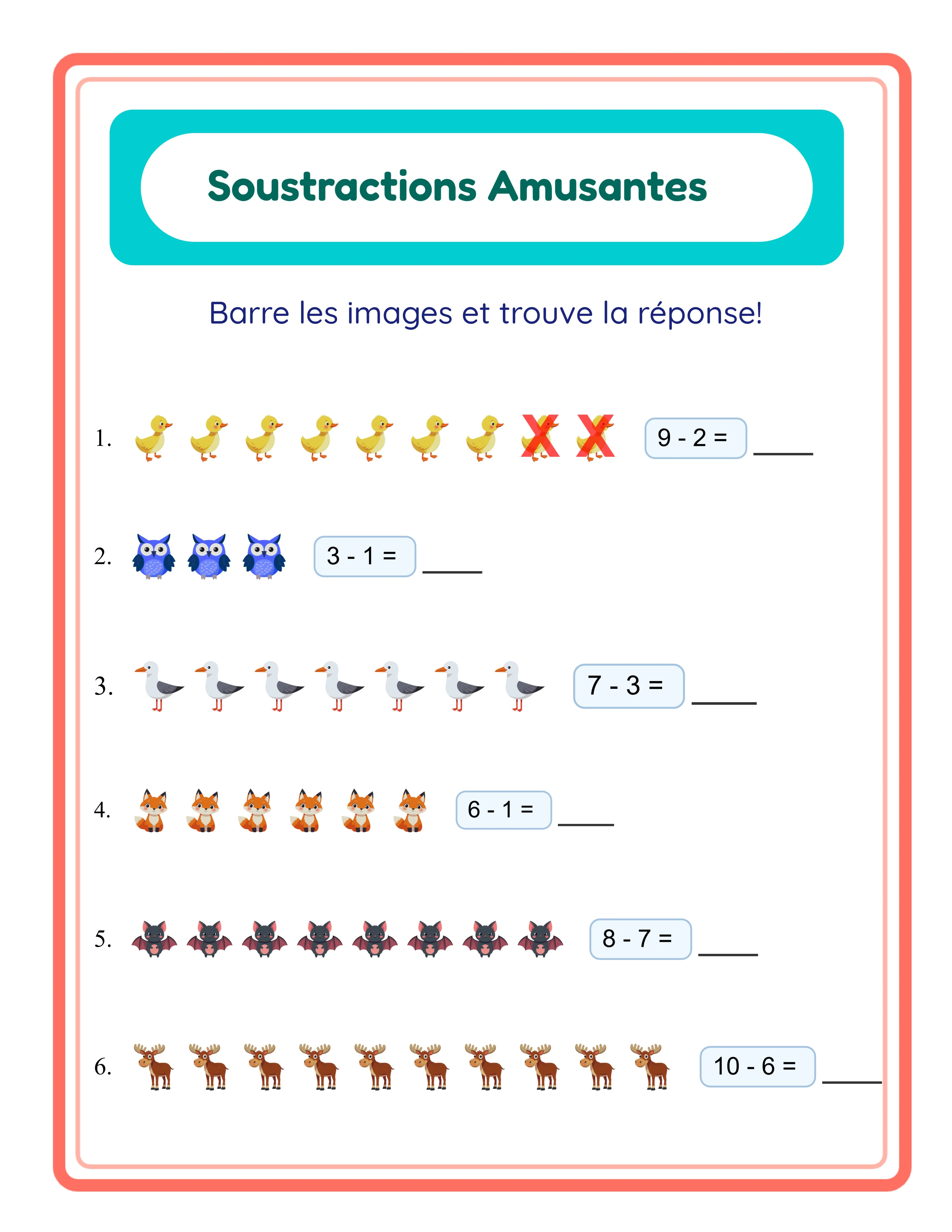
Le mode Barrer est l'exercice de soustraction phare. La fiche montre un groupe d'images thématiques dont certaines sont visuellement barrées par une croix. Les enfants comptent les images restantes et écrivent la réponse. C'est le format de soustraction le plus intuitif pour les jeunes apprenants car il représente directement le fait de " retrancher ". Le mode Barrer convient le mieux à la marché préscolaire et à la grande section. Exemple : sept papillons dont trois sont barrés — combien en reste-t-il ?
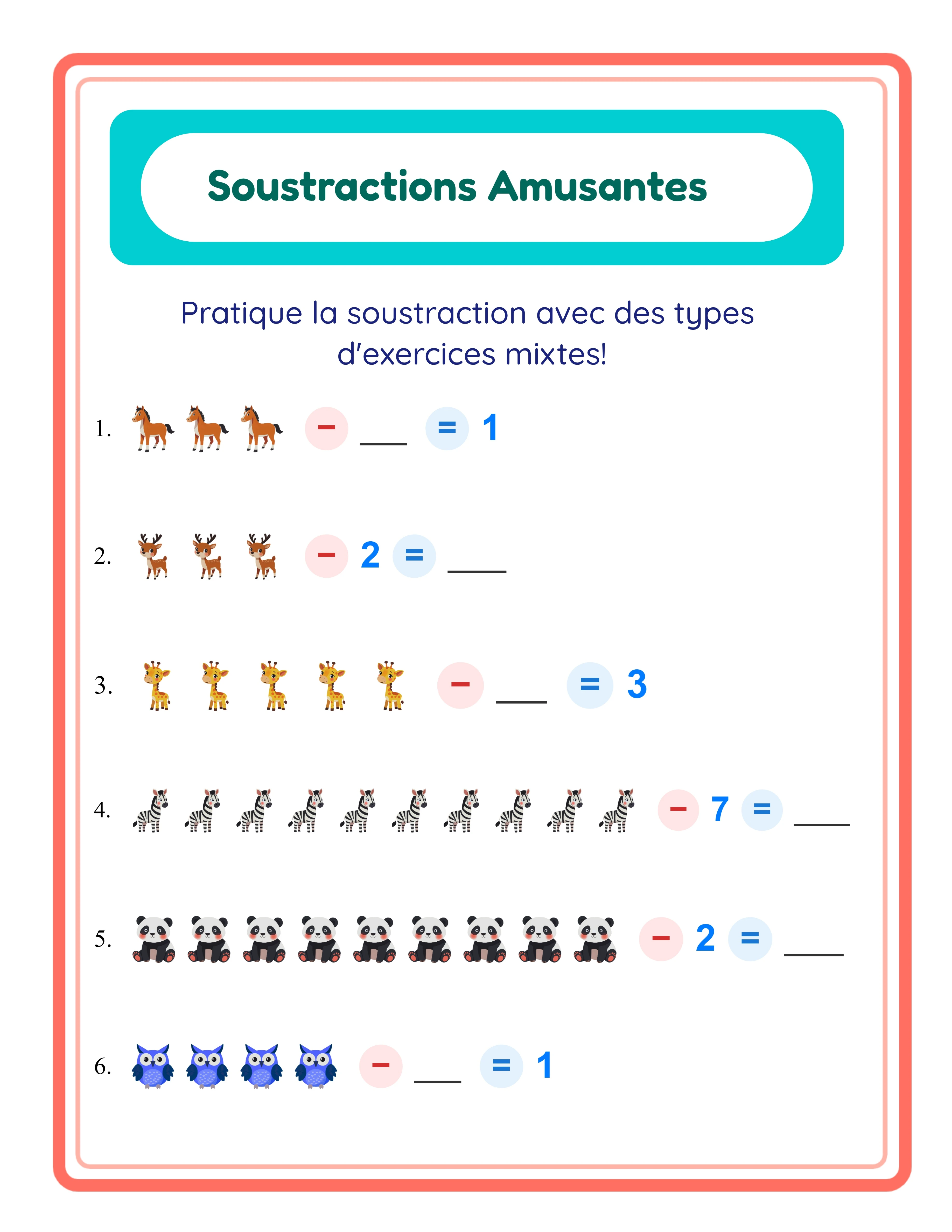
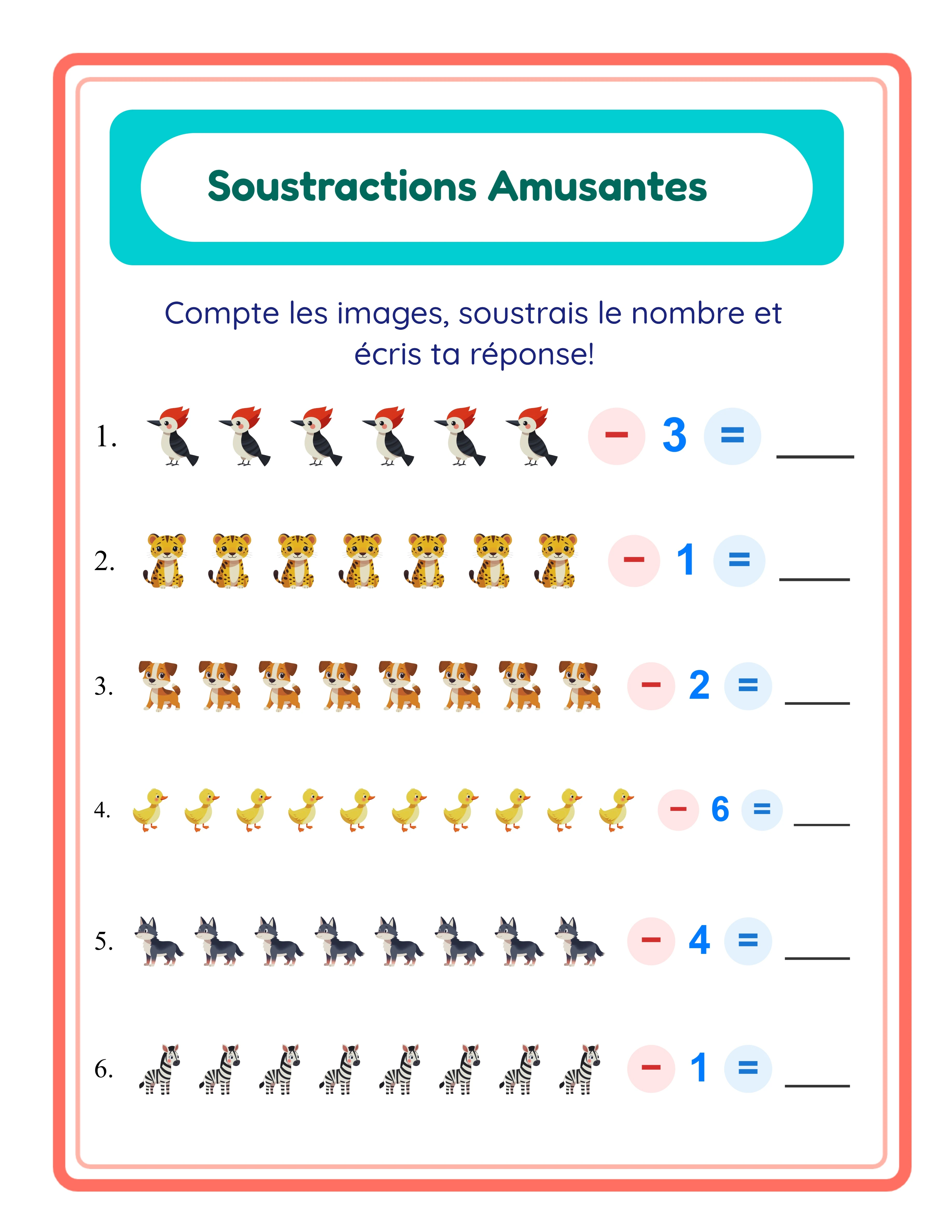
Le mode Image – Nombre montre un groupe d'images moins un chiffre. Cela fait le lien entre la soustraction visuelle et abstraite, aidant les enfants à passer du comptage d'images barrées au travail avec des nombres. Il fonctionne bien pour la grande section et le début du CP. Exemple : un groupe de six voitures moins le chiffre 2 fait combien ?
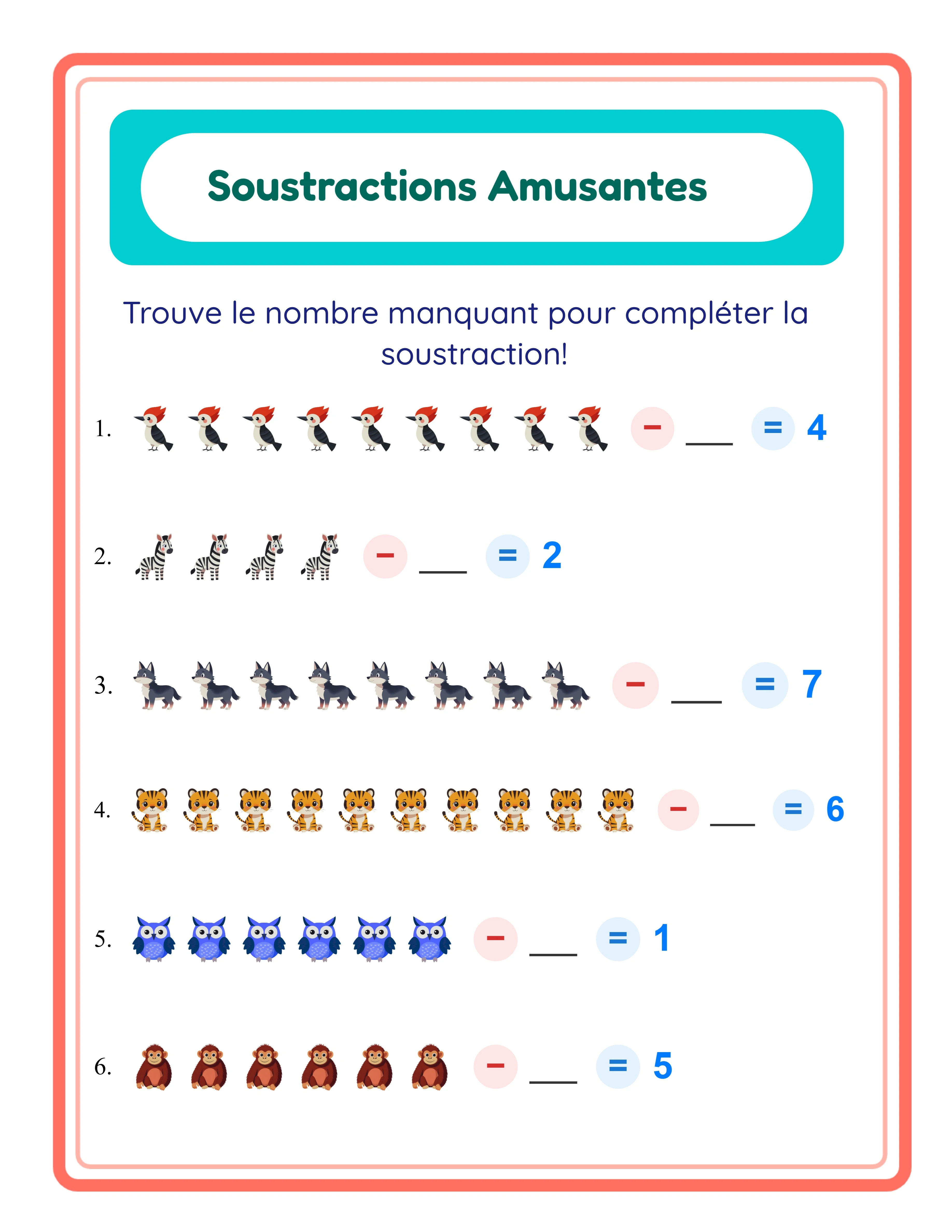
Le mode Trouver le nombre manquant présente une équation avec le nombre soustrait manquant. Les enfants doivent déterminer combien ont été retirés. C'est le mode le plus exigeant et il développe la pensée algébrique. Il convient le mieux au CP et au CE1. Exemple : 8 – ? = 5.
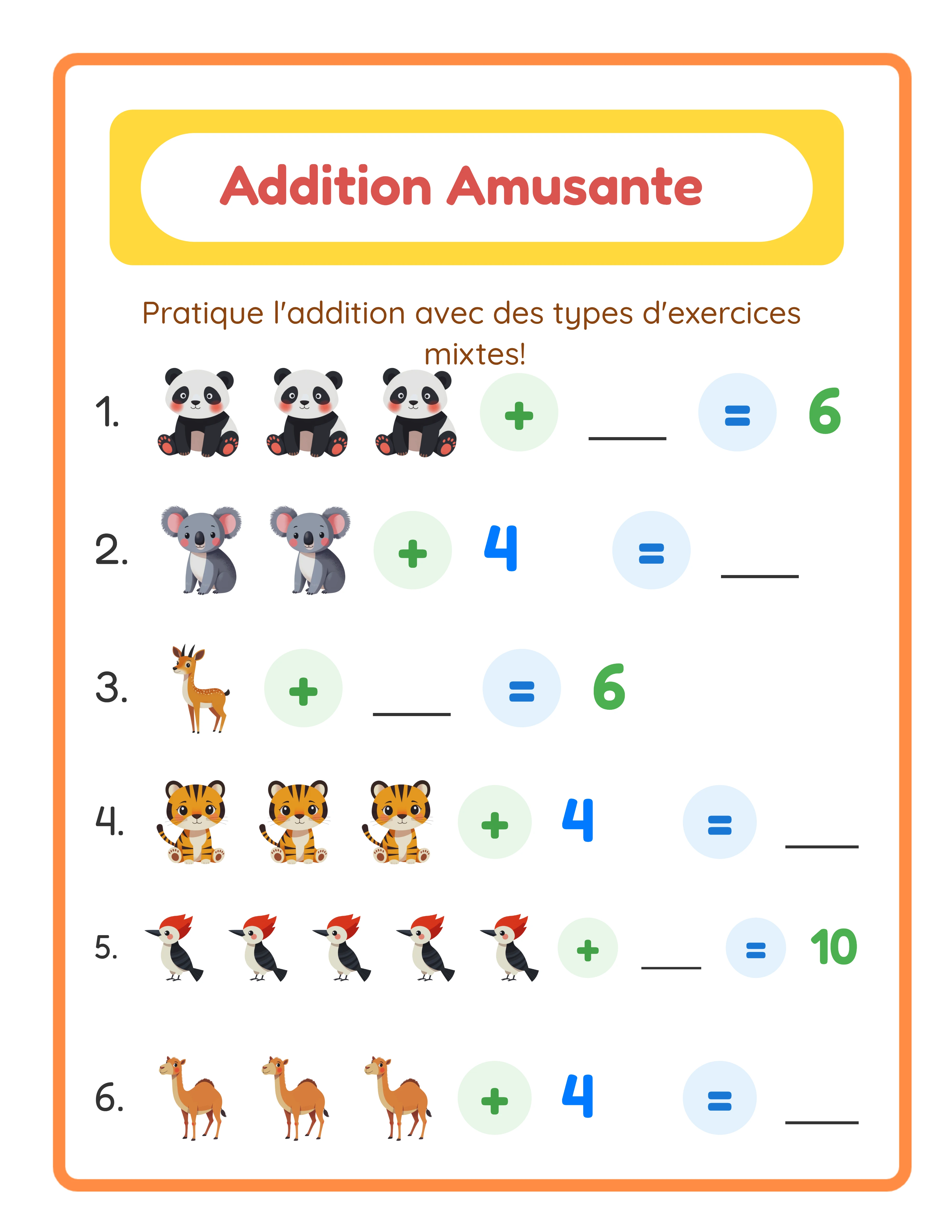
Le Mode mixte combine les trois types d'exercices sur une seule fiche. C'est idéal pour les fiches d'évaluation, les fiches de révision et les produits destinés aux enfants qui ont besoin d'un entraînement varié. Les vendeurs apprécient particulièrement les fiches en mode mixte pour évaluer la compréhension des utilisateurs sur plusieurs concepts de soustraction.
Sélectionnez votre mode d'exercice dans le menu déroulant Mode d'exercice. Pour la création de produits, envisagez de créer des produits séparés pour chaque mode à chaque niveau de difficulté afin de maximiser votre catalogue.
4
Configurer la mise en page de la fiche
La configuration de la mise en page détermine l'apparence de votre fiche de soustraction à l'impression et combien de problèmes tiennent sur chaque page.
Nombre d'exercices contrôle le nombre de problèmes par fiche, de 1 à 10. Pour les fiches de soustraction de marché préscolaire avec de grandes images barrées, 4 à 6 problèmes par page fonctionne le mieux — les marques de barrage ont besoin de suffisamment d'espace pour être clairement visibles. Pour les enfants plus âgés, 8 à 10 problèmes par page est la norme.
Les options de Taille de page incluent US Letter Portrait, US Letter Paysage, A4 Portrait, A4 Paysage, Carré et des dimensions personnalisées. US Letter est la norme pour les acheteurs nord-américains. A4 est la norme pour les marchés européens et internationaux. Proposer les deux versions élargit votre clientèle avec un effort supplémentaire minimal.
Les options de mise en page supplémentaires incluent :
Champs Nom et Date : Ajoute des lignes pour le nom de l'utilisateur et la date en haut de la fiche. Les vendeurs préfèrent fortement les fiches avec ces champs — incluez-les toujours pour les produits destinés à un usage en ligne.
Numéros d'exercices : Numérote chaque problème séquentiellement. Gardez cette option activée pour la plupart des produits afin que les enfants et les vendeurs puissent référencer des problèmes spécifiques.
Case de réponse attrayante : Utilise une case arrondie et visuellement distincte pour écrire les réponses. Cela rend la fiche plus engageante et aide les jeunes enfants à trouver où écrire leur réponse.
Couleur de page vous permet de définir la couleur d'arrière-plan. Le blanc est la norme pour les fiches imprimées. Des pastels légers peuvent ajouter de la chaleur aux produits à usage numérique ou aux collections thématiques.
5
Générer et prévisualiser votre fiche
Avec vos paramètres configurés, cliquez sur le bouton Générer pour créer votre fiche de soustraction. Le générateur place les images thématiques sur le canevas, applique les marques de barrage selon votre mode d'exercice et arrange le tout selon vos préférences de mise en page.
L'aperçu apparaît dans la zone de canevas principale. Examinez-le attentivement avant d'exporter :
Vérifiez les images barrées : En mode Barrer, vérifiez que les croix sur les images barrées sont claires et distinctes. Les enfants doivent pouvoir facilement distinguer quelles images sont " retirées " et lesquelles restent. Si les marques de barrage sont difficiles à voir, essayez un thème différent avec des images à plus fort contraste.
Vérifiez le placement des images : Les images sont-elles clairement disposées ? Y a-t-il suffisamment d'espacement entre les problèmes ? La mise en page paraît-elle surchargée ou trop espacée ?
Vérifiez la précision de la difficulté : Comptez le total d'images et les images barrées dans plusieurs problèmes pour vérifier qu'ils correspondent à votre réglage de Diminuende maximum. Une fiche de grande section avec un Diminuende maximum de 10 ne devrait pas montrer de problèmes nécessitant une soustraction à partir de 15.
Vérifiez la visibilité du signe moins : Assurez-vous que le symbole de soustraction est clairement visible entre les groupes d'images ou entre les images et les nombres.
Si quelque chose nécessite un ajustement, modifiez vos paramètres et régénérez. Le canevas se met à jour instantanément, permettant une itération rapide. Essayez différents nombres d'exercices par page pour trouver la densité optimale pour votre groupe d'âge cible.
Vous pouvez également utiliser les outils de texte pour ajouter des titres personnalisés comme " Entraînement à la soustraction — Retrancher jusqu'à 10 " ou des consignes comme " Compte combien il en reste et écris le nombre. "
6
Consulter le corrigé automatique
Chaque fiche de soustraction générée comprend un corrigé automatique. Cliquez sur l'onglet Corrigé pour le consulter.
Le corrigé reproduit la mise en page de la fiche mais montre les réponses correctes remplies. C'est essentiel pour deux segments d'acheteurs :
Les vendeurs utilisent les corrigés pour une valeur perçue efficace. Les problèmes de soustraction avec images barrées peuvent être longs à vérifier manuellement, surtout lorsqu'on corrige 20 à 30 copies d'utilisateurs. Un corrigé élimine cette charge.
Les parents utilisent les corrigés pour vérifier le travail de leur enfant. Les parents qui font l'école à la maison et gèrent plusieurs matières apprécient particulièrement les corrigés car ils réduisent la charge cognitive de vérification des résultats de soustraction tout en vendeur d'autres matières.
Le corrigé est calculé automatiquement à partir des opérations mathématiques de chaque exercice. La réponse de chaque problème est calculée par le générateur — vous n'avez jamais besoin de calculer ou vérifier les réponses manuellement.
Incluez toujours les corrigés dans vos produits. Sur chaque marketplace, " avec corrigé " est un qualificatif fréquemment recherché pour les fiches de maths. Incluez-le dans le titre et la description de votre produit. Votre annonce peut mettre en avant " Corrigé automatique inclus pour chaque fiche " comme argument de vente principal.
7
Exporter en PDF et JPEG prêts à imprimer
La section d'exportation propose des options de téléchargement pour la fiche et son corrigé.
Fiche JPEG : Un fichier image haute résolution utile pour les miniatures d'annonce, le marketing sur les réseaux sociaux et la livraison numérique. Les fichiers JPEG sont universellement compatibles et faciles à imprimer.
Fiche PDF : La norme professionnelle pour les produits imprimables. Les fichiers PDF conservent un formatage exact sur tous les appareils et imprimantes. La plupart des acheteurs de marketplaces attendent des fiches téléchargeables au format PDF.
Corrigé JPEG et Corrigé PDF : Des fichiers d'exportation séparés pour le corrigé dans les deux formats.
Pour les annonces sur les marketplaces, exportez le PDF comme produit livrable et un JPEG pour les images d'aperçu d'annonce. Les acheteurs ont besoin de voir le format des images barrées avant d'acheter — c'est la signature visuelle d'une fiche de soustraction qui communique immédiatement ce qu'est le produit.
Important : l'essai gratuit avec filigrane produit des exports entièrement fonctionnels avec un filigrane visible en surimpression. Cela vous permet d'évaluer la qualité d'impression, de vérifier que les marques de barrage s'affichent clairement et de créer des impressions test avant d'acheter une licence commerciale. La licence commerciale supprime le filigrane de tous les exports, produisant des fichiers propres prêts à la vente.