Tutoriel
1
Choisissez votre mode d'association
Le mode d'association détermine ce que les enfants relient et quelle compétence ils pratiquent. C'est la décision la plus importante pour votre produit car elle définit l'objectif pédagogique et le public acheteur.
Le Créateur de fiches d'association propose quatre modes distincts :
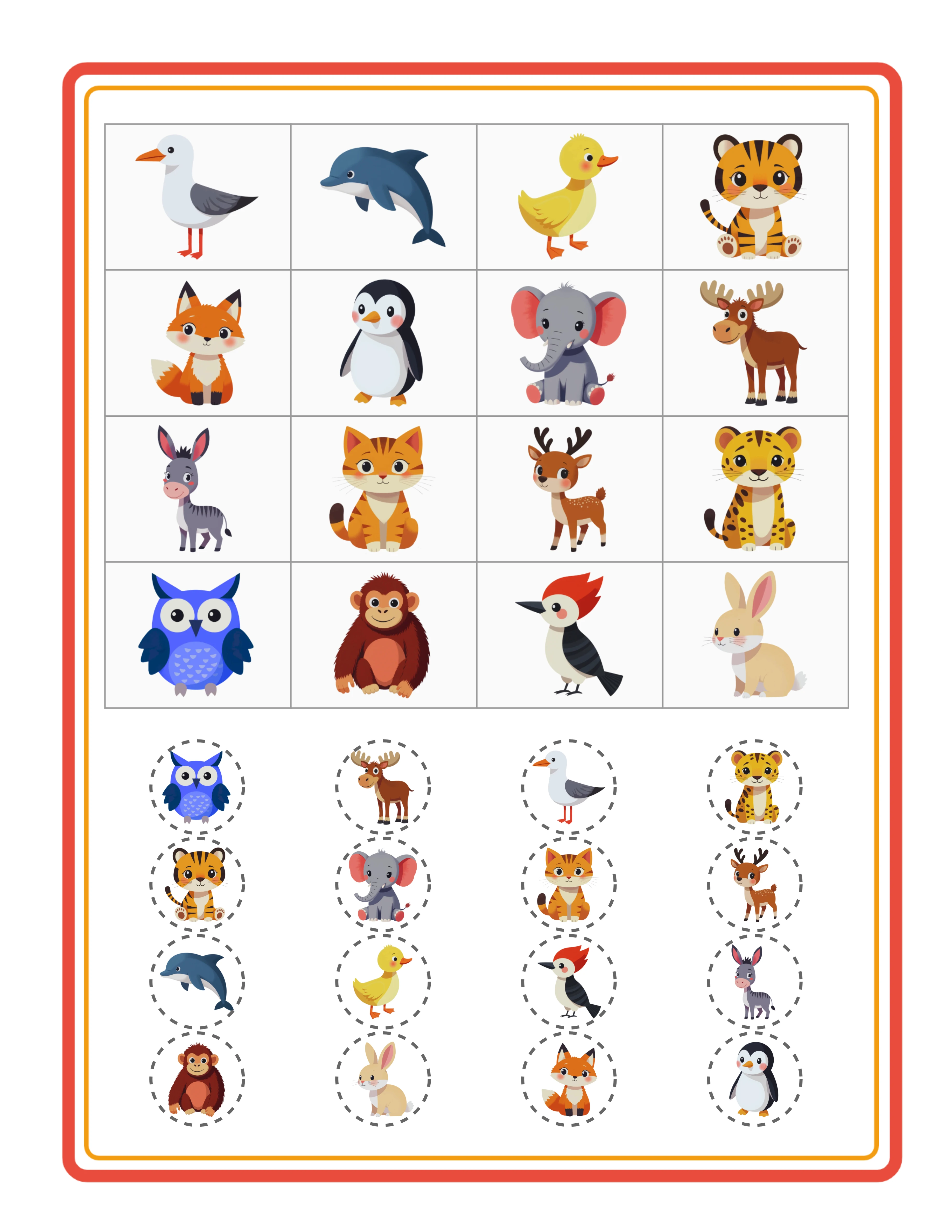
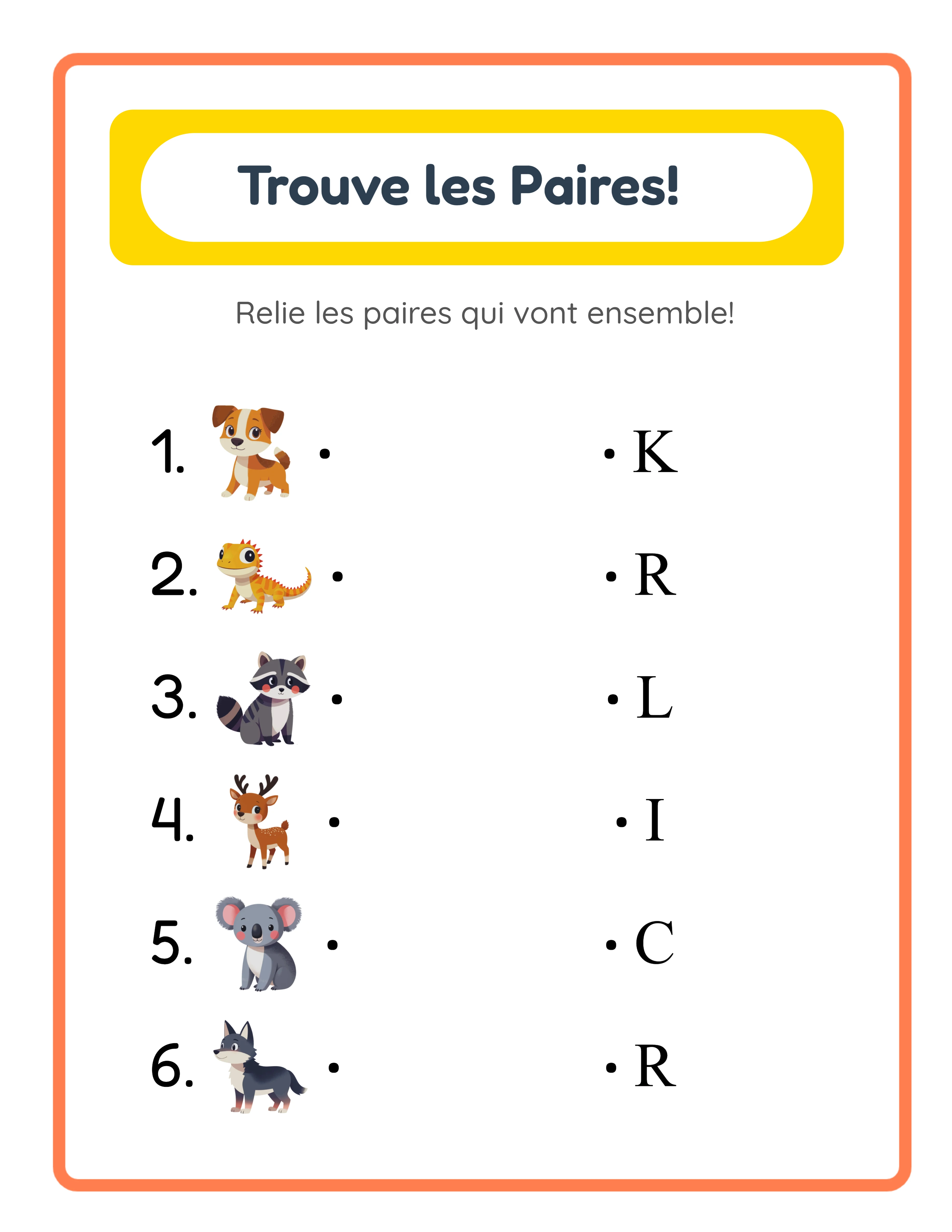
Mode Lettre (lettre initiale) : Chaque ligne montre une image thématique d'un côté et une lettre de l'autre. Les enfants associent les images à leur lettre initiale. L'image d'un chat correspond à la lettre C. L'image d'un dauphin correspond au D. Ce mode enseigne la reconnaissance des lettres et la phonétique — des compétences fondamentales de marché préscolaire et grande section. Le générateur détermine automatiquement la bonne lettre initiale en fonction de la langue sélectionnée, donc passer à l'allemand produit des lettres initiales allemandes.
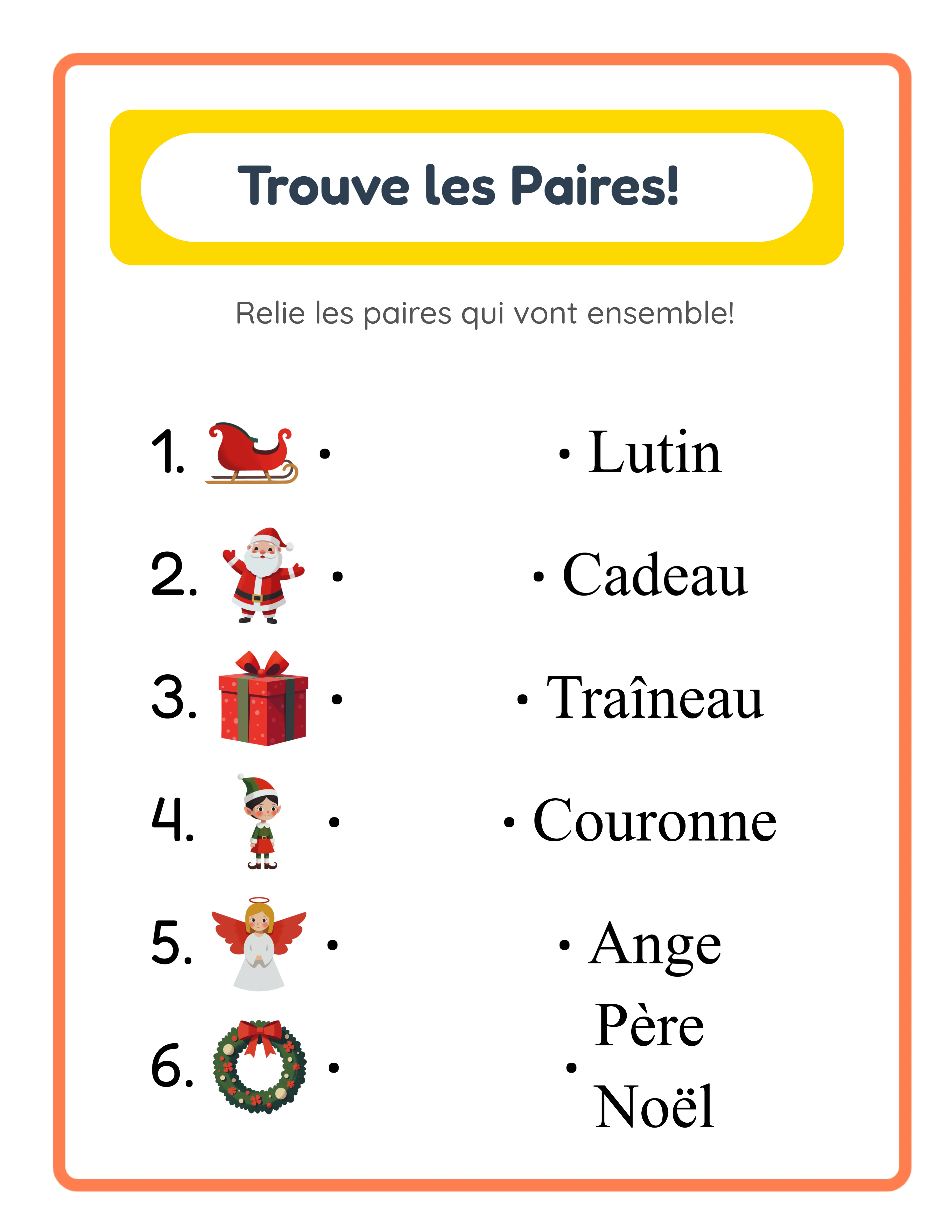
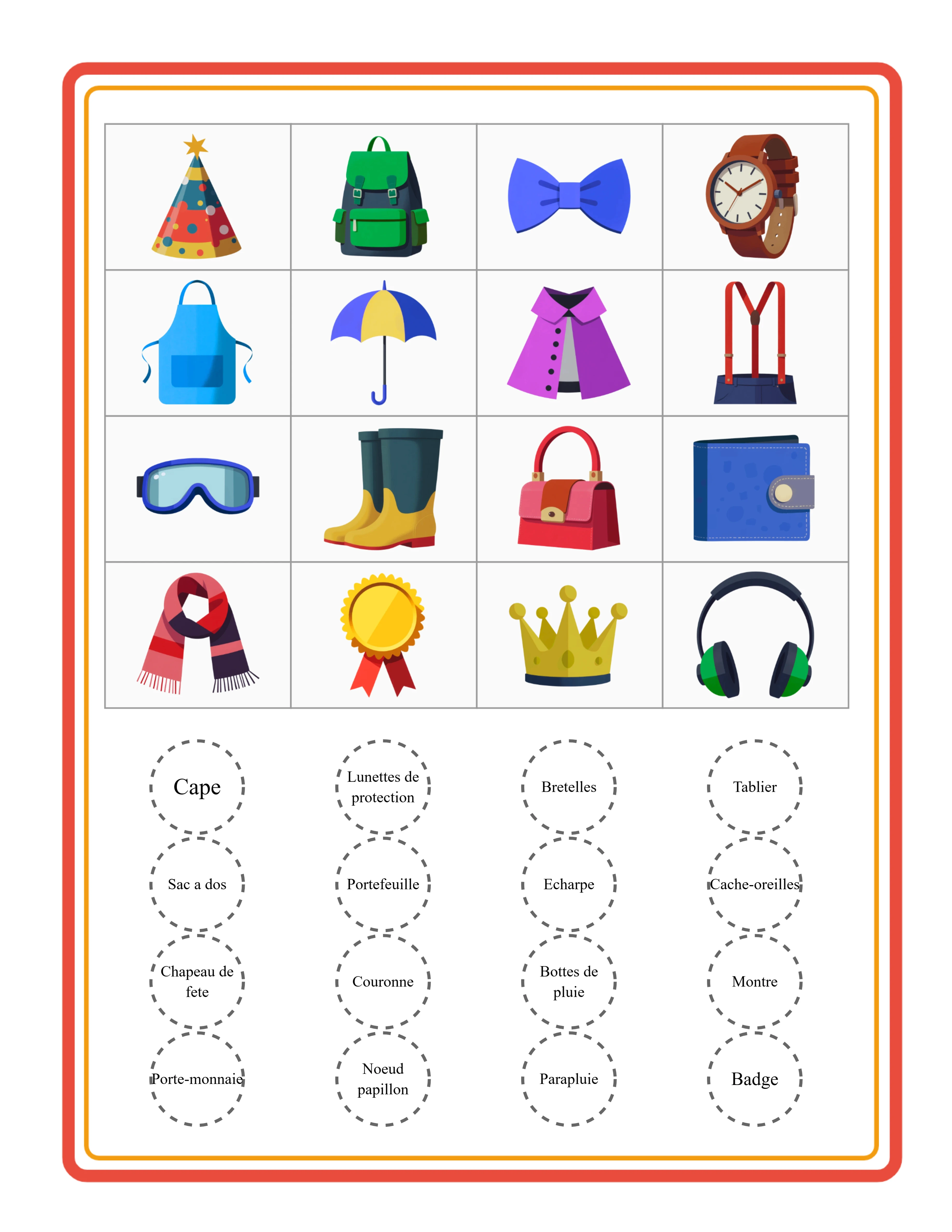
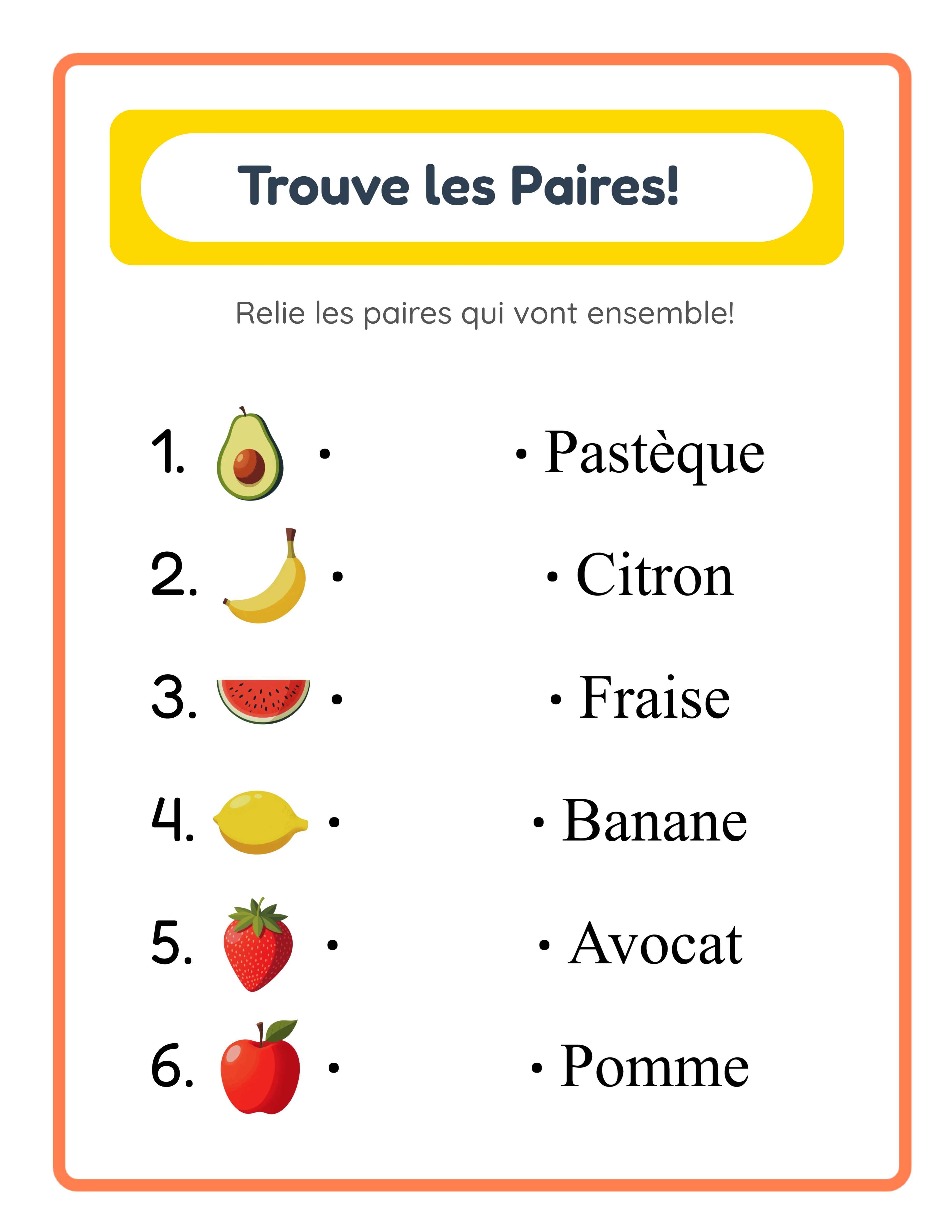
Mode Image+Nom : Chaque ligne montre une image thématique associée à son nom écrit. Les enfants associent les images à leurs étiquettes de mots correctes. Ce mode développe le vocabulaire et la reconnaissance des mots. Les étiquettes de mots sont localisées — sélectionner le français produit automatiquement des mots de vocabulaire en français.
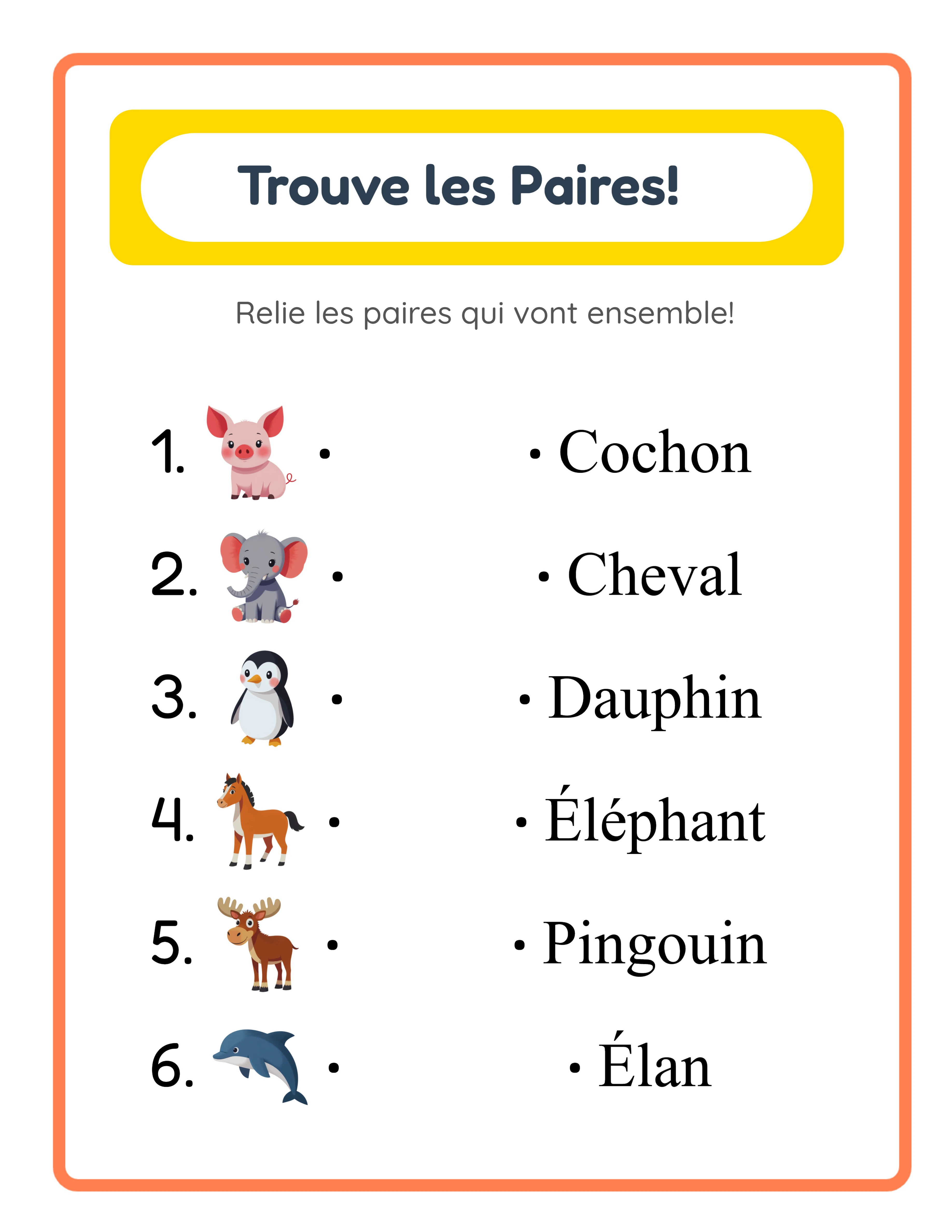
Mode Image-ou-Nom : C'est le mode le plus flexible. Chaque ligne peut indépendamment montrer une image, un mot, ou les deux de chaque côté. Vous configurez chaque ligne individuellement via le panneau de configuration par ligne. Cela vous permet de créer des fiches à difficulté mixte — certaines lignes montrent image-à-image, d'autres montrent image-à-mot, et d'autres montrent mot-à-mot. Idéal pour les fiches d'évaluation qui testent plusieurs compétences sur une seule page.
Mode Personnalisé : Vous saisissez vos propres mots pour chaque paire. Le générateur montre une image thématique d'un côté et votre texte personnalisé de l'autre. Cela permet des fiches d'orthographe, de pratique du vocabulaire en langue étrangère, d'activités de mots fréquents, et tout autre exercice d'association textuelle que vous pouvez imaginer. Chaque ligne a son propre champ de texte, vous donnant un contrôle total sur le contenu.
Sélectionnez votre mode dans le menu déroulant Mode d'association du panneau de configuration. Pour la création de produits, pensez à créer des produits séparés pour chaque mode — un produit " Association de lettres " et un produit " Association de vocabulaire " ciblent des mots-clés de recherche et des besoins d'acheteurs complètement différents.
2
Sélectionnez un thème dans la bibliothèque d'images
Les fiches d'association thématiques se vendent systématiquement mieux que les génériques car les parents et les vendeurs recherchent des sujets spécifiques. " Fiche association animaux pour la marché préscolaire " et " association lettres dinosaures " sont de vraies requêtes de recherche qui génèrent des achats.
Le Créateur de fiches d'association inclut une bibliothèque d'images avec plus de 3 100 illustrations organisées en 104 thèmes. Utilisez le menu déroulant de thèmes pour parcourir les catégories, ou saisissez dans le champ de recherche pour trouver des thèmes spécifiques instantanément.
Pour sélectionner un thème, utilisez le menu déroulant Sélectionner un thème ou le champ de recherche dans la section bibliothèque d'images. Une fois sélectionné, le générateur utilise les images de ce thème pour toutes les paires d'association. Un thème " animaux de la ferme " produit des paires avec des vaches, des cochons, des poules et des chevaux. Un thème " océan " montre des poissons, des baleines, des dauphins et des étoiles de mer.
Le choix du thème est une décision stratégique de produit. Chaque thème crée un produit distinct avec ses propres mots-clés de recherche. Dix thèmes à un niveau de difficulté vous donnent dix fiches produit uniques à partir d'une même session de générateur. Les thèmes saisonniers (Halloween, Noël, Saint-Valentin) vous permettent de créer des produits dont la demande augmente de façon prévisible.
Vous pouvez également téléverser vos propres images (PNG, JPG, GIF) en plus du contenu de la bibliothèque. C'est utile pour créer des fiches personnalisées ou des produits utilisant des illustrations originales qui différencient vos fiches de la concurrence.
Pour les fiches d'association spécifiquement, choisissez des thèmes où les éléments sont visuellement distincts les uns des autres. Les animaux fonctionnent mieux que les formes abstraites car les enfants peuvent clairement distinguer un chat d'un chien. Les aliments, les véhicules et les métiers sont aussi de bons choix car chaque élément est immédiatement reconnaissable.
3
Définissez le nombre de paires et les options de mise en page
Le nombre de paires par fiche contrôle directement la difficulté et sert d'outil simple de différenciation de produit.
Le générateur propose trois options de nombre de paires : 4, 5 ou 6 paires par fiche.
4 paires : Idéal pour la petite et moyenne section (3–4 ans). Moins d'éléments à associer signifie moins de charge cognitive. Des images grandes avec beaucoup d'espace blanc. Ce sont vos produits d'entrée de gamme.
5 paires : Le point fort pour la grande section et le CP (4–6 ans). Assez de défi pour être stimulant sans submerger les jeunes apprenants. C'est le réglage le plus polyvalent pour les fiches d'association à usage général.
6 paires : Idéal pour le CP et le CE1 (5–7 ans). Plus de paires nécessitent un balayage visuel et une concentration accrus. Positionnez ces fiches comme de la pratique d'association avancée.
Définissez le nombre de paires avec le sélecteur Nombre de paires dans le panneau de configuration.
Les options de mise en page supplémentaires incluent :
Champs Nom et Date : Ajoute des lignes pour le nom de l'utilisateur et la date en haut. Les vendeurs préfèrent fortement les fiches avec ces champs — activez-les toujours pour les produits destinés à la boutique.
Numéros d'éléments : Numérote chaque paire (1, 2, 3...) dans les deux colonnes. Cela aide à la valeur perçue et au repérage. Activé par défaut.
Afficher les puces/points : Affiche des points d'alignement à côté de chaque élément dans les deux colonnes. Ces points guident les enfants sur l'endroit où commencer et finir leurs lignes de liaison. Activé par défaut et recommandé pour tous les produits de marché préscolaire.
Les options de taille de page incluent US Letter Portrait, US Letter Paysage, A4 Portrait, A4 Paysage, Carré et dimensions personnalisées. US Letter est le standard pour les acheteurs nord-américains. A4 est le standard pour les marchés européens et internationaux. Créer les deux versions double votre portée de marché.
4
Configurez les options d'affichage par ligne
Les modes Image-ou-Nom et Personnalisé débloquent un panneau de configuration par ligne qui vous donne un contrôle individuel sur chaque ligne de la fiche. C'est la fonctionnalité la plus puissante pour créer des fiches d'association variées, de type évaluation.
En mode Image-ou-Nom, chaque ligne dispose d'un menu déroulant qui vous permet de choisir ce qui apparaît de chaque côté : Image seule, Nom seul ou Image + Nom. Vous pouvez créer une fiche où la ligne 1 montre image-à-image (facile), la ligne 2 montre image-à-nom (moyen), et la ligne 3 montre nom-à-nom (difficile). Cette difficulté mixte au sein d'une même fiche est précieuse pour les vendeurs qui font des évaluations informelles.
En mode Personnalisé, chaque ligne dispose d'un champ de saisie de texte où vous tapez le mot ou la phrase qui doit apparaître face à l'image thématique. Cela permet :
Pratique de l'orthographe : Tapez l'orthographe correcte du nom de chaque image. Les enfants associent les images aux mots, renforçant l'orthographe.
Vocabulaire en langue étrangère : Tapez les traductions. Une fiche de vocabulaire en anglais montre des images avec des étiquettes en français associées à des mots anglais.
Exercices de mots fréquents : Tapez des mots fréquents et associez-les à des images pertinentes.
Tri par catégorie : Tapez des étiquettes de catégorie comme " Ferme " ou " Océan " et associez-les à des animaux de ces catégories.
Le panneau de configuration par ligne apparaît sous les paramètres principaux lorsque vous sélectionnez le mode Image-ou-Nom ou Personnalisé. Chaque ligne montre un aperçu de l'image actuelle et ses options configurables. Ajustez les lignes individuellement pour créer la structure de fiche exacte que vous souhaitez.
Cette flexibilité par ligne est un différenciateur de produit significatif. La plupart des générateurs de fiches d'association concurrents n'offrent que des formats uniformes — chaque ligne a la même apparence. La possibilité de varier la difficulté et le contenu au sein d'une même fiche crée des produits qui se démarquent dans les catégories de marketplace saturées.
5
Personnalisez avec du texte, des arrière-plans et des thèmes de bordure
La finition visuelle distingue les fiches qui se vendent de celles qui restent invendues dans une boutique. Le Créateur de fiches d'association inclut une suite complète d'outils de personnalisation.
L'en-tête localisé " Associe ! " apparaît automatiquement en haut de chaque fiche dans un badge coloré en forme de pilule. Le texte est localisé pour les 11 langues prises en charge — les fiches allemandes affichent " Ordne zu ! ", les fiches françaises " Associe ! ", les fiches espagnoles " Empareja ! ". Cet en-tête donne aux fiches un aspect soigné et professionnel sans placement de texte manuel.
Les outils texte vous permettent d'ajouter des titres, des instructions ou un branding personnalisé n'importe où sur le canevas. Choisissez parmi 7 familles de polices (Lexend Deca, Baloo 2, Nunito, Quicksand, Fredoka, Arial, Verdana), ajustez la taille et la couleur, ajoutez des effets de contour, et positionnez le texte en le glissant sur le canevas. Ajoutez des instructions comme " Trace une ligne pour associer chaque image à sa lettre initiale " pour des fiches prêtes pour la boutique.
Les thèmes d'arrière-plan appliquent des arrière-plans décoratifs subtils avec opacité réglable. Un arrière-plan à motif léger rend les fiches plus travaillées sans réduire la lisibilité. Gardez une opacité basse (10–20 %) pour les fiches imprimées.
Les thèmes de bordure ajoutent des cadres décoratifs autour de la fiche. Les bordures thématiques (étoiles, cœurs, empreintes de pattes) complètent le thème des images et donnent un aspect de conception professionnelle aux fiches. Ajustez l'opacité de la bordure pour équilibrer la décoration et la visibilité du contenu.
Le canevas prend en charge l'édition Fabric.js complète : glissez pour repositionner, poignées de redimensionnement pour ajuster l'échelle, rotation pour le texte incliné, ordre des calques pour les éléments qui se chevauchent, verrouillage/déverrouillage pour empêcher les modifications accidentelles, et outils d'alignement pour placer les éléments avec précision. Zoomez de 25 % à 300 % pour le travail de détail.
6
Générez et prévisualisez votre fiche
Avec vos paramètres configurés, cliquez sur le bouton Générer pour créer votre fiche d'association. Le générateur arrange les images thématiques et leurs paires correspondantes en deux colonnes mélangées sur le canevas.
L'aperçu apparaît dans l'onglet Fiche. Examinez-le attentivement avant d'exporter :
Vérifiez l'alignement des colonnes : Les deux colonnes sont-elles espacées uniformément ? Les éléments s'alignent-ils horizontalement avec leurs puces/points correspondants ? Y a-t-il suffisamment d'espace entre les lignes pour que les enfants tracent des lignes sans encombrement ?
Vérifiez la clarté des images : Les images sont-elles assez grandes pour être reconnaissables à la taille d'impression ? Certaines images se ressemblent-elles trop (ce qui embrouillerait les jeunes enfants essayant de distinguer les paires) ?
Vérifiez la randomisation des paires : Le générateur mélange la colonne de droite pour que les paires ne soient pas dans l'ordre correspondant. Vérifiez que le mélange crée un schéma de croisement raisonnable — les lignes doivent se croiser pour un véritable défi d'association.
Vérifiez la lisibilité du texte : Si vous utilisez le mode Image+Nom ou Personnalisé, vérifiez que les étiquettes de mots sont lisibles à la taille d'impression prévue. Augmentez la taille de police si le texte semble trop petit.
Si quelque chose ne va pas, ajustez vos paramètres et régénérez. Le canevas se met à jour rapidement, permettant une itération rapide. Essayez différents nombres de paires pour trouver la densité de mise en page qui convient le mieux à votre tranche d'âge cible.
Utilisez annuler/rétablir (jusqu'à 20 états) pour revenir en arrière si vous préférez une version précédente. Le basculement en niveaux de gris vous permet de prévisualiser l'apparence de la fiche en noir et blanc pour les impressions économiques en encre.
7
Vérifiez le corrigé automatique
Chaque fiche d'association générée inclut un corrigé automatique. Cliquez sur l'onglet Corrigé à côté de l'onglet Fiche pour le visualiser.
Le corrigé montre la même disposition en deux colonnes que la fiche, mais avec des lignes de liaison horizontales tracées entre chaque paire correcte. Ce format visuel rend la valeur perçue instantanée — un vendeur ou un parent compare simplement les lignes tracées par l'enfant avec les lignes du corrigé.
Ceci est différent des corrigés textuels des autres générateurs. Comme les fiches d'association sont visuelles par nature, le corrigé est aussi visuel. Les lignes relient les éléments de la colonne gauche à leurs correspondants corrects dans la colonne droite, montrant le schéma exact que les enfants doivent tracer.
Le corrigé est essentiel pour les ventes sur les marketplaces pour deux raisons :
Les vendeurs en ont besoin pour une valeur perçue efficace. Une fiche d'association sans corrigé oblige les vendeurs à trouver eux-mêmes les bonnes paires — chronophage et frustrant quand on corrige des piles de copies.
Les parents en ont besoin pour la vérification. Les parents qui font l'école à la maison apprécient particulièrement les corrigés car ils ne savent pas forcément immédiatement quelle image correspond à quelle lettre ou quel mot, particulièrement en mode Image+Nom avec du vocabulaire thématique.
Lorsque vous mettez en ligne vos produits sur les marketplaces, mentionnez toujours le corrigé en bonne place. " Inclut un corrigé avec lignes de liaison " est un argument de vente qui différencie votre produit des concurrents qui proposent des fiches sans corrigé. Sur Etsy et Gumroad, " avec corrigé " est un qualificatif de recherche couramment utilisé qui améliore la visibilité de votre fiche produit.
8
Exportez en PDF et JPEG prêts à imprimer
La section d'export fournit quatre boutons de téléchargement — deux pour la fiche et deux pour le corrigé.
JPEG de la fiche : Une image haute résolution à 300 DPI. Utilisez-la pour les miniatures d'aperçu des fiches produit, le marketing sur les réseaux sociaux, ou comme élément d'un lot de téléchargements numériques.
PDF de la fiche : Le standard professionnel pour les produits imprimables. Les fichiers PDF maintiennent un formatage exact sur tous les appareils et imprimantes. C'est le format que les acheteurs de marketplace attendent.
JPEG du corrigé : Une image haute résolution séparée du corrigé. Incluez-la dans vos images d'aperçu de fiche produit pour montrer aux acheteurs ce qui est inclus.
PDF du corrigé : Un PDF séparé du corrigé. Incluez-le aux côtés du PDF de la fiche dans votre téléchargement de produit.
Pour les fiches de marketplace, exportez à la fois le PDF (comme votre produit livrable) et un JPEG (pour les images d'aperçu de la fiche produit). Les acheteurs veulent voir exactement ce qu'ils achètent.
Le basculement en niveaux de gris convertit l'ensemble de la fiche en noir et blanc avant l'export. C'est utile pour les produits commercialisés comme " économiques en encre " ou " adaptés à l'impression " — un vrai argument de vente pour les vendeurs qui impriment en masse.
Important : l'essai gratuit avec filigrane produit des exports entièrement fonctionnels avec un filigrane visible. Cela vous permet d'évaluer la qualité d'impression, de vérifier le formatage de la mise en page et de créer des impressions de test avant d'acheter une licence commerciale. La licence commerciale supprime le filigrane, produisant des fichiers propres prêts à la vente.