Tutoriel
1
Choisissez la taille de page et l'arrière-plan
Commencez par sélectionner les dimensions de votre page de coloriage. Les options de taille de page incluent US Letter Portrait, US Letter Paysage, A4 Portrait, A4 Paysage, Carré et dimensions personnalisées.
US Letter Portrait (21,6 × 27,9 cm) est le standard pour les pages de coloriage imprimables vendues aux acheteurs nord-américains. A4 Portrait convient aux marchés européens et internationaux. Créer les deux versions à partir du même design double votre portée commerciale avec un effort supplémentaire minimal.
Le format Carré est unique aux imprimables créatifs. Les pages de coloriage carrées fonctionnent bien pour les défis de coloriage sur les réseaux sociaux, les publications Instagram et les produits de coloriage numériques où le rapport d'aspect convient à l'affichage sur écran. Envisagez ce format pour les lignes de produits exclusivement numériques.
L'orientation paysage fonctionne pour les compositions de scènes larges — paysages, panoramas de véhicules ou scènes marines où l'espace horizontal enrichit le design.
Une fois la taille de page définie, configurez l'arrière-plan. Les options de thème d'arrière-plan vous permettent d'ajouter des bordures et cadres décoratifs subtils avec une opacité réglable. Pour les pages de coloriage, un fond blanc épuré est le standard pour les produits imprimés, mais un thème de bordure léger à faible opacité peut ajouter un effet de cadrage professionnel. Utilisez le sélecteur de thème de bordure et le contrôle d'opacité pour affiner le rendu sans surcharger la zone de coloriage principale.
2
Parcourez la bibliothèque d'images et sélectionnez un thème
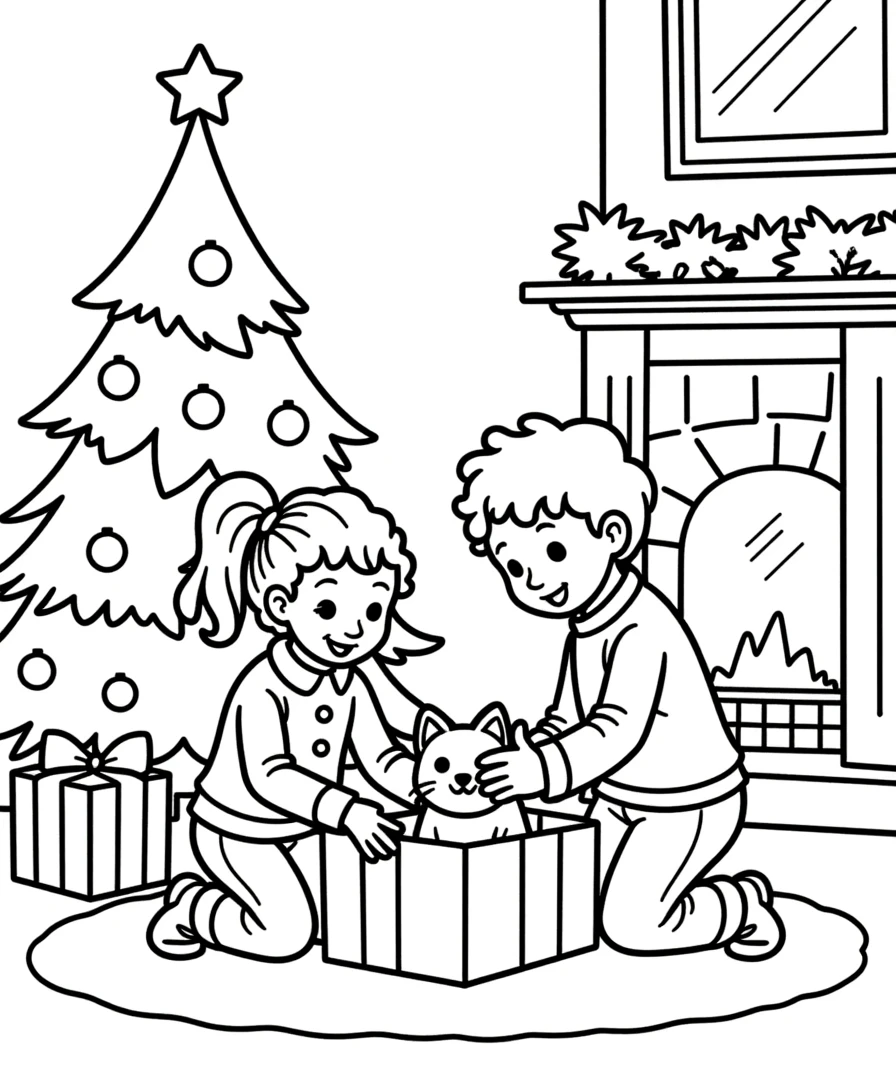
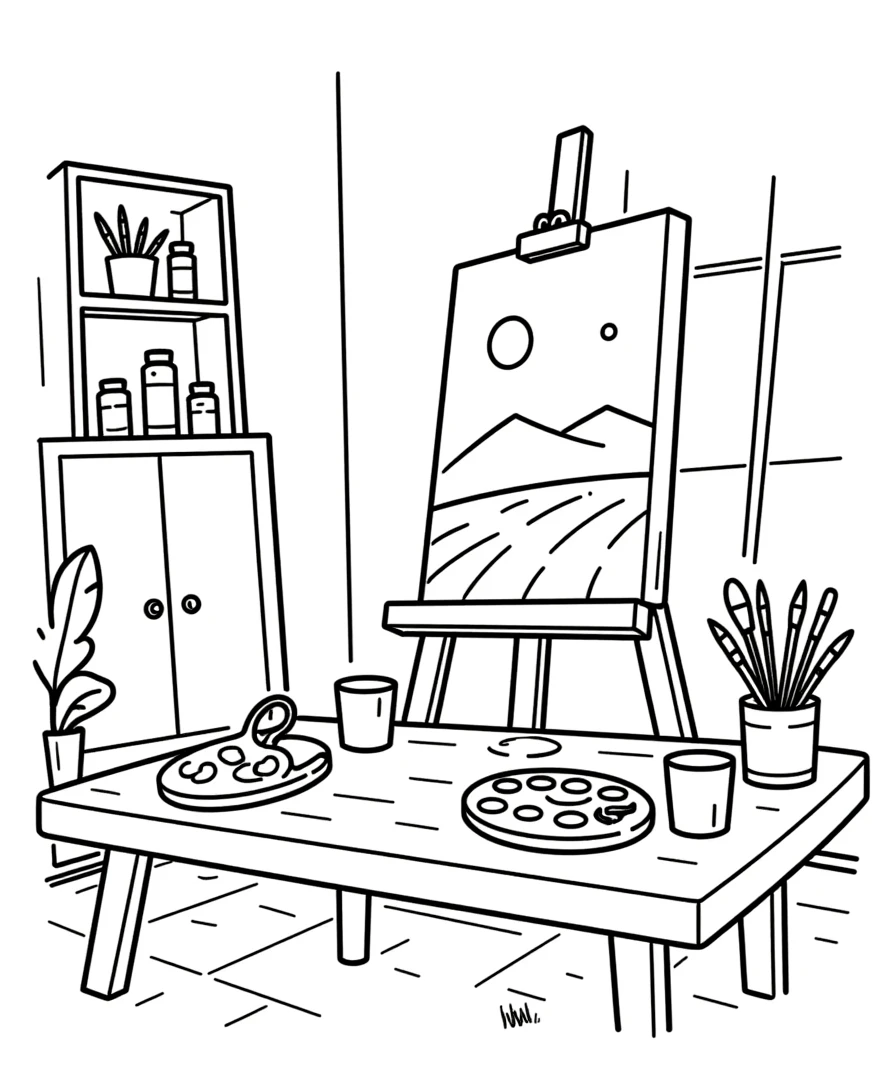
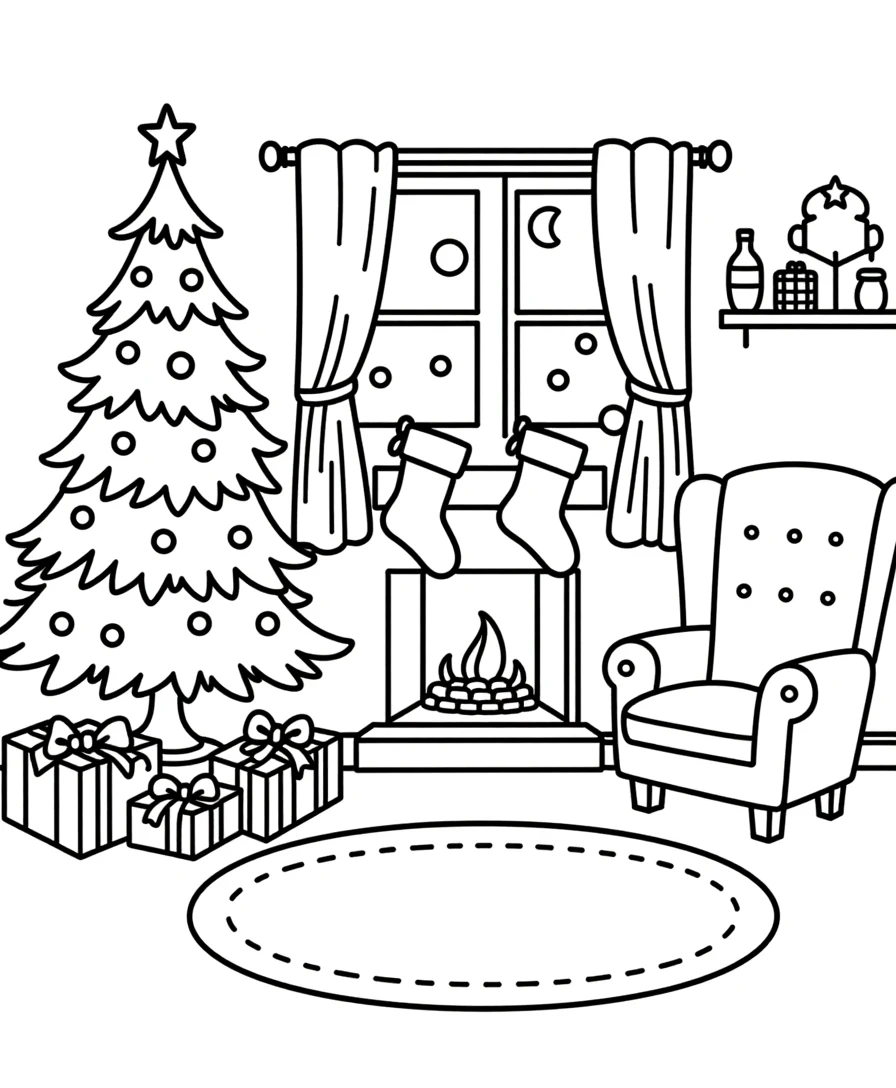
La bibliothèque d'images contient plus de 3 100 illustrations organisées en 104 thèmes. Cliquez sur le panneau de la bibliothèque d'images pour parcourir les thèmes par catégorie — animaux, nourriture, véhicules, nature, fêtes, métiers, sports, fantaisie et des dizaines d'autres.
Utilisez le champ de recherche pour trouver des images spécifiques rapidement. Rechercher " chat " affiche toutes les illustrations de chat à travers plusieurs thèmes. Rechercher " dinosaure " fait apparaître les créatures préhistoriques. La recherche fonctionne sur les noms d'images et les catégories de thèmes.
Le choix du thème est votre décision stratégique la plus importante. Chaque thème crée une ligne de produits complètement distincte. Une boutique avec 20 lots de pages de coloriage à thème animal, 15 lots à thème véhicule et 10 lots à thème fêtes a 45 fiches produit uniques à partir d'un seul outil — chacune ciblant des mots-clés de recherche et segments d'acheteurs différents.
Pour ajouter une image à votre canevas, cliquez simplement dessus dans le panneau de la bibliothèque. L'image apparaît sur votre canevas où vous pouvez la positionner librement. Ajoutez autant d'images que vous le souhaitez pour construire votre composition. Une seule grande image centrée sur la page crée une page de coloriage classique. Plusieurs images plus petites disposées en collage créent un design plus chargé et engageant pour les enfants plus âgés.
Avec une licence commerciale, vous avez accès à 10 ensembles d'images thématiques. La licence Accès complet débloque les 104 thèmes avec la bibliothèque complète de plus de 3 100 illustrations, vous offrant un potentiel de création de produits pratiquement illimité.
3
Placez et disposez les images sur le canevas
Le Créateur de pages de coloriage utilise un canevas libre — il n'y a pas de grilles, de modèles ou d'emplacements prédéterminés. Vous avez une liberté créative totale pour placer les images n'importe où sur la page.
Une fois qu'une image est sur le canevas, vous pouvez :
La déplacer à n'importe quelle position en cliquant et en faisant glisser. Placez un grand animal au centre, logez-en un plus petit dans un coin, ou répartissez les images uniformément sur la page.
Redimensionner en faisant glisser les poignées d'angle. Faites qu'une seule image occupe la majeure partie de la page pour une page de coloriage simple, ou réduisez plusieurs images pour créer une mise en page en collage.
Faire pivoter les images pour créer des compositions dynamiques. Incliner légèrement les images évite l'aspect rigide de grille d'images génériques qui trahit les pages de coloriage amateurs.
Superposer les images en ajustant leur ordre. Placez les éléments d'arrière-plan derrière les sujets au premier plan. Les contrôles de calques vous permettent d'envoyer les images à l'arrière ou de les amener au premier plan.
Verrouiller les images en place une fois positionnées. Cela empêche les déplacements accidentels pendant que vous continuez d'ajouter et d'arranger d'autres éléments.
Utilisez les contrôles de zoom (25 % à 300 %) pour travailler à différents niveaux de détail. Zoomez pour affiner le positionnement, dézoomez pour voir la composition d'ensemble.
Le support annuler/rétablir (jusqu'à 20 états) vous permet d'expérimenter librement. Essayez différentes dispositions et revenez instantanément en arrière si une mise en page ne fonctionne pas.
Les meilleures pages de coloriage ont des compositions intentionnelles. Évitez de placer les images au hasard — réfléchissez à l'équilibre visuel, à l'espacement et au rendu une fois imprimé. Laissez suffisamment d'espace blanc entre les images pour le confort de coloriage, surtout pour les jeunes enfants utilisant des crayons de cire épais ou des feutres.
4
Ajoutez des éléments de dessin à main levée
L'outil de dessin à main levée vous permet de mélanger des éléments dessinés à la main avec les images de la bibliothèque, créant des pages de coloriage hybrides véritablement uniques et impossibles à reproduire avec les seules images de la bibliothèque.
Activez l'outil de dessin depuis la barre d'outils. Configurez la couleur du pinceau et la taille du pinceau (1 à 50 pixels). Les petites tailles de pinceau (1–5 px) fonctionnent pour les détails fins comme l'herbe, les moustaches ou les gouttes de pluie. Les tailles plus grandes (10–50 px) fonctionnent pour les contours gras, les bordures et les éléments décoratifs.
Utilisations pratiques du dessin à main levée sur les pages de coloriage :
Ajoutez des éléments de liaison entre les images de la bibliothèque. Dessinez une ligne de sol sous les animaux, des vagues sous un bateau, ou une branche d'arbre pour qu'un oiseau s'y pose. Ces détails transforment des images génériques déconnectées en une scène cohérente.
Dessinez des bordures et des cadres. Un cadre dessiné à la main autour de la zone de coloriage ajoute une touche personnelle qui distingue vos produits des concurrents générés par ordinateur.
Ajoutez des détails décoratifs. Étoiles, cœurs, fleurs, spirales et motifs simples comblent l'espace vide et donnent à la page plus de contenu à colorier. Ces petits ajouts peuvent doubler le temps qu'un enfant passe sur une seule page.
Créez des éléments d'arrière-plan originaux. Les images de la bibliothèque fournissent les sujets principaux, mais les nuages, montagnes, maisons ou chemins dessinés à la main créent des scènes uniques qu'on ne trouve nulle part ailleurs.
L'outil de dessin utilise le même canevas que la bibliothèque d'images, donc les éléments dessinés s'intègrent parfaitement avec les images placées. Lorsque le bouton niveaux de gris est activé, vos dessins se convertissent en contours en même temps que tout le reste.
5
Ajoutez du texte, des titres et des instructions
Les outils texte vous permettent d'ajouter des titres, des instructions et des étiquettes à vos pages de coloriage. Cliquez sur l'outil texte pour ajouter un élément de texte au canevas.
Les options de police incluent sept polices : Lexend Deca, Baloo 2, Nunito, Quicksand, Fredoka, Arial et Verdana. Pour les pages de coloriage ciblant les enfants, Fredoka et Baloo 2 offrent des formes de lettres ludiques et arrondies. Pour les fiches d'activité professionnelles, Lexend Deca et Nunito offrent une lisibilité nette.
Personnalisez le texte avec les contrôles de couleur, couleur de contour et épaisseur de contour. Pour les pages de coloriage, envisagez d'utiliser du texte en contour uniquement (définissez le remplissage en blanc ou transparent et utilisez un contour sombre). Cela crée du texte que les enfants peuvent colorier en même temps que les images — un élément interactif supplémentaire.
Ajouts de texte courants pour les pages de coloriage :
Titres : " Colorie les animaux de la ferme " ou " Page de coloriage sous la mer. " Placez-les en haut de la page pour identifier clairement le thème.
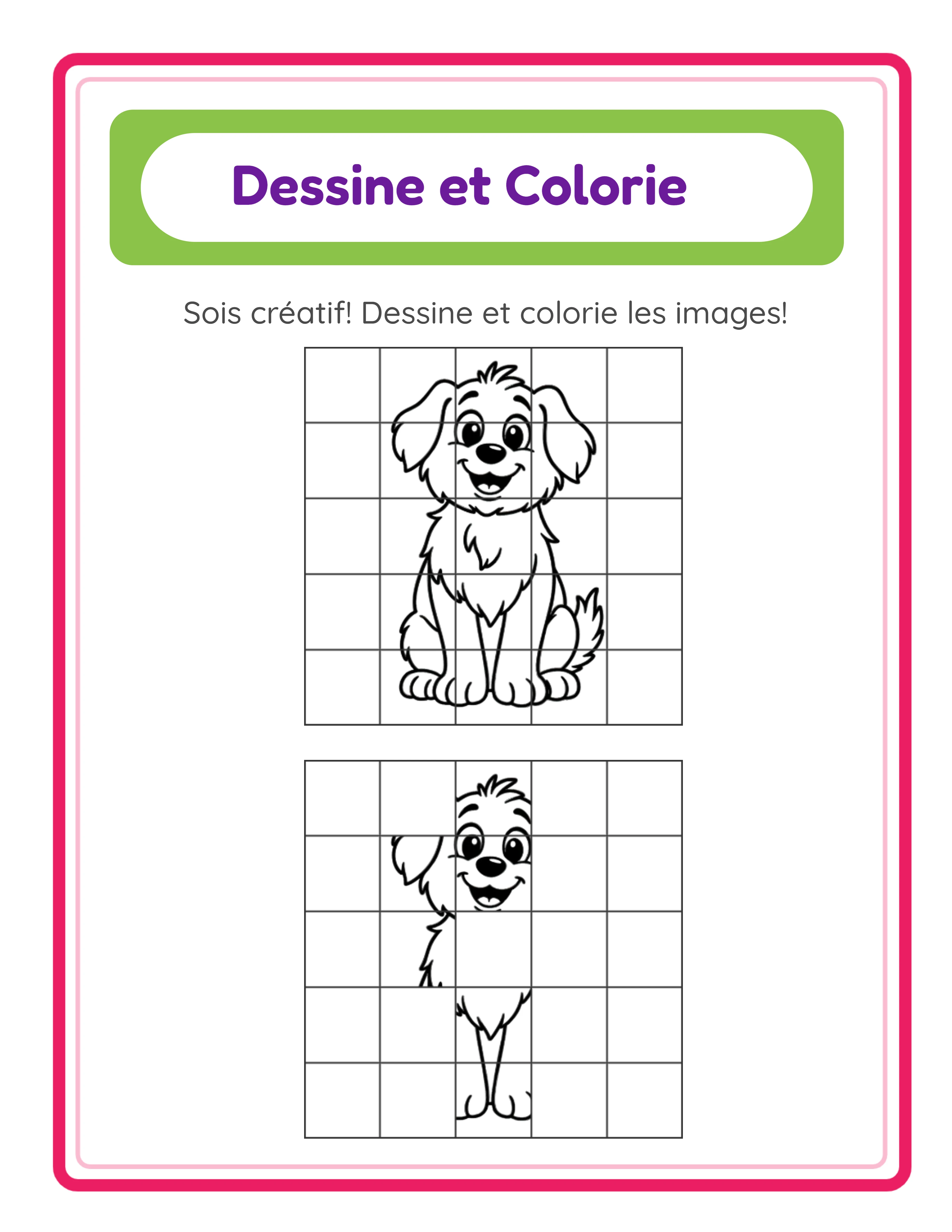
Instructions : " Colorie chaque animal avec tes couleurs préférées " ou " Peux-tu trouver et colorier les cinq papillons ? " Les instructions ajoutent une valeur éducative ou interactive.
Étiquettes : Nommez chaque image sur la page. " Cheval ", " Vache ", " Cochon " à côté de chaque animal transforme une simple page de coloriage en une activité d'enrichissement du vocabulaire. Ce format hybride plaît aux vendeurs et aux parents pratiquant l'instruction à domicile.
Numéros de page : Essentiels pour les cahiers de coloriage multi-pages vendus sur Amazon KDP.
Les éléments de texte peuvent être déplacés, redimensionnés et repositionnés comme les images, vous donnant un contrôle total sur la mise en page finale.
6
Utilisez les outils de produits pour les fiches d'activité
Les outils de produits transforment de simples pages de coloriage en fiches d'activité structurées que les vendeurs recherchent et achètent activement. Deux outils en un clic sont disponibles :
Champ Nom : Ajoute une ligne " Nom : ____ " à la page. Ce seul élément signale aux vendeurs que le produit est prêt pour la boutique. Les fiches sans champ de nom obligent les vendeurs à ajouter le leur — une petite friction qui réduit l'attrait.
Lignes d'écriture : Ajoute des lignes réglées pour la pratique de l'écriture. Combinées avec une page de coloriage, cela crée une fiche d'activité à double objectif où les enfants colorient les images puis écrivent sur ce qu'ils ont colorié.
Ces outils créent une catégorie de produits entièrement différente des pages de coloriage basiques. Une " Fiche d'activité coloriage et écriture — Animaux de la ferme " avec champ de nom, lignes d'écriture et images d'animaux étiquetées est une ressource pédagogique, pas seulement une page de coloriage. Les ressources pédagogiques se vendent à des prix plus élevés et dans des lots plus importants.
Idées de produits utilisant les outils de produits :
Fiches colorier-et-écrire : Les enfants colorient les images thématiques, puis écrivent des phrases décrivant ce qu'ils ont colorié sur les lignes d'écriture en dessous. Ciblez les vendeurs de grande section de marché préscolaire et de CP.
Fiches coloriage vocabulaire : Étiquetez chaque image avec son nom, ajoutez le champ de nom, et créez une fiche de coloriage qui sert aussi de pratique du vocabulaire. Les vendeurs en lignes bilingues apprécient particulièrement ces fiches.
Activités de coloriage hebdomadaires pour la boutique : Un ensemble de 40 pages de coloriage thématiques avec champs de nom — une par semaine de l'année scolaire. Commercialisez-le comme une ressource de gestion de produits pour les utilisateurs qui finissent en avance ou les activités de transition.
7
Activez les niveaux de gris pour des pages de coloriage prêtes à imprimer
Le bouton niveaux de gris est la fonctionnalité qui fait de cet outil un créateur de pages de coloriage et non simplement un éditeur de canevas. En un clic, il convertit votre composition colorée entière — images de la bibliothèque, dessins, texte et tout le reste — en contours noir et blanc nets, parfaits pour l'impression et le coloriage à la main.
Repérez le bouton niveaux de gris dans la section d'export. Lorsqu'il est activé, l'aperçu se met à jour immédiatement pour que vous puissiez voir exactement comment votre page de coloriage apparaîtra une fois imprimée.
Pourquoi les niveaux de gris sont importants pour les pages de coloriage :
Efficacité d'impression : Les pages en noir et blanc utilisent un minimum d'encre, ce qui est un véritable argument de vente pour les vendeurs et les parents qui impriment des dizaines de pages chaque semaine. Mentionnez-le dans vos descriptions de produits.
Clarté du coloriage : La conversion en niveaux de gris produit des contours nets que les enfants peuvent facilement voir et dans lesquels ils peuvent colorier. L'outil gère la conversion automatiquement — pas de tracé manuel ni d'extraction de contours nécessaire.
Apparence professionnelle : La sortie en niveaux de gris est cohérente et propre, produisant des pages de coloriage qui semblent illustrées professionnellement plutôt que converties à la hâte.
Potentiel double usage : Concevez votre page en couleurs pour un produit de coloriage numérique ou un aperçu de fiche produit sur écran, puis activez les niveaux de gris pour la version imprimable. Un design, deux produits.
Avant d'exporter, zoomez pour vérifier l'aperçu en niveaux de gris en plusieurs points de la page. Vérifiez que tous les contours sont nets, qu'aucun détail important n'est perdu dans la conversion et que la composition d'ensemble se lit bien en noir et blanc. Les images avec des contours marqués et des formes distinctes se convertissent le mieux. Les éléments très clairs ou à faible contraste peuvent nécessiter un redimensionnement ou un repositionnement pour plus de clarté.
8
Exportez en PDF et JPEG
La section d'export propose des téléchargements en deux formats.
L'export PDF à 300 DPI produit le fichier prêt à imprimer que les acheteurs attendent pour les pages de coloriage téléchargeables. C'est votre produit livrable. Les fichiers PDF maintiennent un formatage exact sur tous les appareils et imprimantes, garantissant que vos clients obtiennent exactement ce qu'ils voient dans l'aperçu.
L'export JPEG crée un fichier image haute résolution. Utilisez les JPEG pour les images d'aperçu de fiche produit sur Etsy, les maquettes de produits et le marketing sur les réseaux sociaux. Un aperçu JPEG bien choisi est ce qui convainc les acheteurs de cliquer et d'acheter.
Exportez avec les niveaux de gris activés pour votre produit de page de coloriage final. Exportez aussi sans niveaux de gris (en couleurs) pour votre aperçu de fiche produit — une image d'aperçu colorée montrant à quoi ressemble la page une fois coloriée est plus accrocheuse dans les résultats de recherche des marketplaces qu'une miniature en noir et blanc.
Important : l'essai gratuit avec filigrane produit des exports entièrement fonctionnels avec un filigrane visible. Cela vous permet d'évaluer la qualité d'impression, de tester la conversion en niveaux de gris et de créer des impressions de test avant d'acheter une licence commerciale. La licence commerciale supprime le filigrane de tous les exports, produisant des fichiers propres prêts à la vente.
Pour les cahiers de coloriage Amazon KDP, vous compilerez plusieurs PDF exportés en un seul fichier intérieur de livre. Créez 30 à 50 pages de coloriage avec un thème cohérent, exportez chacune, puis combinez-les dans votre manuscrit de livre à l'aide de n'importe quel outil de fusion PDF.