Tutoriel
1
Choisir votre mode d'activité
Le générateur Cherche et Trouve propose deux modes de jeu qui créent des produits de fiches fondamentalement différents. Votre première décision est de choisir quel mode utiliser pour le projet en cours.
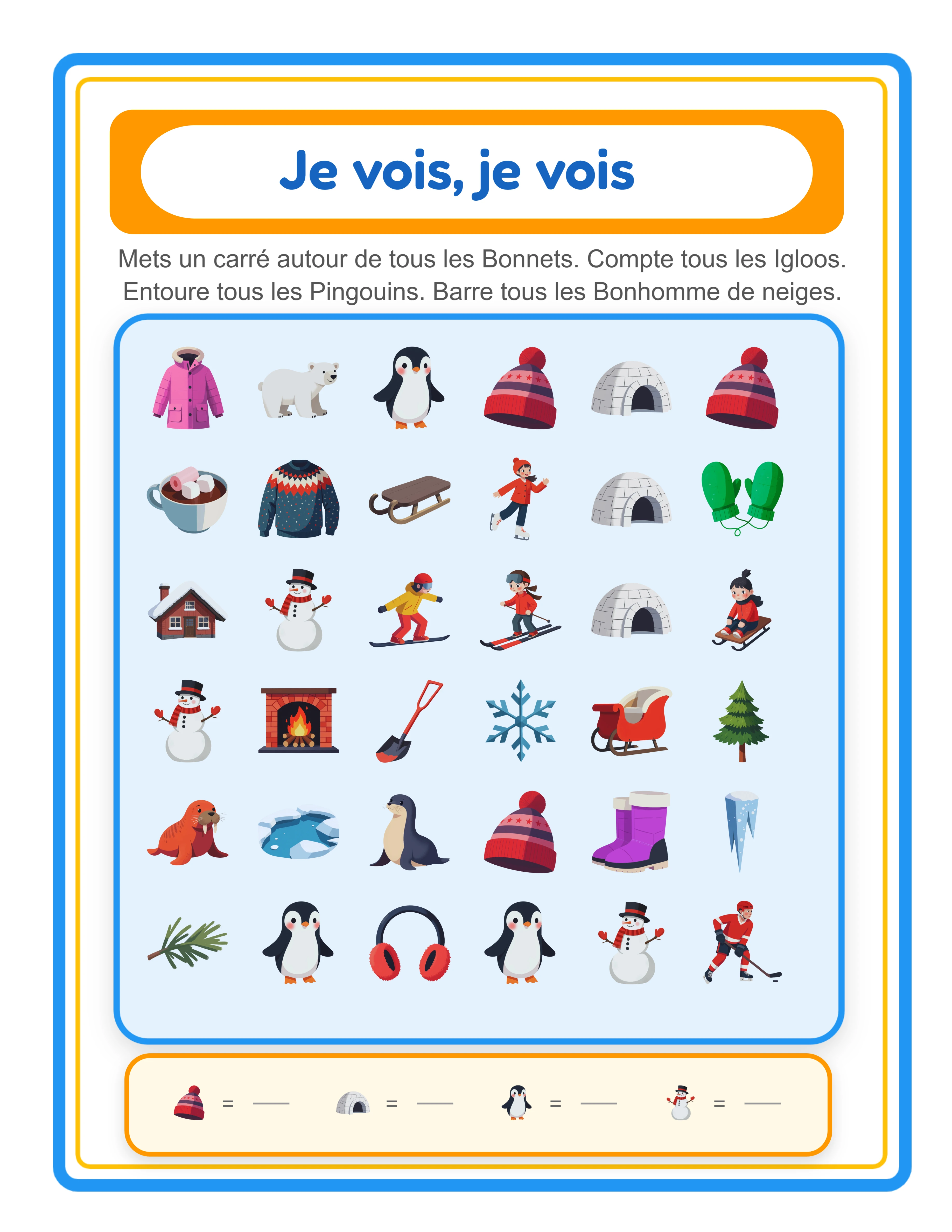
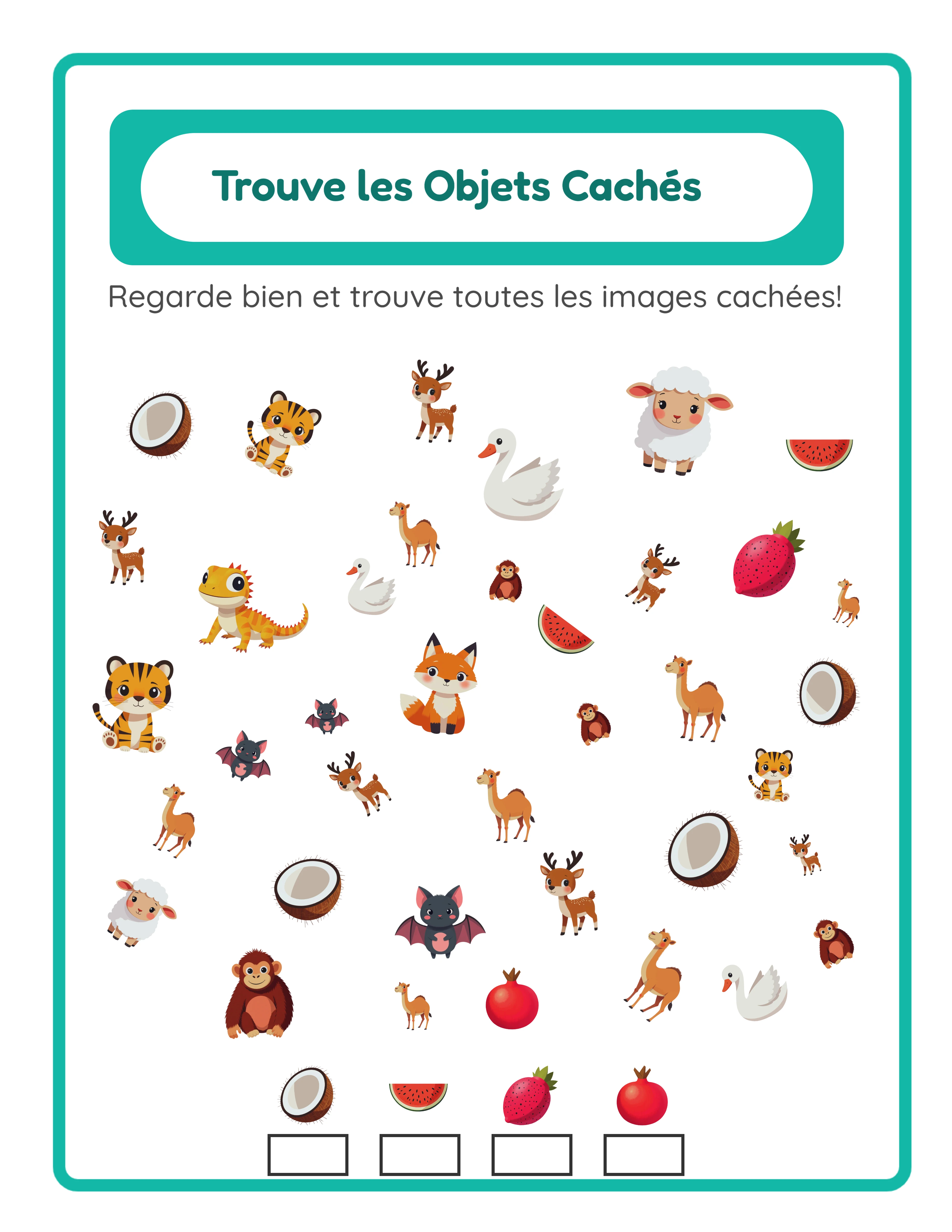
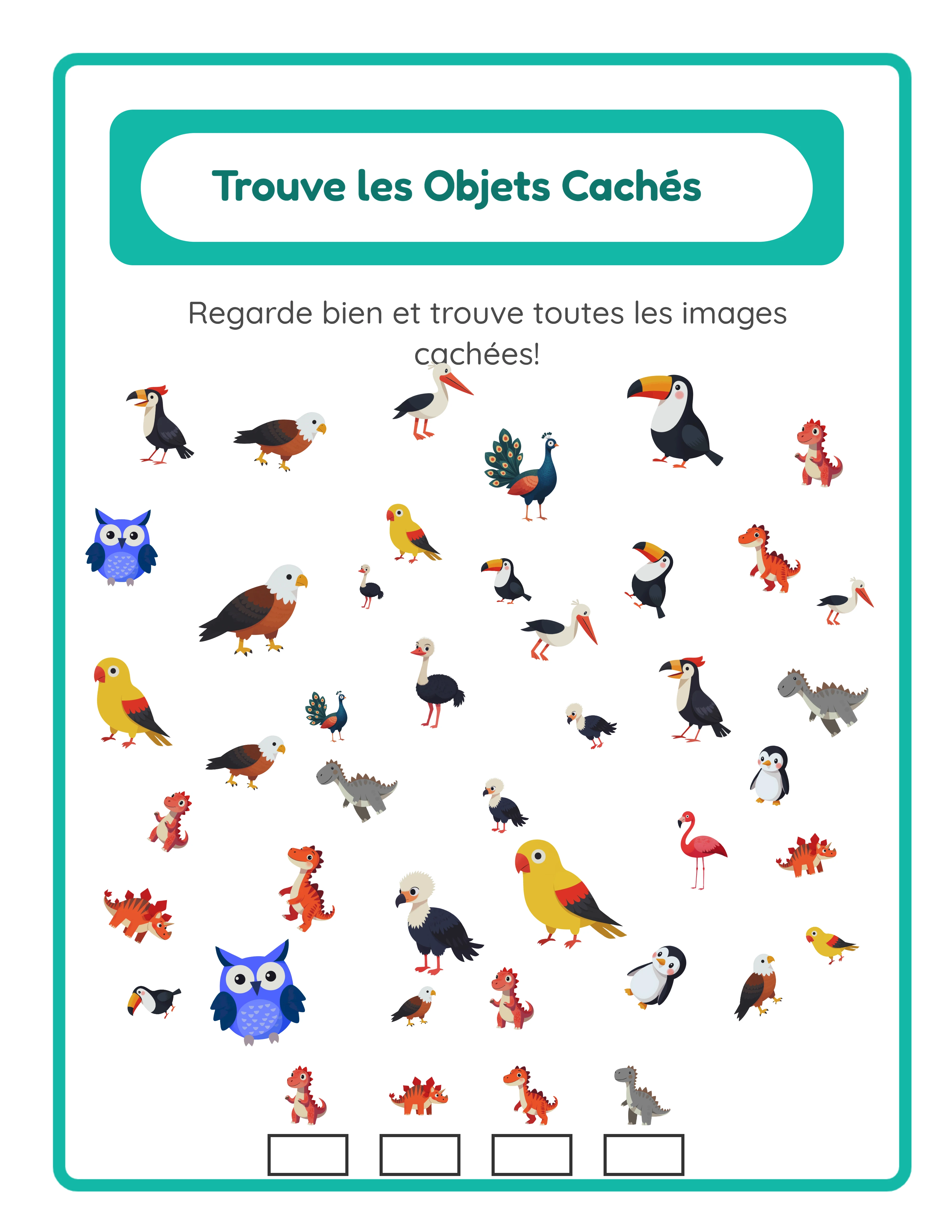
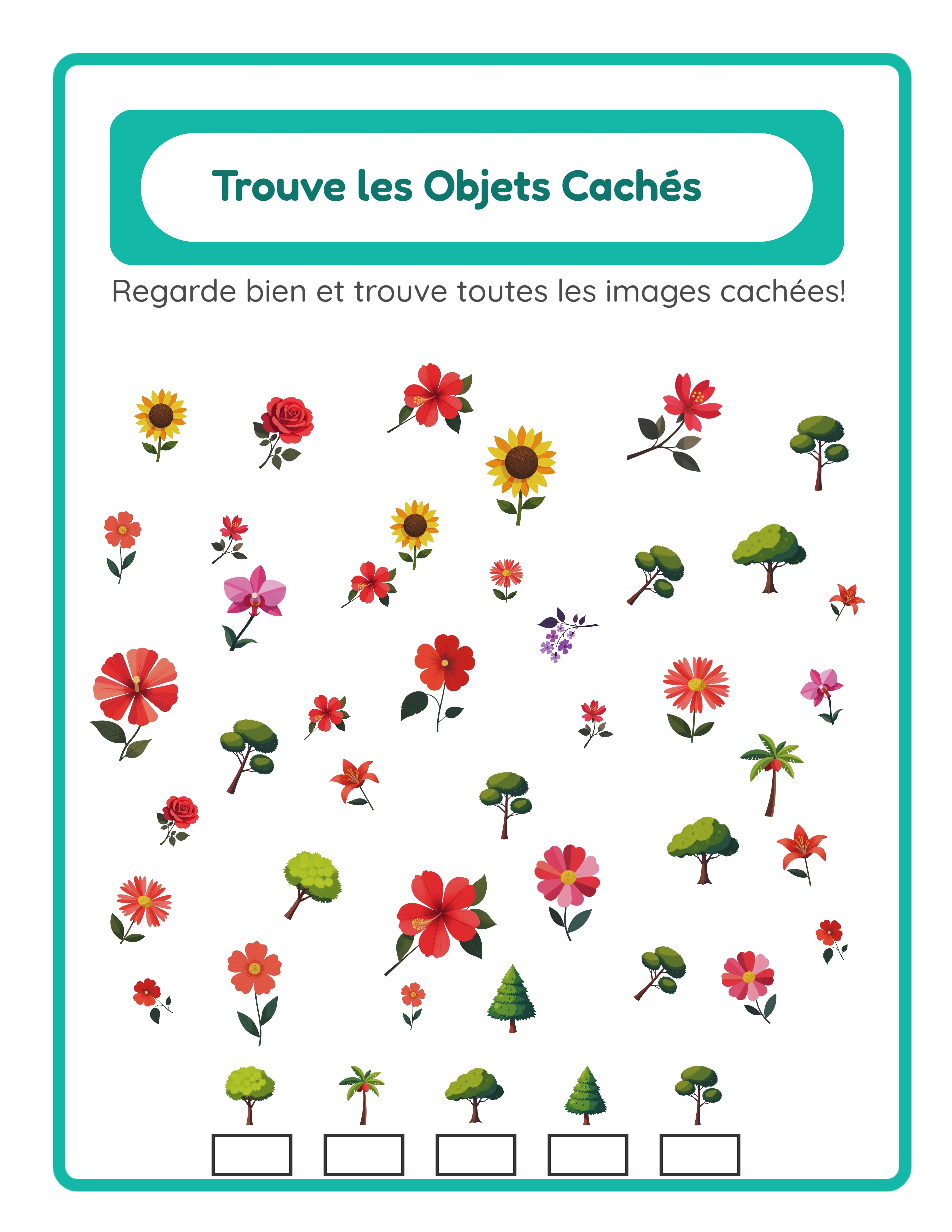
Le mode Cherche et Trouve est le format classique d'objets cachés. Vous sélectionnez 8 à 12 images de distraction qui forment la scène d'arrière-plan, puis choisissez 1 à 5 objets cachés que les enfants doivent trouver dans cette scène. Les images de distraction créent du bruit visuel, et les objets cachés sont placés parmi elles à différentes tailles et positions. Les enfants examinent la scène, localisent chaque objet caché et l'encerclent ou le marquent. Ce mode développe le balayage visuel, l'attention soutenue et la discrimination figure-fond.
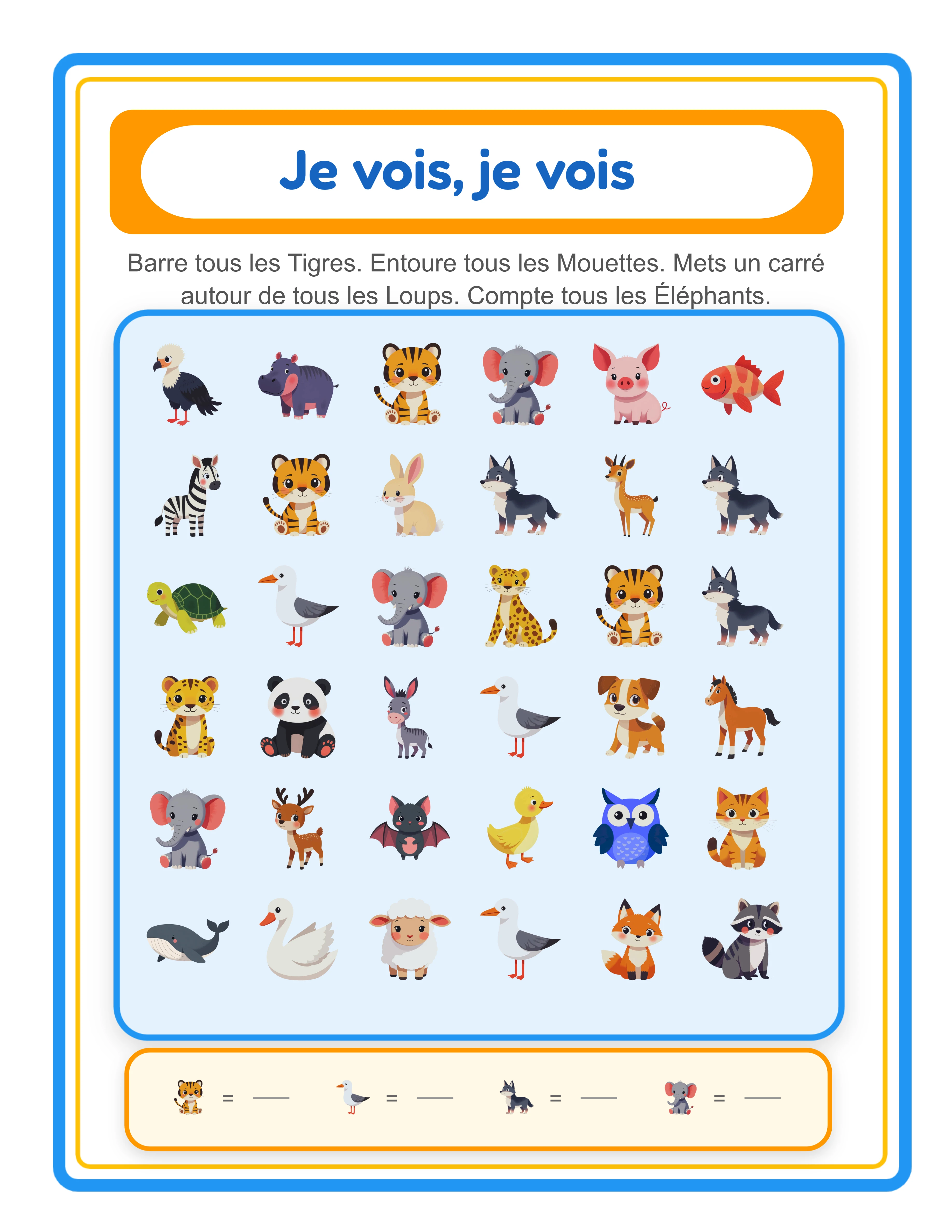
Le mode Trouve l'intrus adopte une approche différente. Vous configurez 8 à 12 paires d'images correspondantes (créant 16 à 24 éléments au total sur la page) puis ajoutez 1 à 3 images non appariées — les intrus. Les enfants parcourent la scène pour trouver quelles images n'ont pas de partenaire correspondant. Ce mode développe la reconnaissance de motifs, la comparaison visuelle et la déduction logique.
Les deux modes produisent des corrigés automatiquement, et les deux s'exportent dans les mêmes formats. La différence réside dans la compétence cognitive ciblée et la catégorie de produit dans laquelle ils s'inscrivent sur les marketplaces. Les fiches Cherche et Trouve sont en concurrence dans les catégories de recherche " objets cachés " et " cherche et trouve ". Les fiches Trouve l'intrus sont en concurrence dans les catégories " intrus " et " trouve les différences ". Créer des produits dans les deux modes double votre couverture marketplace avec le même outil.
2
Sélectionner un thème et construire votre scène
Avec votre mode de jeu sélectionné, l'étape suivante est de choisir les images qui peupleront votre scène. Le générateur Cherche et Trouve donne accès à une bibliothèque d'images thématiques avec plus de 100 catégories couvrant les animaux, la nourriture, les véhicules, la nature, les fêtes, les sports, les métiers et plus encore.
Utilisez le menu déroulant des thèmes pour filtrer la bibliothèque d'images par catégorie. Une fois un thème sélectionné, les images disponibles apparaissent dans le panneau de sélection. Pour le mode Cherche et Trouve, vous choisissez deux groupes d'images : les images de distraction (8 à 12) qui forment la scène d'arrière-plan chargée, et les objets cachés (1 à 5) que les enfants doivent trouver. Pour le mode Trouve l'intrus, vous sélectionnez les images appariées (8 à 12 paires) et les éléments intrus non appariés (1 à 3).
Vous pouvez également utiliser la recherche par mot-clé pour trouver des images spécifiques dans tous les thèmes. C'est utile quand vous voulez mélanger des images de différentes catégories pour créer des scènes plus intéressantes — par exemple, combiner des animaux et des aliments dans une seule scène de ferme.
Le choix du thème est une décision stratégique de produit. Chaque thème crée un produit unique que vous pouvez publier séparément sur les marketplaces. Une fiche " Cherche et Trouve Animaux du Zoo " et une fiche " Cherche et Trouve Créatures de l'Océan " ciblent des termes de recherche complètement différents malgré l'utilisation du même générateur. Avec plus de 100 thèmes disponibles, vous pouvez construire un catalogue extensif sans vous répéter.
Le sélecteur de langue dans la bibliothèque d'images contrôle les libellés d'affichage des images dans l'interface, mais comme les fiches objets cachés sont des produits uniquement visuels, la langue sélectionnée n'affecte pas le résultat final de la fiche. Vos scènes terminées fonctionnent pour tout public quelle que soit la langue.
3
Téléverser des images personnalisées (optionnel)
Le générateur Cherche et Trouve prend en charge les téléversements d'images personnalisées, vous permettant de créer des scènes uniques et marquées qu'aucun autre vendeur ne peut reproduire. C'est un avantage concurrentiel significatif sur les marketplaces saturés où la différenciation stimule les ventes.
Cliquez sur la zone de téléversement pour sélectionner plusieurs fichiers images depuis votre ordinateur. Les images téléversées sont stockées dans votre session navigateur et apparaissent aux côtés des images de la bibliothèque dans le panneau de sélection. Vous pouvez mélanger librement les téléversements personnalisés avec les images de la bibliothèque — utilisez vos propres illustrations pour les objets principaux et les images de la bibliothèque pour les éléments de remplissage d'arrière-plan, ou inversement.
Les téléversements personnalisés sont particulièrement précieux dans trois scénarios :
Gammes de produits marqués : Si vous créez vos propres illustrations ou cliparts, téléversez-les pour construire des scènes avec un style visuel cohérent qui devient la signature de votre marque dans toutes vos annonces.
Travail sur commande : Si vous créez des fiches personnalisées pour des écoles ou des centres de soutien scolaire, téléversez leurs images spécifiques (mascottes, logos, visuels liés au programme) pour créer des produits personnalisés.
Thèmes de niche : Si la bibliothèque d'images ne couvre pas une niche spécifique que vous voulez cibler (monuments locaux, métiers spécialisés, fêtes culturelles), téléversez vos propres images pour combler cette lacune.
Les images téléversées sont basées sur la session, ce qui signifie qu'elles persistent tant que votre onglet de navigateur est ouvert mais ne sont pas stockées de façon permanente sur le serveur. Sauvegardez vos images personnalisées localement pour pouvoir les retéléverser lors de futures sessions.
4
Configurer la taille de page et l'arrière-plan
La configuration de la page détermine les dimensions physiques et le style visuel de votre fiche.
Les options de taille de page incluent Letter Portrait, Letter Paysage, A4 Portrait, A4 Paysage et des dimensions Personnalisées. Le format Letter est standard pour les acheteurs nord-américains. Le A4 est standard pour les marchés européens et internationaux. Créer les deux versions double votre portée internationale avec un effort minimal. L'orientation paysage fonctionne bien pour les scènes avec des compositions panoramiques larges, tandis que l'orientation portrait convient aux scènes superposées verticalement.
La section arrière-plan fournit plusieurs contrôles pour le style visuel :
Décorations attrayantes : Cette case à cocher (activée par défaut) ajoute des éléments décoratifs subtils autour de la zone de bordure de votre fiche. Ces décorations donnent à la page un aspect ludique et professionnel qui plaît aux parents et vendeurs parcourant les annonces des marketplaces.
Thème d'arrière-plan : Sélectionnez un motif d'arrière-plan thématique depuis la bibliothèque. Cela remplit la page derrière les objets de votre scène, ajoutant de la texture visuelle et du contexte à la scène.
Opacité de l'arrière-plan : Contrôlez la proéminence du motif d'arrière-plan. Une opacité faible (0,1–0,3) crée un effet de filigrane subtil. Une opacité élevée (0,5–0,8) rend l'arrière-plan une partie proéminente de la scène. Pour les fiches objets cachés, une opacité modérée fonctionne souvent le mieux — suffisamment visible pour ajouter de l'atmosphère mais pas assez forte pour rendre les objets plus difficiles à trouver.
Couleur de base : Une couleur unie qui apparaît là où aucun thème d'arrière-plan n'est appliqué. Le blanc est la valeur par défaut et fonctionne bien pour la plupart des fiches imprimées. Les pastels clairs peuvent ajouter de la chaleur aux produits à usage numérique.
Thème de bordure et opacité : Sélectionnez des bordures décoratives qui encadrent la page entière. Celles-ci ajoutent un aspect soigné et fini qui distingue vos produits des fiches ordinaires.
5
Ajouter du texte et des instructions
Les outils de texte vous permettent d'ajouter des titres, des instructions et des libellés personnalisés à votre fiche. Un texte bien conçu transforme une simple scène d'images en une activité éducative structurée.
Le champ de saisie de texte accepte tout texte personnalisé. Exemples courants pour le mode Cherche et Trouve : " Trouve les objets cachés ! " ou " Peux-tu trouver les 5 animaux ? " Pour le mode Trouve l'intrus : " Lequel n'appartient pas au groupe ? " ou " Trouve l'intrus ! " Pour les produits marqués, ajoutez le nom de votre entreprise ou un titre de fiche amusant comme " Défi Safari Cherche et Trouve ".
La sélection de police offre sept familles : Lexend Deca, Baloo 2, Nunito, Quicksand, Fredoka, Arial et Verdana. Fredoka et Baloo 2 sont ludiques et attrayantes, idéales pour les produits marché préscolaire et grande section. Lexend Deca et Nunito sont propres et modernes, adaptées aux produits ciblant les enfants plus âgés ou l'utilisation en ligne. Arial et Verdana sont des alternatives universelles.
La taille de police commence à un minimum de 8 pixels et augmente pour les titres et en-têtes. Pour les titres de fiches, 24 à 36 pixels fonctionne bien. Pour les instructions, 14 à 18 pixels est lisible sans dominer la page.
Le contour de texte ajoute une bordure colorée autour de chaque lettre, améliorant considérablement la lisibilité quand le texte chevauche des zones de scène chargées. Définissez une couleur de contour qui contraste à la fois avec la couleur du texte et l'arrière-plan. La largeur du contour va de 0 à 10, avec 2 à 4 étant la plage la plus pratique pour la plupart des designs.
La couleur du texte utilise un sélecteur de couleur pour une correspondance précise avec la palette de votre scène. Du texte blanc avec un contour foncé, ou du texte foncé avec un contour clair, offre la meilleure lisibilité sur les arrière-plans variés.
6
Générer et arranger la scène
Avec vos images sélectionnées et la page configurée, cliquez sur Créer une nouvelle fiche pour générer la scène. Le générateur place vos images sélectionnées sur le canevas selon vos paramètres de mode de jeu.
C'est là que le générateur Cherche et Trouve se distingue le plus des autres outils de fiches. Au lieu d'une mise en page en grille fixe, vous obtenez un canevas libre avec des outils d'édition professionnels pour positionner chaque élément :
Calques : Chaque image est sur son propre calque. Utilisez Mettre au premier plan, Avancer, Reculer et Mettre à l'arrière-plan pour contrôler quelles images se chevauchent et lesquelles apparaissent au-dessus. Une superposition stratégique crée de la profondeur visuelle et rend les scènes plus stimulantes et visuellement intéressantes.
Alignement : Alignez les objets sélectionnés à gauche, au centre horizontalement, à droite, en haut, au centre verticalement ou en bas. Aligner sur la page centre un objet sur tout le canevas. Ces outils assurent un placement précis et professionnel qui demanderait un effort considérable dans un logiciel de design généraliste.
Verrouiller et déverrouiller : Verrouillez les objets individuels en place une fois que vous êtes satisfait de leur position. Cela empêche les déplacements accidentels pendant que vous continuez à arranger d'autres éléments. Tout déverrouiller libère tout pour le repositionnement.
Pour le mode Cherche et Trouve, arrangez les images de distraction pour créer une scène dense et chargée, puis placez les objets cachés partiellement derrière ou entre les distracteurs. L'objectif est de rendre les objets cachés trouvables mais pas immédiatement évidents. Pour le mode Trouve l'intrus, distribuez toutes les images uniformément sur le canevas pour que les enfants puissent parcourir et comparer les paires visuellement.
Utilisez les contrôles de zoom (zoom avant, zoom arrière, affichage du pourcentage, réinitialisation) pour inspecter les détails de près et vérifier que les objets sont correctement positionnés.
7
Vérifier et ajuster la difficulté
Le calibrage de la difficulté est crucial pour les fiches objets cachés. Trop facile et les enfants finissent en quelques secondes sans engagement. Trop difficile et ils abandonnent par frustration. La bonne difficulté dépend de votre groupe d'âge cible.
Pour la marché préscolaire (3–5 ans) : Utilisez moins d'images de distraction (8 à 10), des objets cachés plus grands et un chevauchement minimal. Les objets cachés doivent être clairement visibles avec un peu de recherche mais pas immédiatement évidents. Utilisez des thèmes à fort contraste où les objets cachés se distinguent des distracteurs par la couleur ou la forme.
Pour la grande section (5–6 ans) : Augmentez les distracteurs à 10–12 et utilisez un chevauchement modéré. Les objets cachés peuvent être partiellement masqués par d'autres images. Introduisez une certaine similarité visuelle entre les objets cachés et les distracteurs pour exiger une inspection plus attentive.
Pour le début de l'élémentaire (6–8 ans) : Utilisez la gamme complète de 12 distracteurs avec un chevauchement et une superposition significatifs. Les objets cachés peuvent être plus petits par rapport aux distracteurs. Utilisez des thèmes où les images partagent des couleurs et des formes similaires pour augmenter le défi visuel.
Zoomez pour inspecter la visibilité de chaque objet caché. Pouvez-vous le trouver en quelques secondes de recherche concentrée ? S'il vous faut plus de 10 secondes, c'est peut-être trop difficile pour les jeunes enfants. Si vous le repérez instantanément sans chercher, c'est peut-être trop facile.
Itérez en repositionnant les objets, en ajustant les tailles et en modifiant la superposition jusqu'à ce que la difficulté soit correcte. Les outils du canevas rendent ce processus rapide — déverrouillez un objet, faites-le glisser vers une nouvelle position, verrouillez-le à nouveau et réévaluez.
Pour le mode Trouve l'intrus, vérifiez que les images appariées sont clairement identifiables comme correspondantes et que les éléments intrus sont véritablement non appariés. Vérifiez que les paires d'images ne sont pas placées directement l'une à côté de l'autre, ce qui rendrait l'activité trop facile.
8
Générer le corrigé et exporter
Chaque fiche créée avec le générateur Cherche et Trouve inclut un corrigé automatique. Cliquez sur l'onglet Corrigé pour le visualiser. En mode Cherche et Trouve, le corrigé met en évidence les emplacements des objets cachés dans la scène. En mode Trouve l'intrus, il marque les images non appariées. Cela vous évite de créer manuellement des superpositions de réponses — le générateur gère tout automatiquement.
Avant d'exporter, vérifiez le bouton bascule niveaux de gris. Cette case à cocher convertit toute votre fiche en niveaux de gris pour une impression économique en encre. Les fiches en niveaux de gris sont populaires auprès des écoles et des parents qui impriment fréquemment et veulent réduire les coûts d'encre. Envisagez de créer à la fois des versions couleur et niveaux de gris de chaque produit — elles attirent des segments d'acheteurs différents et peuvent être publiées comme des produits séparés ou regroupées ensemble.
La case Nom et Date ajoute des lignes pour le nom de l'utilisateur et la date sur la fiche. Activez-la pour les produits ciblant l'utilisation en ligne.
Quatre boutons d'exportation sont disponibles :
Fiche JPEG : Fichier image haute résolution en qualité d'impression 300 DPI. Utilisez pour les images d'aperçu des annonces, le marketing sur les réseaux sociaux et les produits de téléchargement numérique.
Fiche PDF : Format professionnel prêt à imprimer. C'est le livrable standard pour les ventes de produits imprimables sur tous les marketplaces.
Corrigé JPEG et Corrigé PDF : Exports séparés pour le corrigé dans les deux formats.
L'essai gratuit avec filigrane produit des exports entièrement fonctionnels avec un filigrane en surimpression. Cela vous permet d'évaluer la qualité d'impression, de tester le formatage et de créer des impressions d'échantillons avant d'acheter une licence commerciale. La licence commerciale supprime le filigrane de tous les exports.
.webp)