.webp)
.webp)
Tutoriel
1
Ouvrir le Créateur de fiches comptage graphique
Naviguez vers le Créateur de fiches comptage graphique et cliquez sur " Essayer gratuitement " pour lancer le générateur dans votre navigateur. L'outil se charge instantanément avec une barre latérale de paramètres à gauche et un canevas à double onglet à droite — un onglet pour la fiche, un pour le corrigé. Pas de création de compte, pas de téléchargement de logiciel, pas d'installation requise.
Le canevas à double onglet est une caractéristique distinctive de ce générateur. Contrairement aux outils de fiches à canevas unique, le Créateur de fiches comptage graphique produit simultanément une fiche pour l'utilisateur et un corrigé pour l'vendeur dans la même session. Vous travaillerez principalement sur l'onglet Fiche pendant la création, puis passerez à l'onglet Corrigé pour vérifier la solution auto-générée avant d'exporter les deux.
Prenez un moment pour vous familiariser avec les sections de la barre latérale : Configuration de la page pour les dimensions et décorations, Bibliothèque d'images pour sélectionner vos 6 types d'images, et Outils de texte pour ajouter des titres et instructions personnalisés. La zone du canevas prend en charge l'édition complète par glisser-déposer avec des contrôles de zoom allant de 25 % à 300 %.
2
Configurer la mise en page et l'arrière-plan
Dans la section Configuration de la page, sélectionnez la taille de votre page. Les options incluent Letter Portrait, Letter Paysage, A4 Portrait, A4 Paysage, Carré (1200×1200) et des dimensions personnalisées. Le format Letter est standard pour les acheteurs nord-américains, tandis que le A4 sert les marchés européens et internationaux. Créer les deux versions double votre portée de marché avec un effort supplémentaire minimal.
Définissez une couleur d'arrière-plan — le blanc est la valeur par défaut pour des fiches propres et adaptées à l'impression. Pour les produits à usage numérique ou les lots premium, un pastel léger peut ajouter de la chaleur visuelle.
Le générateur propose des thèmes d'arrière-plan et des thèmes de bordure depuis la bibliothèque intégrée, chacun contrôlé par un curseur d'opacité indépendant (0–1, pas de 0,05). Réglez un arrière-plan aquarelle subtil à 15–25 % d'opacité pour ajouter de la texture sans distraire de la grille d'images et du diagramme en barres. Superposez une bordure décorative à 80–100 % d'opacité pour un cadre soigné. Les thèmes d'arrière-plan et de bordure fonctionnent indépendamment, vous pouvez donc mélanger et assortir pour créer un aspect produit professionnel. Un style cohérent à travers un lot crée une identité de marque que les acheteurs reconnaissent et vers laquelle ils reviennent.
3
Choisir votre source d'images
Le Créateur de fiches comptage graphique propose deux flux de travail distincts pour sélectionner les 6 types d'images qui apparaîtront sur votre fiche.
Mode automatique : utilisez le menu déroulant Source d'images de la fiche pour sélectionner un thème comme Animaux, Nourriture ou Véhicules. L'application choisit aléatoirement 6 images de cette collection. C'est le flux de travail le plus rapide pour construire de grands lots — sélectionnez un thème, générez, répétez. Avec 104 collections thématiques contenant plus de 3 100 illustrations, vous disposez d'une variété énorme sans aucune sélection manuelle.
Mode manuel : parcourez la Bibliothèque d'images par thème ou recherchez par mot-clé, puis cliquez exactement 6 images. Les images sélectionnées apparaissent dans une bande de prévisualisation où vous pouvez cliquer pour retirer et remplacer des choix individuels. La sélection manuelle vous donne un contrôle précis sur les types d'images qui apparaissent ensemble — utile pour créer des fiches alignées sur le programme où des éléments spécifiques comptent (animaux de la ferme uniquement, créatures de l'océan uniquement, ou groupes alimentaires spécifiques).
Vous pouvez également télécharger des images PNG, JPG ou GIF personnalisées en utilisant le bouton de téléchargement pour des graphiques en images spécifiques à un sujet, du contenu de marque ou des thèmes de niche non couverts par la bibliothèque intégrée.
Les deux modes garantissent exactement 6 types d'images par fiche, ce qui est essentiel pour le format de diagramme en barres à 6 colonnes. Le choix stratégique entre automatique et manuel dépend de votre produit : automatique pour la création rapide de lots, manuel pour des produits éducatifs soigneusement sélectionnés.
4
Générer la fiche graphique en images
Cliquez sur Générer pour créer votre fiche. L'application effectue plusieurs opérations simultanément :
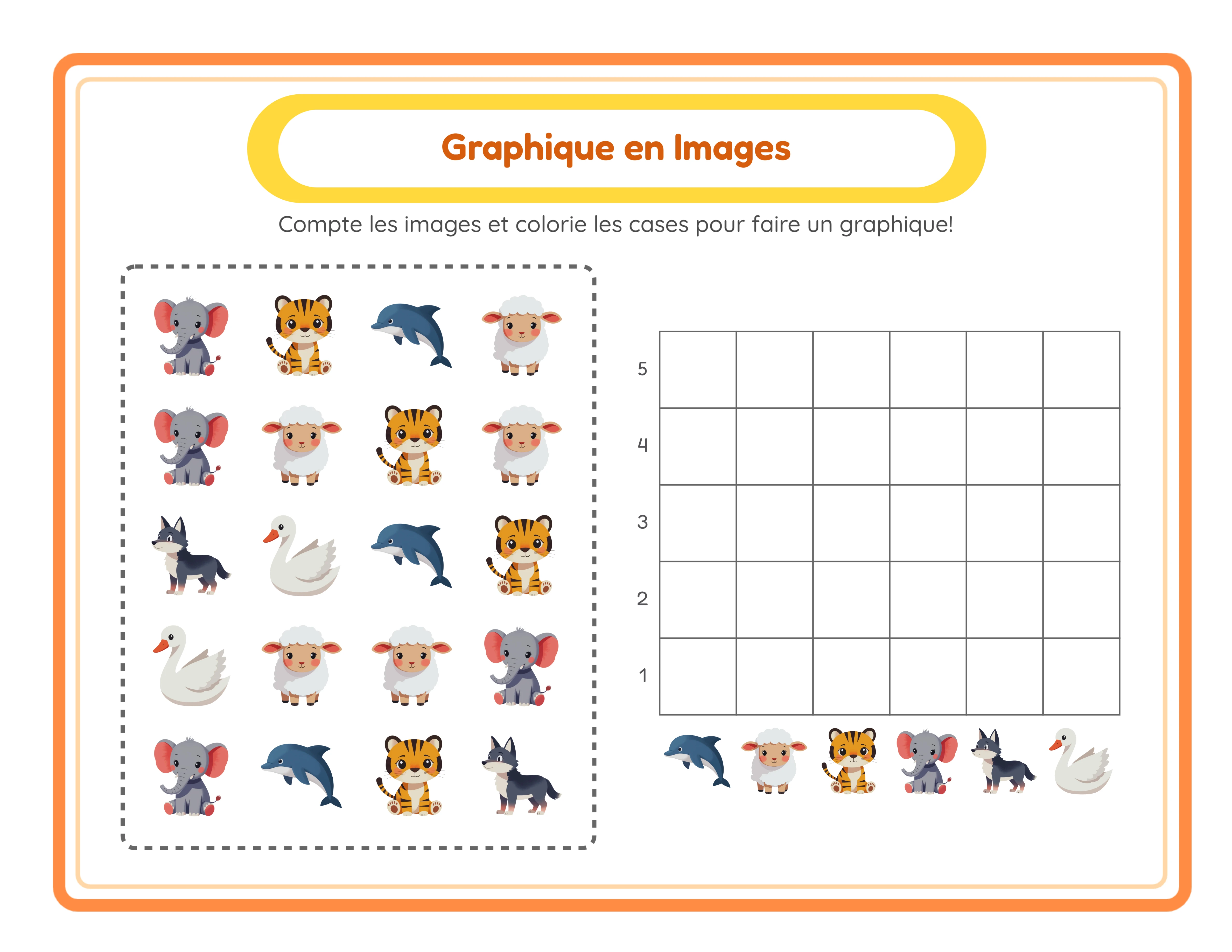
Premièrement, elle dispose 20 icônes dispersées de vos 6 types d'images sélectionnés dans une grille 4×5 avec une bordure en pointillés en haut de la page. Chaque type d'image apparaît 1 à 5 fois dans une distribution aléatoire, donc chaque génération produit un défi de comptage unique. L'arrangement dispersé empêche les utilisateurs de simplement compter les lignes ou colonnes — ils doivent scanner visuellement et identifier chaque type d'image individuellement.
Sous la grille, un diagramme en barres de 6 colonnes × 5 lignes apparaît avec des colonnes étiquetées par chaque type d'image et des lignes numérotées de 1 à 5 de bas en haut. Les utilisateurs comptent combien de chaque type d'image apparaît dans la grille ci-dessus, puis colorient ou remplissent le nombre correspondant de cellules dans la colonne appropriée.
Un en-tête auto-généré affiche un titre localisé " Graphique en images " et des instructions de comptage dans une pastille jaune stylisée (#FFD93D) avec un cadre de bordure orange. Cet en-tête s'adapte automatiquement aux 11 langues prises en charge lorsque vous changez la langue de l'interface.
Examinez attentivement la fiche générée. Vérifiez que les 6 types d'images sont clairement distinguables dans la grille. Vérifiez que les étiquettes du diagramme en barres correspondent aux images dispersées ci-dessus. Si vous voulez une distribution aléatoire différente, cliquez simplement à nouveau sur Générer — l'application produit un arrangement complètement nouveau à chaque fois.
5
Vérifier le corrigé auto-généré
Cliquez sur l'onglet Corrigé à côté de l'onglet Fiche pour voir la solution auto-générée. Le corrigé montre la même grille d'images et le même diagramme en barres, mais les cellules correctes sont remplies avec un surlignage jaune (#FFC857) montrant exactement combien de chaque type d'image apparaît dans la grille.
Le corrigé se génère simultanément avec la fiche. Il n'y a pas d'étape de création séparée, pas de comptage manuel et aucune possibilité d'erreur. Quand vous cliquez sur Générer dans l'onglet Fiche, l'onglet Corrigé se met à jour en même temps avec la solution correspondante.
Ce système double canevas est votre plus grand avantage de production. Les vendeurs concurrents qui créent des fiches graphiques manuellement doivent compter chaque image et remplir chaque cellule du corrigé à la main — un processus fastidieux sujet aux erreurs. Le Créateur de fiches comptage graphique élimine cela entièrement. Vous pouvez générer 15 à 20 fiches uniques par session thématique, chacune avec un corrigé vérifié, dans le temps qu'il faudrait pour créer et vérifier manuellement une seule fiche.
Les vendeurs recherchent spécifiquement des fiches graphiques " avec corrigé " sur chaque marketplace. Inclure le corrigé avec chaque produit n'est pas optionnel — c'est une attente de base. La fonctionnalité de génération automatique garantit que vous n'expédiez jamais un produit sans corrigé.
6
Ajouter les champs utilisateur et personnaliser l'en-tête
Cochez la case Inclure Nom/Date pour ajouter des champs formatés " Nom : ______ " et " Date : ______ " à la fiche (Fredoka 18px #333). Cette simple case à cocher transforme un imprimable générique en une activité de produits structurée. Les vendeurs sur Gumroad recherchent spécifiquement des ressources " prêtes pour la boutique " et " à imprimer et utiliser " avec des zones d'identification des utilisateurs intégrées.
L'en-tête auto-généré affiche automatiquement le titre " Graphique en images " et les instructions de comptage dans la langue active de l'interface. Passez de l'anglais à l'allemand, au français, à l'espagnol, au portugais, à l'italien, au néerlandais, au suédois, au danois, au norvégien et au finnois pour générer des en-têtes dans chacune de ces langues. Le contenu de la fiche lui-même — images dispersées et cellules numérotées du diagramme en barres — utilise des éléments visuels universels qui fonctionnent de manière identique dans chaque langue sans modification.
Cette capacité de localisation crée une opportunité produit unique. Vous pouvez générer la même fiche avec des en-têtes dans plusieurs langues et vendre des versions spécifiques à chaque langue sur les marketplaces internationaux. Une session de création produit des produits vendables mondialement sans effort de traduction au-delà du changement de langue de l'interface.
7
Personnaliser avec les outils de texte et l'édition sur canevas
Utilisez le panneau Outils de texte pour ajouter des titres, étiquettes ou instructions personnalisés à votre fiche. Sept familles de polices sont disponibles : Lexend Deca, Baloo 2, Nunito, Quicksand, Fredoka, Arial et Verdana. Ajustez la largeur du contour de texte de 0 à 10 avec une granularité de pas de 0,5 pour créer des titres lisibles qui se démarquent sur n'importe quel arrière-plan.
Le canevas complet Fabric.js prend en charge les opérations de glisser, redimensionner et pivoter sur chaque élément. Utilisez les contrôles de calques pour gérer l'ordre d'empilement — déplacez les éléments vers l'avant ou l'arrière, verrouillez les éléments terminés pour empêcher les changements accidentels. Zoomez de 25 % à 300 % pour un placement précis du texte et des éléments décoratifs.
Annulez et rétablissez jusqu'à 20 états d'historique avec Ctrl+Z et Ctrl+Y. Cela vous donne la liberté d'expérimenter avec les mises en page, le placement du texte et le style sans craindre de perdre le travail précédent.
Pour la création de produits, pensez à ajouter un titre personnalisé comme " Compte et dessine un graphique — Animaux de la ferme " ou un texte de pied de page de marque avec le nom de votre boutique. Un style de texte cohérent à travers un lot (même police, même taille, même position) crée une ligne de produits professionnelle que les acheteurs reconnaissent comme cohérente et digne de confiance.
8
Télécharger les quatre fichiers
Le Créateur de fiches comptage graphique produit quatre fichiers par session de génération. L'onglet Fiche propose le téléchargement de la fiche en JPEG et en PDF. L'onglet Corrigé propose le téléchargement du corrigé en JPEG et en PDF. Tous les fichiers sont rendus à 300 DPI pour une qualité d'impression professionnelle.
Activez les niveaux de gris avant le téléchargement pour des versions économes en encre idéales pour l'impression en volume et les intérieurs noir et blanc d'Amazon KDP. La bascule niveaux de gris s'applique à l'onglet actuellement actif, vous pouvez donc exporter une fiche en couleur avec un corrigé en niveaux de gris ou vice versa.
Pour les annonces sur les marketplaces, exportez les versions JPEG comme images d'aperçu de l'annonce et les versions PDF comme fichiers produit livrables. Les acheteurs veulent voir exactement ce qu'ils achètent, et l'aperçu JPEG remplit ce rôle tandis que le PDF maintient un formatage parfait sur tous les appareils et imprimantes.
Pour construire un lot de produits complet, générez plusieurs fiches en cliquant sur Générer de manière répétée avec les mêmes thèmes ou des thèmes différents. Chaque clic produit une nouvelle distribution aléatoire de 20 icônes, créant un défi de comptage unique. Téléchargez les quatre fichiers après chaque génération, puis organisez-les dans des dossiers thématiques pour vos lots de produits.
L'essai gratuit avec filigrane produit des exports entièrement fonctionnels avec un filigrane visible. Cela vous permet d'évaluer la qualité d'impression, de vérifier le formatage et de créer des impressions de test avant d'acheter une licence commerciale. La licence commerciale supprime le filigrane de tous les exports, produisant des fichiers propres prêts à la vente.
.webp)
.webp)