Tutoriel
1
Choisissez votre type de question
Le Générateur de Fiches Grand et Petit propose cinq types de questions, chacun ciblant une compétence différente de discrimination des tailles. Votre choix de type de question détermine le défi cognitif et la tranche d'âge cible de votre produit.
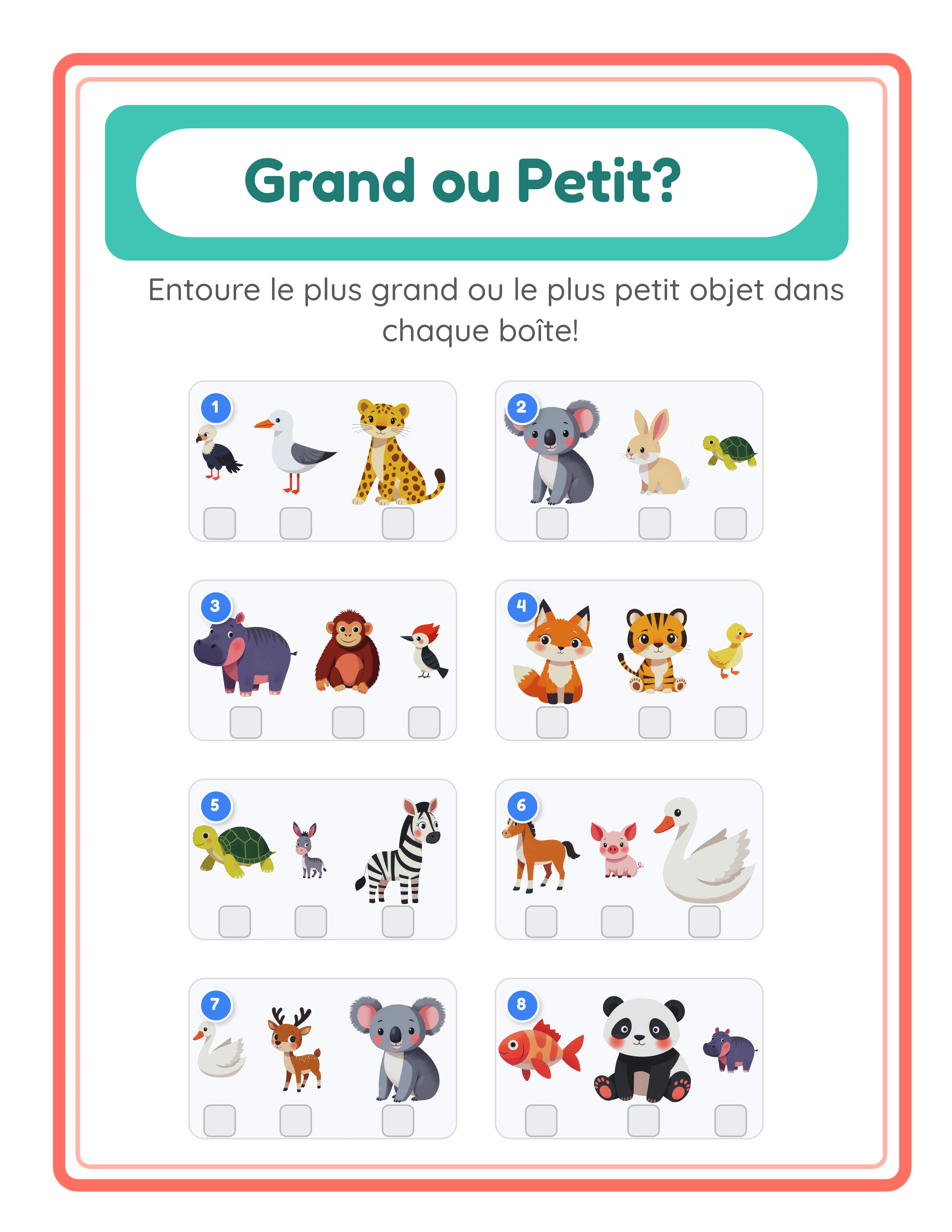
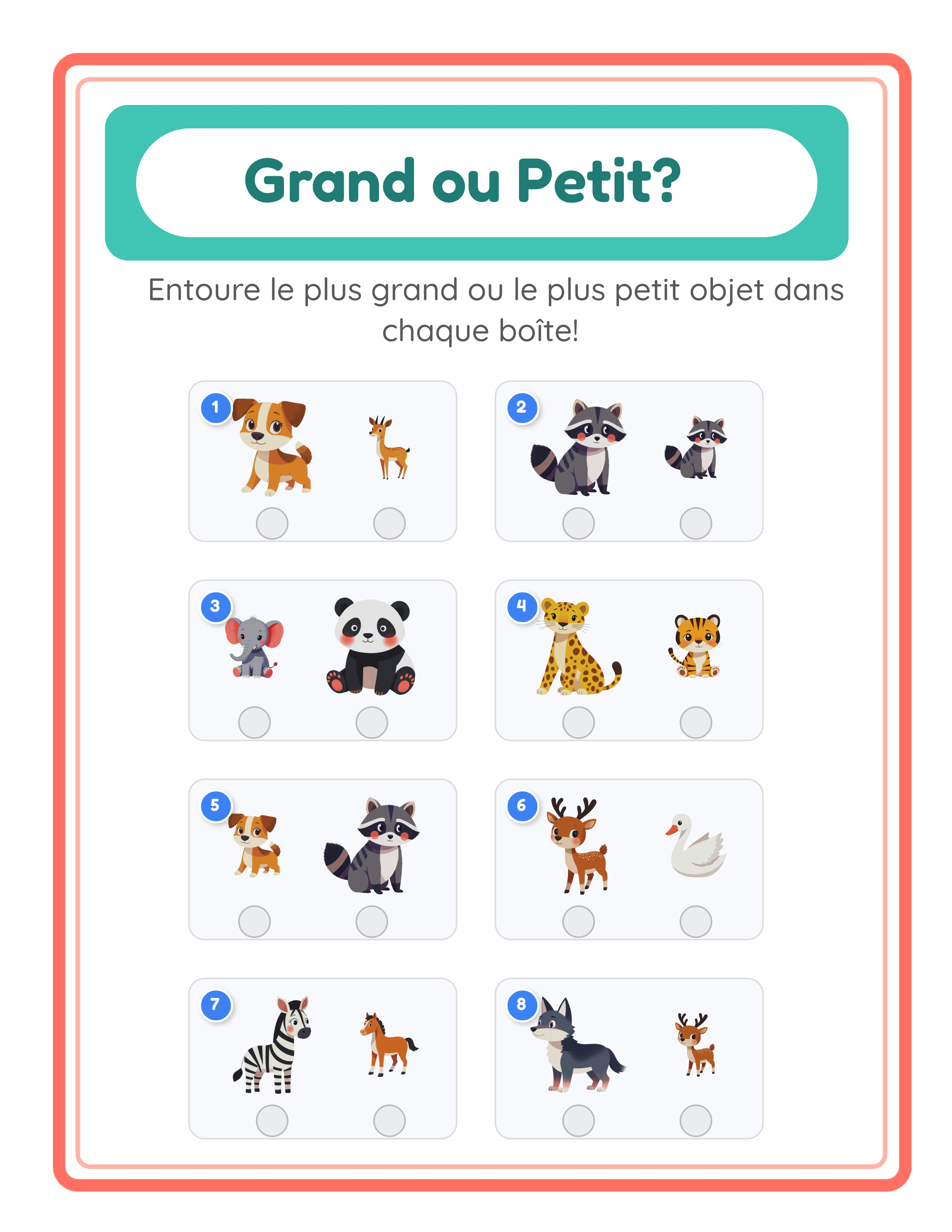
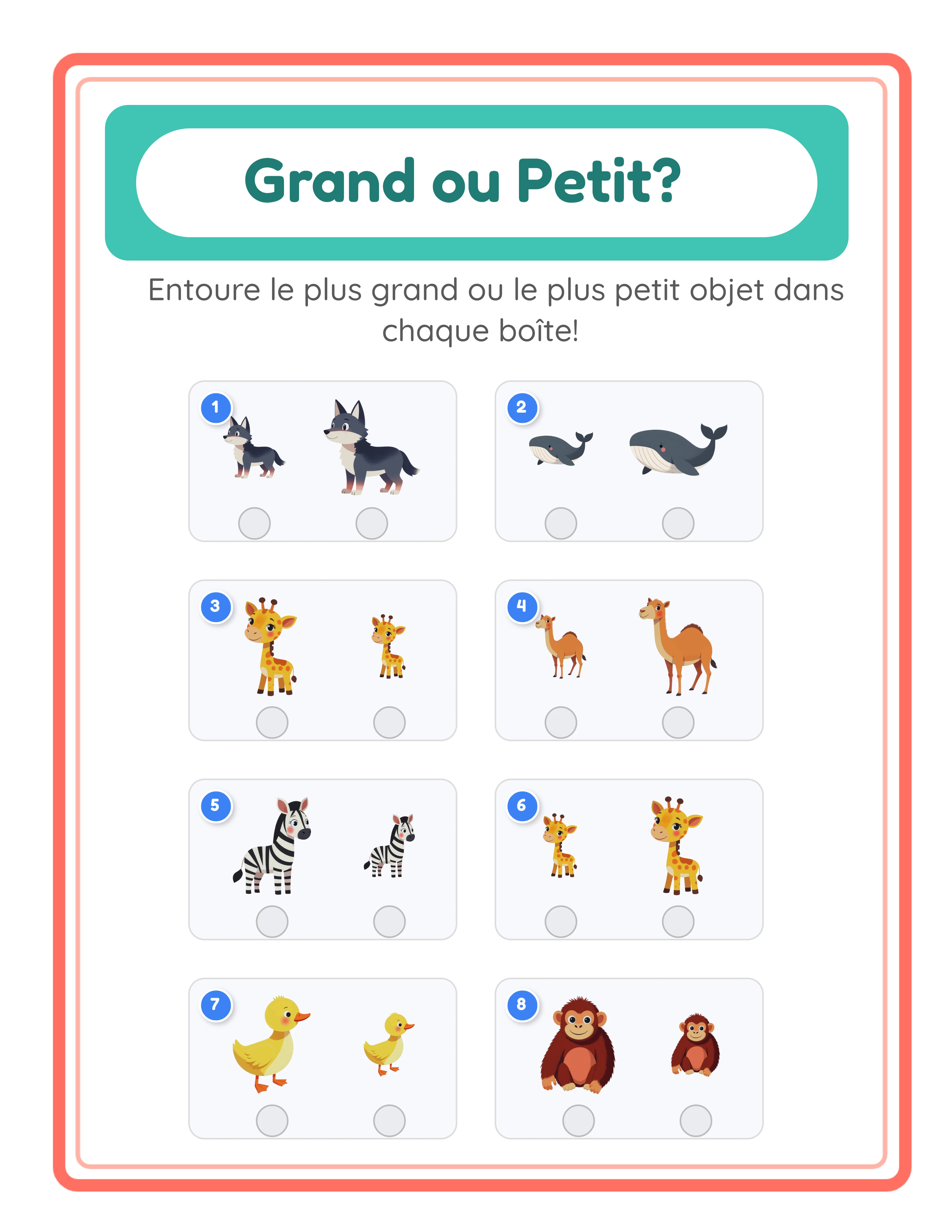
Entoure le Plus Grand est le type de question le plus simple. Les utilisateurs observent deux ou trois images affichées à différentes tailles et identifient la plus grande. C'est idéal pour les tout-petits et les jeunes enfants de marché préscolaire (2–4 ans) qui commencent tout juste à distinguer les différences de taille. La tâche est intuitive — même les enfants pré-verbaux peuvent montrer l'image la plus grande.
Entoure le Plus Petit inverse la tâche. Les utilisateurs identifient la plus petite image du groupe. C'est légèrement plus difficile que de trouver la plus grande car " le plus petit " demande une comparaison plus attentive, surtout quand les différences de taille sont subtiles. Âge cible : marché préscolaire (3–5 ans).
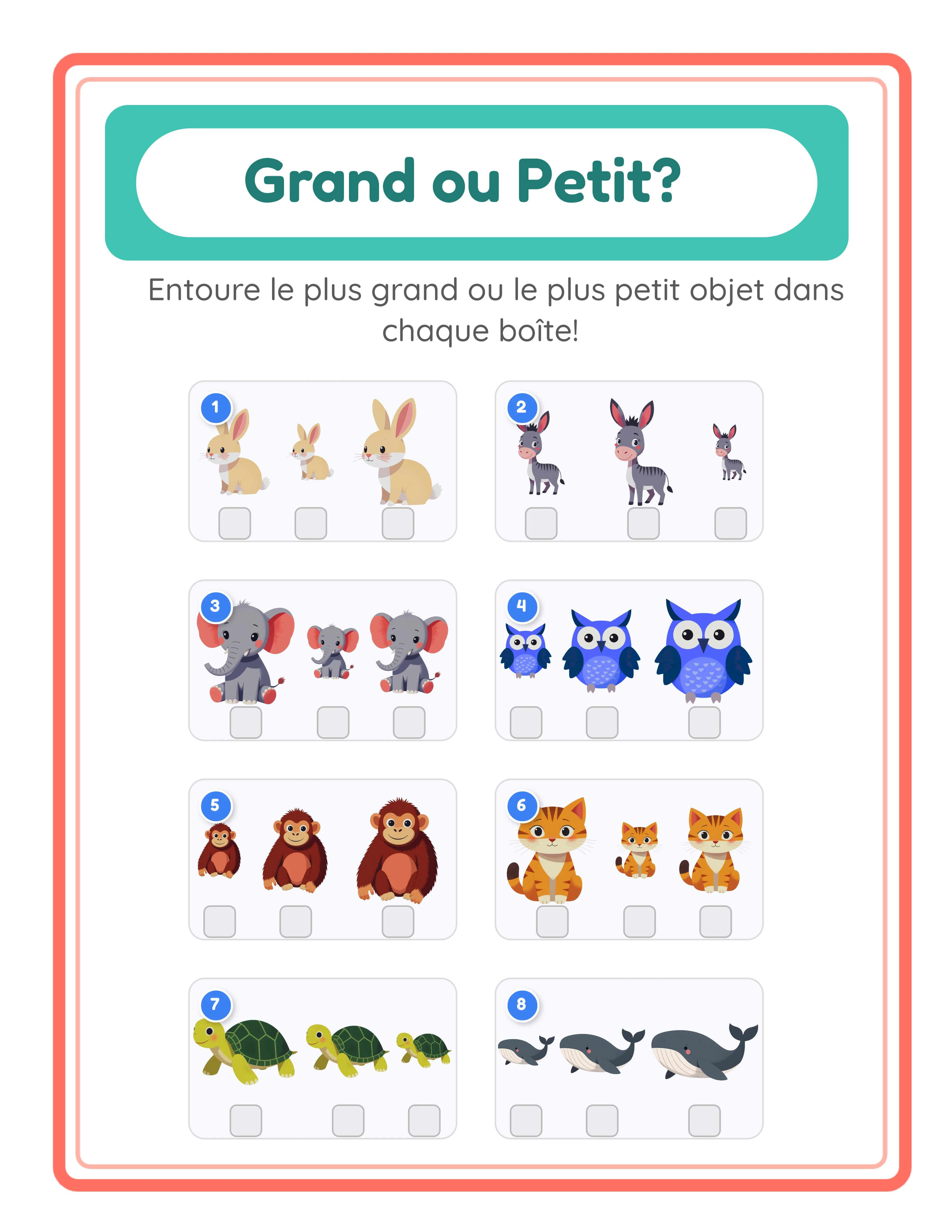
Entoure le Moyen introduit un troisième niveau de taille. Les utilisateurs doivent identifier l'image de taille moyenne, ce qui nécessite d'éliminer à la fois la plus grande et la plus petite option. Ce type de question requiert 3 images par exercice et développe le raisonnement par élimination. Âge cible : fin de marché préscolaire à grande section (4–6 ans).
Numérote 1–2–3 du Plus Petit au Plus Grand passe de l'identification au séquençage. Les utilisateurs étiquettent chaque image dans l'ordre croissant de taille. Cela nécessite de comparer tous les éléments simultanément et d'attribuer des positions ordinales — une tâche cognitive en plusieurs étapes nettement plus difficile que d'entourer une seule réponse. Âge cible : grande section au CP (5–7 ans).
Numérote 1–2–3 du Plus Grand au Plus Petit inverse la séquence en ordre décroissant. Les utilisateurs doivent ordonner du plus grand au plus petit. Cette variation empêche la mémorisation par cœur du " toujours commencer par le plus petit " et garantit un véritable raisonnement sur les tailles.
Dans le générateur, sélectionnez votre type de question depuis le menu déroulant du panneau Contenu. Pour la création de produits, envisagez de créer des produits séparés pour chaque type de question avec le même thème — cinq types de questions multipliés par votre nombre de thèmes créent un catalogue étendu à partir d'un seul outil.
2
Sélectionnez le mode d'image
Le réglage du mode d'image change fondamentalement la nature de chaque exercice, créant deux gammes de produits distinctes à partir du même outil.
Le mode Images Identiques affiche la même illustration à différentes tailles. Si vous sélectionnez une image de chat, les utilisateurs voient trois copies de ce même chat — une petite, une moyenne, une grande. Ce mode isole la perception pure des tailles car il n'y a aucune variable parasite. Les objets sont identiques en tout point sauf la taille, donc les utilisateurs se concentrent entièrement sur la comparaison des dimensions. Ce mode fonctionne le mieux pour les plus jeunes apprenants (2–4 ans) et pour l'introduction des concepts de taille pour la première fois.
Le mode Images Différentes montre des objets distincts à différentes tailles. Les utilisateurs peuvent voir un chien, un oiseau et un poisson — chacun affiché à une échelle différente. Ce mode nécessite un raisonnement de taille relative car les utilisateurs doivent comparer des éléments différents. Ils ne peuvent pas se fier à la reconnaissance de " la même image en plus grand " et doivent plutôt évaluer les dimensions réelles. Ce mode fonctionne bien pour les enfants plus âgés de marché préscolaire et de grande section (4–6 ans) qui maîtrisent la conscience basique des tailles et sont prêts pour un raisonnement visuel plus complexe.
La valeur stratégique des deux modes d'image est significative pour les créateurs de produits. Chaque thème que vous sélectionnez peut produire deux ensembles d'exercices complètement différents — un en mode Identique et un en mode Différent. Un thème " Animaux de la Ferme " en mode Identique crée des exercices de perception pure des tailles. Le même thème en mode Différent crée des exercices de raisonnement de taille relative. Deux produits authentiquement différents à partir d'une seule sélection de thème sans aucun travail créatif supplémentaire.
Basculez entre les modes avec le bouton Mode d'Image dans le panneau Contenu. Le reste de vos réglages (type de question, nombre d'exercices, thème, mise en page) reste inchangé, donc changer de mode et régénérer ne prend que quelques secondes.
3
Configurez le nombre d'exercices et d'images par exercice
Deux paramètres contrôlent la densité et la complexité de chaque page de fiche : le nombre d'exercices et le nombre d'images par exercice.
Le nombre d'exercices par page varie de 1 à 10. Moins d'exercices créent des fiches de pratique ciblée avec des images grandes et nettes — idéales pour les plus jeunes enfants et les fiches d'introduction. Plus d'exercices créent des feuilles de style évaluation plus denses, adaptées aux utilisateurs plus âgés et aux tests en ligne.
Pour les tout-petits et les jeunes enfants de marché préscolaire (2–4 ans), utilisez 2–3 exercices par page. La grande taille des images rend les différences de taille évidentes et la réduction de l'encombrement visuel aide à maintenir la concentration.
Pour les enfants de marché préscolaire (3–5 ans), utilisez 4–6 exercices par page. Cela équilibre la clarté avec suffisamment de pratique pour remplir une séance d'activité significative.
Pour les enfants de grande section et du CP (5–7 ans), utilisez 6–10 exercices par page. Les mises en page plus denses offrent une pratique efficace et fonctionnent bien pour les devoirs et les évaluations chronométrées.
Le nombre d'images par exercice est fixé à 2 ou 3. Deux images créent des comparaisons directes plus grand/plus petit — les utilisateurs choisissent entre deux options. Trois images introduisent le niveau de taille moyenne, permettent le type de question Entoure le Moyen, et rendent les exercices de numérotation plus difficiles avec trois éléments à ordonner au lieu de deux.
Commencez avec 2 images pour les produits les plus simples ciblant les plus jeunes apprenants. Passez à 3 images pour les produits destinés aux enfants prêts pour des comparaisons plus complexes. Créer des versions à 2 images et à 3 images du même thème vous donne des variations de produits supplémentaires.
4
Parcourez les thèmes ou téléchargez des images personnalisées
La bibliothèque d'images contient 104 collections thématiques avec plus de 3 100 illustrations couvrant les animaux, la nourriture, les véhicules, la nature, les fêtes, les métiers, les sports et des dizaines d'autres catégories. Chaque thème fournit un ensemble coordonné d'images qui fonctionnent ensemble visuellement dans les exercices de comparaison de tailles.
Le choix du thème est une décision stratégique de produit. Chaque thème crée un produit unique avec des mots-clés de recherche distincts sur les plateformes. " Fiches Comparaison de Tailles Animaux de la Ferme " et " Fiches Comparaison de Tailles Créatures de l'Océan " ciblent des recherches d'acheteurs complètement différentes tout en utilisant les mêmes réglages du générateur. Avec 104 thèmes disponibles, vous pouvez construire un catalogue de produits étendu sans vous répéter.
Parcourez les thèmes en utilisant le menu déroulant dans le panneau Bibliothèque d'Images. Sélectionnez un thème pour voir toutes les images disponibles. Le générateur utilise ces images pour remplir vos exercices selon vos réglages de type de question et de mode d'image.
Vous pouvez également télécharger vos propres images personnalisées pour des fiches sur des sujets spécifiques. Cliquez sur la zone de téléchargement pour ajouter des fichiers image depuis votre ordinateur. Les images téléchargées sont basées sur la session, ce qui signifie qu'elles persistent tant que votre onglet de navigateur est ouvert. Téléchargez des images personnalisées quand vous souhaitez cibler des sujets de niche que la bibliothèque intégrée ne couvre pas — comparer la taille des bâtiments pour des leçons d'architecture, les portions alimentaires pour l'éducation à la santé, ou la taille des planètes pour des unités de sciences.
Des options de mise en page supplémentaires dans le panneau Contenu vous permettent d'afficher ou de masquer les numéros d'exercice et les cases indicatrices de réponse. Les numéros d'exercice étiquettent chaque problème (1, 2, 3...) pour une référence facile. Les cases indicatrices de réponse fournissent des cadres visuels qui guident les utilisateurs pour entourer ou numéroter leurs réponses.
5
Définissez la taille de page et l'arrière-plan
La configuration de la page détermine les dimensions physiques et le style visuel de votre fiche terminée.
Les options de taille de page incluent US Letter Portrait, US Letter Paysage, A4 Portrait, A4 Paysage, Carré (1200×1200) et Dimensions personnalisées. US Letter est le standard pour les acheteurs nord-américains. A4 est le standard pour les marchés européens et internationaux. Le format carré fonctionne bien pour les publications sur les réseaux sociaux et certains formats intérieurs Amazon KDP. Créer des versions US Letter et A4 de chaque fiche double votre portée sur le marché international avec un effort minimal.
La section arrière-plan fournit des contrôles pour la finition visuelle :
La couleur de page définit la couleur de fond de base. Le blanc est le standard pour les fiches imprimées. Des pastels clairs peuvent ajouter de la chaleur aux produits à usage numérique sans gêner la visibilité des images.
Le thème d'arrière-plan vous permet de sélectionner un motif décoratif depuis la bibliothèque d'images. Celui-ci remplit la page derrière vos exercices, ajoutant de la texture visuelle et un aspect professionnel. L'opacité de l'arrière-plan contrôle l'intensité d'apparition du motif — des valeurs basses (0,1–0,3) créent des effets de filigrane subtils tandis que des valeurs élevées (0,5–0,8) font de l'arrière-plan un élément de design visible.
Le thème de bordure ajoute des cadres décoratifs autour de la page entière. Comme les thèmes d'arrière-plan, les bordures disposent de contrôles d'opacité indépendants. Une bordure thématique avec un arrière-plan assorti crée un aspect cohérent et professionnel qui distingue vos produits des fiches ordinaires.
Ces options de style visuel sont importantes pour la compétitivité sur les plateformes. Les acheteurs qui parcourent Etsy ou Gumroad comparent des dizaines de produits similaires, et les fiches avec des arrière-plans soignés et des bordures coordonnées attirent systématiquement plus de clics et de ventes que les pages blanches ordinaires.
6
Ajoutez du texte et personnalisez la mise en page
Le panneau Outils Texte vous permet d'ajouter des titres, des instructions, des champs nom et date, et des étiquettes personnalisées à votre fiche. Bien que les exercices eux-mêmes soient sans texte (images uniquement), vous pouvez ajouter des éléments textuels autour d'eux pour la structure et l'image de marque.
Les ajouts de texte courants incluent des titres de fiche (" Exercice de Comparaison de Tailles " ou " Entoure le Plus Grand "), des champs nom et date de l'utilisateur pour l'utilisation en ligne, et des instructions personnalisées décrivant la tâche. La case à cocher champs nom et date ajoute des lignes formatées en haut de la fiche — les vendeurs préfèrent fortement les fiches avec ces champs.
La sélection de police offre cinq familles : Baloo 2, Fredoka, Lexend Deca, Nunito et Quicksand. Fredoka et Baloo 2 sont ludiques et attrayantes, idéales pour les produits de marché préscolaire et grande section. Lexend Deca et Nunito sont épurées et modernes, adaptées aux produits ciblant les enfants plus âgés ou l'utilisation en ligne.
Le contour du texte ajoute une bordure colorée autour de chaque lettre, améliorant la lisibilité quand le texte se trouve près de zones chargées de la fiche. Définissez une couleur de contour qui contraste avec la couleur du texte et l'arrière-plan. L'épaisseur du contour va de subtile (1–2) à marquée (3–4).
Le canevas Fabric.js complet vous donne un contrôle total sur le positionnement des éléments. Glissez, redimensionnez, faites pivoter et repositionnez chaque élément. Les outils d'alignement placent les éléments dans des positions précises. Les contrôles de verrouillage protègent les éléments terminés pendant que vous continuez à modifier les autres. L'annulation et la restauration illimitées vous permettent d'expérimenter librement sans risque.
Rappel : le texte que vous ajoutez est complémentaire — les exercices principaux restent entièrement visuels sans aucun texte sur les zones d'exercice générées. Tout texte d'instruction que vous ajoutez est optionnel et positionné en dehors de la grille d'exercices.
7
Générez et vérifiez la fiche
Une fois vos réglages configurés, cliquez sur le bouton Générer pour créer votre fiche. Le générateur place les images selon vos réglages de type de question, mode d'image, nombre d'exercices et images par exercice sur le canevas.
Vérifiez attentivement l'aperçu avant d'exporter :
Vérifiez les différences de taille : Les variations de taille entre les images sont-elles claires et sans ambiguïté ? Pour Entoure le Plus Grand, l'image la plus grande est-elle visiblement plus grande ? Pour Entoure le Moyen, la taille moyenne est-elle clairement distinguable à la fois de la plus grande et de la plus petite ? Si les différences de taille sont trop subtiles, les utilisateurs risquent d'avoir des difficultés ou de donner des réponses incorrectes.
Vérifiez l'alignement de la difficulté : Le défi cognitif correspond-il à votre tranche d'âge cible ? Une fiche de marché préscolaire devrait avoir des différences de taille évidentes avec 2 images. Une fiche de grande section peut avoir des différences plus subtiles avec 3 images. Vérifiez en vous demandant si un enfant de l'âge cible pourrait compléter l'exercice avec un effort concentré mais sans frustration.
Vérifiez la densité de la mise en page : Les exercices sont-ils espacés clairement avec suffisamment de place pour que les utilisateurs entourent ou numérotent leurs réponses ? Les images sont-elles assez grandes pour voir les détails clairement ? Si la page semble encombrée, réduisez le nombre d'exercices par page.
Vérifiez la cohérence du mode d'image : Si vous avez sélectionné Images Identiques, vérifiez que chaque exercice montre la même image à différentes tailles. Si vous avez sélectionné Images Différentes, vérifiez que des objets distincts apparaissent à des échelles clairement différentes.
Si quelque chose ne va pas, ajustez vos réglages et régénérez. Le canevas se met à jour instantanément, vous pouvez donc itérer rapidement à travers différentes configurations jusqu'à trouver la mise en page qui convient le mieux à votre produit.
8
Générez le corrigé et exportez
Chaque fiche créée avec le Générateur de Fiches Grand et Petit inclut un corrigé automatique. Cliquez sur Générer le Corrigé pour créer une version corrigée où les bonnes réponses sont surlignées et entourées pour une vérification visuelle instantanée. Pour les questions de type entourer, le corrigé marque l'image correcte. Pour les questions de numérotation, il affiche l'ordre de taille correct. Cela élimine le besoin de créer des calques de valeur perçue manuellement.
Avant d'exporter, pensez au bouton niveaux de gris. Cette case à cocher convertit votre fiche entière en noir et blanc. Les fiches en niveaux de gris coûtent nettement moins cher à imprimer et répondent aux exigences d'intérieur Amazon KDP standard (non couleur premium). Envisagez de créer des versions couleur et niveaux de gris de chaque produit — elles répondent à des besoins d'acheteurs différents et peuvent être référencées séparément ou regroupées.
La case à cocher Champs Nom et Date ajoute des lignes pour le nom et la date de l'utilisateur sur la fiche. Activez toujours cette option pour les produits ciblant l'utilisation en ligne.
Quatre boutons d'exportation sont disponibles :
Fiche JPEG : Fichier image haute résolution à 300 DPI. Utilisez-le pour les images de prévisualisation d'annonce, le marketing sur les réseaux sociaux et les produits de téléchargement numérique.
Fiche PDF : Format professionnel prêt à imprimer. Le PDF est le livrable standard pour les ventes de produits imprimables sur toutes les plateformes.
Corrigé JPEG et Corrigé PDF : Exports séparés pour le corrigé dans les deux formats.
L'essai gratuit avec filigrane produit des exports entièrement fonctionnels avec un filigrane superposé. Cela vous permet d'évaluer la qualité d'impression, de vérifier le formatage et de créer des impressions test avant d'acheter une licence commerciale. La licence commerciale supprime le filigrane de tous les exports, produisant des fichiers propres prêts à la vente.
Exportez toujours à la fois la fiche et le corrigé. Sur toutes les plateformes, " avec corrigé " est un qualificatif couramment recherché qui améliore la visibilité de votre annonce et la valeur perçue.