Tutoriel
1
Choisir votre niveau de difficulté
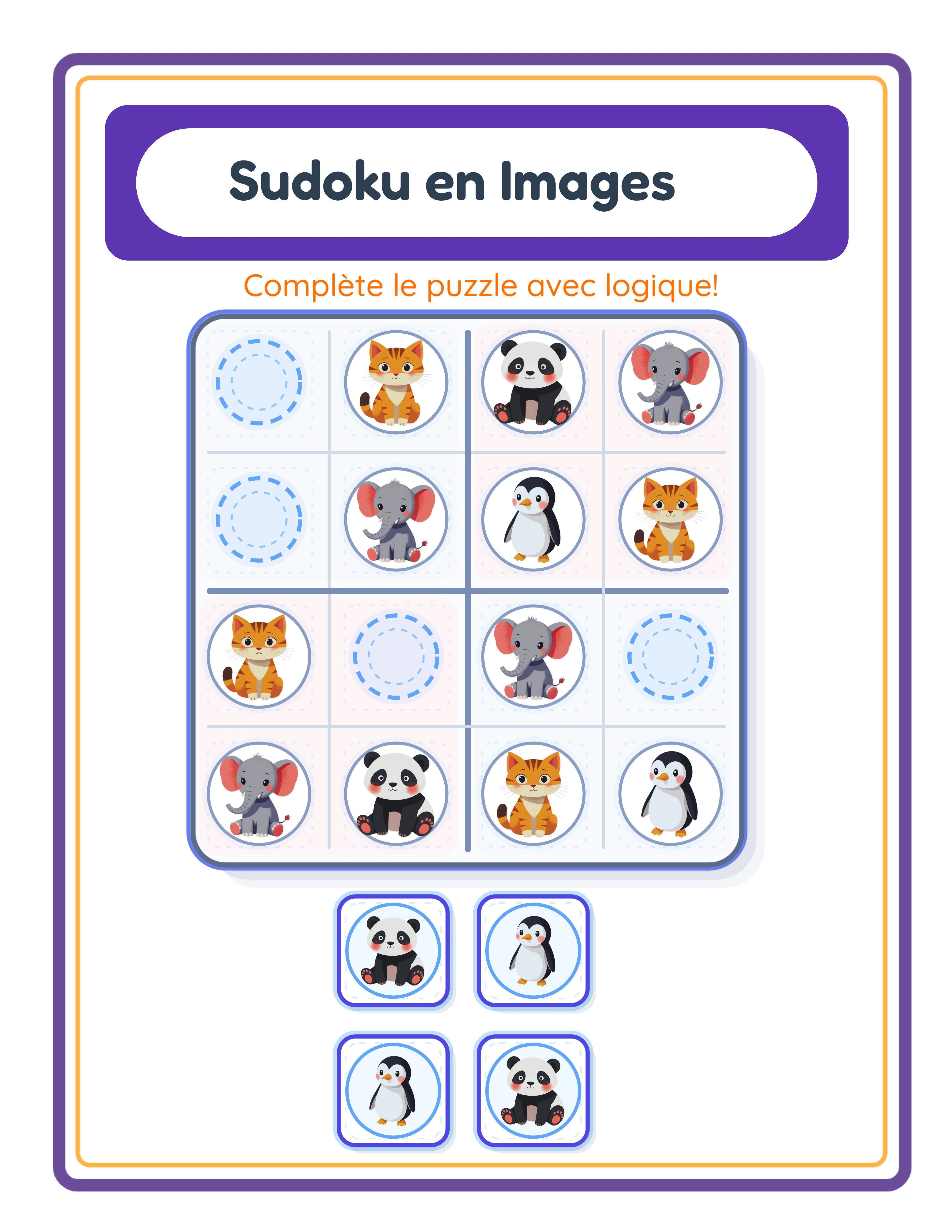
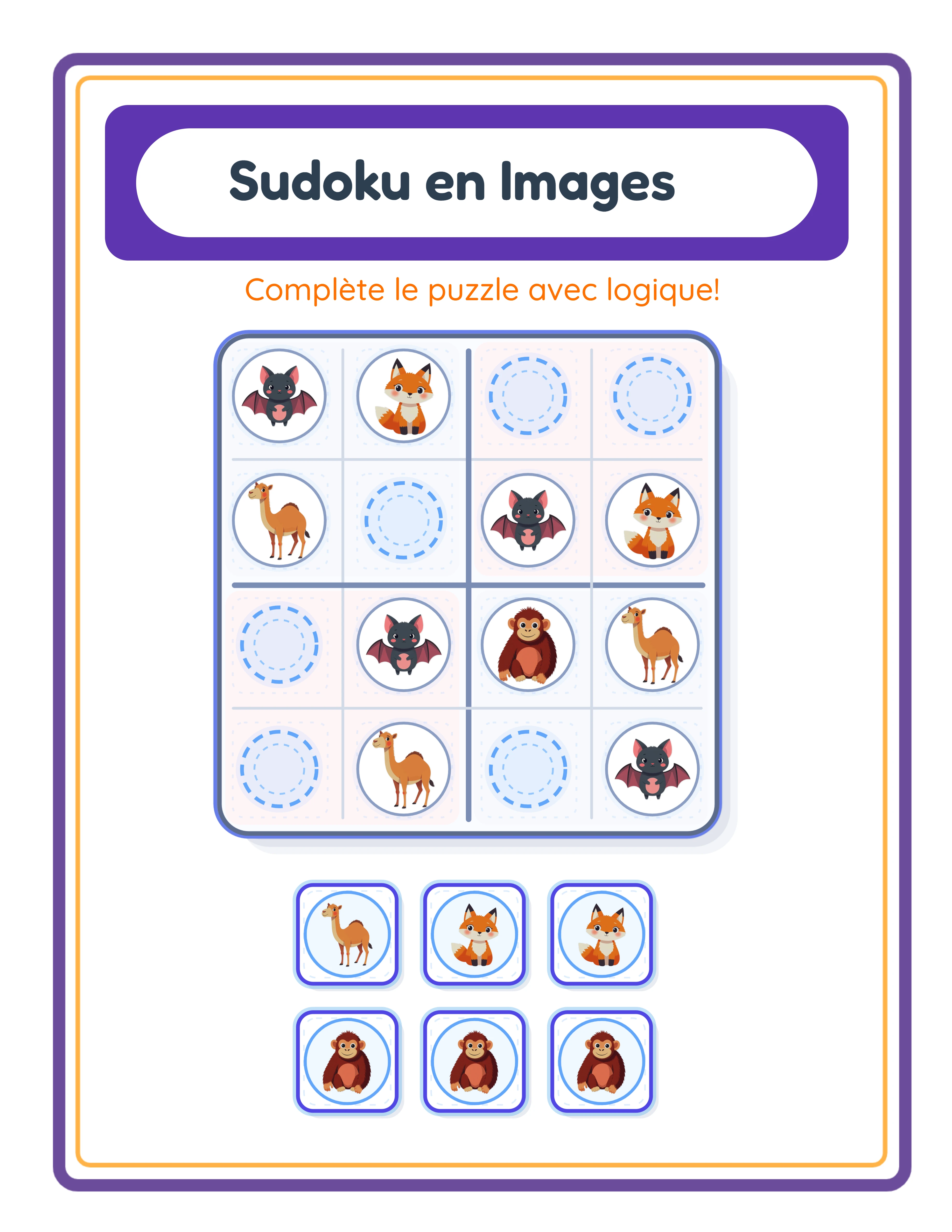
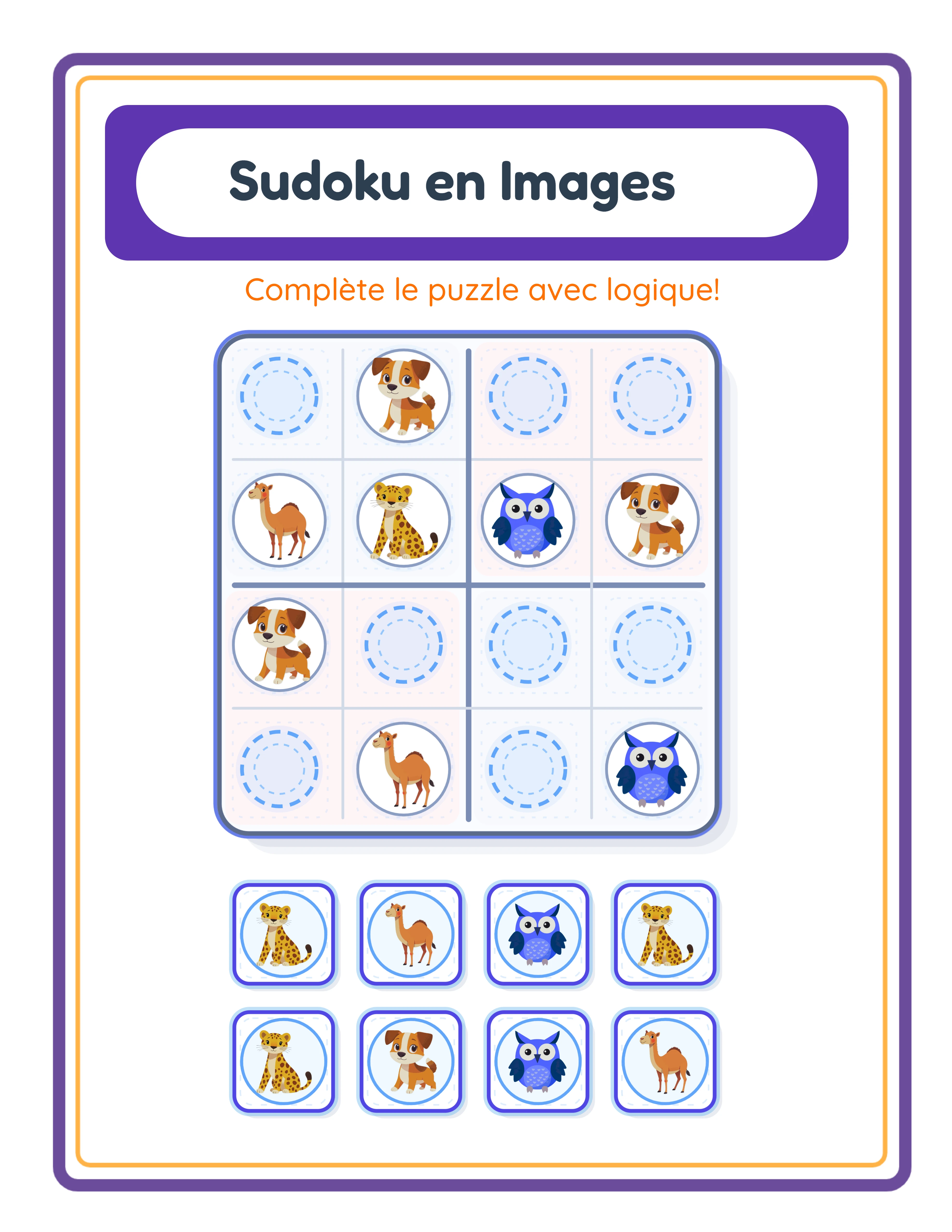
La difficulté du sudoku en images est déterminée par le nombre de cases laissées vides dans la grille 4x4. La grille contient toujours 16 cases au total, et la difficulté contrôle simplement le nombre de cases que l'enfant doit remplir.
Le Générateur de Sudoku en Images propose trois niveaux de difficulté :
Facile (4 cases vides) : Douze des seize cases sont pré-remplies avec des images. L'enfant n'a besoin de trouver que quatre images manquantes. Comme la majorité de la grille est déjà complète, chaque case vide peut généralement être résolue en observant une seule ligne ou colonne. Ce niveau est idéal pour les 3-4 ans et les enfants qui découvrent le sudoku pour la première fois.
Moyen (6 cases vides) : Dix cases sont pré-remplies, laissant six cases vides. Les enfants doivent utiliser à la fois la logique des lignes et des colonnes pour déterminer certaines réponses, car certaines lignes ou colonnes individuelles peuvent avoir deux images manquantes. Ce niveau convient aux 4-5 ans et aux enfants qui maîtrisent les puzzles faciles.
Difficile (8 cases vides) : Seules huit cases sont pré-remplies — exactement la moitié de la grille est vide. Cela nécessite un véritable raisonnement déductif, où la résolution d'une case révèle les informations nécessaires pour une autre. Ce niveau fonctionne pour les 5-7 ans et représente un vrai défi même pour les enfants à l'aise avec les puzzles plus simples.
Le niveau de difficulté est votre principal facteur de différenciation produit. Un seul thème à trois niveaux de difficulté vous donne trois produits distincts ou un lot progressif. Les parents et les vendeurs recherchent spécifiquement des matériels gradués en difficulté parce que les enfants progressent à des vitesses différentes.
2
Sélectionner un thème dans la bibliothèque d'images
Le thème détermine quelles quatre images apparaissent dans votre grille de sudoku. Puisqu'un sudoku 4x4 utilise exactement quatre symboles uniques, le générateur sélectionne quatre images de votre thème choisi pour remplir la grille.
Le Générateur de Sudoku en Images inclut une bibliothèque d'images consultable avec plus de 100 thèmes organisés par catégorie — animaux, nourriture, véhicules, nature, fêtes, métiers, et plus encore. Utilisez le champ de recherche pour filtrer les thèmes par mot-clé ou parcourir par catégorie.
Le choix du thème est à la fois une décision créative et stratégique. Chaque thème crée un produit distinct avec ses propres mots-clés de recherche sur les places de marché. " Sudoku animaux de la ferme pour enfants " et " sudoku dinosaures marché préscolaire " ciblent des requêtes de recherche complètement différentes, ce qui signifie que chaque produit thématique atteint un public différent.
Lors du choix des thèmes, considérez la clarté des images à la taille des cases de la grille. Les quatre images doivent être facilement distinguables les unes des autres lorsqu'elles sont imprimées à environ 2,5 centimètres de côté. Les thèmes avec des éléments visuellement distincts — comme les animaux de la ferme (vache, cochon, poulet, cheval) ou les fruits (pomme, banane, orange, raisin) — fonctionnent mieux que les thèmes où les éléments se ressemblent en petite taille.
La licence commerciale inclut 10 ensembles d'images thématiques. La licence Full Access débloque plus de 100 thèmes. Chaque thème est une gamme de produits potentielle — un thème à trois niveaux de difficulté avec les formats Letter et A4 vous donne six produits uniques à partir d'une seule sélection de thème.
3
Choisir les images pour votre puzzle
Après avoir sélectionné un thème, vous avez besoin d'exactement quatre images uniques pour la grille de sudoku. Le générateur propose trois façons de sourcer ces images :
Bibliothèque thématique : Sélectionnez un thème et le générateur fournit automatiquement quatre images de cet ensemble. C'est le flux de travail le plus rapide pour la production en lot.
Sélection individuelle d'images : Parcourez la bibliothèque d'images complète avec filtrage et recherche pour choisir manuellement quatre images spécifiques de n'importe quel thème ou combinaison de thèmes. Cela vous donne un contrôle créatif sur exactement quelles images apparaissent dans la grille.
Import personnalisé : Importez vos propres images à utiliser dans le puzzle. C'est utile pour créer des produits de marque ou utiliser des images correspondant à une niche spécifique non couverte par la bibliothèque intégrée.
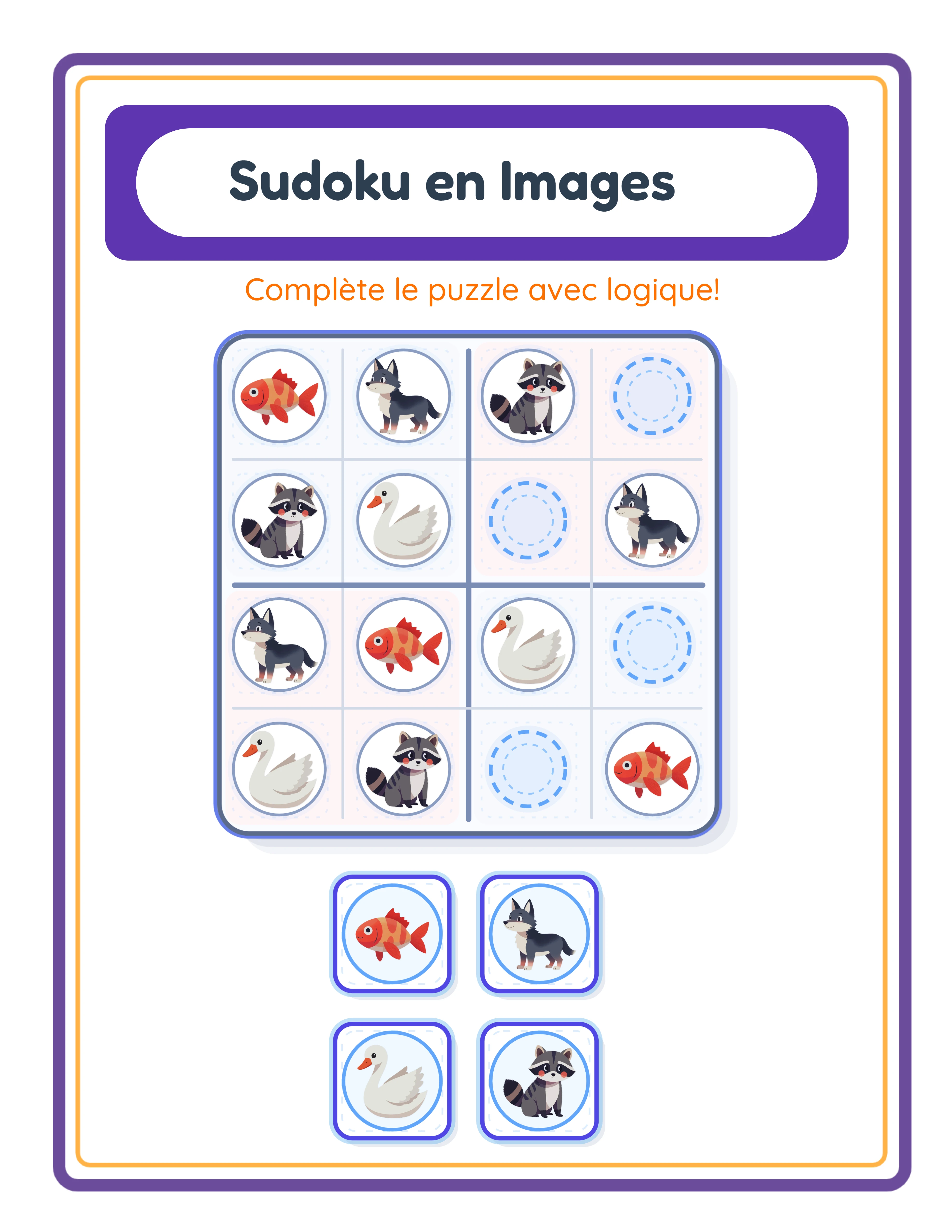
Les quatre images que vous sélectionnez deviennent le " vocabulaire " du puzzle — elles remplacent les chiffres 1 à 4 du sudoku traditionnel. Chaque image apparaît exactement quatre fois dans une grille complétée (une fois dans chaque ligne et une fois dans chaque colonne). Les enfants apprennent à reconnaître que chaque ligne et colonne doit contenir les quatre images, ce qui est la compétence logique fondamentale enseignée par le sudoku en images.
Pour les produits destinés aux places de marché, choisissez des images instantanément reconnaissables et visuellement attrayantes pour les enfants. Les images vives, colorées avec des contours clairs fonctionnent le mieux. Évitez les images trop détaillées ou trop similaires les unes aux autres, car les enfants doivent les distinguer rapidement en résolvant le puzzle.
4
Définir le format et l'orientation de la page
Le format et l'orientation de la page affectent à la fois la disposition du puzzle et votre marché cible.
Le Générateur de Sudoku en Images prend en charge quatre options de format : US Letter Portrait, US Letter Paysage, A4 Portrait et A4 Paysage. Vous pouvez également définir des dimensions personnalisées pour des formats spécialisés.
L'orientation a un impact significatif sur la disposition du puzzle. En mode paysage, le générateur place la grille 4x4 sur le côté gauche de la page et la zone de découpe sur la droite. La zone de découpe contient les images que les enfants doivent découper ou consulter pour résoudre le puzzle. En mode portrait, la grille se trouve en haut de la page avec la zone de découpe en dessous.
L'orientation paysage fonctionne généralement mieux pour le sudoku en images car la grille et la zone de découpe sont côte à côte, ce qui facilite la consultation des deux éléments par les jeunes enfants. L'orientation portrait fonctionne bien lorsque le puzzle sera inclus dans un cahier relié ou quand l'orientation de la page doit correspondre à d'autres matériels dans un lot.
Pour une portée maximale sur le marché, créez des versions US Letter et A4 de chaque puzzle. US Letter (21,6 x 27,9 cm) est le standard en Amérique du Nord. A4 (21 x 29,7 cm) est le standard partout ailleurs. Proposez-les comme produits séparés ou regroupez les deux formats ensemble. Cela double votre attrait international avec un effort supplémentaire minimal, puisque le générateur gère tous les ajustements de mise en page automatiquement.
5
Générer la fiche de travail
Avec votre difficulté, thème, images et format de page configurés, cliquez sur Créer la Fiche pour générer le puzzle.
Le générateur construit une solution de sudoku 4x4 valide — une grille où chaque ligne et colonne contient les quatre images exactement une fois. Il supprime ensuite des cases selon votre réglage de difficulté (4, 6 ou 8 cases vides) tout en s'assurant que le puzzle a une solution unique. Les cases vides apparaissent vides dans la grille, et la zone de découpe montre les images que les enfants utilisent pour remplir les espaces manquants.
Examinez le puzzle généré sur le canevas :
Vérifiez la grille : Toutes les images pré-remplies sont-elles clairement visibles ? Les cases vides sont-elles évidemment vides ? La grille est-elle suffisamment grande pour que les jeunes enfants puissent travailler dessus ?
Vérifiez la zone de découpe : Montre-t-elle le bon nombre d'images correspondant aux cases vides ? Les images de découpe sont-elles de la même taille que les images de la grille pour que les enfants puissent les associer facilement ?
Vérifiez la disposition générale : Y a-t-il suffisamment d'espace blanc autour de la grille ? Le puzzle a-t-il un aspect propre et épuré ? Les jeunes enfants ont besoin d'un espacement généreux pour se concentrer sur la logique sans distraction visuelle.
Si quelque chose nécessite un ajustement, modifiez vos paramètres et régénérez. Le canevas se met à jour instantanément, vous permettant d'itérer rapidement. Chaque régénération crée un nouveau puzzle valide avec des placements d'images différents, vous donnant un nombre illimité de puzzles uniques à partir de la même configuration.
6
Personnaliser avec texte, arrière-plan et cadres thématiques
Le générateur ajoute automatiquement un en-tête adapté à la langue avec un titre et une description au-dessus du puzzle. Cet en-tête se traduit automatiquement dans 11 langues selon le paramètre de langue — anglais, allemand, français, espagnol, portugais, italien, néerlandais, suédois, danois, norvégien et finnois.
Vous pouvez modifier le titre et la description directement sur le canevas. Remplacez le texte par défaut par quelque chose de spécifique à votre produit : " Sudoku Animaux — Niveau Facile " ou ajoutez des instructions comme " Place un de chaque animal dans chaque ligne et colonne. "
L'outil Texte offre des options de personnalisation supplémentaires. Sept familles de polices sont disponibles : Lexend Deca, Baloo 2, Nunito, Quicksand, Fredoka, Arial et Verdana. Ajustez la taille de police, la couleur et les paramètres de contour pour correspondre à votre marque ou au style de votre produit. Utilisez Fredoka ou Baloo 2 pour un look ludique et attrayant. Utilisez Lexend Deca ou Quicksand pour un style propre et moderne.
Les thèmes d'arrière-plan et de bordure ajoutent une touche professionnelle sans encombrer le puzzle lui-même. Sélectionnez parmi les thèmes disponibles et ajustez l'opacité pour garder les éléments décoratifs discrets. Un motif d'arrière-plan léger avec un cadre de bordure coloré transforme une simple fiche en un produit d'apparence professionnelle qui se démarque dans les annonces des places de marché.
Le canevas inclut également la gestion des calques, des outils d'alignement, le verrouillage/déverrouillage des éléments et annuler/rétablir — vous donnant un contrôle total sur la mise en page finale. Positionnez les éléments de texte avec précision, superposez les éléments décoratifs derrière la grille du puzzle et verrouillez les éléments terminés pour éviter les modifications accidentelles pendant que vous continuez l'édition.
7
Générer le corrigé
Cliquez sur Créer le Corrigé pour générer la solution de votre puzzle. Le corrigé montre la grille 4x4 complète avec toutes les images remplies, y compris les cases qui étaient vides sur la fiche de travail.
Le corrigé est essentiel pour les produits destinés aux places de marché. Deux segments d'acheteurs en dépendent :
Les vendeurs utilisent les corrigés pour une vérification rapide. Lorsqu'ils corrigent un ensemble de 20 puzzles complétés en ligne, avoir la solution visible fait gagner un temps considérable. Un produit puzzle sans corrigé est nettement moins attrayant pour les entrepreneurs.
Les parents utilisent les corrigés pour aider leurs enfants quand ils sont bloqués. Plutôt que de résoudre le puzzle eux-mêmes, les parents peuvent jeter un coup d'œil au corrigé et offrir des indices. Les parents pratiquant l'enseignement à domicile apprécient particulièrement cela car ils peuvent soutenir plusieurs enfants avec différentes activités simultanément.
Le corrigé reproduit la mise en page de la fiche — même format de page, même position de grille, même style. La seule différence est que toutes les cases sont remplies. Cela facilite la comparaison du travail de l'enfant avec la solution en plaçant les pages côte à côte.
Pour les annonces de produits, mentionnez toujours que les corrigés sont inclus. " Avec corrigé " est un qualificatif fréquemment recherché sur Etsy et Gumroad. L'inclure dans le titre et la description de votre produit améliore la visibilité en recherche et la confiance des acheteurs.
8
Exporter en PDF et JPEG prêts à imprimer
La section d'exportation fournit quatre boutons de téléchargement :
Fiche JPEG : Une image haute résolution du puzzle. Utilisez-la pour les aperçus d'annonces sur les places de marché, les publications sur les réseaux sociaux et les miniatures de produits numériques.
Fiche PDF : Le format professionnel prêt à imprimer. Le PDF maintient un formatage exact sur tous les appareils et imprimantes. C'est le format standard attendu par les acheteurs des places de marché pour les produits imprimables téléchargeables.
Corrigé JPEG : La solution en fichier image, utile pour les images d'aperçu et les lots numériques.
Corrigé PDF : La solution au format prêt à imprimer, inclus aux côtés du PDF de la fiche dans le téléchargement de votre produit.
Une option niveaux de gris est disponible pour les versions économiques en encre. Les puzzles en niveaux de gris sont populaires auprès des vendeurs qui impriment en masse sur des imprimantes noir et blanc. Envisagez de proposer les versions couleur et niveaux de gris comme lot de produits ou de lister la version niveaux de gris comme produit séparé ciblant l'utilisation en ligne.
Pour les annonces sur les places de marché, exportez les deux formats. Le PDF est votre produit livrable que les acheteurs téléchargent et impriment. Le JPEG sert d'image d'aperçu pour votre annonce afin que les acheteurs voient exactement ce qu'ils achètent.
Important : l'essai gratuit avec filigrane produit des exports entièrement fonctionnels avec un filigrane visible en surimpression. Cela vous permet d'évaluer la qualité d'impression, de vérifier le formatage du puzzle et de créer des impressions test avant d'acheter une licence commerciale. La licence commerciale supprime le filigrane de tous les exports, produisant des fichiers propres prêts à la vente.