Tutorial
1
Apri il Generatore Schede Grafici con Immagini
Naviga alla pagina del Generatore Schede Grafici con Immagini e clicca il pulsante di avvio per aprire il generatore nel tuo browser. Lo strumento si carica istantaneamente con una barra laterale impostazioni a sinistra e un canvas a doppia scheda a destra — una scheda per il foglio di lavoro, una per la chiave di risposta. Nessuna creazione di account, nessun download di software, nessuna installazione richiesta — inizia a creare schede grafici con immagini immediatamente.
La barra laterale impostazioni contiene tutti i controlli che utilizzerai: impostazione pagina, selezione fonte immagini, browser dei temi, strumenti testo, temi di sfondo e bordo, campi nome/data, opzione scala di grigi e pulsanti di esportazione. Il canvas a doppia scheda è dove visualizzi in anteprima e modifichi la scheda generata e la sua chiave di risposta corrispondente. Prenditi un momento per esplorare entrambe le schede del canvas per comprendere il sistema a doppio canvas prima di generare la tua prima scheda.
2
Imposta il Layout di Pagina e le Decorazioni
Nella sezione Impostazione Pagina, seleziona la dimensione della pagina: Letter Verticale, Letter Orizzontale, A4 Verticale, A4 Orizzontale, Quadrato (1200×1200) o inserisci dimensioni personalizzate. Letter è lo standard per gli acquirenti nordamericani su Etsy e Gumroad. A4 è lo standard per i mercati europei e internazionali. Il formato Quadrato è ideale per anteprime sui social media e immagini prodotto per Instagram. Creare versioni Letter e A4 raddoppia il mercato raggiungibile con uno sforzo aggiuntivo minimo.
Imposta il colore di sfondo della pagina per il canvas base. Poi seleziona un motivo di sfondo tematico dalla libreria integrata con un cursore di opacità regolabile (0–1, passo 0,05). Uno sfondo sottile al 15–25 percento di opacità aggiunge calore visivo senza competere con la griglia di immagini sparse e il grafico a barre. Aggiungi una cornice decorativa dalla libreria bordi con il suo controllo di opacità indipendente. I temi di sfondo e bordo funzionano indipendentemente, quindi puoi mescolare e abbinare combinazioni liberamente. Abbinamenti coerenti di sfondo e bordo in un bundle di prodotti creano un aspetto brandizzato coeso che gli acquirenti associano alla qualità.
3
Scegli la Fonte delle Immagini
Il pannello Libreria Immagini offre tre approcci per selezionare i 6 tipi di immagine che appariranno sulla tua scheda.
La selezione automatica è il percorso più rapido. Usa il menu a tendina Fonte Immagini Scheda per selezionare un tema come Animali, Cibo o Veicoli. L'app sceglie casualmente 6 immagini da quella collezione, garantendo varietà all'interno del tema. Questa modalità è ideale per la produzione in serie dove devi generare molte schede uniche rapidamente.
La selezione manuale offre un controllo preciso. Sfoglia la Libreria Immagini per tema o cerca per parola chiave, poi clicca esattamente 6 immagini per selezionarle. Le immagini selezionate appaiono in una striscia di anteprima dove puoi cliccare per rimuovere e sostituire singole scelte. La modalità manuale è ideale per prodotti premium dove desideri combinazioni di immagini curate — animali specifici da diversi habitat, oggetti stagionali che corrispondono a un tema festivo o immagini cross-categoria per schede eclettiche.
La modalità senza tema seleziona 6 immagini casuali da tutte le collezioni disponibili, creando combinazioni di immagini inaspettate per prodotti orientati alla varietà. Ogni modalità garantisce esattamente 6 tipi di immagine per scheda per una formattazione coerente del grafico. Puoi anche caricare immagini personalizzate PNG, JPG o GIF per contenuti brandizzati o di nicchia che vanno oltre le 104 collezioni tematiche integrate con oltre 3.100 illustrazioni.
4
Genera la Scheda Grafico con Immagini
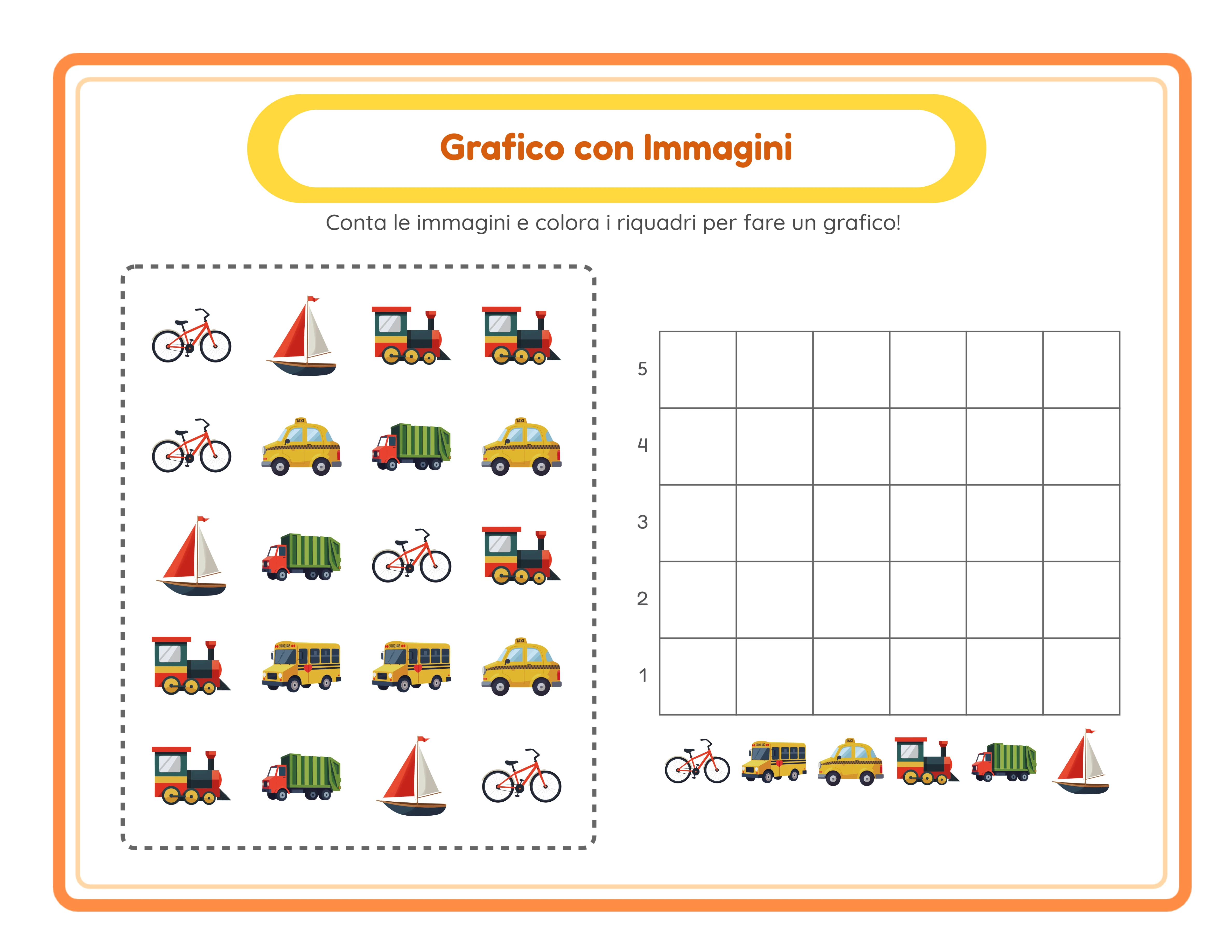
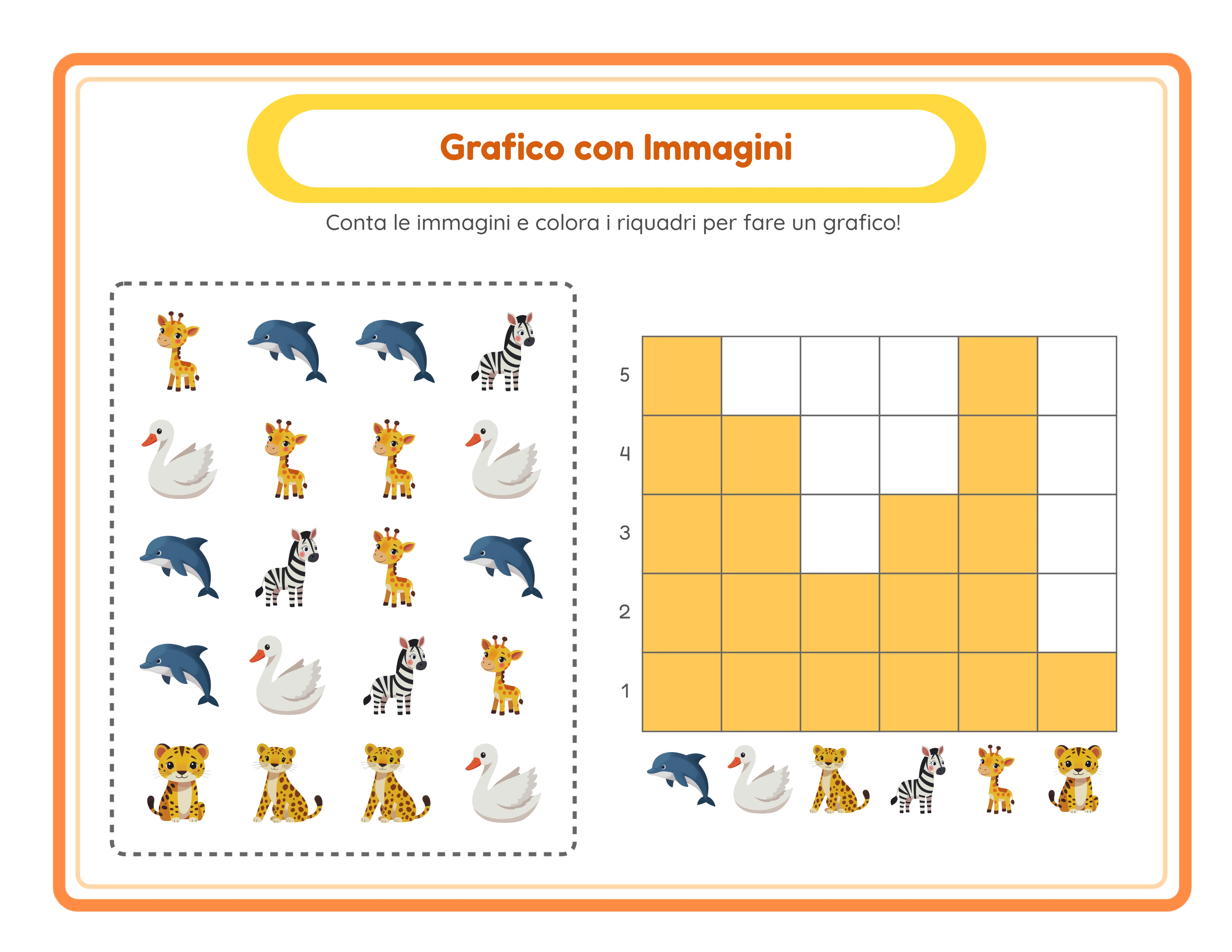
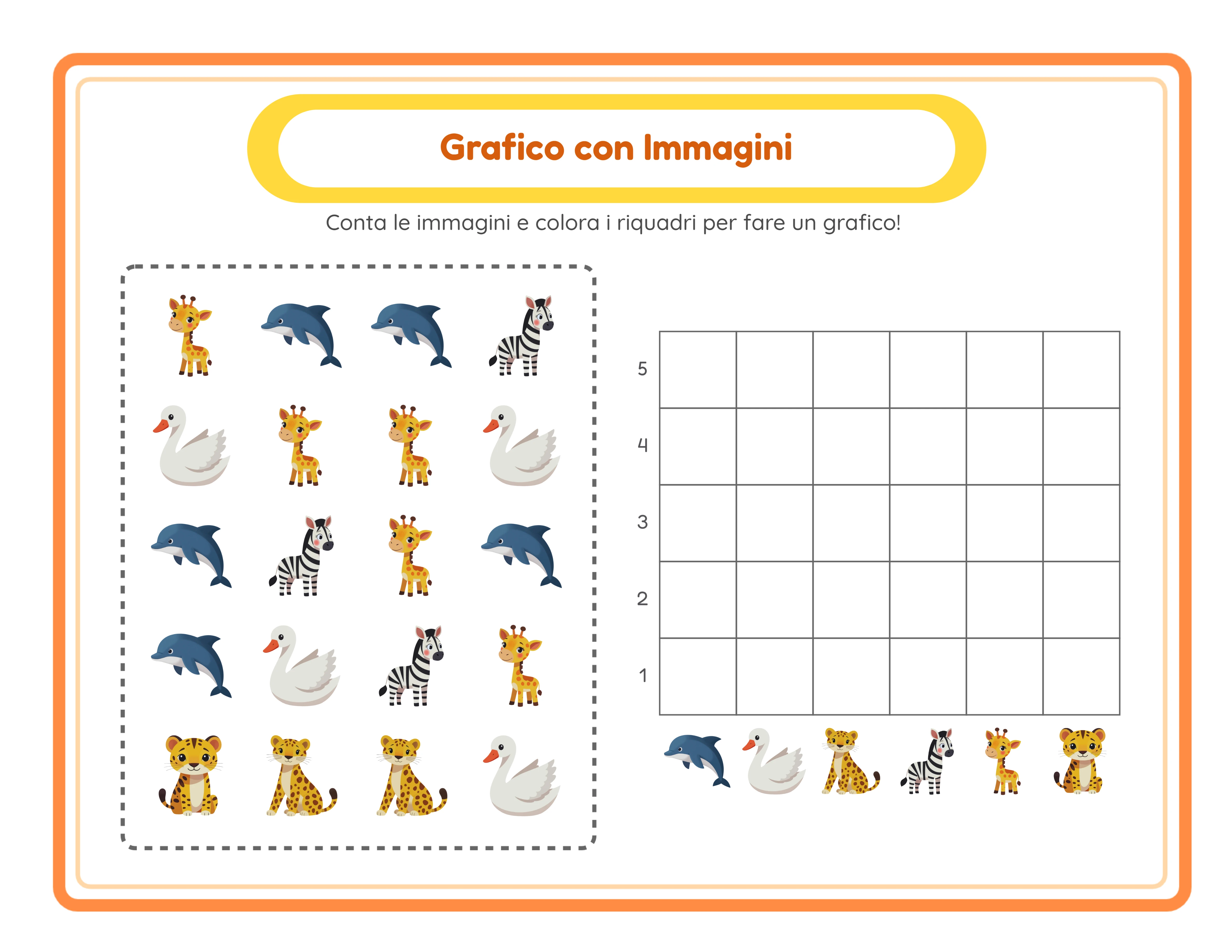
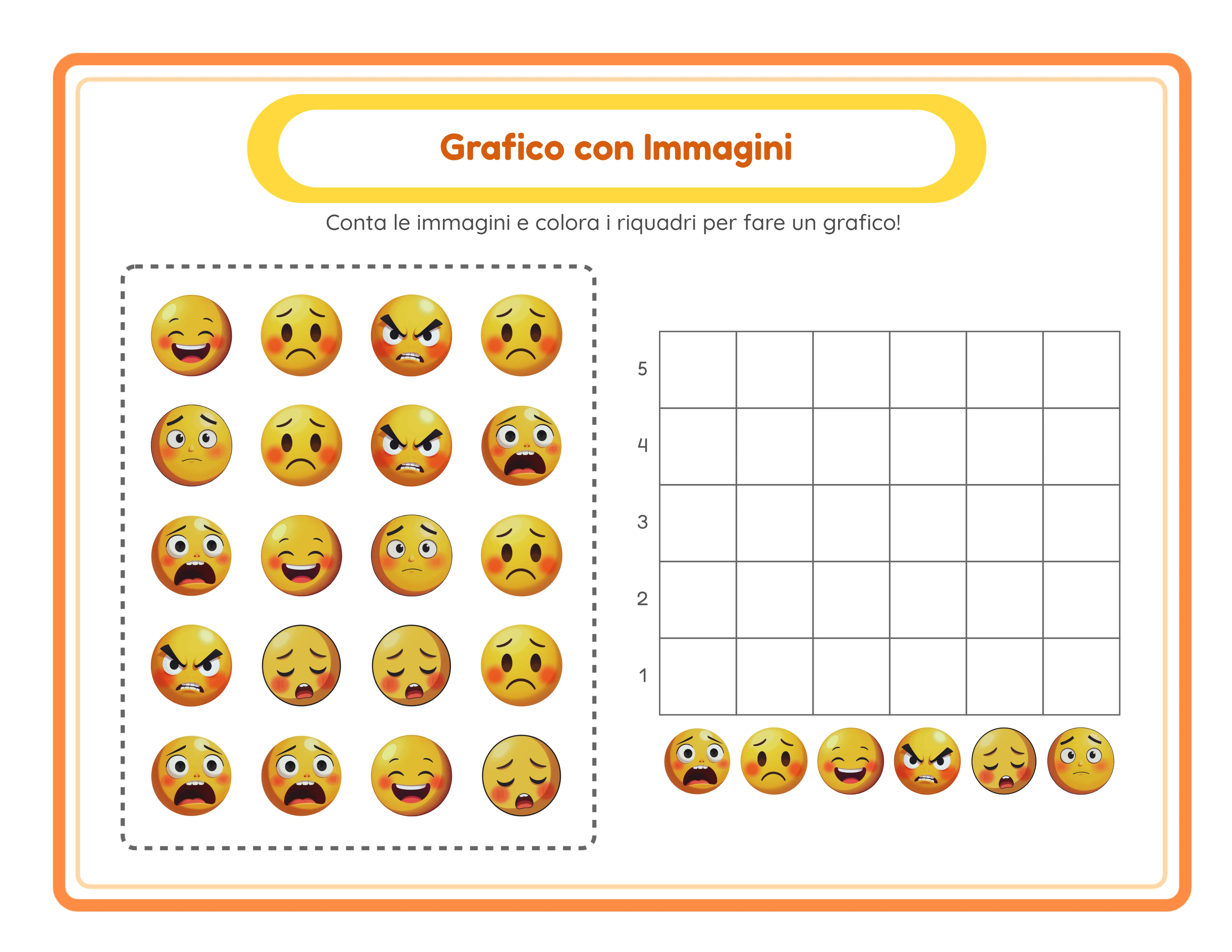
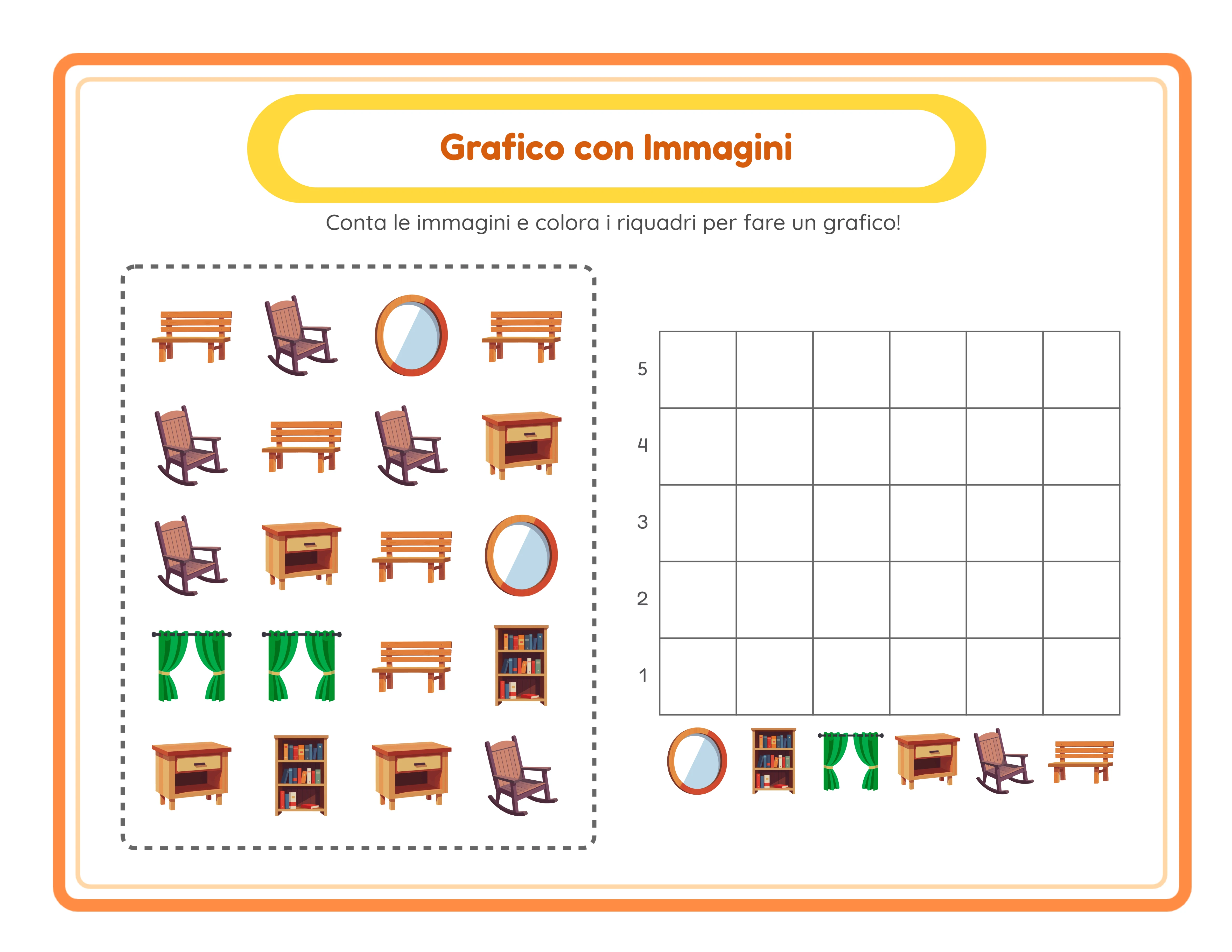
Clicca Genera per creare la scheda. L'app dispone 20 icone sparse dai 6 tipi di immagine selezionati in una griglia 4×5 con un bordo tratteggiato nella parte superiore della pagina. Ciascun tipo appare 1–5 volte in una distribuzione casuale, quindi ogni generazione produce una sfida di conteggio unica anche con le stesse immagini selezionate. La disposizione sparsa significa che gli utenti devono scansionare visivamente l'intera griglia e contare attentamente ciascun tipo di immagine — un genuino esercizio di raccolta dati, non un semplice compito di lettura.
Sotto la griglia, appare un grafico a barre 6 colonne × 5 righe con colonne etichettate per ciascun tipo di immagine e righe numerate da 1 a 5 dal basso verso l'alto. gli utenti contano quanti di ciascun tipo di immagine appaiono nella griglia, poi colorano o riempiono il numero corrispondente di celle nella colonna corrispondente. Questa struttura duale insegna sia la raccolta dati (conteggio di immagini sparse) che la rappresentazione dati (registrazione dei conteggi in un grafico a barre) in un'unica attività.
Un'intestazione auto-generata mostra un titolo localizzato "Grafico con Immagini" e istruzioni di conteggio in un'etichetta gialla stilizzata (#FFD93D) con cornice bordo arancione. L'intestazione si adatta automaticamente alla lingua attiva dell'interfaccia. Clicca Genera di nuovo con le stesse immagini per ottenere una distribuzione casuale completamente diversa — è così che costruisci grandi bundle dove ogni pagina offre una sfida unica.
5
Esamina la Chiave di Risposta Auto-Generata
Clicca la scheda Chiave di Risposta per vedere la soluzione auto-generata. La chiave di risposta mostra la stessa griglia di immagini e grafico a barre, ma le celle corrette nel grafico a barre sono riempite con evidenziazione gialla (#FFC857) che mostra esattamente quanti di ciascun tipo di immagine appaiono nella griglia. i venditori vedono a colpo d'occhio quali celle gli utenti avrebbero dovuto riempire, rendendo la valutazione istantanea e a prova di errore.
Passa tra le schede Foglio di Lavoro e Chiave di Risposta per confrontare. La chiave di risposta si genera simultaneamente con il foglio di lavoro — nessun conteggio manuale, nessun passaggio di creazione separato, nessuna possibilità di errore. Questa generazione simultanea è il principale vantaggio competitivo per i venditori che costruiscono grandi bundle: ogni foglio di lavoro viene automaticamente con una chiave di risposta verificata, eliminando il passaggio più tedioso e soggetto a errori nella produzione di schede.
Ogni scheda ha la propria coppia di pulsanti di download, quindi puoi scaricare il foglio di lavoro indipendentemente dalla chiave di risposta. Includi le chiavi di risposta con ogni inserzione di prodotto — i venditori cercano specificamente fogli di lavoro con soluzioni incluse, e la chiave di risposta auto-generata con celle evidenziate è un forte punto di vendita visivo nelle miniature del marketplace.
6
Aggiungi Campi utente e Intestazione Localizzata
Seleziona la casella Includi Nome/Data per aggiungere campi formattati "Nome: ____" e "Data: ____" al foglio di lavoro (Fredoka 18px #333). Questa singola casella di controllo trasforma le schede grafici con immagini da stampabili generici in attività strutturate per il negozio. i venditori su Gumroad e in contesti scolastici cercano specificamente fogli di lavoro con identificazione utente integrata — questa aggiunta con un solo clic non richiede sforzo extra ma eleva i tuoi prodotti rispetto ai concorrenti che vendono fogli di lavoro non formattati.
L'intestazione auto-generata mostra automaticamente il titolo "Grafico con Immagini" e le istruzioni di conteggio nella lingua dell'interfaccia attiva. Passa tra inglese, tedesco, francese, spagnolo, portoghese, italiano, olandese, svedese, danese, norvegese e finlandese per vedere l'intestazione aggiornarsi istantaneamente. Questa intestazione localizzata rende i fogli di lavoro pronti per il negozio in qualsiasi località senza modifica manuale del testo — particolarmente preziosa per negozi bilingui e scuole internazionali.
Nota che l'intestazione è l'unico elemento dipendente dalla lingua. Il contenuto del foglio di lavoro stesso — la griglia di immagini sparse e il grafico a barre con numeri da 1 a 5 — è universale. gli utenti in qualsiasi paese contano le stesse immagini e riempiono le stesse celle numerate. L'intestazione localizzata aggiunge semplicemente un contesto didattico appropriato nella lingua locale.
7
Personalizza con Strumenti Testo e Modifica Canvas
Usa il pannello Strumenti Testo per aggiungere titoli, etichette o istruzioni personalizzate con 7 scelte di font: Lexend Deca, Baloo 2, Nunito, Quicksand, Fredoka, Arial e Verdana. Lexend Deca offre leggibilità pulita per tutte le età. Baloo 2 e Fredoka forniscono stili arrotondati giocosi per materiali della prima infanzia. Arial e Verdana offrono opzioni sans-serif familiari e universalmente disponibili. Regola la larghezza del contorno testo da 0 a 10 con granularità di 0,5 per intestazioni leggibili su sfondi decorativi.
Il canvas Fabric.js offre un controllo professionale del layout su ogni elemento. Trascina, ridimensiona e ruota qualsiasi elemento sul canvas. Usa strumenti di allineamento più centra-sulla-pagina per posizionare gli elementi con precisione. Blocca gli elementi finiti per prevenire spostamenti accidentali mentre regoli altri. Il sistema di livelli controlla quali elementi appaiono davanti o dietro ad altri. Zoom dal 25% al 300% per un posizionamento preciso su aree dettagliate, poi riduci lo zoom per rivedere il layout completo del foglio di lavoro. Annulla e ripristina fino a 20 stati di cronologia con Ctrl+Z e Ctrl+Y, così puoi sperimentare liberamente senza rischi.
8
Scarica Tutti e Quattro i File
Attiva la scala di grigi per output in bianco e nero a risparmio inchiostro, ideale per la stampa in serie online e gli interni Amazon KDP. I grafici con immagini in scala di grigi mantengono piena funzionalità perché l'esercizio di conteggio si basa sul riconoscimento della forma dell'immagine, non sul colore. Creare versioni sia a colori che in scala di grigi dallo stesso foglio di lavoro raddoppia le varianti di prodotto con un solo clic.
Scarica tutti e quattro i file da una singola sessione di generazione: JPEG del foglio di lavoro, PDF del foglio di lavoro, JPEG della chiave di risposta e PDF della chiave di risposta — tutti renderizzati a 300 DPI. Ogni scheda (Foglio di Lavoro e Chiave di Risposta) ha la propria coppia di pulsanti di download. Esporta in formato Letter, A4, Quadrato (1200×1200) o dimensioni pagina personalizzate. I file sono pronti per la produzione e le inserzioni su Etsy, interni Amazon KDP e pacchetti risorse Gumroad senza post-elaborazione.
Per le inserzioni su marketplace, esporta sia PDF (come prodotto consegnabile) che JPEG (per immagini di anteprima delle inserzioni e promozione sui social media). La griglia colorata di immagini sparse e il formato strutturato del grafico a barre creano miniature visivamente distintive che si distinguono dalle inserzioni di fogli di lavoro pesanti di testo. Ripeti con temi diversi dalle 104 collezioni disponibili per una creazione rapida di prodotti — ogni generazione produce un foglio di lavoro unico con la propria chiave di risposta verificata.
Importante: la prova gratuita con filigrana produce esportazioni completamente funzionali con un overlay di filigrana visibile. Questo ti permette di valutare la qualità di stampa, verificare la formattazione e creare stampe di prova prima di acquistare una licenza commerciale. La licenza commerciale rimuove la filigrana da tutte le esportazioni, producendo file puliti pronti per la vendita.