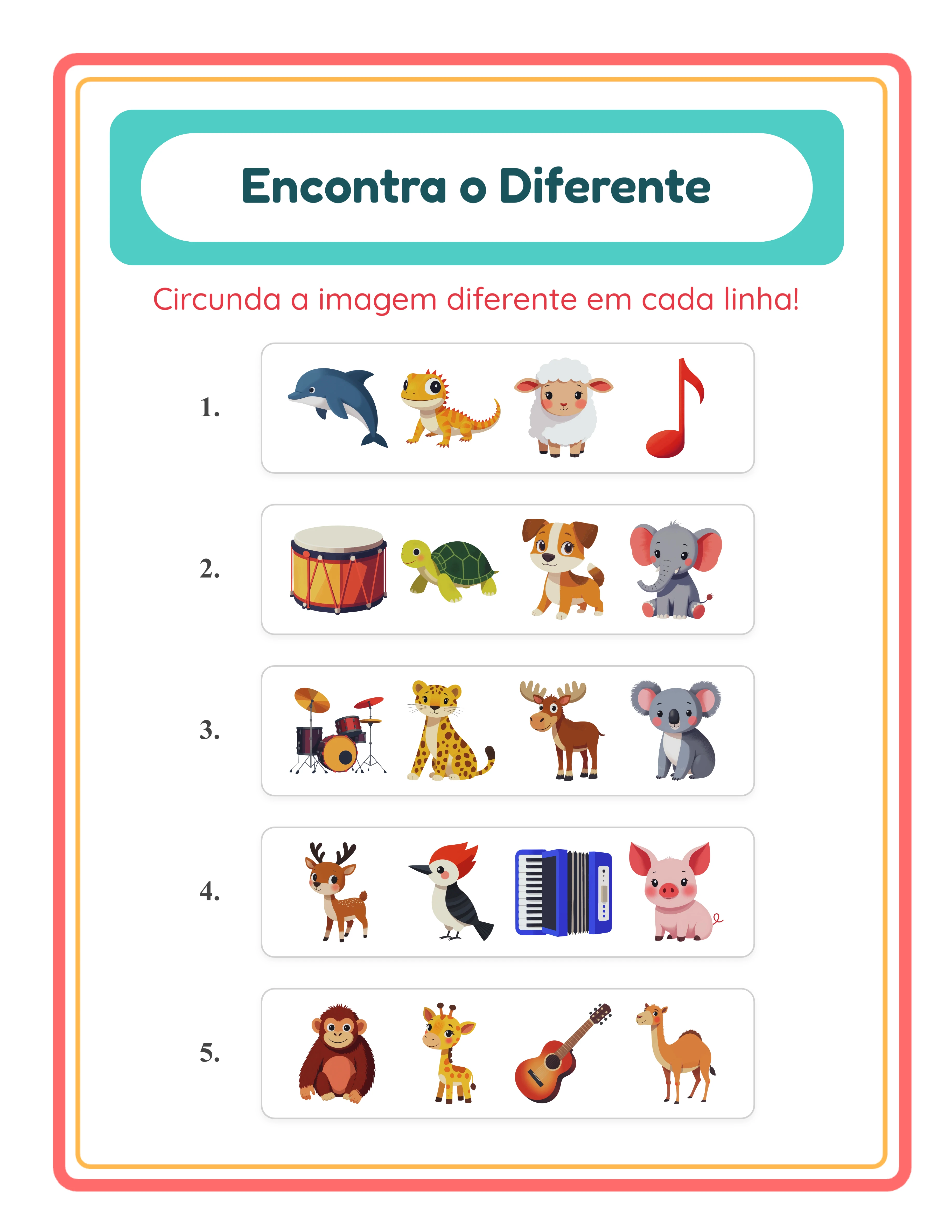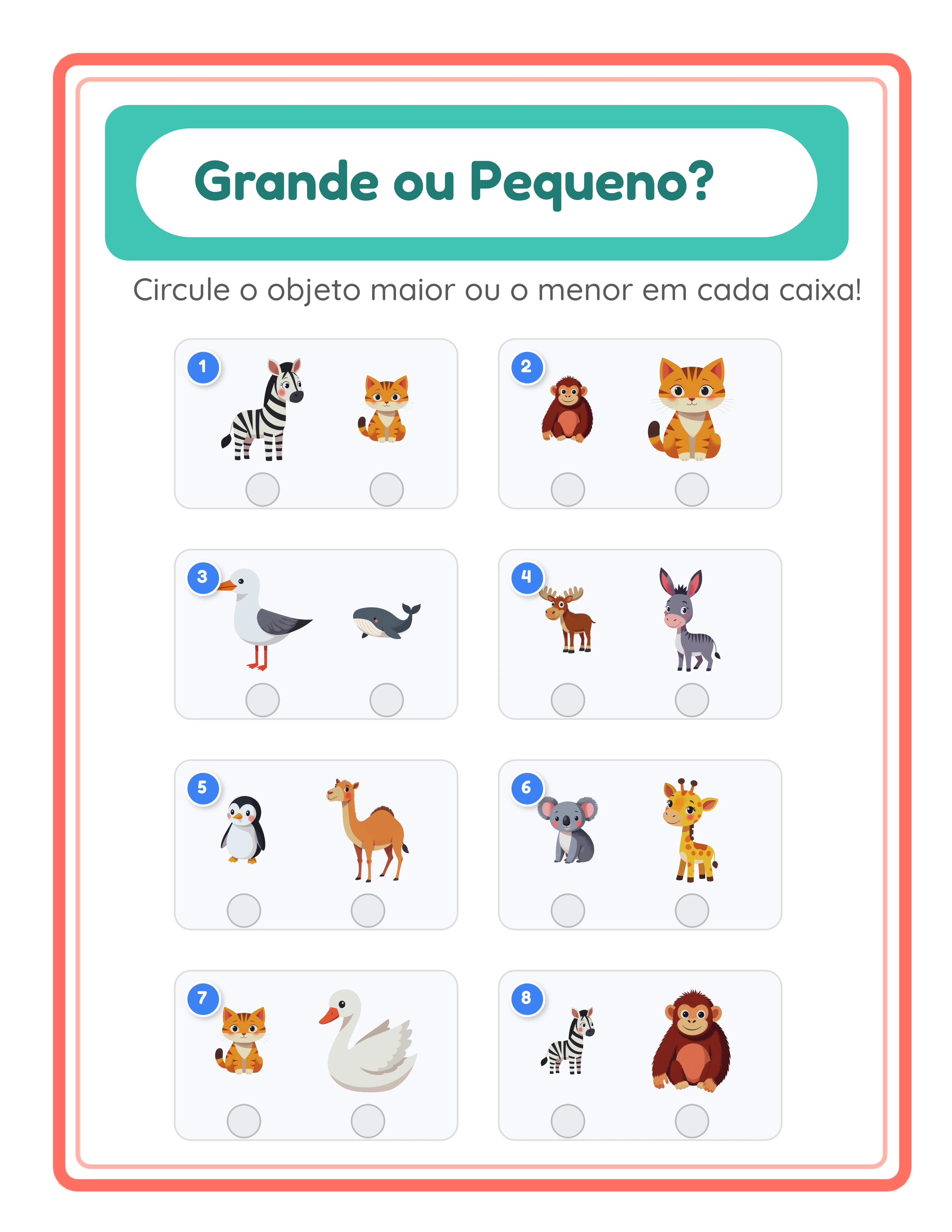
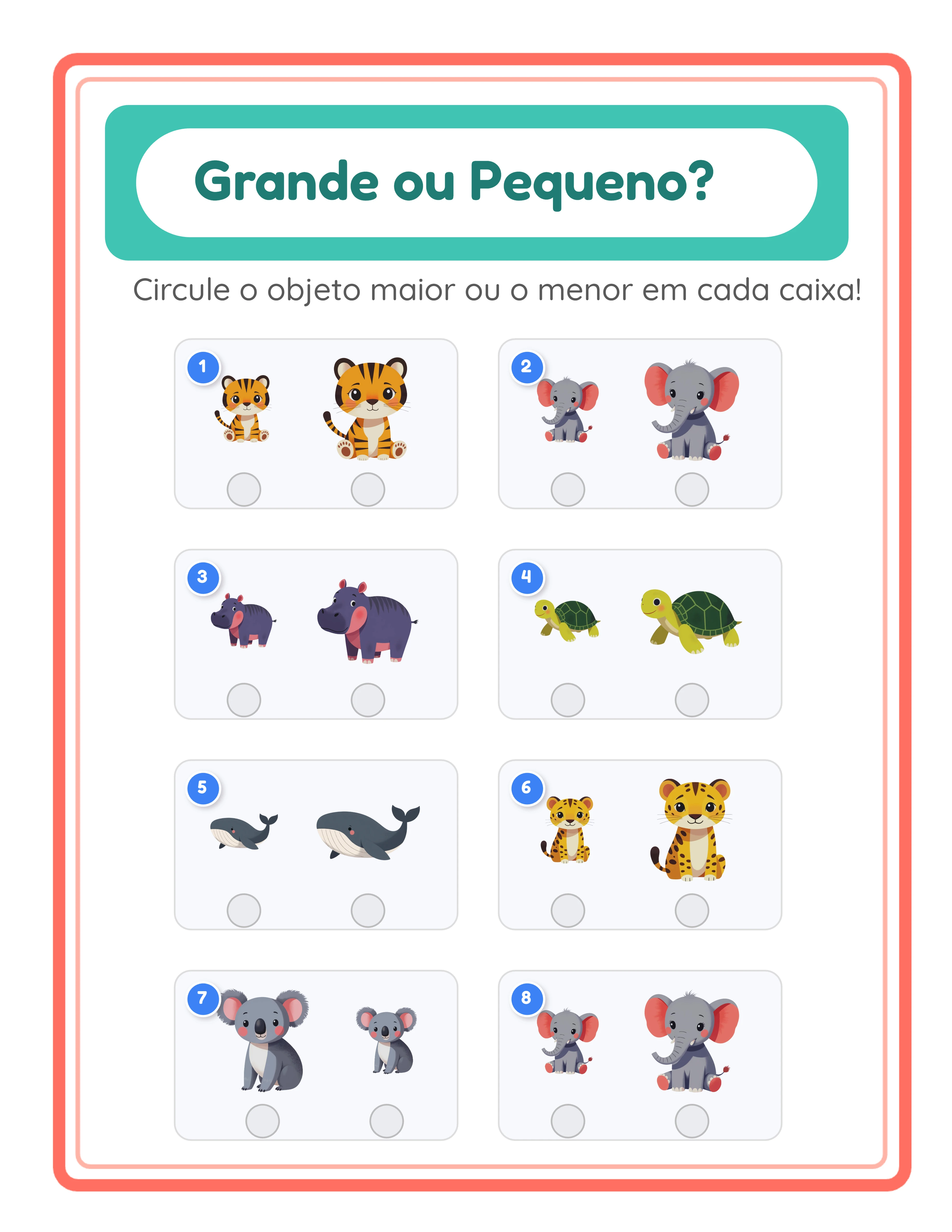
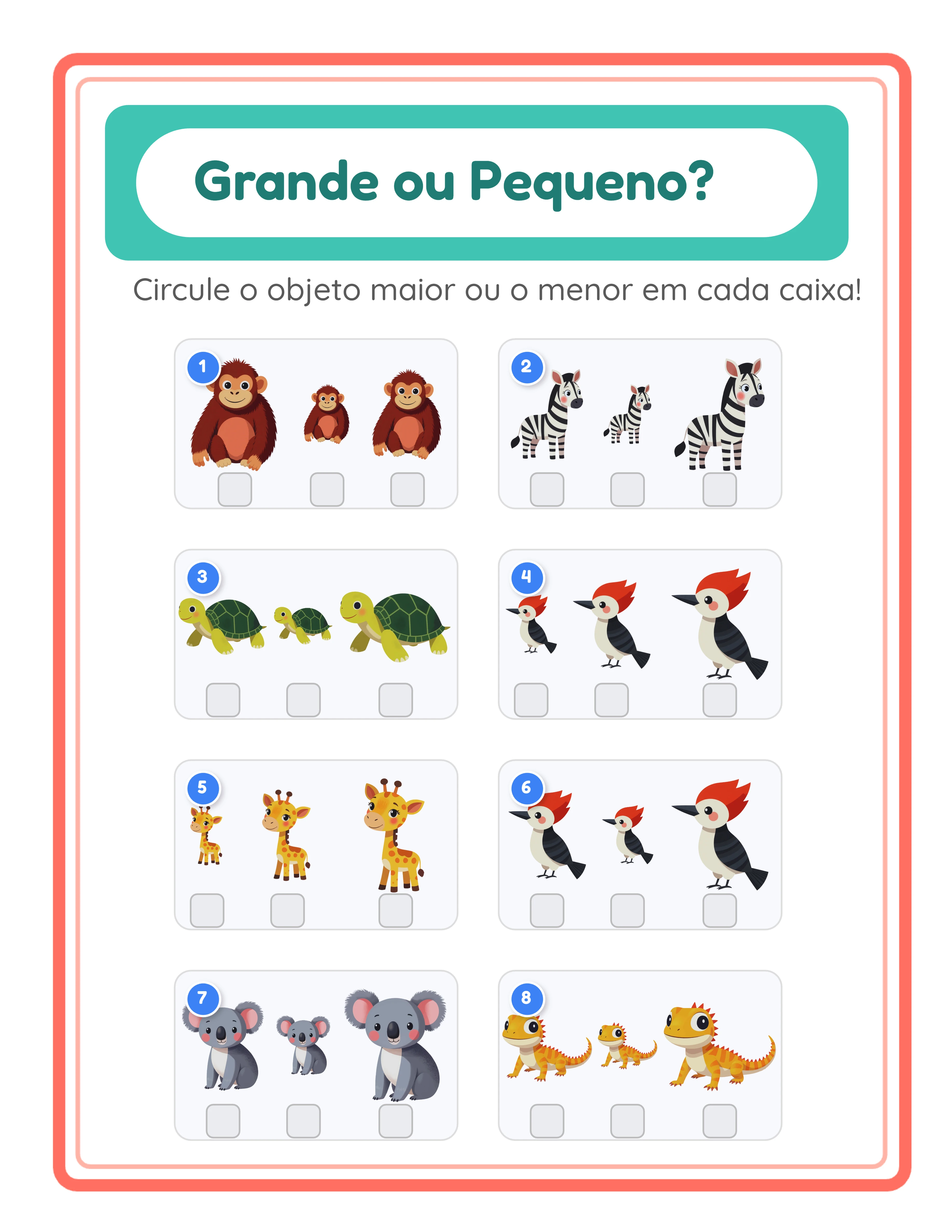
Tutorial
1
Escolha o tipo de pergunta
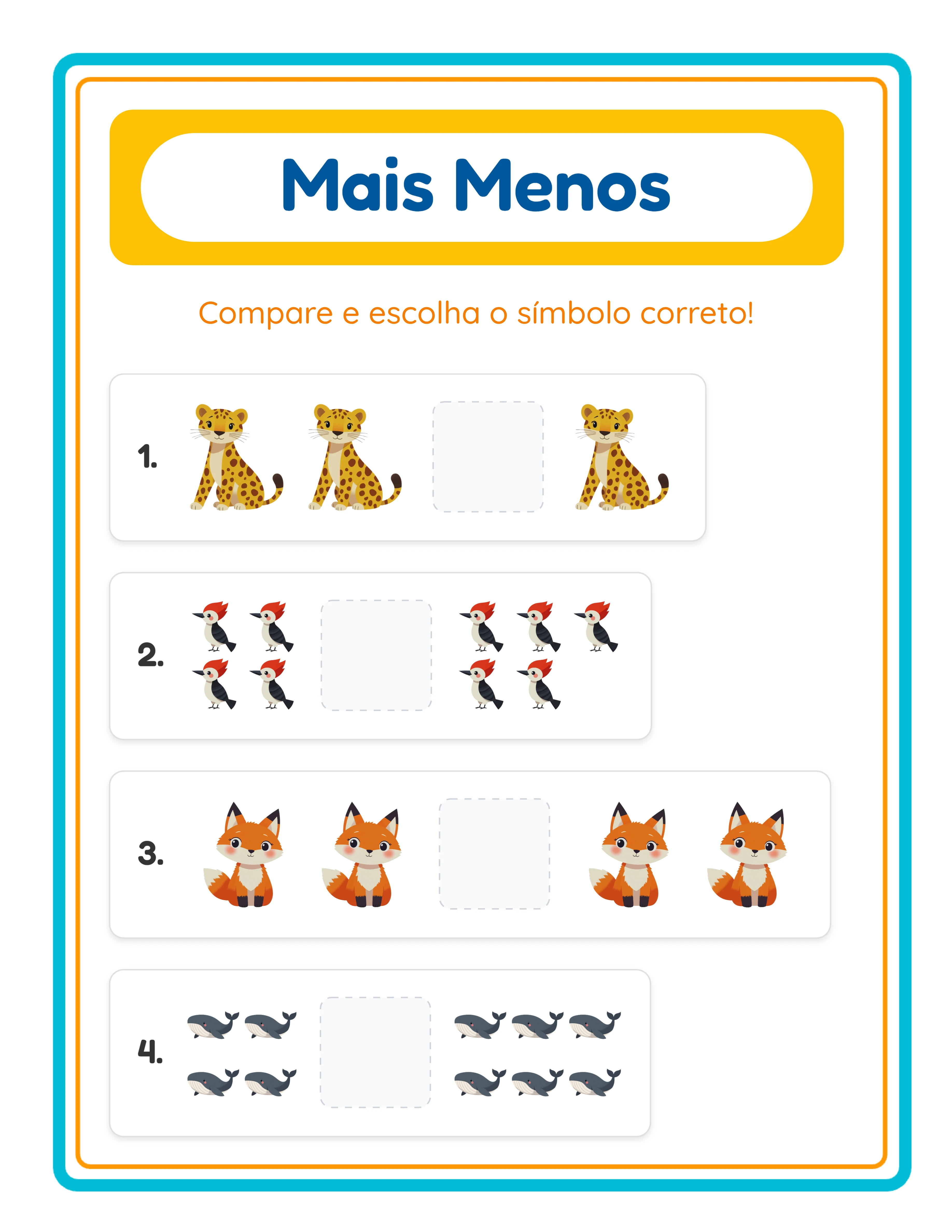
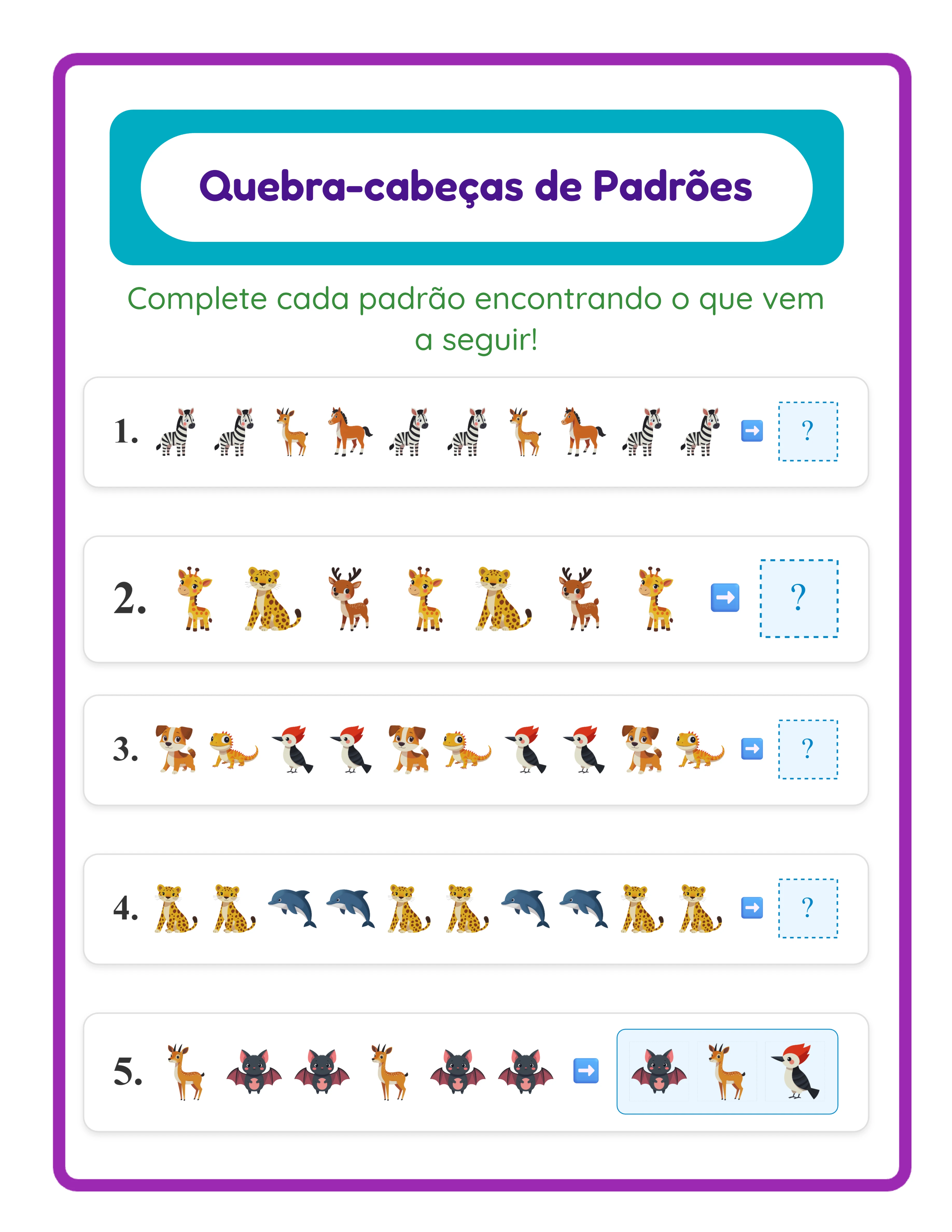
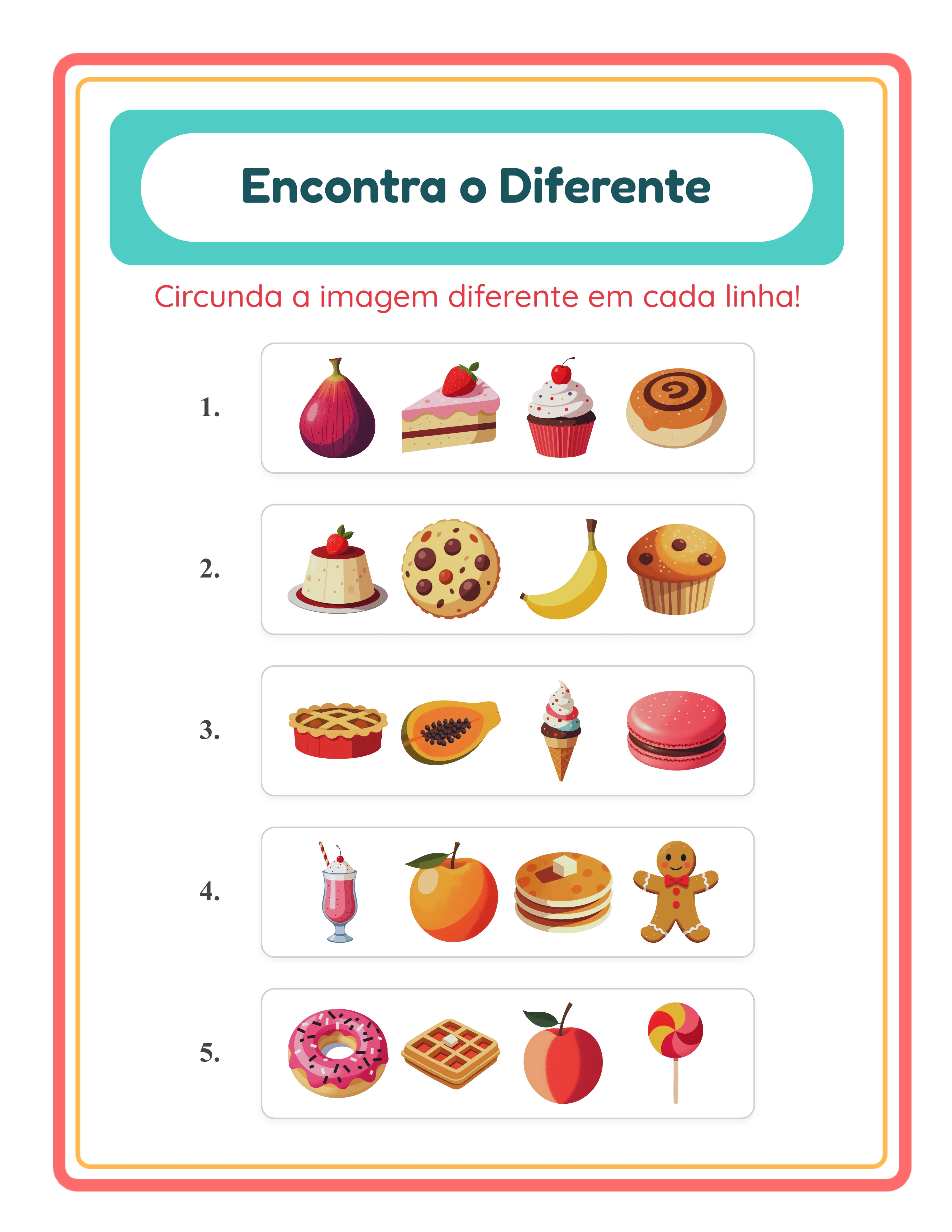
O Gerador de fichas grande e pequeno oferece cinco tipos de perguntas, cada um dirigido a uma competência diferente de discriminação de tamanhos. A sua seleção do tipo de pergunta determina o desafio cognitivo e o grupo etário alvo do seu produto.
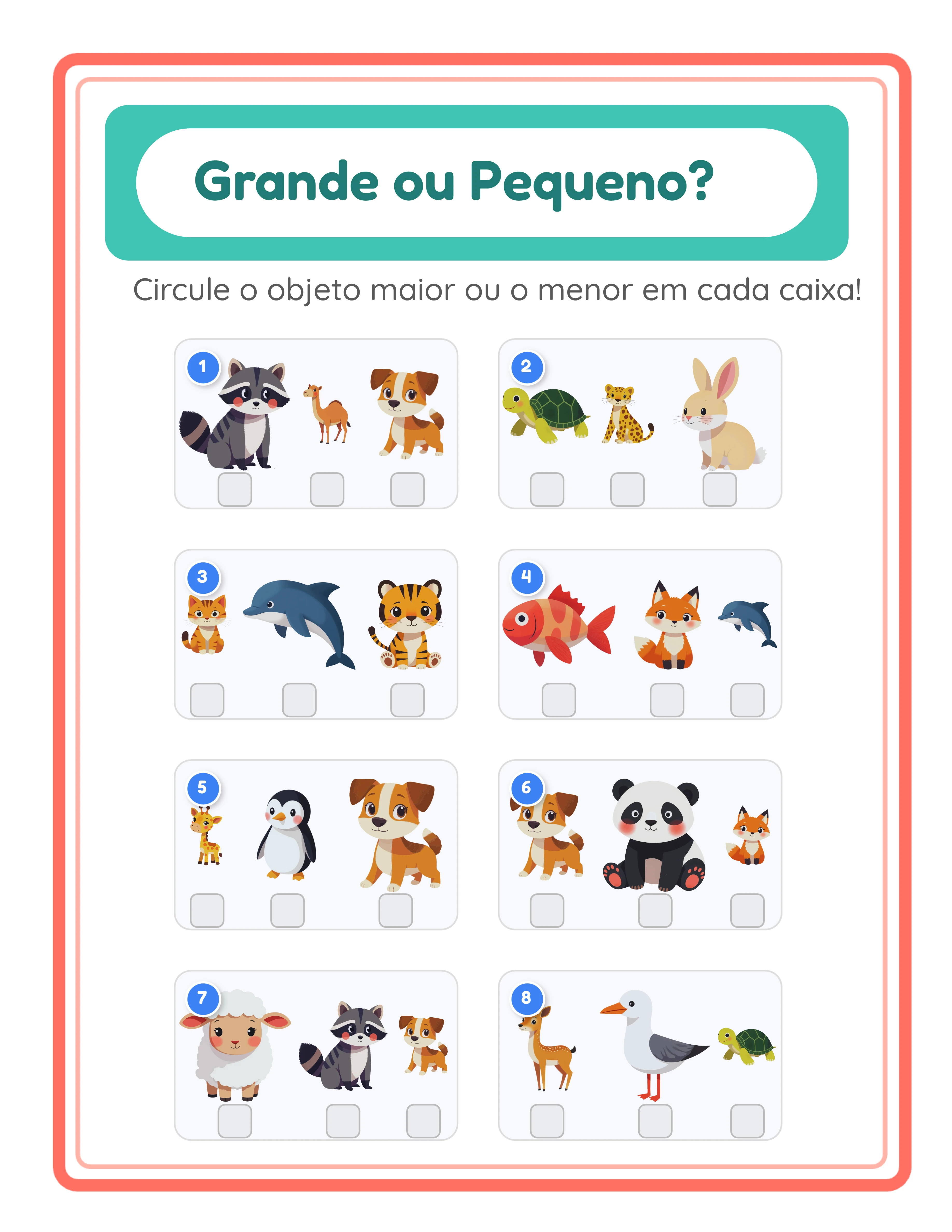
Rodeia o grande é o tipo de pergunta mais simples. Os usuários observam duas ou três imagens mostradas a diferentes tamanhos e identificam a maior. É ideal para crianças pequenas e pré-escolares jovens (2–4 anos) que estão a começar a distinguir diferenças de tamanho. A tarefa é intuitiva — mesmo as crianças que ainda não falam podem apontar para a imagem maior.
Rodeia o pequeno inverte a tarefa. Os usuários identificam a imagem mais pequena do grupo. É ligeiramente mais difícil do que encontrar a maior porque "o mais pequeno" requer uma comparação mais cuidadosa, especialmente quando as diferenças de tamanho são subtis. Idade alvo: pré-escolar (3–5 anos).
Rodeia o médio introduz um terceiro nível de tamanho. Os usuários devem identificar a imagem de tamanho intermédio, o que requer eliminar tanto a opção maior como a mais pequena. Este tipo de pergunta necessita de 3 imagens por exercício e desenvolve o raciocínio por eliminação. Idade alvo: final do pré-escolar até jardim de infância (4–6 anos).
Numerar 1–2–3 de pequeno a grande passa da identificação à sequenciação. Os usuários etiquetam cada imagem por ordem ascendente de tamanho. Isto requer comparar todos os elementos simultaneamente e atribuir posições ordinais — uma tarefa cognitiva de múltiplos passos significativamente mais difícil do que rodear uma resposta. Idade alvo: jardim de infância até primeiro ano (5–7 anos).
Numerar 1–2–3 de grande a pequeno inverte a sequência para ordem descendente. Os usuários devem ordenar do maior para o menor. Esta variação previne a memorização mecânica de "começar sempre pelo mais pequeno" e assegura um raciocínio genuíno sobre tamanhos.
No gerador, selecione o tipo de pergunta a partir do menu suspenso do painel de Conteúdo. Para a criação de produtos, considere fazer produtos separados para cada tipo de pergunta com o mesmo tema — cinco tipos de perguntas multiplicados pelo número de temas cria um catálogo extenso a partir de uma única ferramenta.
2
Selecione o modo de imagem
A configuração do modo de imagem muda fundamentalmente a natureza de cada exercício, criando duas linhas de produtos distintas com a mesma ferramenta.
O modo de imagens idênticas mostra a mesma imagem a diferentes tamanhos. Se selecionar uma imagem de gato, os usuários veem três cópias desse mesmo gato — uma pequena, uma média e uma grande. Este modo isola a perceção pura de tamanho porque não há variáveis que confundam. Os objetos são idênticos em todos os aspetos exceto no tamanho, pelo que os usuários se concentram completamente em comparar dimensões. Este modo funciona melhor para usuários mais jovens (2–4 anos) e para introduzir conceitos de tamanho pela primeira vez.
O modo de imagens diferentes mostra objetos distintos a diferentes tamanhos. Os usuários podem ver um cão, um pássaro e um peixe — cada um mostrado a uma escala diferente. Este modo requer raciocínio de tamanho relativo porque os usuários devem comparar elementos diferentes. Não podem depender de reconhecer "a mesma imagem mas maior" e devem avaliar as dimensões reais. Este modo funciona bem para pré-escolares mais velhos e jardim de infância (4–6 anos) que dominam a consciência básica de tamanho e estão prontos para um raciocínio visual mais complexo.
O valor estratégico dos dois modos de imagem é significativo para criadores de produtos. Cada tema que selecionar pode produzir dois conjuntos de exercícios completamente diferentes — um em modo idêntico e outro em modo diferente. Um tema de "Animais da quinta" em modo idêntico cria exercícios de perceção pura de tamanho. O mesmo tema em modo diferente cria exercícios de raciocínio de tamanho relativo. Dois produtos genuinamente diferentes a partir de uma única seleção de tema sem trabalho criativo adicional.
Mude entre modos usando o seletor de Modo de imagem no painel de Conteúdo. O resto das configurações (tipo de pergunta, número de exercícios, tema, design de página) permanece inalterado, pelo que mudar de modo e regenerar demora apenas alguns segundos.
3
Configure o número de exercícios e imagens por exercício
Dois ajustes controlam a densidade e complexidade de cada página da ficha: o número de exercícios e o número de imagens por exercício.
Exercícios por página vai de 1 a 10. Menos exercícios criam folhas de prática concentrada com imagens grandes e claras — ideais para crianças mais jovens e fichas introdutórias. Mais exercícios criam folhas densas tipo avaliação adequadas para usuários mais velhos e testes online.
Para crianças pequenas e pré-escolares jovens (2–4 anos), use 2–3 exercícios por página. O tamanho grande das imagens torna as diferenças de tamanho óbvias e a redução da desordem visual ajuda a manter a concentração.
Para pré-escolares (3–5 anos), use 4–6 exercícios por página. Isto equilibra a clareza com prática suficiente para preencher uma sessão de atividade significativa.
Para jardim de infância e primeiro ano (5–7 anos), use 6–10 exercícios por página. Os layouts mais densos proporcionam prática eficiente e funcionam bem para trabalhos de casa e avaliações cronometradas.
Imagens por exercício configura-se em 2 ou 3. Duas imagens criam comparações diretas de maior/menor — os usuários escolhem entre duas opções. Três imagens introduzem o nível de tamanho médio, habilitam o tipo de pergunta Rodeia o médio e tornam os exercícios de numeração mais difíceis com três elementos para ordenar em vez de dois.
Comece com 2 imagens para os produtos mais simples dirigidos a usuários mais jovens. Progrida para 3 imagens para produtos dirigidos a crianças prontas para comparações mais complexas. Criar versões de 2 e 3 imagens do mesmo tema dá-lhe variações de produto adicionais.
4
Explore temas ou carregue imagens personalizadas
A biblioteca de imagens contém 104 coleções temáticas com mais de 3.100 ilustrações que abrangem animais, comida, veículos, natureza, festividades, profissões, desportos e dezenas de categorias mais. Cada tema fornece um conjunto coordenado de imagens que funcionam juntas visualmente em exercícios de comparação de tamanhos.
A seleção de tema é uma decisão estratégica de produto. Cada tema cria um produto único com palavras-chave de pesquisa distintas nos marketplaces. "Fichas de comparação de tamanhos — Animais da quinta" e "Fichas de comparação de tamanhos — Criaturas do oceano" apontam a pesquisas de compradores completamente diferentes apesar de usarem as mesmas configurações do gerador. Com 104 temas disponíveis, pode construir um catálogo extenso sem se repetir.
Explore temas usando o menu suspenso de temas no painel de Biblioteca de imagens. Selecione um tema para ver todas as imagens disponíveis. O gerador usa estas imagens para preencher os exercícios segundo as configurações de tipo de pergunta e modo de imagem.
Também pode carregar as suas próprias imagens personalizadas para fichas de temas específicos. Clique na área de carregamento para adicionar ficheiros de imagem do seu computador. Os carregamentos personalizados são baseados na sessão, o que significa que persistem enquanto o separador do navegador estiver aberto. Carregue imagens personalizadas quando quiser apontar a temas de nicho que a biblioteca incorporada não cobre — comparar tamanhos de edifícios para lições de arquitetura, porções de comida para educação em saúde ou tamanhos de planetas para unidades de ciências.
Seletores de layout adicionais no painel de Conteúdo permitem-lhe mostrar ou ocultar números de exercício e caixas indicadoras de resposta. Os números de exercício etiquetam cada problema (1, 2, 3...) para referência fácil. As caixas indicadoras de resposta fornecem molduras visuais que orientam os usuários para rodear ou numerar as suas respostas.
5
Configure o tamanho de página e o fundo
A configuração de página determina as dimensões físicas e o estilo visual da sua ficha terminada.
As opções de tamanho de página incluem Carta vertical, Carta horizontal, A4 vertical, A4 horizontal, Quadrado (1200×1200) e dimensões personalizadas. Carta é o padrão para compradores norte-americanos. A4 é o padrão para os mercados europeus e internacionais. O formato quadrado funciona bem para publicações em redes sociais e certos formatos interiores do Amazon KDP. Criar versões tanto em Carta como em A4 de cada ficha duplica o seu alcance no mercado internacional com um esforço mínimo.
A secção de fundo fornece controlos para o acabamento visual:
Cor de página define a cor de fundo base. O branco é o padrão para fichas impressas. Os pastéis claros podem adicionar calor a produtos de uso digital sem interferir com a visibilidade das imagens.
Tema de fundo permite-lhe selecionar um padrão decorativo da biblioteca de imagens. Isto preenche a página por trás dos exercícios, adicionando textura visual e um aspeto profissional. A opacidade do fundo controla quão proeminente aparece o padrão — valores baixos (0,1–0,3) criam efeitos subtis de marca d'água enquanto valores altos (0,5–0,8) fazem do fundo um elemento de design visível.
Tema de borda adiciona molduras decorativas à volta de toda a página. Tal como os temas de fundo, as bordas vêm com controlos de opacidade independentes. Uma borda temática com fundo a combinar cria um aspeto coeso e profissionalmente desenhado que distingue os seus produtos das fichas simples.
Estas opções de estilo visual são importantes para a competitividade nos marketplaces. Os compradores que navegam pelo Etsy ou Gumroad comparam dezenas de produtos semelhantes, e as fichas com fundos polidos e bordas coordenadas atraem consistentemente mais cliques e vendas do que as páginas brancas simples.
6
Adicione texto e personalize o design
O painel de Ferramentas de texto permite-lhe adicionar títulos, instruções, campos de nome e data, e etiquetas personalizadas à sua ficha. Embora os exercícios em si sejam sem texto (apenas imagens), pode adicionar elementos de texto à volta deles para estrutura e marca.
Adições de texto comuns incluem títulos de fichas ("Prática de comparação de tamanhos" ou "Rodeia o grande"), campos de nome e data do usuário para uso online, e instruções personalizadas descrevendo a tarefa. A caixa de verificação de campos de nome e data adiciona linhas formatadas no topo da ficha — os vendedores preferem firmemente as fichas que incluem estes campos.
A seleção de tipo de letra oferece cinco famílias: Baloo 2, Fredoka, Lexend Deca, Nunito e Quicksand. Fredoka e Baloo 2 são divertidas e infantis, ideais para produtos de pré-escolar e jardim de infância. Lexend Deca e Nunito são limpas e modernas, adequadas para produtos dirigidos a crianças mais velhas ou uso online.
O contorno de texto adiciona uma borda de cor à volta de cada letra, melhorando a legibilidade quando o texto se situa perto de áreas ocupadas da ficha. Defina uma cor de contorno que contraste tanto com a cor do texto como com o fundo. A espessura do contorno vai de subtil (1–2) a negrito (3–4).
A tela completa de Fabric.js dá-lhe controlo total sobre a posição dos elementos. Arraste, redimensione, rode e reposicione cada elemento. As ferramentas de alinhamento ajustam os elementos a posições precisas. Os controlos de bloqueio protegem os elementos terminados enquanto continua a editar outros. Desfazer e refazer ilimitados permitem-lhe experimentar livremente sem risco.
Lembre-se: o texto que adiciona é complementar — os exercícios principais permanecem completamente visuais sem texto nas áreas de exercícios geradas. Qualquer texto instrutivo que adicione é opcional e posiciona-se fora da grelha de exercícios.
7
Gere e reveja a ficha
Com as configurações definidas, clique no botão Gerar para criar a sua ficha. O gerador coloca as imagens segundo o tipo de pergunta, modo de imagem, número de exercícios e configuração de imagens por exercício na tela.
Reveja a pré-visualização cuidadosamente antes de exportar:
Verifique as diferenças de tamanho: São as variações de tamanho entre imagens claras e inequívocas? Para Rodeia o grande, é a imagem maior obviamente maior? Para Rodeia o médio, é o tamanho intermédio claramente distinguível tanto do maior como do mais pequeno? Se as diferenças de tamanho são demasiado subtis, os usuários podem ter dificuldades ou dar respostas incorretas.
Verifique o alinhamento de dificuldade: O desafio cognitivo coincide com o grupo etário alvo? Uma ficha de pré-escolar deve ter diferenças de tamanho óbvias com 2 imagens. Uma ficha de jardim de infância pode ter diferenças mais subtis com 3 imagens. Verifique perguntando-se se uma criança da idade alvo poderia completar o exercício com esforço concentrado mas sem frustração.
Verifique a densidade do layout: Estão os exercícios espaçados claramente com espaço suficiente para os usuários rodearem ou numerarem as suas respostas? São as imagens suficientemente grandes para ver os detalhes claramente? Se a página parece apertada, reduza o número de exercícios por página.
Verifique a consistência do modo de imagem: Se selecionou Imagens idênticas, verifique que cada exercício mostra a mesma imagem a diferentes tamanhos. Se selecionou Imagens diferentes, verifique que aparecem objetos distintos a escalas claramente diferentes.
Se algo não parece bem, ajuste as configurações e regenere. A tela atualiza-se instantaneamente, pelo que pode iterar rapidamente através de diferentes configurações até encontrar o layout que melhor se adequa ao seu produto.
8
Gere a chave de respostas e exporte
Cada ficha criada com o Gerador de fichas grande e pequeno inclui uma chave de respostas automática. Clique em Gerar chave de respostas para criar uma versão resolvida onde as respostas corretas estão destacadas e rodeadas para verificação visual instantânea. Para perguntas de tipo rodear, a chave de respostas marca a imagem correta. Para perguntas de numeração, mostra a ordem de tamanho correta. Isto elimina a necessidade de criar sobreposições de respostas manualmente.
Antes de exportar, considere o interruptor de escala de cinzentos. Esta caixa converte toda a ficha para preto e branco. As fichas em escala de cinzentos custam significativamente menos a imprimir e cumprem os requisitos interiores do Amazon KDP para livros padrão (sem cor premium). Considere criar versões a cores e em escala de cinzentos de cada produto — servem diferentes necessidades de compradores e podem ser publicadas separadamente ou agrupadas.
A caixa de verificação de campos de Nome e Data adiciona linhas para o nome e a data na ficha. Ative-a sempre para produtos dirigidos ao uso online.
Quatro botões de exportação estão disponíveis:
JPEG da ficha: Ficheiro de imagem de alta resolução a 300 PPP. Use-o para imagens de pré-visualização de anúncios, marketing em redes sociais e produtos de descarga digital.
PDF da ficha: Formato profissional pronto para imprimir. PDF é o formato de entrega padrão para vendas de produtos imprimíveis em todos os marketplaces.
JPEG da chave de respostas e PDF da chave de respostas: Exportações separadas para a chave de respostas em ambos os formatos.
O teste grátis com marca d'água produz exportações completamente funcionais com uma marca d'água sobreposta. Isto permite-lhe avaliar a qualidade de impressão, verificar o formato e criar provas de impressão antes de comprar uma licença comercial. A licença comercial remove a marca d'água de todas as exportações, produzindo ficheiros limpos prontos para venda.
Exporte sempre tanto a ficha como a chave de respostas. Em todos os marketplaces, "com chave de respostas" é um termo de pesquisa frequente que melhora a visibilidade do seu anúncio e o valor percebido.