Tutorial
1
Abra o Gerador de Fichas de Gráfico Pictórico
Navegue até ao Gerador de Fichas de Gráfico Pictórico e clique em "Experimentar grátis agora" para lançar o gerador no seu navegador. A ferramenta carrega instantaneamente com uma barra lateral de configuração à esquerda e uma tela dupla com separadores à direita — um separador para a ficha e outro para a chave de resposta. Sem criar conta, sem descarregar software, sem instalação necessária.
A tela dupla com separadores é uma característica distintiva deste gerador. Ao contrário das ferramentas de fichas com uma só tela, o Gerador de Fichas de Gráfico Pictórico produz simultaneamente tanto a ficha do usuário como a chave de resposta do vendedor na mesma sessão. Trabalhará principalmente no separador de Ficha durante a criação, e depois mudará para o separador de Chave de Resposta para rever a solução autogerada antes de exportar ambas.
Dedique um momento a familiarizar-se com as secções da barra lateral: Configuração de página para dimensões e decorações, Biblioteca de Imagens para selecionar os seus 6 tipos de imagens, e Ferramentas de Texto para adicionar títulos e instruções personalizados. A área da tela suporta edição completa de arrastar e largar com controlos de zoom de 25% a 300%.
2
Configure o layout de página e o fundo
Na secção de Configuração de página, selecione o tamanho da sua página. As opções incluem Carta vertical, Carta horizontal, A4 vertical, A4 horizontal, Quadrado (1200×1200) e dimensões personalizadas. Carta é o padrão para compradores norte-americanos, enquanto A4 serve os mercados europeus e internacionais. Criar ambas as versões duplica o seu alcance de mercado com um esforço adicional mínimo.
Defina uma cor de fundo de página — o branco é o predefinido para fichas limpas e adequadas para impressão. Para produtos de uso digital ou pacotes premium, um pastel claro pode adicionar calor visual.
O gerador oferece tanto temas de fundo como temas de borda da biblioteca incorporada, cada um controlado por um cursor de opacidade independente (0–1, passo 0,05). Defina um fundo subtil de aguarela a 15–25% de opacidade para adicionar textura sem distrair da grelha de imagens e do gráfico de barras. Aplique uma borda decorativa a 80–100% de opacidade para um enquadramento polido. Os temas de fundo e borda funcionam independentemente, para que possa misturar e combinar para criar um aspeto profissional do produto. Um estilo consistente em todo um pacote cria uma identidade de marca coesa que os compradores reconhecem e à qual voltam.
3
Escolha a fonte das suas imagens
O Gerador de Fichas de Gráfico Pictórico oferece dois fluxos de trabalho distintos para selecionar os 6 tipos de imagens que aparecerão na sua ficha.
Modo automático: Use o menu suspenso de Fonte de imagens da ficha para selecionar um tema como Animais, Comida ou Veículos. A aplicação escolhe aleatoriamente 6 imagens dessa coleção. Este é o fluxo de trabalho mais rápido para construir pacotes grandes — selecione um tema, gere, repita. Com 104 coleções temáticas contendo mais de 3.100 ilustrações, tem uma enorme variedade sem qualquer seleção manual.
Modo manual: Navegue pela Biblioteca de Imagens por tema ou pesquise por palavra-chave, depois clique exatamente em 6 imagens. As imagens selecionadas aparecem numa faixa de pré-visualização onde pode clicar para remover e substituir seleções individuais. A seleção manual dá-lhe um controlo preciso sobre que tipos de imagens aparecem juntos — útil para criar fichas alinhadas com o catálogo de produtos onde importam elementos específicos (apenas animais de quinta, apenas criaturas do oceano ou grupos alimentares específicos).
Também pode carregar imagens personalizadas em PNG, JPG ou GIF usando o botão de carregamento para gráficos pictóricos de temas específicos, conteúdo com marca ou temas de nicho não cobertos pela biblioteca incorporada.
Ambos os modos garantem exatamente 6 tipos de imagens por ficha, o que é essencial para o formato de gráfico de barras de 6 colunas. A escolha estratégica entre automático e manual depende do seu produto: automático para criação rápida de pacotes, manual para produtos educativos selecionados.
4
Gere a ficha de gráfico pictórico
Clique em Gerar para criar a sua ficha. A aplicação realiza várias operações simultaneamente:
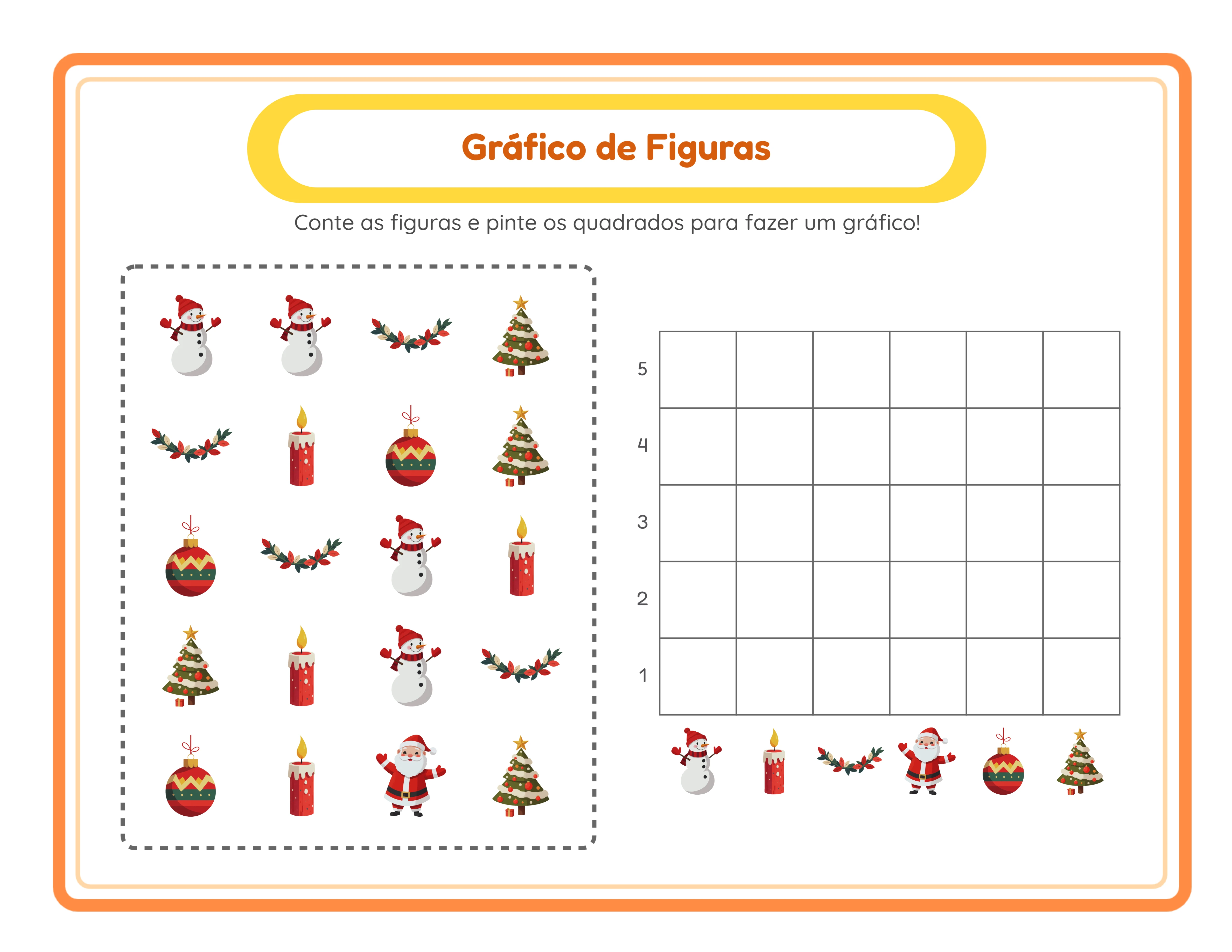
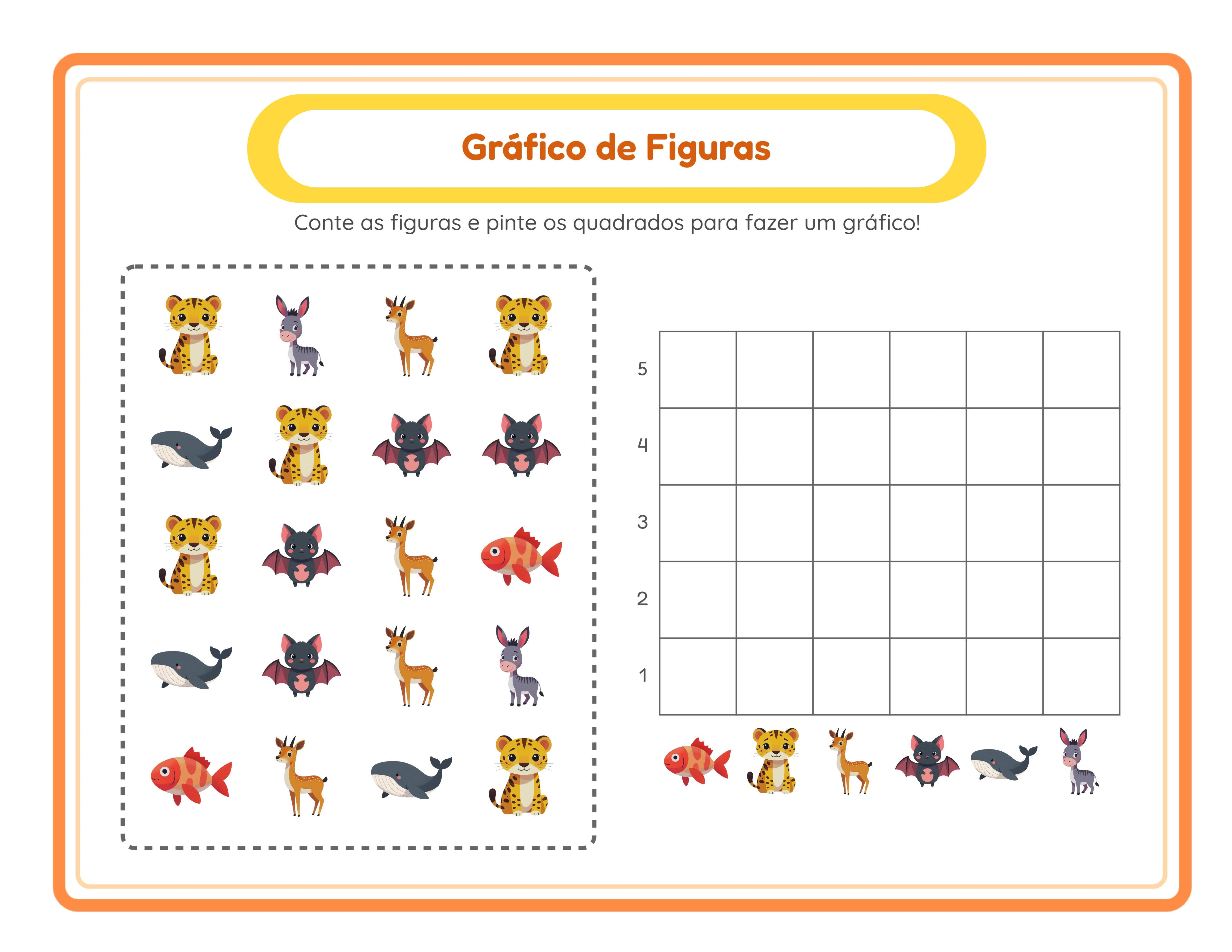
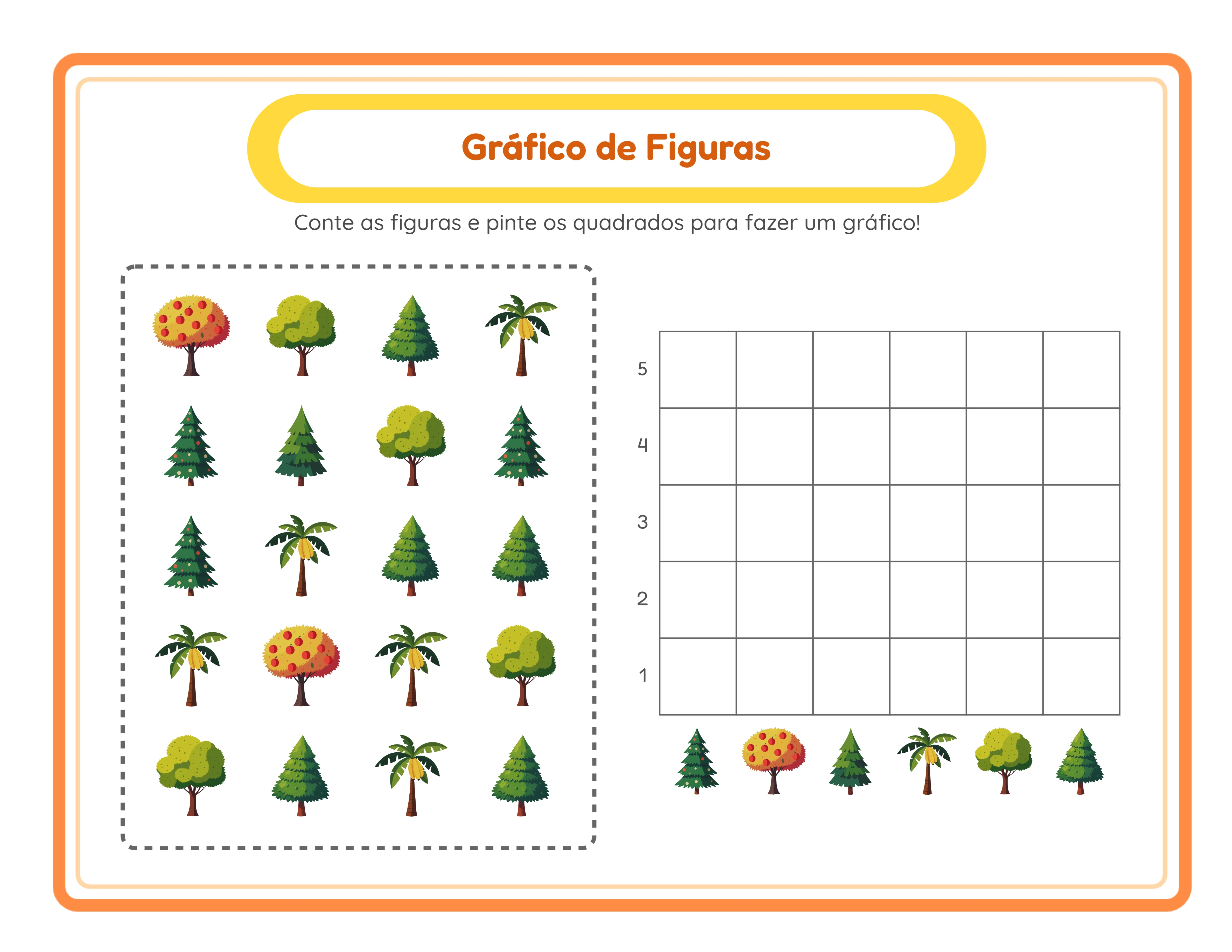
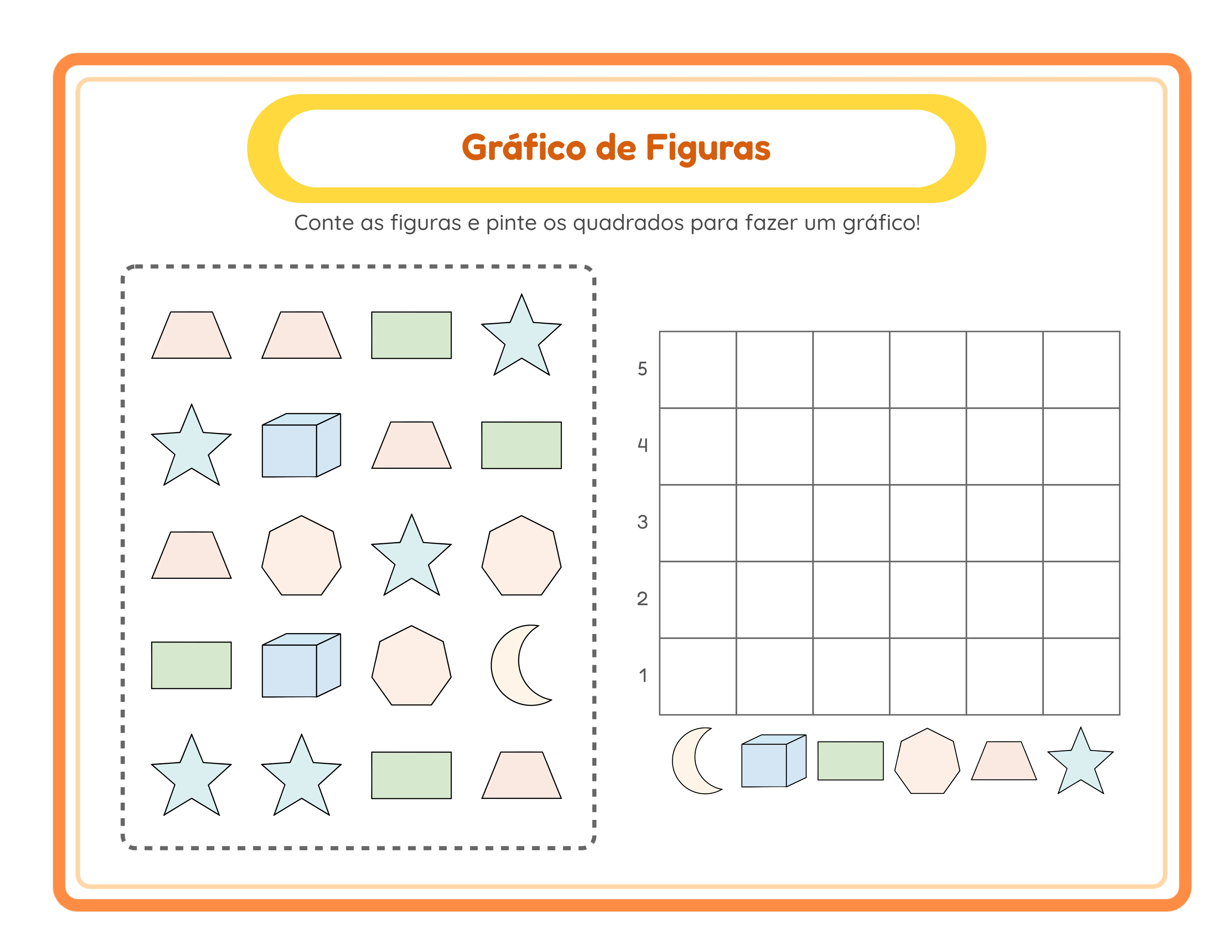
Primeiro, distribui 20 ícones dispersos dos seus 6 tipos de imagens selecionados numa grelha de 4×5 com uma borda tracejada na parte superior da página. Cada tipo de imagem aparece 1 a 5 vezes numa distribuição aleatória, pelo que cada geração produz um desafio de contagem único. A disposição dispersa impede que os usuários simplesmente contem linhas ou colunas — têm de examinar visualmente e identificar cada tipo de imagem individualmente.
Abaixo da grelha, aparece um gráfico de barras de 6 colunas × 5 linhas com colunas etiquetadas por cada tipo de imagem e linhas numeradas de 1 a 5 de baixo para cima. Os usuários contam quantos de cada tipo de imagem aparecem na grelha acima e depois colorem ou preenchem o número correspondente de células na coluna correspondente.
Um cabeçalho autogerado mostra o título localizado de "Gráfico Pictórico" e instruções de contagem numa pastilha amarela estilizada (#FFD93D) com uma moldura de borda laranja. Este cabeçalho adapta-se automaticamente aos 11 idiomas suportados quando muda o idioma da interface.
Examine a ficha gerada cuidadosamente. Verifique que os 6 tipos de imagens são claramente distinguíveis na grelha. Confirme que as etiquetas do gráfico de barras correspondem às imagens dispersas acima. Se quiser uma distribuição aleatória diferente, basta clicar em Gerar novamente — a aplicação produz uma disposição completamente nova de cada vez.
5
Reveja a chave de resposta autogerada
Clique no separador de Chave de Resposta junto ao separador de Ficha para ver a solução autogerada. A chave de resposta mostra a mesma grelha de imagens e gráfico de barras, mas as células corretas estão preenchidas com destaque amarelo (#FFC857) que mostra exatamente quantos de cada tipo de imagem aparecem na grelha.
A chave de resposta é gerada simultaneamente com a ficha. Não há um passo de criação separado, não há contagem manual e não há possibilidade de erro. Quando clica em Gerar no separador de Ficha, o separador de Chave de Resposta atualiza-se ao mesmo tempo com a solução correspondente.
Este sistema de tela dupla é a sua maior vantagem de produção. Os vendedores concorrentes que criam fichas de gráficos manualmente têm de contar cada imagem e preencher cada célula da chave de resposta à mão — um processo tedioso e propenso a erros. O Gerador de Fichas de Gráfico Pictórico elimina isso por completo. Pode gerar 15 a 20 fichas únicas por sessão temática, cada uma com uma chave de resposta verificada, no tempo que levaria a criar e verificar manualmente uma única ficha.
Os vendedores procuram especificamente fichas de gráficos "com chave de resposta" em todos os marketplaces. Incluir a chave de resposta com cada produto não é opcional — é uma expectativa básica. A função de geração automática assegura que nunca envia um produto sem ela.
6
Adicione campos do usuário e personalize o cabeçalho
Marque a caixa Incluir nome/data para adicionar campos formatados de "Nome: ____" e "Data: ____" à ficha (Fredoka 18px #333). Esta simples caixa de seleção transforma um imprimível genérico numa atividade estruturada para a loja. Os vendedores no Gumroad procuram especificamente recursos "prontos para a loja" e "imprimir e usar" com áreas de identificação do usuário já incorporadas.
O cabeçalho autogerado mostra automaticamente o título de "Gráfico Pictórico" e as instruções de contagem no idioma ativo da interface. Alterne entre inglês, alemão, francês, espanhol, português, italiano, neerlandês, sueco, dinamarquês, norueguês e finlandês para gerar cabeçalhos em qualquer um destes idiomas. O conteúdo da ficha em si — imagens dispersas e células numeradas do gráfico de barras — usa elementos visuais universais que funcionam de forma idêntica em todos os idiomas sem modificação.
Esta capacidade de localização cria uma oportunidade de produto única. Pode gerar a mesma ficha com cabeçalhos em múltiplos idiomas e vender versões específicas por idioma em marketplaces internacionais. Uma sessão de criação produz produtos vendíveis a nível global com zero esforço de tradução para além de mudar o idioma da interface.
7
Personalize com ferramentas de texto e edição da tela
Use o painel de Ferramentas de Texto para adicionar títulos, etiquetas ou instruções personalizados à sua ficha. Existem sete opções de tipo de letra disponíveis: Lexend Deca, Baloo 2, Nunito, Quicksand, Fredoka, Arial e Verdana. Ajuste a espessura do contorno do texto de 0 a 10 com granularidade de passo 0,5 para criar cabeçalhos legíveis que se destaquem sobre qualquer fundo.
A tela completa de Fabric.js suporta operações de arrastar, redimensionar e rodar em cada elemento. Use os controlos de camadas para gerir a ordem de empilhamento — mova elementos para a frente ou para trás, bloqueie elementos terminados para prevenir alterações acidentais. Zoom de 25% a 300% para colocação precisa de texto e elementos decorativos.
Desfazer e refazer até 20 estados do histórico com Ctrl+Z e Ctrl+Y. Isto dá-lhe liberdade para experimentar com layouts, colocação de texto e estilos sem se preocupar em perder trabalho anterior.
Para a criação de produtos, considere adicionar um título personalizado como "Conta e Representa — Animais da Quinta" ou texto de rodapé com marca e o nome da sua loja. Um estilo de texto consistente em todo um pacote (mesmo tipo de letra, mesmo tamanho, mesma posição) cria uma linha de produtos profissional que os compradores reconhecem como coesa e de confiança.
8
Descarregue os quatro ficheiros
O Gerador de Fichas de Gráfico Pictórico produz quatro ficheiros por sessão de geração. O separador de Ficha oferece transferência de JPEG da ficha e PDF da ficha. O separador de Chave de Resposta oferece transferência de JPEG da chave de resposta e PDF da chave de resposta. Todos os ficheiros são renderizados a 300 PPP para qualidade de impressão profissional.
Ative a escala de cinzentos antes de descarregar para versões adequadas para poupança de tinta, ideais para impressão online e interiores a preto e branco de Amazon KDP. O interruptor de escala de cinzentos aplica-se ao separador atualmente ativo, para que possa exportar uma ficha a cores com uma chave de resposta em escala de cinzentos ou vice-versa.
Para listagens em marketplaces, exporte as versões JPEG como imagens de pré-visualização da listagem e as versões PDF como os seus ficheiros de produto entregáveis. Os compradores querem ver exatamente o que estão a comprar, e a pré-visualização JPEG serve para este propósito enquanto o PDF mantém uma formatação perfeita em todos os dispositivos e impressoras.
Para construir um pacote de produtos completo, gere múltiplas fichas clicando em Gerar repetidamente com os mesmos ou diferentes temas. Cada clique produz uma nova distribuição aleatória de 20 ícones, criando um desafio de contagem único. Descarregue os quatro ficheiros após cada geração, depois organize-os em pastas temáticas para os seus pacotes de produtos.
O teste grátis com marca d'água produz exportações completamente funcionais com uma marca d'água sobreposta visível. Isto permite-lhe avaliar a qualidade de impressão, verificar a formatação e criar provas de impressão antes de comprar uma licença comercial. A licença comercial remove a marca d'água de todas as exportações, produzindo ficheiros limpos prontos para venda.