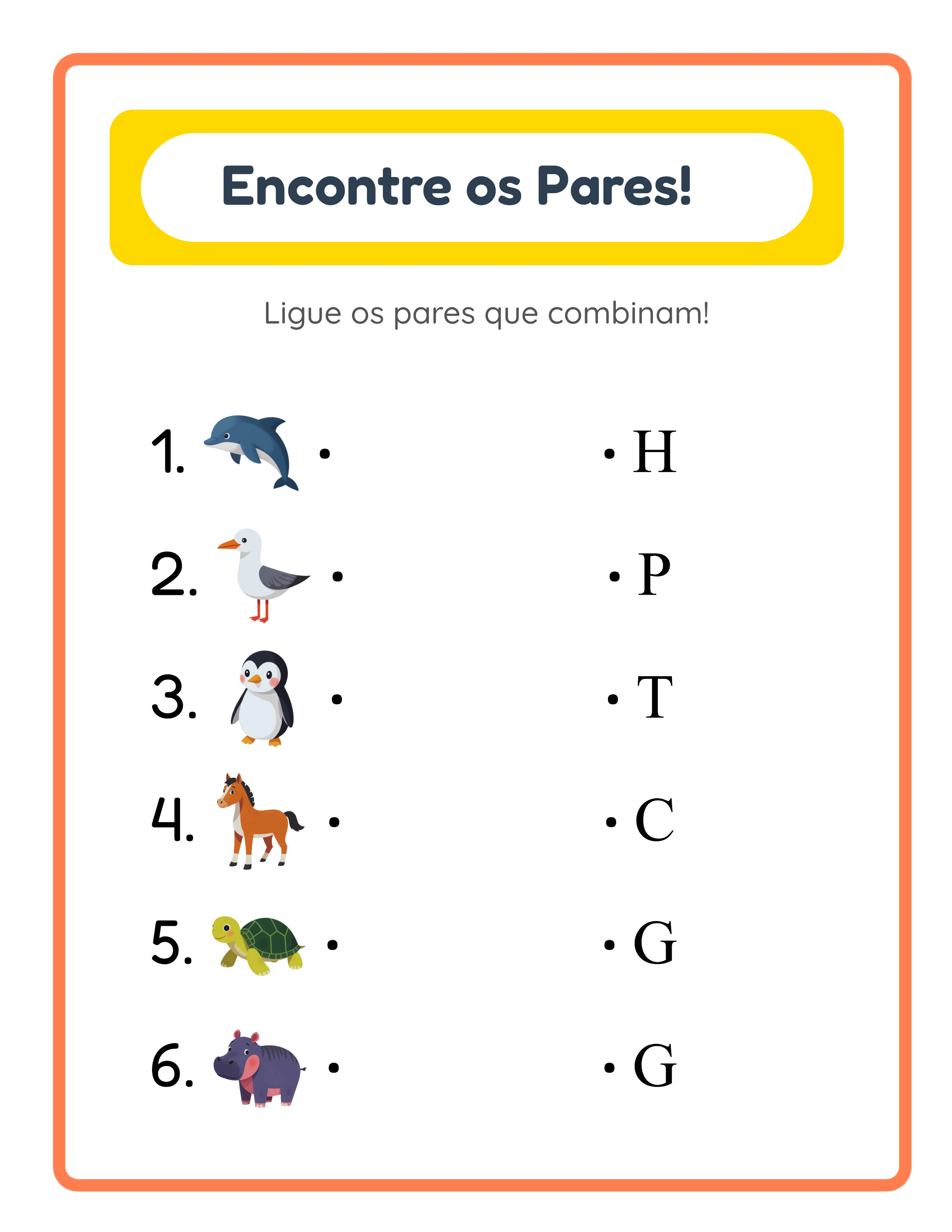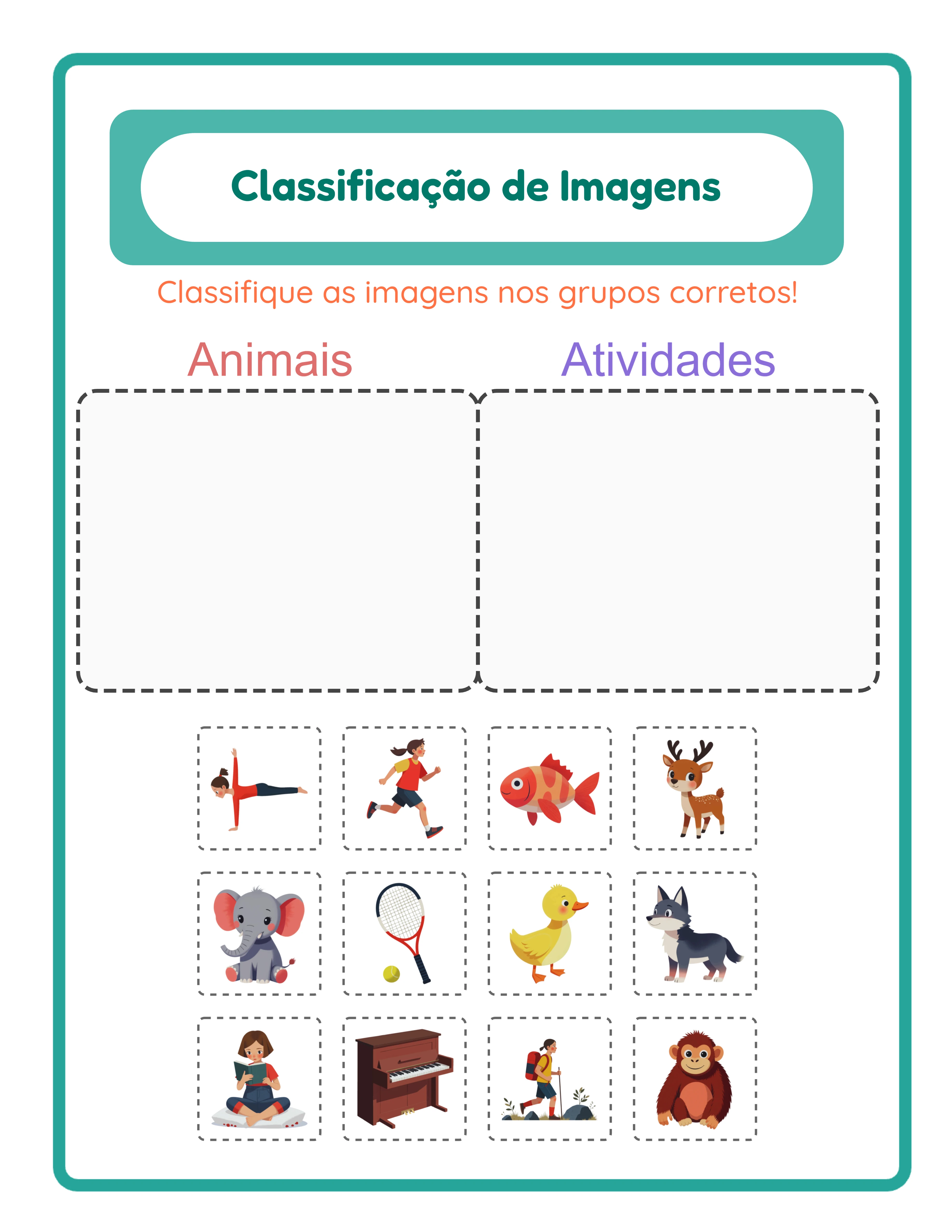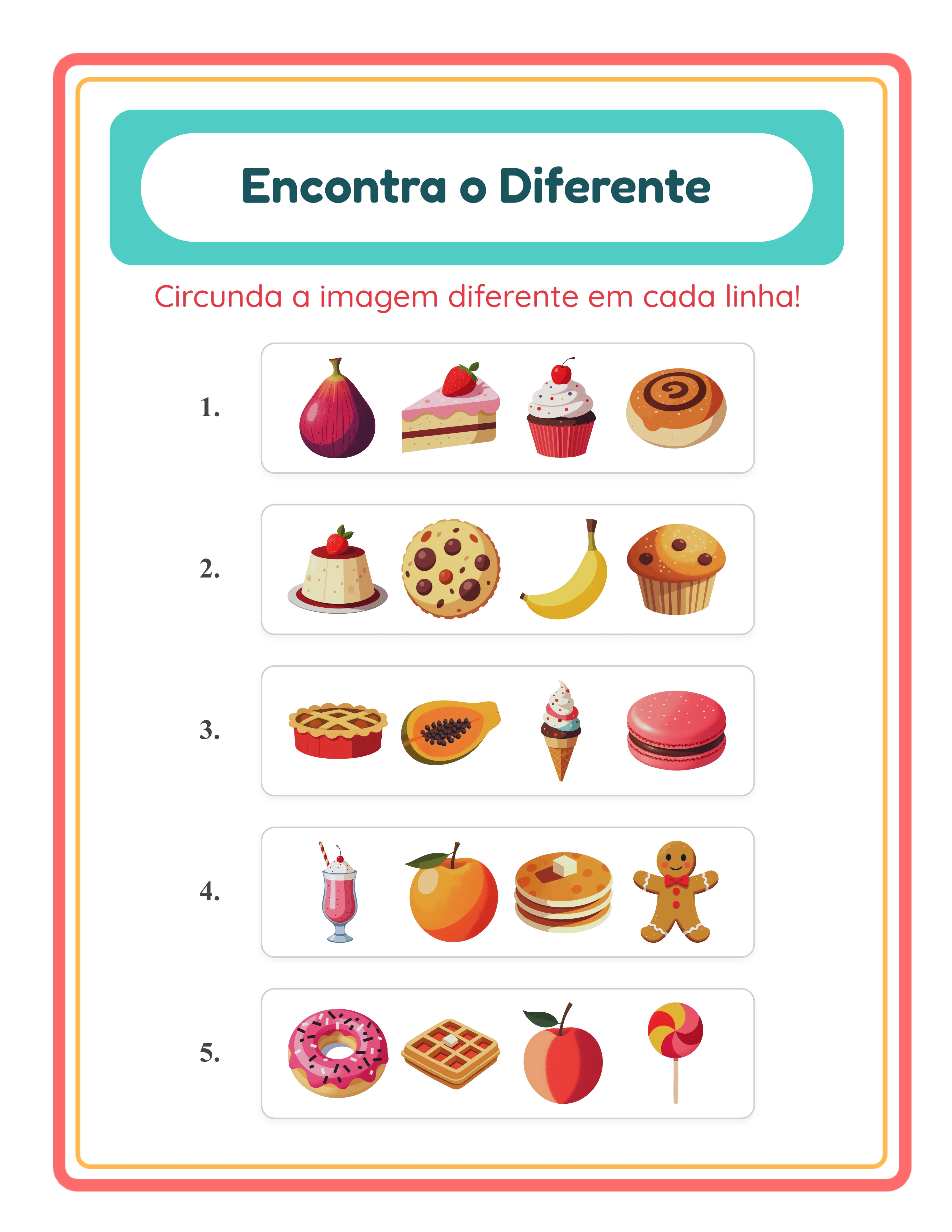
Tutorial
1
Abra o Gerador de fichas de discriminação visual
Navegue até à página do Gerador de fichas de discriminação visual e clique no botão de lançamento para abrir o gerador no seu navegador. A ferramenta carrega instantaneamente com uma barra lateral de configuração à esquerda e uma tela de duplo separador à direita — um separador para a ficha e outro para a chave de respostas. Sem criar conta, sem descarregar software, sem instalação necessária.
A tela de duplo separador é o núcleo do gerador de discriminação visual. O separador da ficha mostra o layout de associação que os usuários usarão, enquanto o separador da chave de respostas mostra os emparelhamentos corretos de letra a número com as imagens originais. Ambos os separadores são gerados simultaneamente ao clicar em Gerar, pelo que nunca precisa de criar chaves de respostas manualmente.
Dedique um momento a explorar os painéis da barra lateral. O painel de Configuração de exercício controla a sua seleção de modo (Associação de sombras ou Completa a imagem), visibilidade de etiquetas e direção de corte. O painel de Biblioteca de imagens proporciona acesso a coleções temáticas. O painel de Configuração de página gere as opções de layout e decoração. Estes três painéis contêm tudo o necessário para configurar uma ficha completa de discriminação visual.
2
Escolha o seu modo de exercício
O Gerador de fichas de discriminação visual oferece dois modos de exercício distintos, e escolher o correto determina que tipo de atividade de associação a sua ficha apresenta.
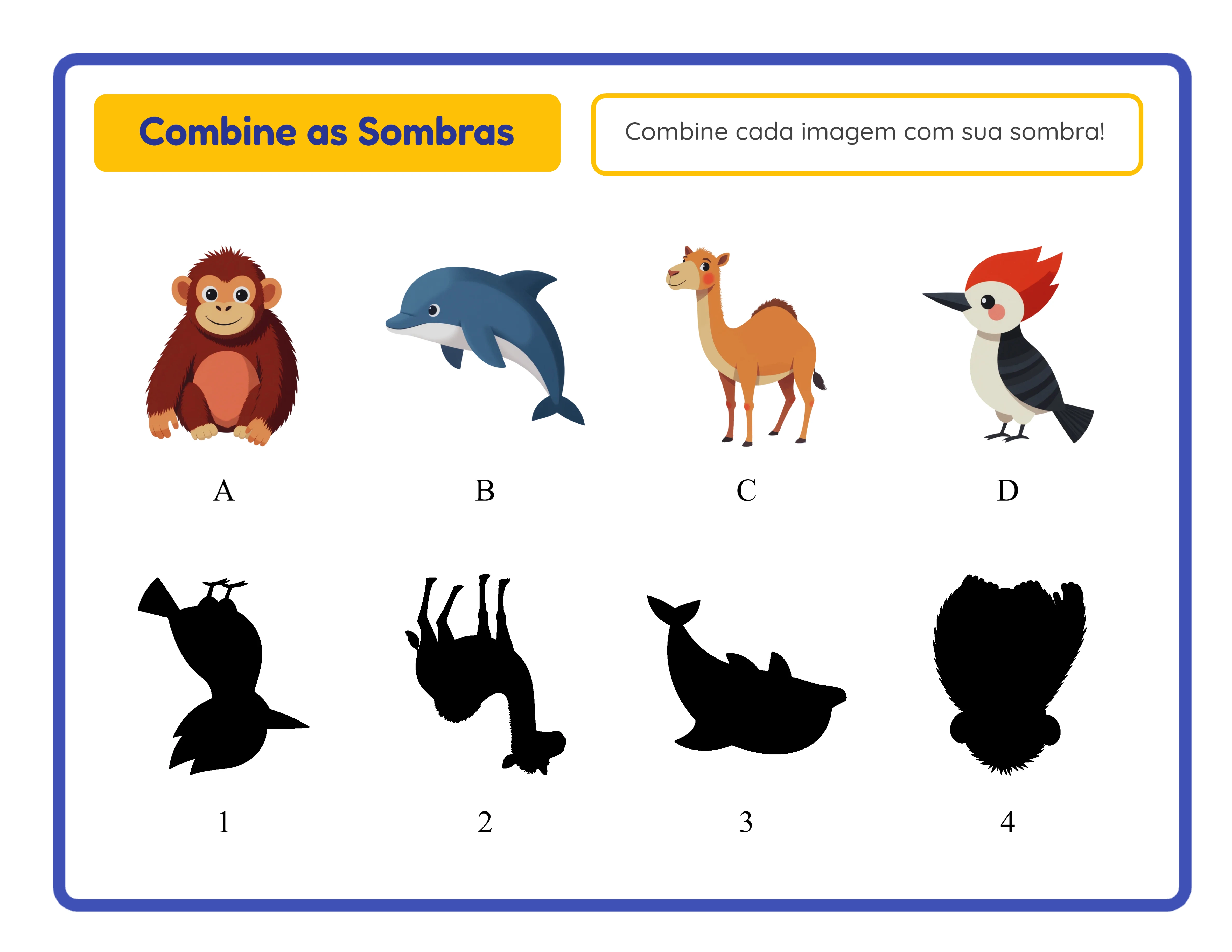
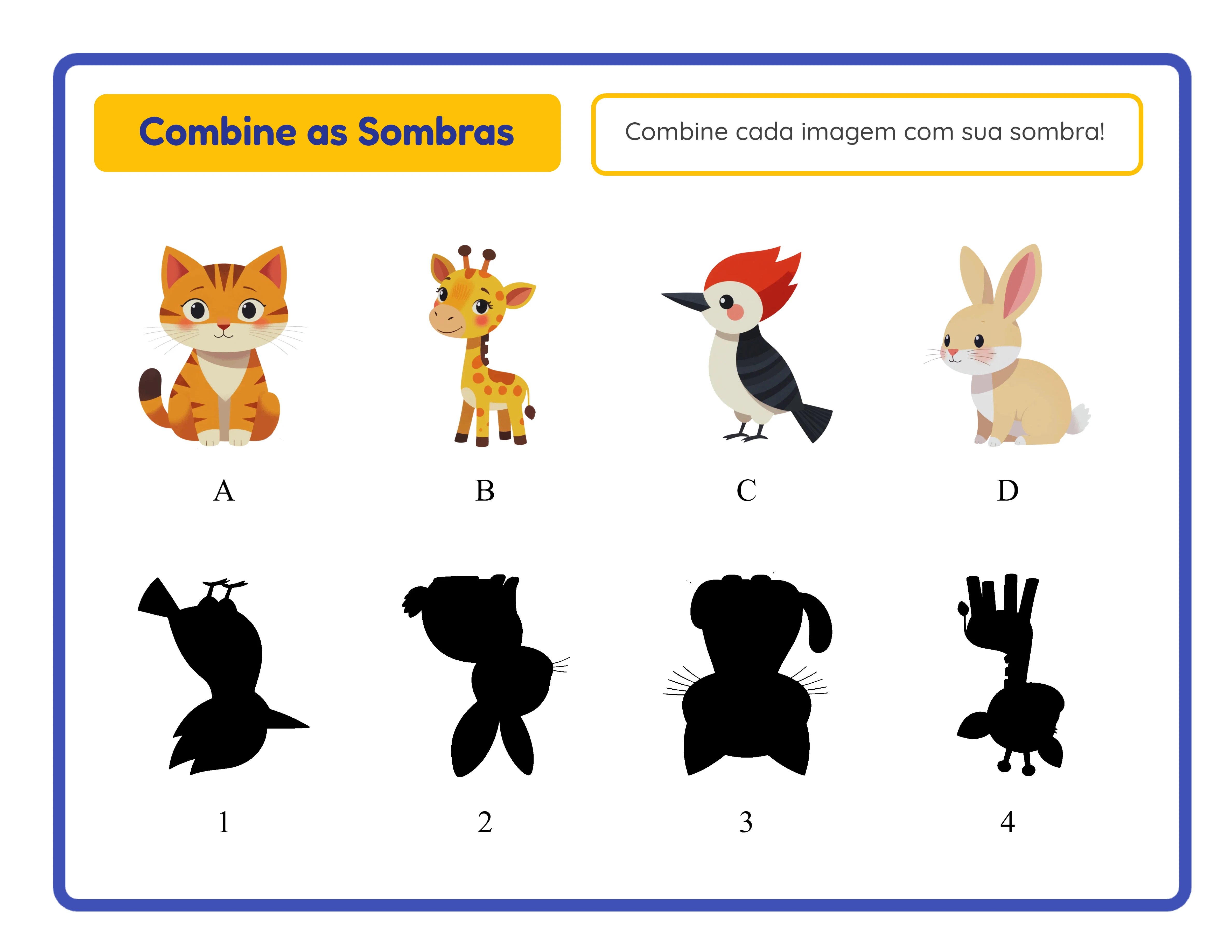
O modo Associação de sombras é a atividade característica de associação de silhuetas. Coloca quatro imagens a cores na secção superior e quatro silhuetas negras autogeradas na secção inferior. As silhuetas são criadas mediante processamento de imagens a nível de píxel — cada píxel com alfa superior a dez é convertido para preto puro, produzindo contornos precisos que preservam detalhes finos como orelhas, caudas, pegas e contornos distintivos. Os usuários estudam as formas e emparelham cada imagem a cores com a sua silhueta correta. Este é processamento de píxeis real, não filtros CSS nem recursos de sombras pré-fabricados.
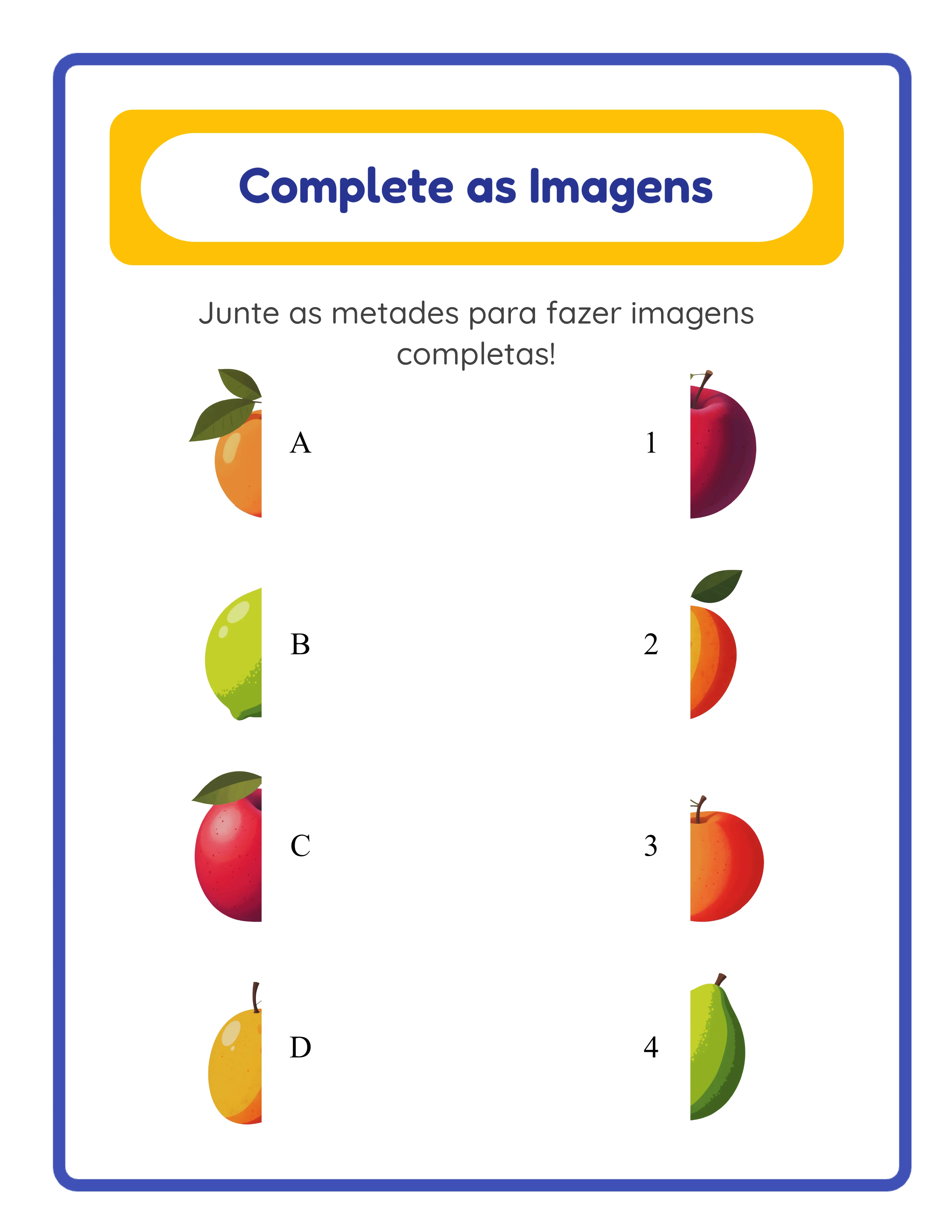
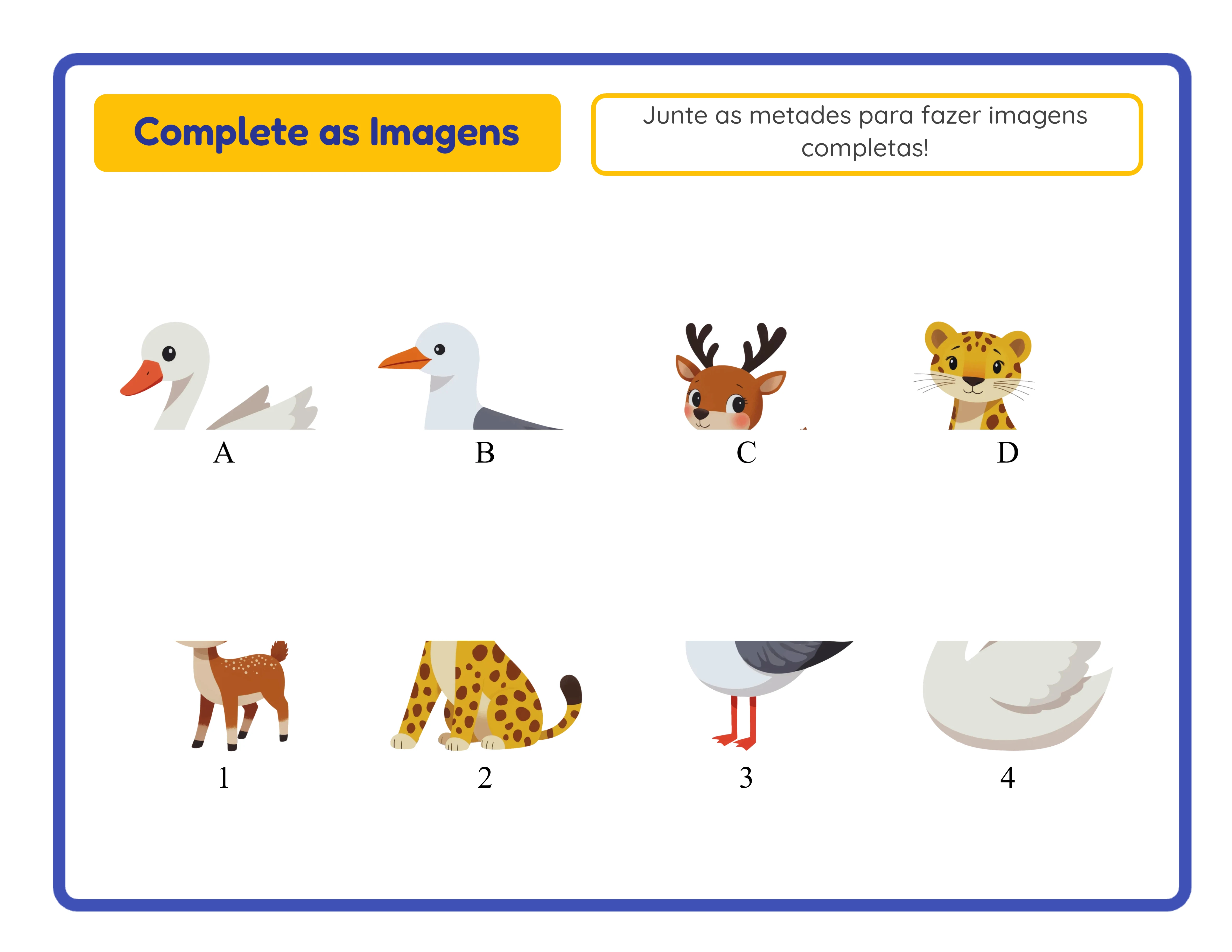
O modo Completa a imagem cria um puzzle de raciocínio espacial. Divide quatro imagens em metades ao longo da direção de corte escolhida — corte horizontal (metades superior e inferior) ou corte vertical (metades esquerda e direita). As primeiras metades são etiquetadas de A a D, as segundas metades são etiquetadas de um a quatro, e os usuários reconectam as peças para completar cada imagem. As duas direções de corte produzem desafios fundamentalmente diferentes a partir das mesmas imagens — um animal dividido horizontalmente revela cabeça e corpo separadamente, enquanto o mesmo animal dividido verticalmente mostra perfis esquerdo e direito.
Associação de sombras é a sua ferramenta de discriminação visual. Completa a imagem é a sua ferramenta de raciocínio espacial. A maioria dos vendedores bem-sucedidos usa ambos: associação de sombras para produtos de reconhecimento de silhuetas e puzzles de imagem dividida para pacotes de perceção espacial.
3
Configure as etiquetas e os campos de nome/data
A caixa de verificação Mostrar etiquetas no painel de Configuração de exercício controla se aparecem identificadores alfanuméricos na ficha. Este único interruptor cria dois níveis de dificuldade a partir de conteúdo idêntico.
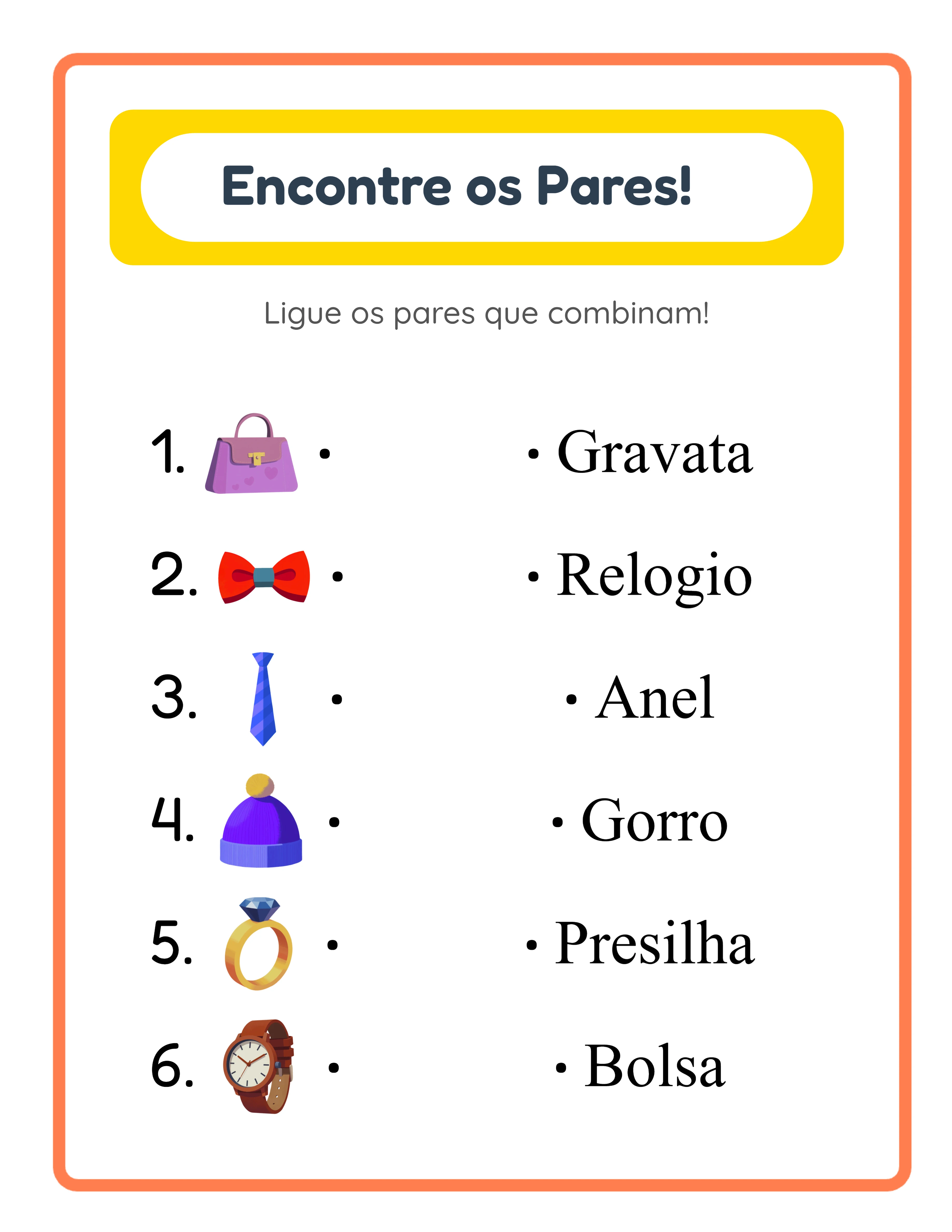
Quando as etiquetas estão ativadas (configuração predefinida), as imagens ou primeiras metades mostram identificadores A, B, C, D e as silhuetas ou segundas metades mostram identificadores um, dois, três, quatro. Os usuários escrevem pares letra-número como respostas — por exemplo, A coincide com três, B coincide com um. Este andaime estruturado é ideal para usuários mais novos, instrução orientada e fichas de loja onde os vendedores necessitam de respostas escritas para avaliar.
Quando as etiquetas estão desativadas, a ficha torna-se num desafio de associação puramente visual sem pistas alfanuméricas. Os usuários devem confiar inteiramente na associação visual — identificando silhuetas apenas pela forma ou reconectando metades divididas por continuidade visual. As fichas sem etiquetas são ideais para livros de puzzles, atividades avançadas e descarregamentos digitais premium onde uma apresentação visual mais limpa tem um valor percebido mais elevado.
Marque a caixa "Incluir campos de nome/data" para adicionar linhas de nome e data do usuário à ficha. Os vendedores preferem firmemente as fichas com estes campos para a gestão da loja. Inclua-os sempre em produtos dirigidos ao uso online. Para produtos de livros de puzzles, deixe os campos de nome e data desativados para uma página mais limpa.
4
Selecione quatro imagens da biblioteca ou carregue as suas
Abra o painel de Biblioteca de imagens e navegue por cento e quatro coleções temáticas com mais de três mil e cem ilustrações coloridas. As categorias abrangem animais, comida, veículos, natureza, festividades, profissões, desportos e dezenas mais. Filtre por tema usando o menu suspenso ou pesquise por palavra-chave para encontrar as imagens adequadas.
Ambos os modos de exercício usam sempre exatamente quatro imagens por ficha. Clique nas imagens para selecioná-las — o contador mostra o seu progresso até às quatro necessárias. Uma pré-visualização de imagens selecionadas confirma as suas escolhas antes de gerar.
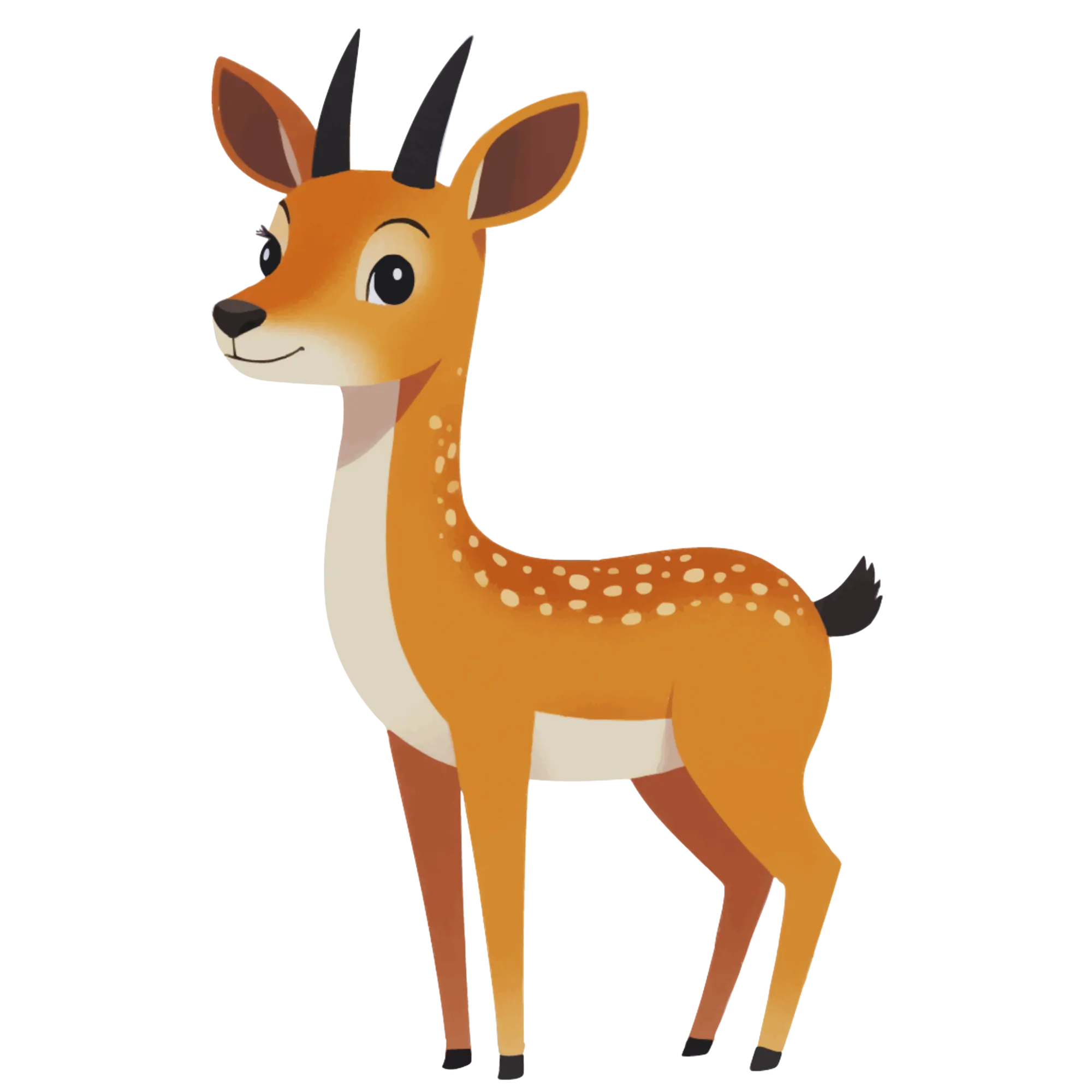
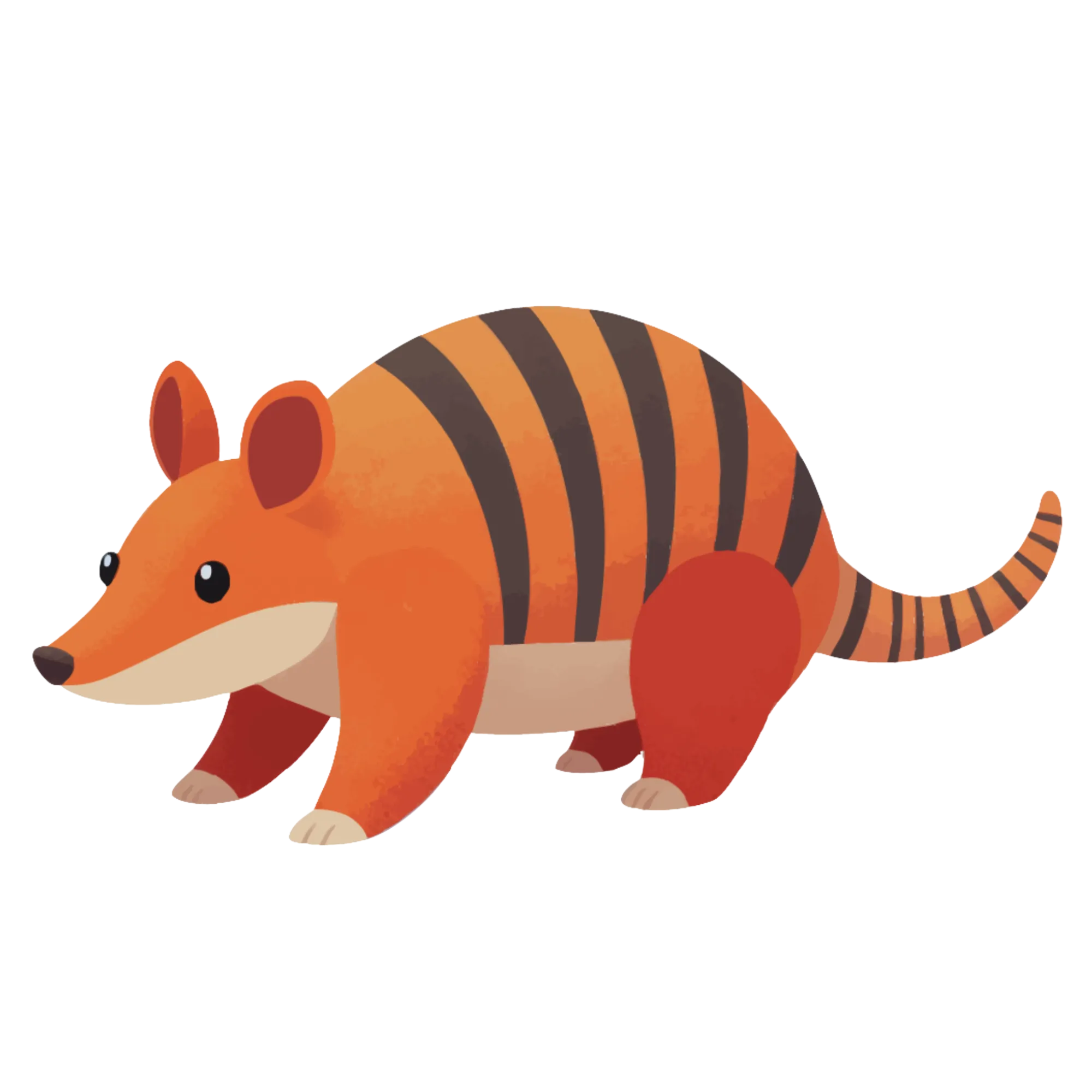
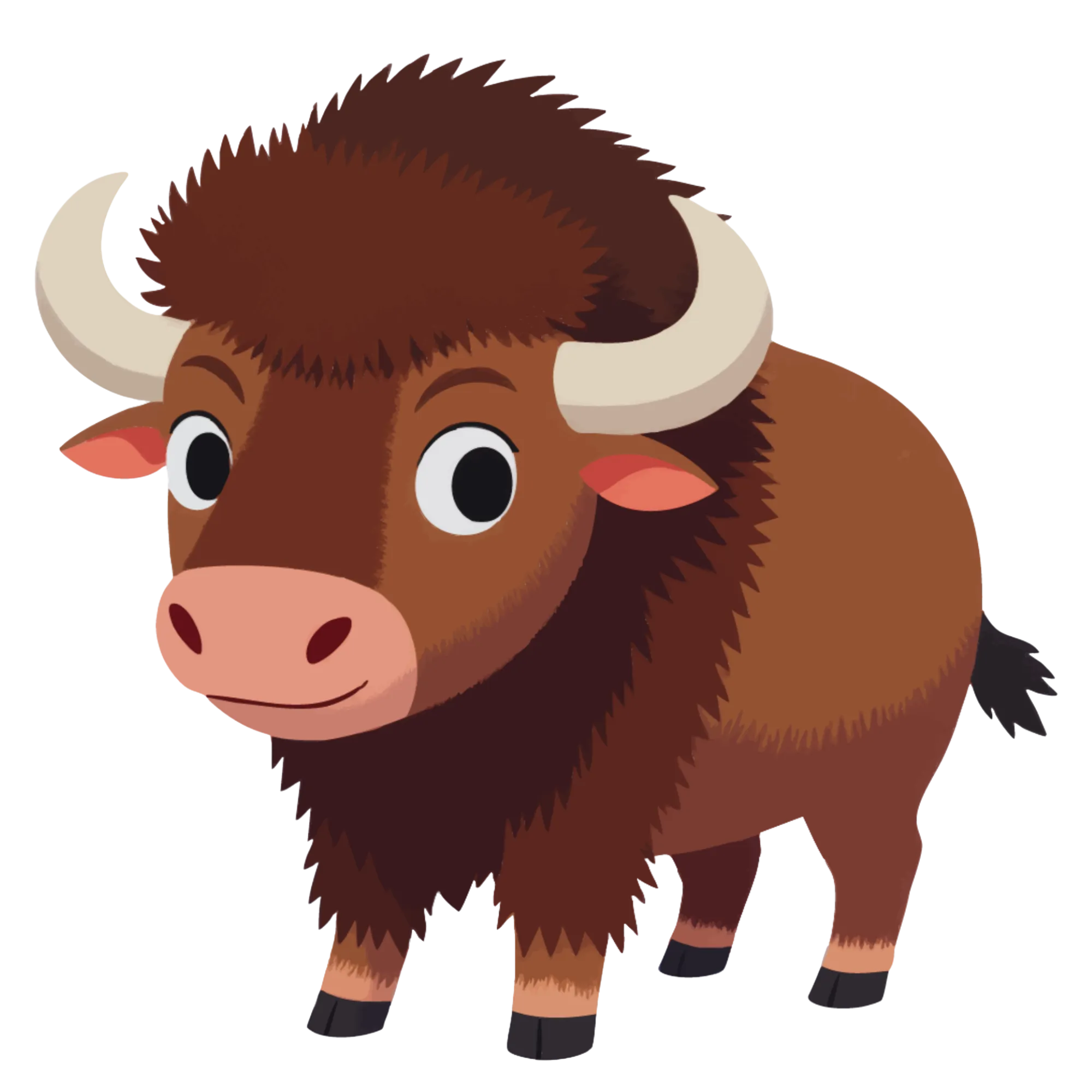
Para o modo Associação de sombras, escolha imagens com silhuetas distintivas. Os animais com formas corporais únicas (girafa, elefante, polvo), os veículos com perfis claros (avião, bicicleta, barco) e os objetos com contornos identificáveis (guitarra, guarda-chuva, coroa) produzem os puzzles de sombras mais reconhecíveis e atraentes. Evite imagens com formas retangulares semelhantes que produziriam silhuetas quase idênticas.
Para o modo Completa a imagem, escolha imagens com detalhes distribuídos em ambas as metades. Uma imagem com todos os traços distintivos concentrados num lado produz um puzzle fácil porque uma metade é obviamente única. As imagens com detalhe visual equilibrado em ambas as metades criam desafios de associação mais fortes.
Também pode carregar imagens personalizadas em formato PNG, JPG ou GIF para criar fichas de associação de sombras personalizadas. Os carregamentos personalizados funcionam para ambos os modos — a geração de silhuetas a nível de píxel processa qualquer imagem carregada, e Completa a imagem divide qualquer imagem ao longo da direção de corte escolhida. Fotografias familiares, ilustrações personalizadas ou imagens específicas da loja tornam-se em produtos únicos que nenhum concorrente pode replicar.
5
Configure o layout de página e as decorações
Na secção de Configuração de página, selecione o seu tamanho de página. As opções incluem Carta vertical, Carta horizontal, A4 vertical, A4 horizontal, Quadrado (mil e duzentos por mil e duzentos píxeis) e dimensões personalizadas. O layout adapta-se automaticamente à orientação da sua página: as páginas horizontais organizam os elementos em duas linhas de quatro elementos, enquanto as páginas verticais usam duas colunas de quatro elementos.
Carta é o padrão para compradores norte-americanos. A4 é o padrão para mercados europeus e internacionais. Criar ambas as versões duplica o seu alcance no mercado com um esforço adicional mínimo. O formato puramente visual significa que o tamanho de página é a única variável que precisa de ajustar para diferentes mercados.
Os temas de fundo e moldura funcionam de forma independente, cada um com o seu próprio deslizador de opacidade que vai de zero a um em incrementos de zero vírgula zero cinco. Aplique um padrão de fundo subtil a quinze ou vinte e cinco por cento de opacidade para calor visual sem distrair do conteúdo de associação de sombras. Sobreponha uma moldura decorativa a oitenta ou cem por cento de opacidade para um enquadramento polido. As combinações consistentes de fundo e moldura em todo um pacote criam um aspeto de produto coeso que os compradores associam com qualidade.
Personalize o texto com sete opções de tipo de letra incluindo Lexend Deca, Baloo 2, Nunito, Quicksand, Fredoka, Arial e Verdana. Adicione um contorno de texto de zero a dez para estilização adicional. Um cabeçalho estilizado é renderizado automaticamente com um fundo âmbar, contentor branco tipo pastilha e moldura âmbar mostrando o título do exercício e as instruções.
6
Gere a ficha de associação de sombras
Clique em Gerar para criar a ficha de associação. O que acontece a seguir depende do modo selecionado.
No modo Associação de sombras, a aplicação processa cada imagem a nível de píxel. Carrega cada imagem numa tela, extrai os dados de píxeis mediante getImageData e converte cada píxel com alfa superior a dez para preto puro. Isto produz silhuetas precisas que preservam detalhes finos — o perfil de transparência exato de cada imagem fonte converte-se no seu contorno de sombra. Quatro imagens a cores aparecem numa secção e quatro silhuetas negras aparecem noutra, organizadas segundo a orientação da sua página.
No modo Completa a imagem, as imagens são divididas ao longo da direção de corte escolhida em metades etiquetadas. Os cortes horizontais produzem metades superior e inferior. Os cortes verticais produzem metades esquerda e direita. As primeiras metades mostram identificadores de A a D, as segundas metades mostram identificadores de um a quatro.
Ambos os modos aplicam o algoritmo de desembaralhamento Fisher-Yates para garantir que nenhum elemento apareça na sua posição original. No modo Associação de sombras, nenhuma silhueta se situa diretamente abaixo da sua imagem correspondente. No modo Completa a imagem, nenhuma segunda metade aparece adjacente à sua primeira metade correspondente. Isto elimina a possibilidade de os usuários adivinharem corretamente apenas pela posição e assegura que cada ficha apresente um desafio genuíno de associação. O algoritmo de desembaralhamento recalcula em cada geração, pelo que clicar em Gerar novamente com as mesmas imagens produz uma disposição diferente.
Examine a pré-visualização com cuidado: verifique que as silhuetas são claramente reconhecíveis, que as metades divididas têm bordas limpas e que o layout geral parece equilibrado. Se algo precisar de ajuste, modifique a sua configuração e regenere instantaneamente.
7
Reveja a chave de respostas autogerada
Clique no separador de Chave de respostas para ver a solução autogerada. A chave de respostas apresenta-se de forma diferente para cada modo.
No modo Associação de sombras, cada célula mostra a imagem original junto à sua silhueta com uma etiqueta como "A coincide com dois", indicando o emparelhamento correto. Os usuários e vendedores podem verificar as respostas de relance comparando os pares letra-número na chave de respostas com as respostas do usuário na ficha.
No modo Completa a imagem, cada célula mostra a imagem original completa com a sua etiqueta de emparelhamento, confirmando quais metades pertencem juntas. A grelha usa quatro colunas com espaçamento consistente para um layout de solução limpo e legível.
Alterne entre os separadores de Ficha e Chave de respostas para comparar e verificar a solução de associação. A chave de respostas é gerada simultaneamente com a ficha — sem passo de criação manual, sem processo de design separado, sem possibilidade de respostas que não coincidam. Esta geração simultânea poupa um tempo significativo ao produzir pacotes de associação de sombras. Criar chaves de respostas manualmente para puzzles de associação visual é tedioso e propenso a erros. A chave de respostas autogerada elimina este passo por completo.
Para os anúncios de produtos, a chave de respostas é um argumento de venda. Os produtos que incluem chaves de respostas superam consistentemente em vendas os anúncios de apenas puzzles porque os vendedores e pais querem materiais de autoavaliação. Mencione sempre "inclui chave de respostas" nos títulos e descrições dos seus anúncios.
8
Descarregue os quatro ficheiros
O Gerador de fichas de discriminação visual produz quatro ficheiros por sessão: ficha JPEG, ficha PDF, chave de respostas JPEG e chave de respostas PDF. Cada separador tem o seu próprio par de botões de descarregamento. Todos os ficheiros são renderizados a trezentos PPP para uma saída pronta para impressão.
Ative a escala de cinzentos antes de descarregar para versões económicas em tinta, ideais para a impressão online e interiores de Amazon KDP. As fichas de associação de sombras em escala de cinzentos mantêm a clareza visual porque o formato baseia-se em contornos de formas e relações espaciais em vez de diferenciação de cores. As silhuetas do modo Associação de sombras já são preto puro, pelo que a conversão para escala de cinzentos preserva a qualidade completa do puzzle.
Para anúncios em marketplaces, exporte tanto o PDF (como o seu produto entregável) como um JPEG (para imagens de pré-visualização do anúncio). Mostre tanto a ficha como a chave de respostas nas imagens do seu anúncio para que os compradores vejam exatamente o que estão a comprar.
Para construir um pacote de produtos completo, alterne entre os modos Associação de sombras e Completa a imagem, mude as direções de corte, troque conjuntos de imagens e regenere. O algoritmo de desembaralhamento produz disposições diferentes de cada vez, pelo que também pode gerar múltiplas fichas únicas a partir das mesmas quatro imagens simplesmente clicando em Gerar novamente. Dez sessões de geração dão-lhe quarenta ficheiros prontos para produção — um pacote completo de associação de sombras pronto para publicar.
Importante: o teste grátis com marca d'água produz exportações completamente funcionais com uma marca d'água sobreposta visível. Isto permite-lhe avaliar a qualidade de impressão, verificar o formato e criar provas de impressão antes de adquirir uma licença comercial. A licença comercial remove a marca d'água de todas as exportações, produzindo ficheiros limpos prontos para venda.