Tutorial
1
Abra o Gerador de Fichas de Gráficos de Contagem
Navegue até à página do Gerador de Fichas de Gráficos de Contagem e clique no botão de lançamento para abrir o gerador no seu navegador. A ferramenta carrega instantaneamente com uma barra lateral de definições à esquerda e uma tela de duplo separador à direita — um separador para a ficha de trabalho, outro para a chave de resposta. Sem criar conta, sem descarregar software, sem instalação — comece a criar fichas de gráficos de imagens imediatamente.
A barra lateral de definições contém todos os controlos que irá usar: configuração de página, seleção de fonte de imagens, navegador de temas, ferramentas de texto, temas de fundo e contorno, campos de nome/data, alternância de escala de cinzentos e botões de exportação. A tela de duplo separador é onde pré-visualiza e edita a ficha gerada e a sua chave de resposta correspondente. Reserve um momento para explorar ambos os separadores da tela e compreender o sistema de tela dual antes de gerar a sua primeira ficha.
2
Configure o layout da página e as decorações
Na secção de Configuração de Página, selecione o seu tamanho de página: Carta Vertical, Carta Horizontal, A4 Vertical, A4 Horizontal, Quadrado (1200×1200) ou introduza dimensões personalizadas. Carta é o padrão para compradores norte-americanos no Etsy e Gumroad. A4 é o padrão para mercados europeus e internacionais. Quadrado é ideal para pré-visualizações em redes sociais e imagens de produtos para Instagram. Criar versões em Carta e A4 duplica o seu mercado alcançável com um esforço adicional mínimo.
Defina a cor de fundo da sua página para a tela base. Depois selecione um padrão de fundo temático da biblioteca integrada com um controlo deslizante de opacidade ajustável (0–1, passo 0,05). Um fundo subtil a 15 a 25 por cento de opacidade adiciona calor visual sem competir com a grelha de imagens dispersas e o gráfico de barras. Sobreponha uma moldura de contorno decorativa da biblioteca de contornos com o seu próprio controlo de opacidade independente. Os temas de fundo e contorno funcionam independentemente, pelo que pode misturar e combinar combinações livremente. Combinações consistentes de fundo e contorno em todo um pacote de produtos criam um aspeto coeso de marca que os compradores associam à qualidade.
3
Escolha a sua fonte de imagens
O painel da Biblioteca de Imagens oferece três abordagens para selecionar os 6 tipos de imagem que aparecerão na sua ficha.
A seleção automática é o caminho mais rápido. Use o menu suspenso de Fonte de Imagem da Ficha para selecionar um tema como Animais, Comida ou Veículos. A aplicação escolhe aleatoriamente 6 imagens dessa coleção, garantindo variedade dentro do tema. Este modo é ideal para produção em lote onde precisa de gerar muitas fichas únicas rapidamente.
A seleção manual dá-lhe controlo preciso. Navegue pela Biblioteca de Imagens por tema ou pesquise por palavra-chave, depois clique em exatamente 6 imagens para as selecionar. As imagens selecionadas aparecem numa faixa de pré-visualização onde pode clicar para remover e substituir seleções individuais. O modo manual é ideal para produtos premium onde quer combinações de imagens curadas — animais específicos de diferentes habitats, itens sazonais que correspondam a um tema festivo ou imagens de categorias cruzadas para fichas ecléticas.
O modo Sem tema seleciona 6 imagens aleatórias de todas as coleções disponíveis, criando combinações de imagens inesperadas para produtos focados em variedade. Todos os modos garantem exatamente 6 tipos de imagem por ficha para um formato de gráfico consistente. Também pode carregar imagens personalizadas em formato PNG, JPG ou GIF para conteúdo de marca ou nicho específico que vá além das 104 coleções temáticas integradas com mais de 3.100 ilustrações.
4
Gere a ficha de gráfico de imagens
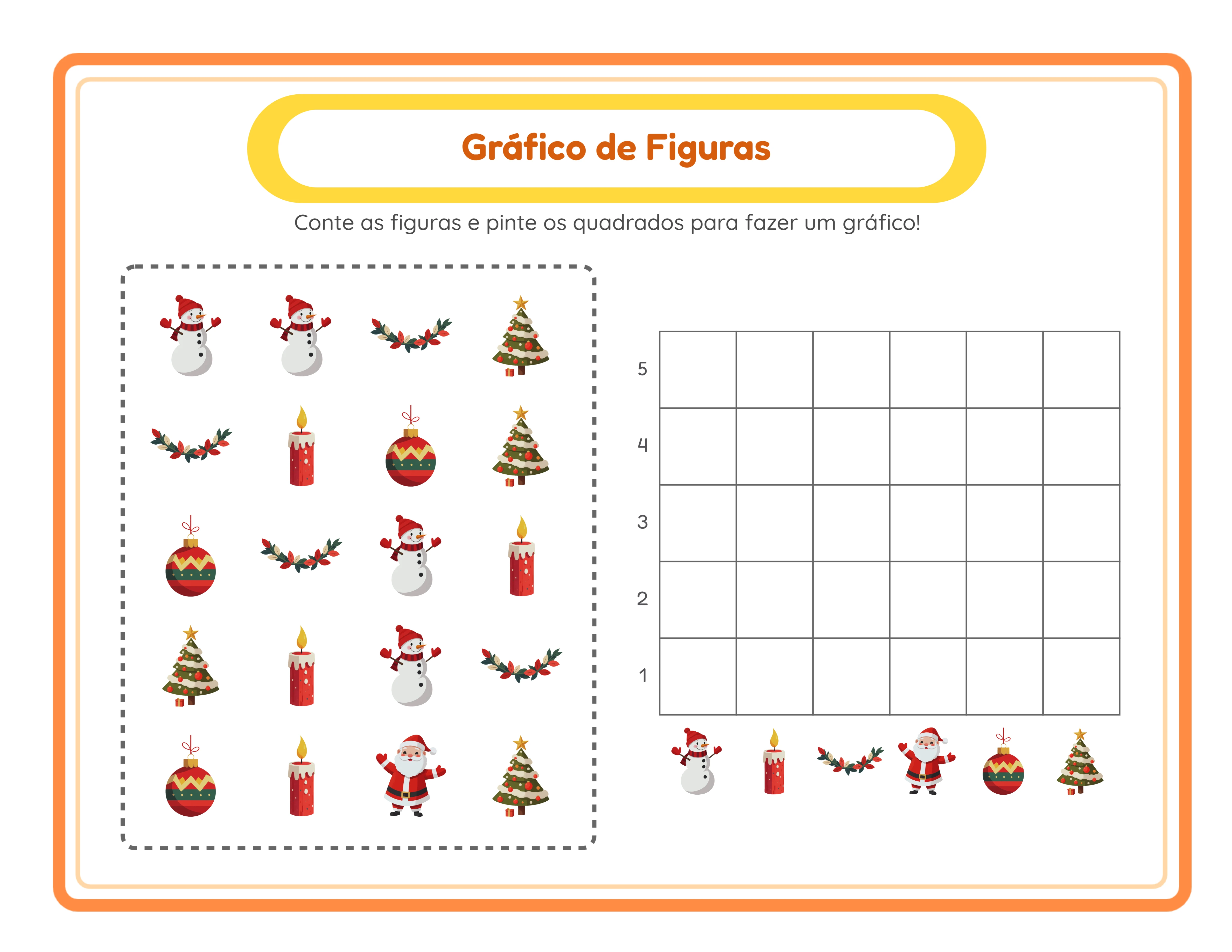
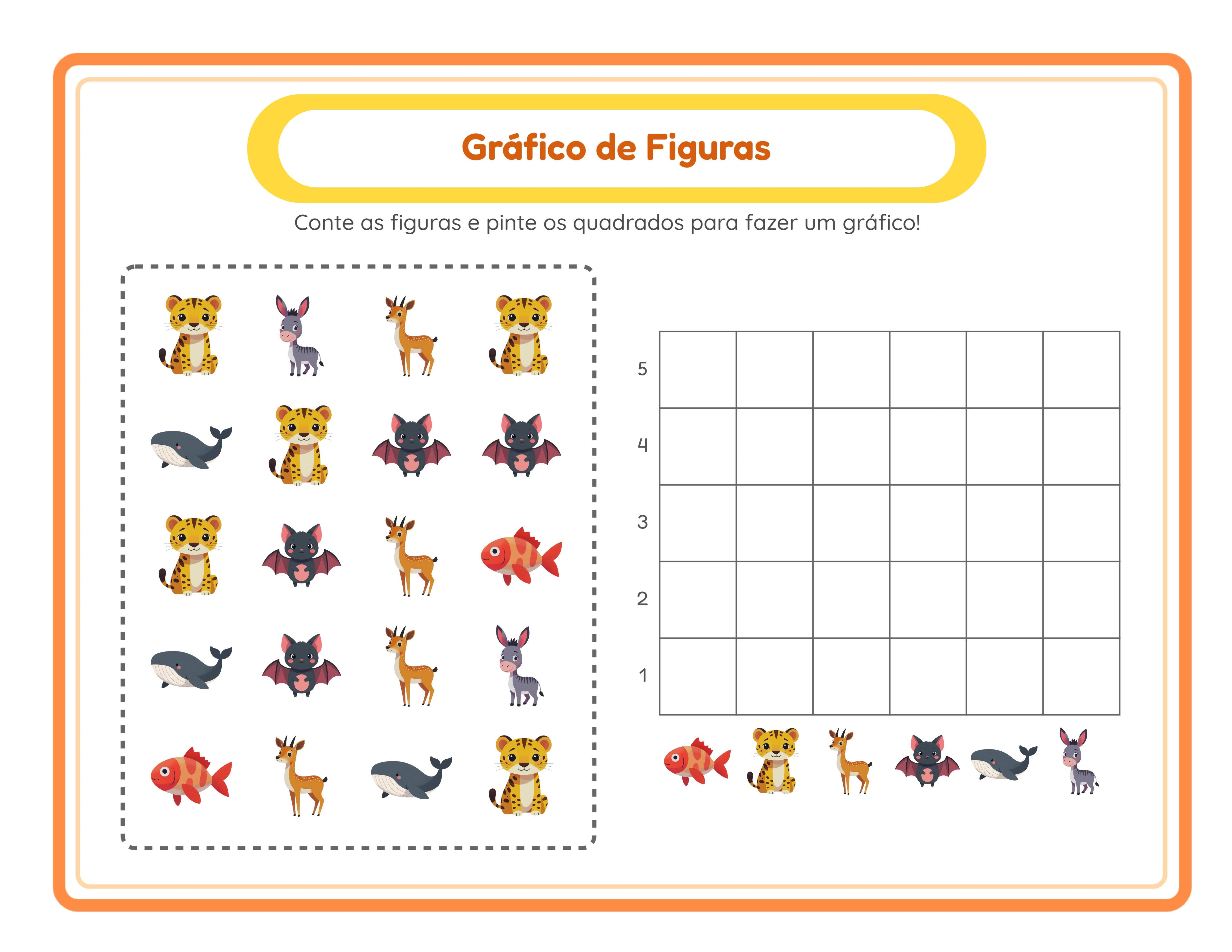
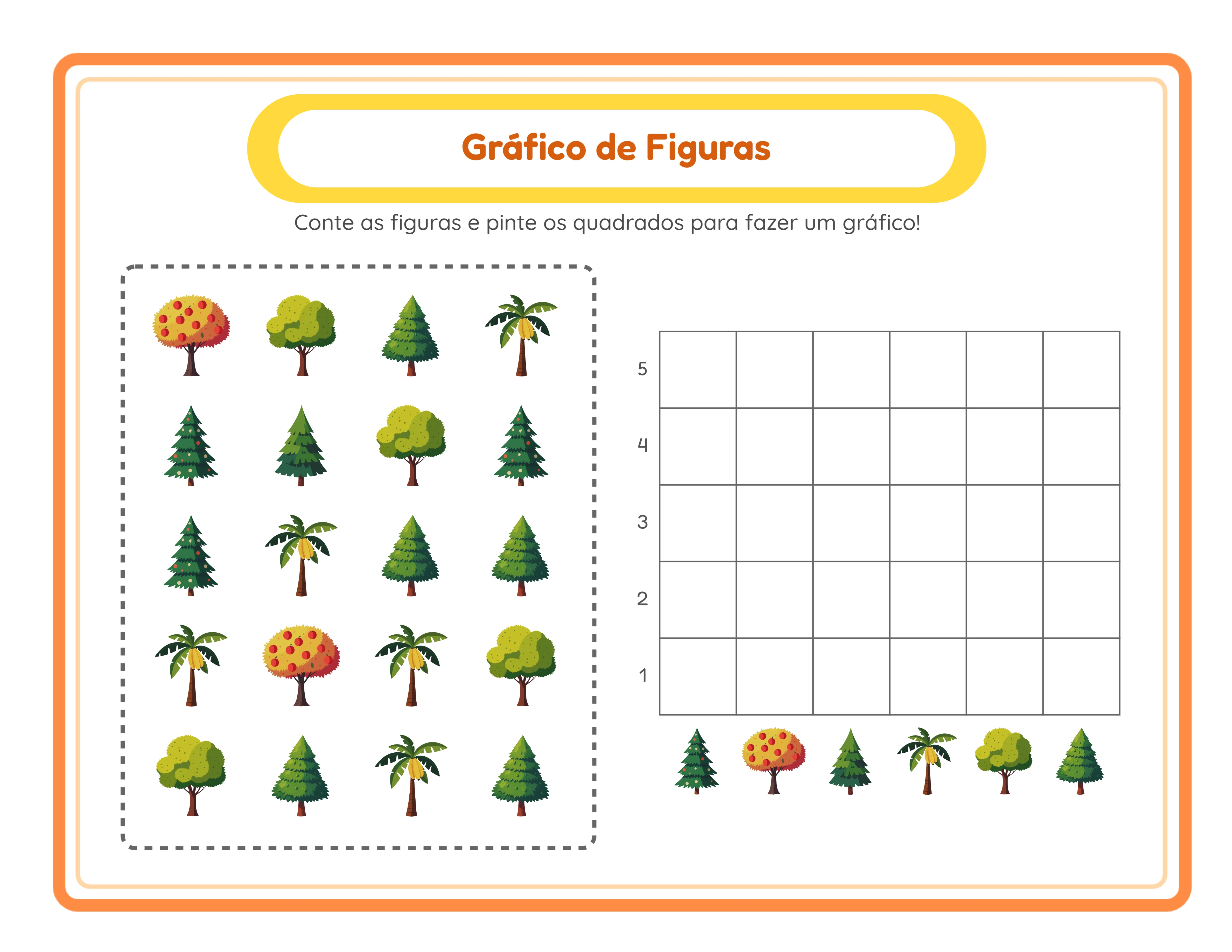
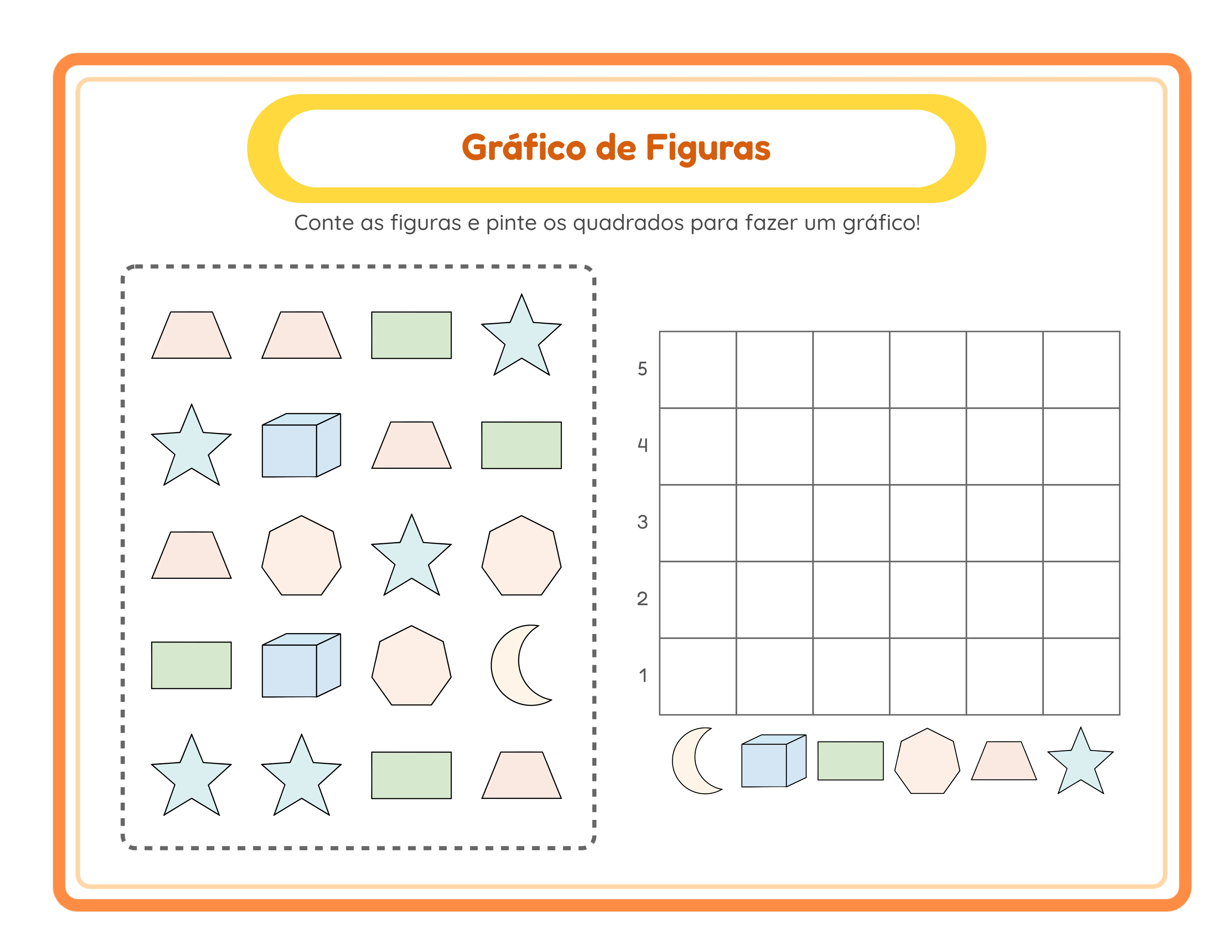
Clique em Gerar para criar a ficha. A aplicação dispõe 20 ícones dispersos dos seus 6 tipos de imagem selecionados numa grelha 4×5 com um contorno tracejado na parte superior da página. Cada tipo aparece de 1 a 5 vezes numa distribuição aleatória, pelo que cada geração produz um desafio de contagem único mesmo com as mesmas imagens selecionadas. A disposição dispersa significa que os usuários devem examinar visualmente toda a grelha e contar cuidadosamente cada tipo de imagem — um exercício genuíno de recolha de dados, não uma simples tarefa de leitura.
Abaixo da grelha aparece um gráfico de barras de 6 colunas × 5 linhas com colunas etiquetadas por cada tipo de imagem e linhas numeradas de 1 a 5 de baixo para cima. Os usuários contam quantos de cada tipo de imagem aparecem na grelha, depois colorem ou preenchem o número correspondente de células na coluna apropriada. Esta estrutura dual ensina tanto a recolha de dados (contar imagens dispersas) como a representação de dados (registar contagens num gráfico de barras) numa única atividade.
Um cabeçalho autogerado apresenta um título localizado de "Gráfico de Imagens" e instruções de contagem numa cápsula amarela estilizada (#FFD93D) com uma moldura de contorno laranja. O cabeçalho adapta-se automaticamente ao idioma ativo da interface. Clique em Gerar novamente com as mesmas imagens para obter uma distribuição aleatória completamente diferente — é assim que constrói grandes pacotes onde cada página oferece um desafio único.
5
Reveja a chave de resposta autogerada
Clique no separador Chave de Resposta para ver a solução autogerada. A chave de resposta mostra a mesma grelha de imagens e gráfico de barras, mas as células corretas do gráfico de barras estão preenchidas com destaque amarelo (#FFC857) mostrando exatamente quantos de cada tipo de imagem aparecem na grelha. Os vendedores veem de relance quais células os usuários deviam ter preenchido, tornando a avaliação instantânea e livre de erros.
Alterne entre os separadores de Ficha de Trabalho e Chave de Resposta para comparar. A chave de resposta gera-se simultaneamente com a ficha — sem contagem manual, sem passo de criação separado, sem possibilidade de erro. Esta geração simultânea é a principal vantagem competitiva para vendedores que constroem grandes pacotes: cada ficha vem automaticamente com uma chave de resposta verificada, eliminando o passo mais tedioso e propenso a erros na produção de fichas.
Cada separador tem o seu próprio par de botões de descarga, pelo que pode descarregar a ficha independentemente da chave de resposta. Inclua chaves de resposta com cada listagem de produto — os vendedores procuram especificamente fichas com soluções incluídas, e a chave de resposta autogerada com células destacadas é um forte ponto de venda visual nas miniaturas do marketplace.
6
Adicione campos de usuário e cabeçalho localizado
Marque a caixa Incluir Nome/Data para adicionar campos formatados de "Nome: ____" e "Data: ____" à ficha (Fredoka 18px #333). Esta simples caixa de verificação transforma as fichas de gráficos de imagens de imprimíveis genéricos em atividades estruturadas para a loja. Os vendedores no Gumroad e em ambientes de loja procuram especificamente fichas com identificação integrada do usuário — esta adição com um único clique não requer esforço extra mas eleva os seus produtos acima de concorrentes que vendem fichas sem formatação.
O cabeçalho autogerado apresenta automaticamente o título "Gráfico de Imagens" e instruções de contagem no idioma ativo da interface. Alterne entre inglês, alemão, francês, espanhol, português, italiano, holandês, sueco, dinamarquês, norueguês e finlandês para ver o cabeçalho atualizar-se instantaneamente. Este cabeçalho localizado torna as fichas prontas para a loja em qualquer localidade sem edição manual de texto — particularmente valioso para salas de aula bilingues e escolas internacionais.
Note que o cabeçalho é o único elemento dependente do idioma. O conteúdo da ficha em si — a grelha de imagens dispersas e o gráfico de barras com números de 1 a 5 — é universal. Os usuários de qualquer país contam as mesmas imagens e preenchem as mesmas células numeradas. O cabeçalho localizado simplesmente adiciona contexto instrucional apropriado no idioma local.
7
Personalize com ferramentas de texto e edição da tela
Use o painel de Ferramentas de Texto para adicionar títulos, etiquetas ou instruções personalizadas com 7 opções de tipo de letra: Lexend Deca, Baloo 2, Nunito, Quicksand, Fredoka, Arial e Verdana. Lexend Deca oferece legibilidade limpa para todas as idades. Baloo 2 e Fredoka proporcionam estilos arredondados e lúdicos para materiais de primeira infância. Arial e Verdana oferecem opções sans-serif familiares e universalmente disponíveis. Ajuste a largura do contorno de texto de 0 a 10 com granularidade de passo 0,5 para cabeçalhos legíveis sobre fundos decorativos.
A tela de Fabric.js dá-lhe controlo profissional de layout sobre cada elemento. Arraste, redimensione e rode qualquer elemento na tela. Use ferramentas de alinhamento mais centrar na página para posicionar elementos com precisão. Bloqueie elementos concluídos para prevenir movimento acidental enquanto ajusta outros. O sistema de camadas controla quais elementos aparecem à frente ou atrás de outros. Zoom de 25% a 300% para colocação precisa em áreas detalhadas, depois reduza o zoom para rever o layout completo da ficha. Desfazer e refazer até 20 estados de histórico com Ctrl+Z e Ctrl+Y, para que possa experimentar livremente sem risco.
8
Descarregue os quatro ficheiros
Ative escala de cinzentos para saída a preto e branco económica em tinta, ideal para impressão em massa online e interiores de Amazon KDP. Os gráficos de imagens em escala de cinzentos mantêm plena funcionalidade porque o exercício de contagem depende do reconhecimento de formas de imagem, não da cor. Criar versões tanto a cores como em escala de cinzentos da mesma ficha duplica as suas variantes de produto com um único clique.
Descarregue os quatro ficheiros de uma única sessão de geração: ficha JPEG, ficha PDF, chave de resposta JPEG e chave de resposta PDF — todos renderizados a 300 DPI. Cada separador (Ficha de Trabalho e Chave de Resposta) tem o seu próprio par de botões de descarga. Exporte em tamanho Carta, A4, Quadrado (1200×1200) ou tamanhos personalizados. Os ficheiros estão prontos para publicar em listagens do Etsy, interiores de Amazon KDP e pacotes de recursos do Gumroad sem necessidade de pós-produção.
Para listagens em marketplaces, exporte tanto PDF (como o seu produto entregável) como JPEG (para imagens de pré-visualização da listagem e promoção em redes sociais). A grelha colorida de imagens dispersas e o formato estruturado do gráfico de barras criam miniaturas visualmente distintas que se destacam entre listagens de fichas com muito texto. Repita com diferentes temas das 104 coleções disponíveis para criação rápida de produtos — cada geração produz uma ficha única com a sua própria chave de resposta verificada.
Importante: o teste grátis com marca d'água produz exportações totalmente funcionais com uma marca d'água visível sobreposta. Isto permite-lhe avaliar a qualidade de impressão, verificar a formatação e criar impressões de teste antes de adquirir uma licença comercial. A licença comercial remove a marca d'água de todas as exportações, produzindo ficheiros limpos prontos para venda.