Tutoriel
1
Ouvrir le générateur Trouve l'Intrus
Accédez à la page du Générateur Trouve l'Intrus et cliquez sur le bouton de lancement pour ouvrir l'outil dans votre navigateur. L'outil se charge instantanément avec un panneau de paramètres sur la gauche et un canevas à double onglet sur la droite — un onglet pour la fiche, un pour le corrigé. Aucune création de compte, aucun téléchargement de logiciel, aucune installation requise.
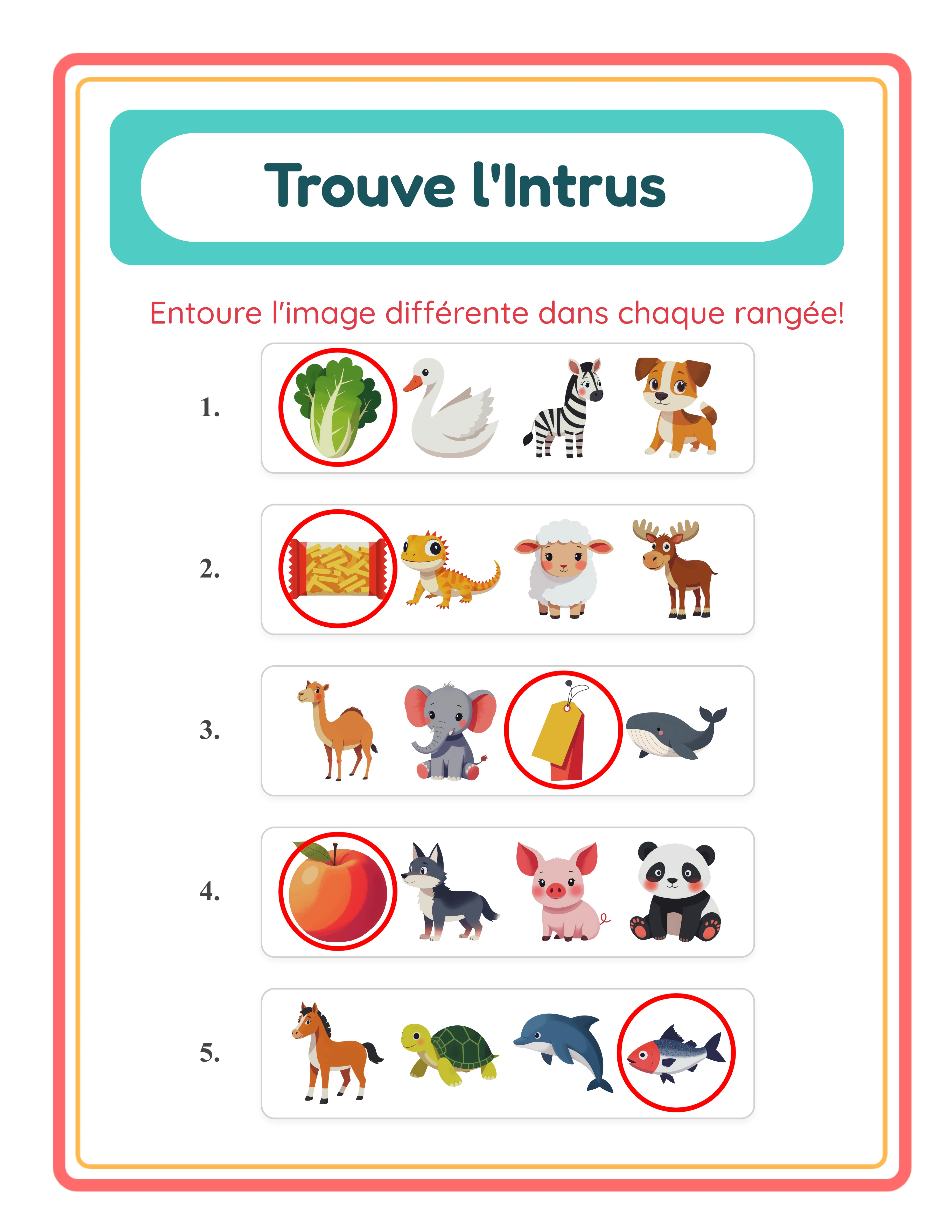
Le canevas à double onglet est le cœur du Générateur Trouve l'Intrus. L'onglet fiche affiche les cartes d'exercices que les utilisateurs utiliseront, tandis que l'onglet corrigé montre la même mise en page avec des marqueurs cercle rouge identifiant l'intrus dans chaque rangée. Les deux onglets se génèrent simultanément lorsque vous cliquez sur Générer, vous n'avez donc jamais besoin de créer les corrigés manuellement.
Prenez un moment pour explorer les panneaux latéraux. Le panneau Configuration des exercices contrôle votre mode de génération, le nombre d'exercices et les remplacements par exercice. Le panneau Bibliothèque d'images donne accès aux collections thématiques avec le système de sélection à deux thèmes. Le panneau Mise en page gère les options de disposition et de décoration. Ces trois panneaux contiennent tout ce dont vous avez besoin pour configurer une fiche trouve l'intrus complète.
2
Choisir votre mode de génération
Le Générateur Trouve l'Intrus propose deux modes de génération distincts, et choisir le bon détermine le défi cognitif que votre fiche présente.
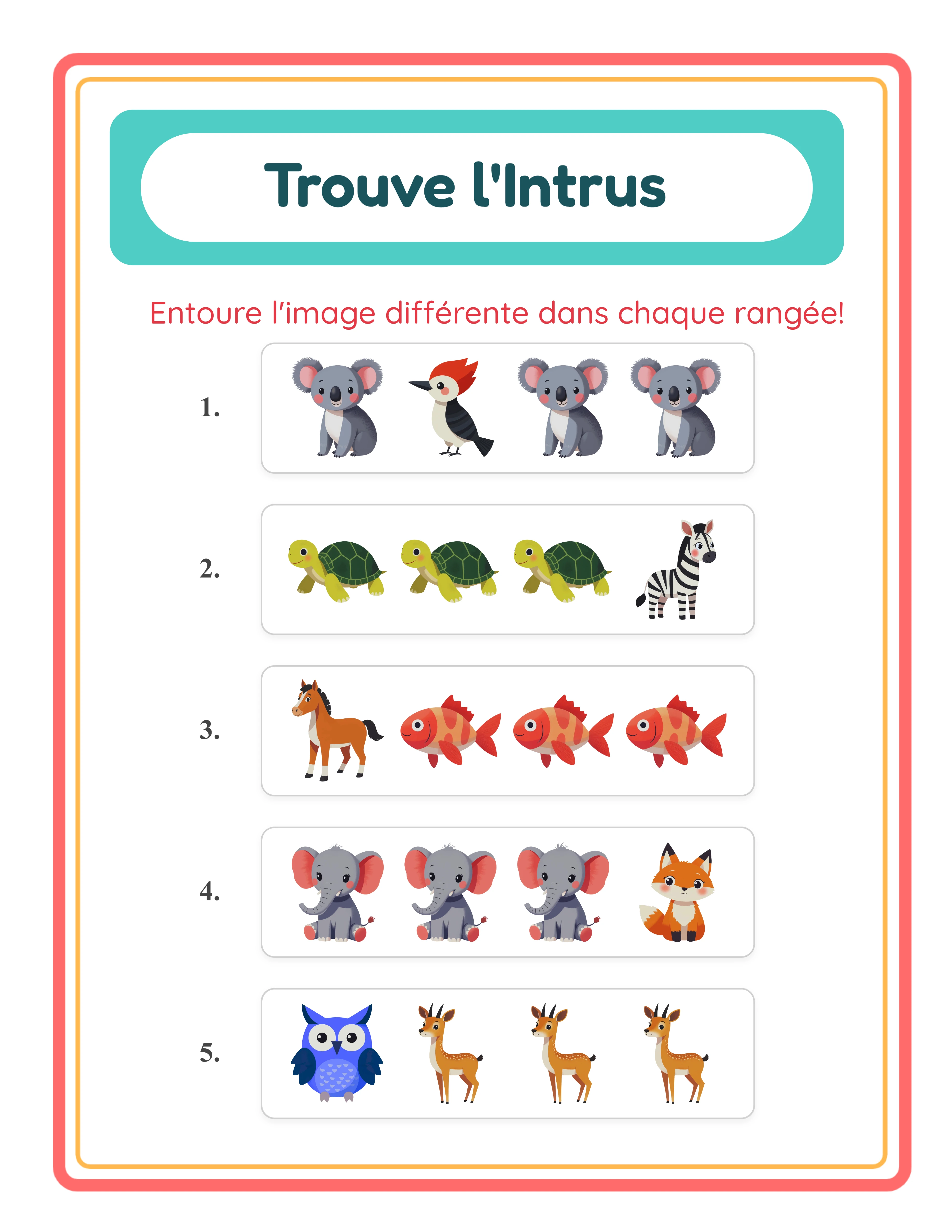
Le mode Identique est conçu pour la discrimination visuelle de base. Le générateur place trois clones de la même image exacte à côté d'une image différente du même thème. Les utilisateurs doivent repérer le non-duplicata en comparant les détails visuels fins au sein d'une même catégorie thématique. Trois chats identiques et un chien, trois pommes identiques et une banane — le défi consiste à reconnaître quelle image n'est pas une copie. Ce mode fonctionne mieux pour les jeunes apprenants qui développent leurs compétences d'observation fondamentales.
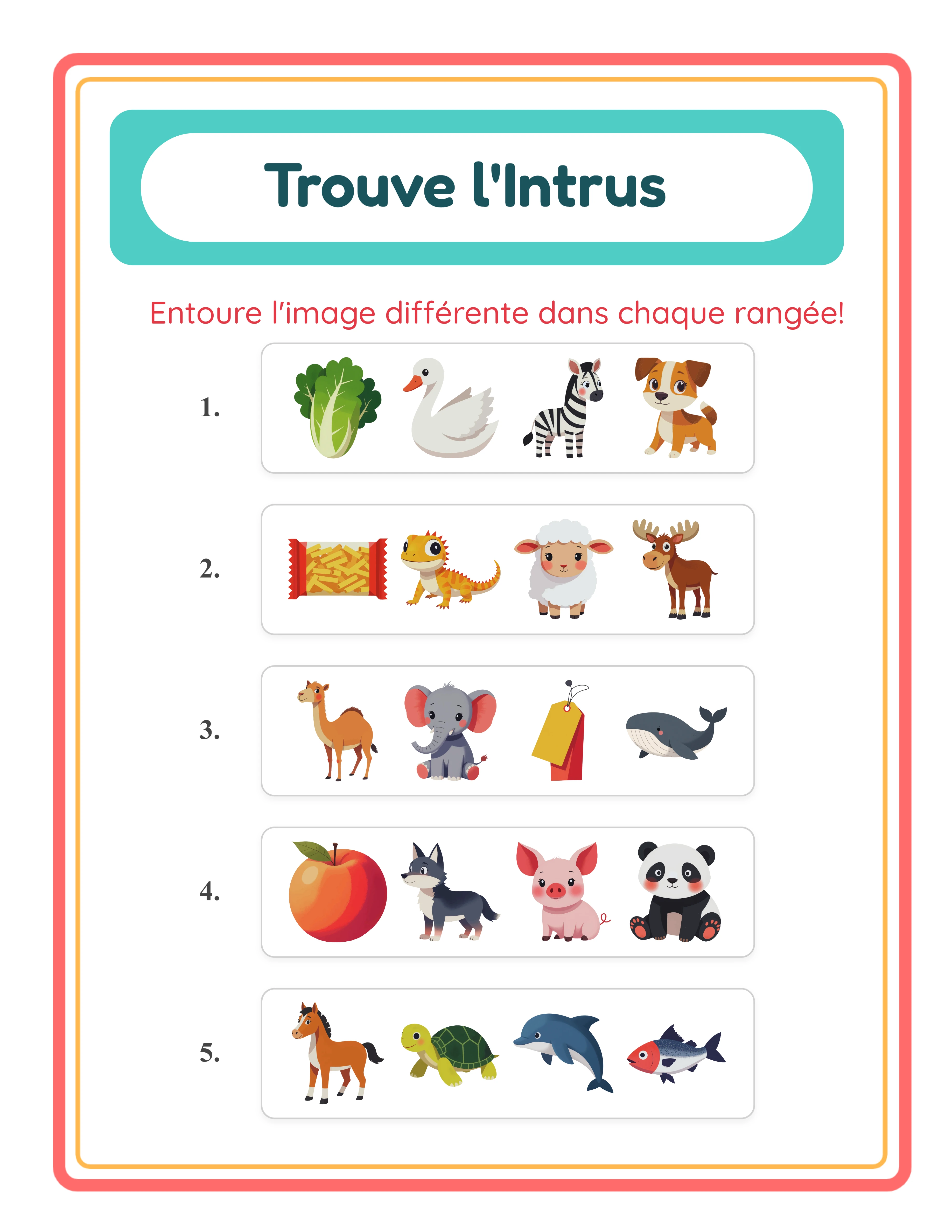
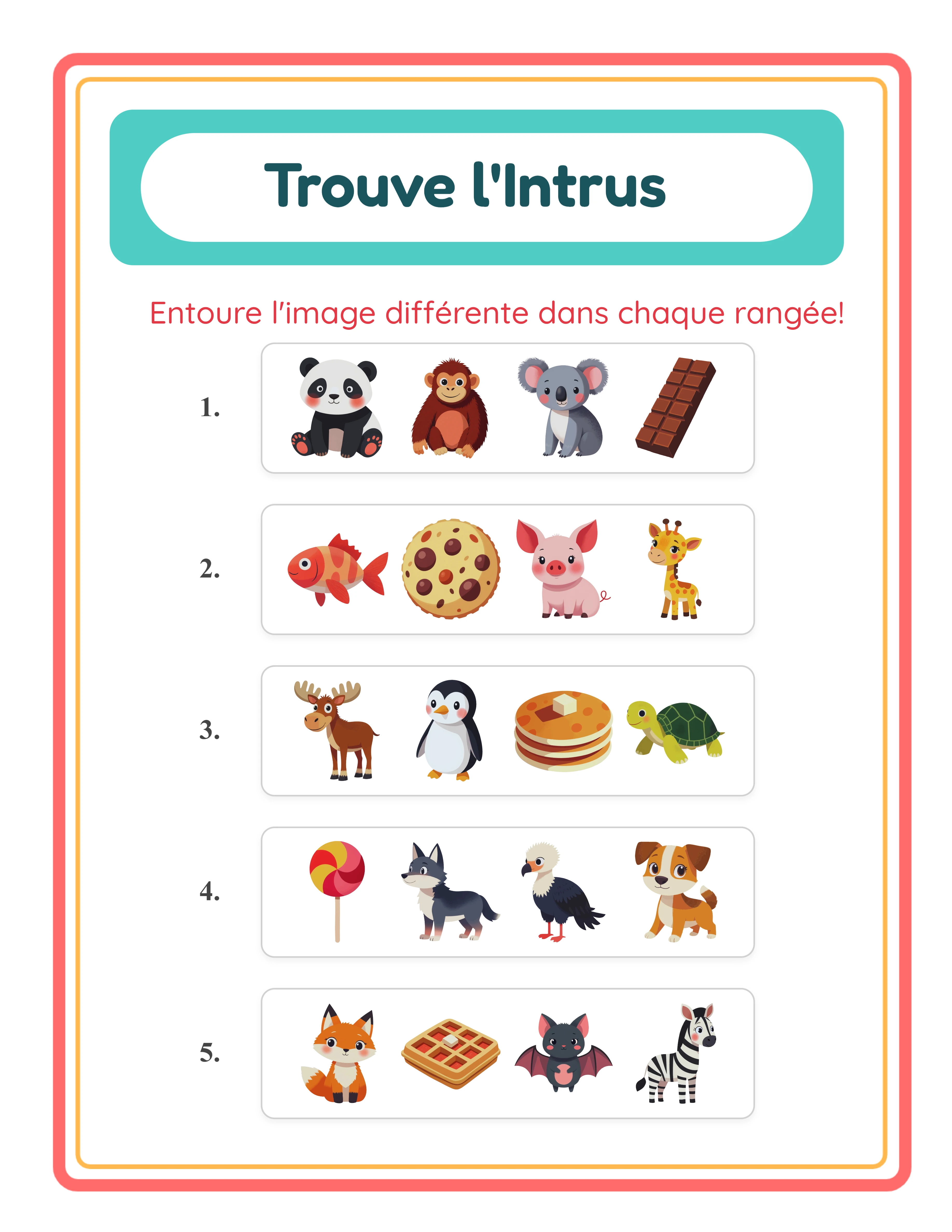
Le mode Similaire est conçu pour le raisonnement catégoriel. Le générateur prend trois images du Thème A et une image du Thème B. Les utilisateurs doivent identifier l'intrus thématique en reconnaissant qu'une image appartient à une catégorie différente. Trois animaux et un véhicule, trois fruits et un outil — le défi est de comprendre pourquoi un élément n'appartient pas au groupe. Ce mode produit des puzzles plus difficiles car les quatre images sont visuellement différentes, et l'utilisateur doit raisonner sur l'appartenance catégorielle plutôt que sur la correspondance visuelle.
Le mode Identique est votre outil d'accessibilité pour les publics plus jeunes. Le mode Similaire est votre outil de défi pour les utilisateurs plus âgés et les produits plus avancés. La plupart des vendeurs de fiches trouve l'intrus à succès utilisent les deux modes : Identique pour les produits marché préscolaire et CP, Similaire pour les produits de niveau élémentaire, et les remplacements par exercice pour mélanger les deux sur des fiches à difficulté progressive.
3
Définir le nombre d'exercices et les remplacements par exercice
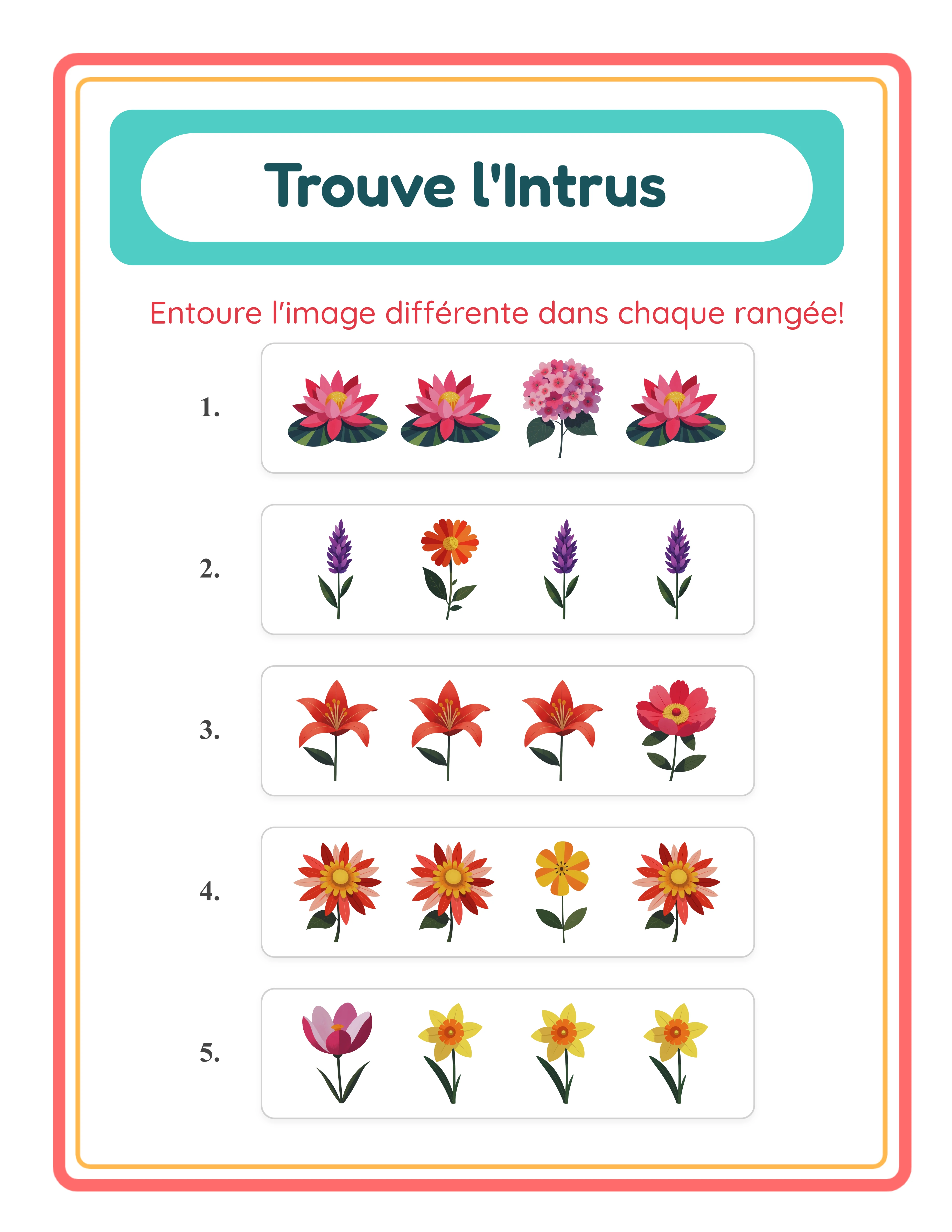
Définissez le nombre d'exercices de cinq à dix en utilisant le panneau Configuration des exercices. La valeur par défaut est de six exercices par fiche. Chaque exercice contient toujours exactement quatre images — trois éléments communs et un intrus — avec la position de l'intrus mélangée aléatoirement dans la rangée.
Pour les produits marché préscolaire, utilisez cinq à six exercices. Moins d'exercices signifie des cartes d'images plus grandes avec plus d'espacement, facilitant la concentration des jeunes apprenants sur chaque rangée pour entourer leur réponse. Pour les produits élémentaires, utilisez huit à dix exercices pour une densité de contenu plus élevée et plus de défis par page.
Le remplacement de mode par exercice est ce qui distingue ce générateur. Chaque rangée d'exercice comprend son propre sélecteur de mode déroulant, vous permettant de remplacer le mode global exercice par exercice. Définissez le mode global sur Identique, puis basculez les trois derniers exercices en Similaire — créant une fiche qui commence facilement et devient progressivement plus difficile. Ou alternez Identique et Similaire tout au long pour un défi varié. Le bouton " Effacer les sélections " réinitialise tous les remplacements par exercice au paramètre global, rendant l'expérimentation rapide.
Activez les champs nom et date pour la responsabilité en ligne. Activez les numéros d'exercice pour afficher des chiffres sur le côté gauche de chaque carte d'exercice avec une largeur de vingt-cinq pixels et un espacement de quinze pixels par rapport au contenu de la carte. Les numéros d'exercice facilitent la révision en ligne et permettent aux vendeurs de référencer facilement des rangées spécifiques.
4
Sélectionner les thèmes et images depuis la bibliothèque ou téléverser des images personnalisées
Le panneau Bibliothèque d'images vous donne accès à cent quatre collections thématiques avec plus de trois mille cent illustrations. En mode Similaire, le système à deux thèmes rend les puzzles inter-catégories sans effort. Sélectionnez le Thème A dans le menu déroulant pour les trois images communes et le Thème B pour l'intrus unique. Associez animaux et nourriture, véhicules et nature, professions et sports — toute combinaison parmi les thèmes disponibles crée un ensemble de puzzles distinct.
En mode Identique, un seul thème est nécessaire puisque les clones communs et l'image intruse proviennent de la même collection. Le générateur sélectionne automatiquement trois copies d'une image et une image différente de ce thème.
Parcourez les thèmes via le menu déroulant ou recherchez par mot-clé pour trouver l'appariement idéal. Pour le mode Similaire, choisissez des appariements thématiques avec des différences catégorielles évidentes pour les jeunes apprenants — animaux contre véhicules, nourriture contre outils. Pour les produits avancés, utilisez des appariements plus subtils où les thèmes partagent des similarités visuelles — animaux de ferme contre animaux de zoo, fruits contre légumes.
Vous pouvez également téléverser des images personnalisées en PNG, JPG ou GIF pour créer des puzzles trouve l'intrus personnalisés. Les téléversements personnalisés vous permettent de créer des fiches avec des photos de produits, des illustrations spécifiques à votre marque ou des œuvres originales qu'aucun concurrent ne peut reproduire. Cela est particulièrement précieux pour créer des produits de niche ciblant des catalogues de produits spécifiques ou des thèmes éducatifs non couverts par la bibliothèque intégrée.
5
Configurer la mise en page et les décorations
Dans la section Mise en page, sélectionnez votre format de page. Les options incluent Lettre Portrait, Lettre Paysage, A4 Portrait, A4 Paysage, Carré (mille deux cents par mille deux cents pixels) et dimensions personnalisées. Le format Lettre est standard pour les acheteurs nord-américains. Le format A4 est standard pour les marchés européens et internationaux. Créer les deux versions double votre portée de marché avec un effort supplémentaire minimal.
Les thèmes d'arrière-plan et de bordure fonctionnent indépendamment, chacun avec son propre curseur d'opacité allant de zéro à un par incréments de zéro virgule zéro cinq. Appliquez un motif d'arrière-plan subtil à quinze à vingt-cinq pour cent d'opacité pour une chaleur visuelle sans distraire du contenu du puzzle. Superposez une bordure décorative à quatre-vingts à cent pour cent d'opacité pour un cadre soigné. Des combinaisons cohérentes d'arrière-plan et de bordure à travers un lot créent un aspect produit unifié que les acheteurs associent à la qualité.
Personnalisez le texte avec sept options de police incluant Lexend Deca, Baloo 2, Nunito, Quicksand, Fredoka, Arial et Verdana. Ajoutez un contour de texte de zéro à dix pour un style supplémentaire. Ces options vous permettent d'ajouter des titres personnalisés ou votre image de marque à vos fiches trouve l'intrus. Le canevas Fabric.js fournit six options d'alignement plus le centrage sur la page, des calques avec verrouillage et déverrouillage, un zoom de vingt-cinq à trois cents pour cent, et annuler et rétablir avec vingt états.
6
Générer la fiche trouve l'intrus
Cliquez sur Générer pour créer les cartes d'exercices. Chaque carte affiche quatre images en rangée horizontale — trois éléments communs et un intrus avec sa position mélangée aléatoirement. Le mélange aléatoire se recalcule à chaque génération, donc régénérer avec les mêmes paramètres produit des positions d'intrus différentes.
La mise en page s'adapte automatiquement en fonction de l'orientation de la page et du nombre d'exercices. Les pages portrait avec sept exercices ou plus passent à une mise en page à deux colonnes pour un espacement optimal. Les pages paysage utilisent toujours deux colonnes. Les pages avec cinq à six exercices en orientation portrait utilisent une seule colonne avec des cartes d'images plus grandes. Ce système adaptatif garantit des fiches propres et lisibles quel que soit votre nombre d'exercices et votre combinaison de format de page.
Un en-tête stylisé s'affiche automatiquement en haut de la page indiquant " Trouve l'intrus " avec une bordure extérieure corail, une section intérieure ambrée et un fond turquoise. Le titre apparaît en police Fredoka bleu sarcelle foncé et les instructions en police Quicksand rouge. Le texte de l'en-tête se traduit automatiquement dans les onze langues prises en charge, mais le contenu du puzzle lui-même reste purement visuel — images uniquement, aucun texte spécifique à une langue.
Examinez l'aperçu attentivement : vérifiez que les images sont clairement visibles dans chaque rangée d'exercice, que l'intrus est véritablement différent des éléments communs, et que la mise en page globale semble équilibrée. Si quelque chose nécessite un ajustement, modifiez vos paramètres et régénérez instantanément.
7
Vérifier le corrigé auto-généré
Cliquez sur l'onglet Corrigé pour voir la solution auto-générée. Le corrigé reproduit la mise en page exacte de la fiche et dessine un contour de cercle rouge autour de l'intrus dans chaque rangée d'exercice. L'épaisseur du trait du cercle s'adapte dynamiquement à la taille de l'image — calculée comme le maximum entre la taille de l'image multipliée par zéro virgule zéro quatre ou trois pixels — garantissant une visibilité constante sur tous les formats de page, du Carré au Lettre Paysage.
Basculez entre les onglets Fiche et Corrigé pour comparer et vérifier que l'élément correct est marqué dans chaque rangée. Le corrigé se génère simultanément avec la fiche — aucune étape de création manuelle, aucun processus de conception séparé, aucune possibilité de réponses décalées. Cette génération simultanée est un gain de temps considérable lors de la création de lots importants.
Pour les fiches produit, le corrigé est un argument de vente puissant. Les produits qui incluent des corrigés avec des marqueurs visuels clairs surpassent systématiquement les annonces de puzzles seuls car les vendeurs et les parents veulent des matériaux auto-vérifiables. Les marqueurs cercle rouge sont immédiatement reconnaissables et rendent la vérification instantanée. Mentionnez toujours " corrigé inclus avec marqueurs cercle rouge " dans vos titres et descriptions d'annonces pour vous différencier des concurrents vendant des puzzles sans solutions.
8
Télécharger les quatre fichiers
Le Générateur Trouve l'Intrus produit quatre fichiers par session : fiche JPEG, fiche PDF, corrigé JPEG et corrigé PDF. Chaque onglet dispose de sa propre paire de boutons de téléchargement. Tous les fichiers sont rendus à trois cents DPI pour une sortie prête à l'impression.
Activez le mode niveaux de gris avant de télécharger pour des versions économes en encre idéales pour l'impression en volume et les intérieurs Amazon KDP. Les fiches trouve l'intrus en niveaux de gris conservent leur clarté visuelle car les puzzles reposent sur les différences de forme et de structure plutôt que sur la couleur, les rendant particulièrement adaptées à l'impression en noir et blanc.
Pour les annonces sur les marketplaces, exportez à la fois le PDF (comme produit livrable) et un JPEG (pour les images d'aperçu de l'annonce). Montrez à la fois la fiche et le corrigé avec les marqueurs cercle rouge dans vos images d'annonce pour que les acheteurs puissent voir exactement ce qu'ils achètent.
Pour construire un lot de produits complet, changez de thèmes, ajustez le nombre d'exercices, basculez entre les modes Identique et Similaire, ou utilisez les remplacements par exercice et régénérez. Chaque génération produit un nouvel ensemble de quatre fichiers avec un nouveau mélange aléatoire des positions d'intrus. Dix sessions de génération vous donnent quarante fichiers prêts pour la production — un lot complet de puzzles trouve l'intrus prêt à être mis en vente.
Important : l'essai gratuit avec filigrane produit des exports entièrement fonctionnels avec un filigrane visible en surimpression. Cela vous permet d'évaluer la qualité d'impression, de vérifier le formatage et de créer des impressions test avant d'acheter une licence commerciale. La licence commerciale supprime le filigrane de tous les exports, produisant des fichiers propres prêts à la vente.