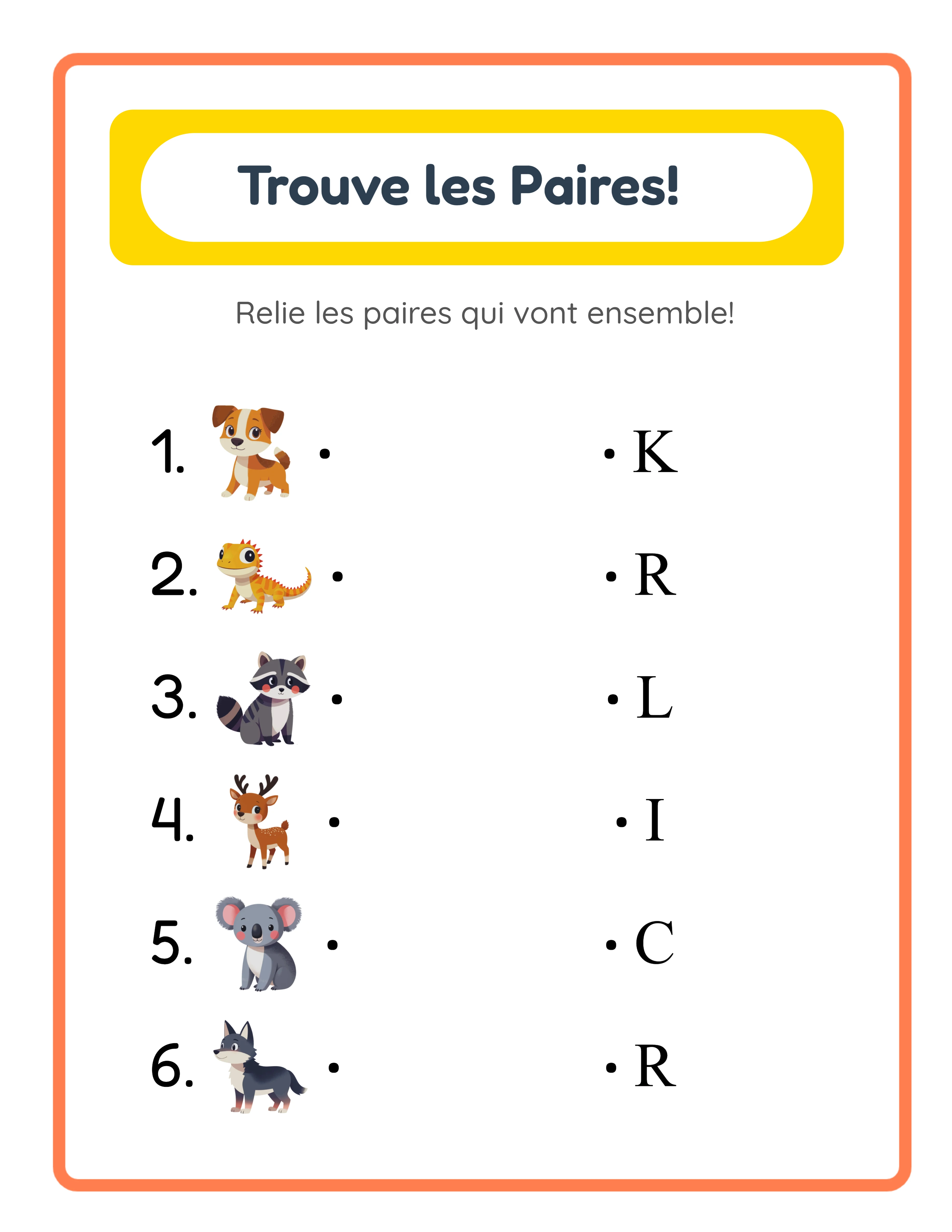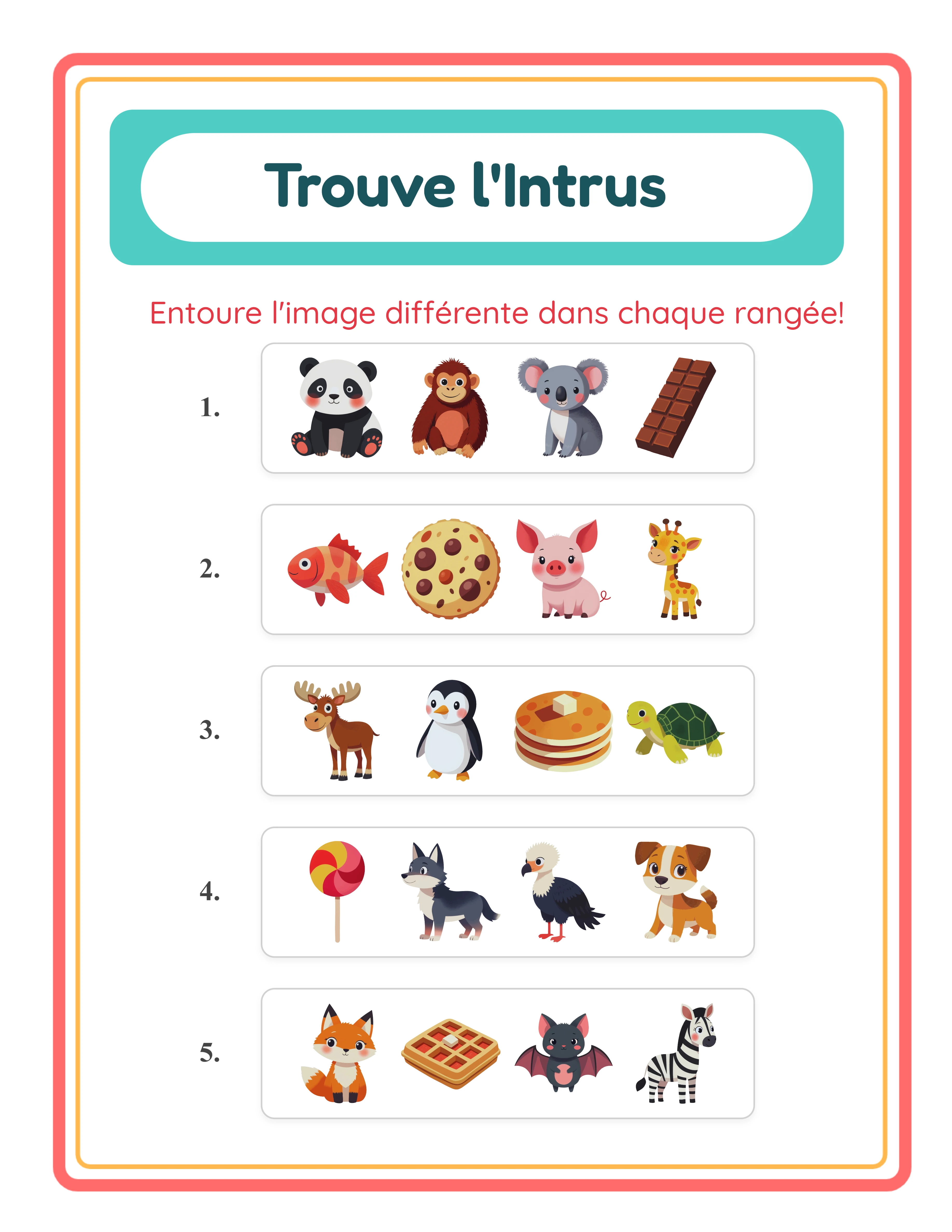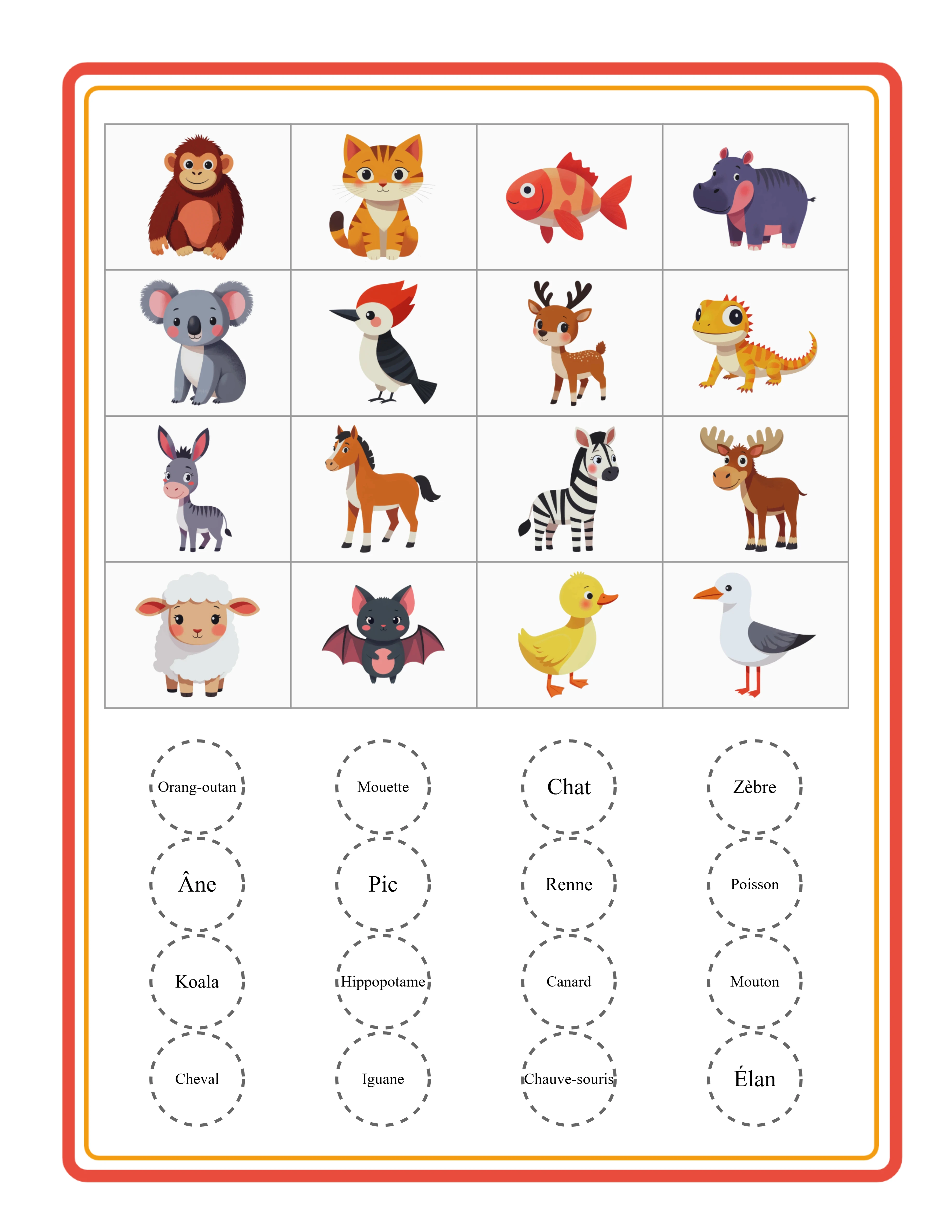
Tutoriel
1
Ouvrez l'Outil de Création de Fiches de Tri
Rendez-vous sur la page de l'Outil de Tri d'Images et cliquez sur le bouton de lancement pour ouvrir le générateur dans votre navigateur. L'outil se charge instantanément avec une barre latérale de paramètres à gauche et un canevas à double onglet à droite — un onglet pour la fiche, un pour le corrigé. Pas de création de compte, pas de téléchargement de logiciel, pas d'installation requise.
Le canevas à double onglet est le cœur du générateur de Tri d'Images. L'onglet fiche montre la mise en page de tri à deux catégories que les utilisateurs utiliseront, tandis que l'onglet corrigé montre la solution avec les images triées dans leurs groupes corrects. Les deux onglets se génèrent simultanément quand vous cliquez sur Générer, vous n'avez donc jamais besoin de créer les corrigés manuellement.
Prenez un moment pour explorer les panneaux de la barre latérale. Le panneau Catégories de Tri contrôle votre mode de sélection et la configuration des catégories. Le panneau Bibliothèque d'Images donne accès aux collections thématiques. Le panneau Configuration de Page gère les options de mise en page et de décoration. Ces trois panneaux contiennent tout ce dont vous avez besoin pour configurer une fiche de tri complète.
2
Choisissez votre mode de sélection
L'Outil de Tri d'Images propose deux modes de sélection distincts, et choisir le bon détermine votre flux de production.
Le mode thématique est conçu pour la production rapide en volume. Sélectionnez un thème pour la catégorie de gauche et un thème différent pour la catégorie de droite, et l'application remplit automatiquement quatre à six images aléatoires par thème depuis la bibliothèque d'images. Cela crée des fiches avec huit à douze images au total. Comme la sélection d'images est aléatoire, cliquer à nouveau sur Générer avec les mêmes thèmes produit une fiche différente avec des images différentes. Cela permet de créer rapidement des lots de quinze à vingt fiches de tri uniques à partir d'une seule association de thèmes.
Le mode manuel est conçu pour une précision alignée sur le programme. Vous sélectionnez individuellement les images depuis n'importe quel thème et assignez chacune à la catégorie de gauche ou de droite. Cela vous donne un contrôle complet sur exactement quelles images apparaissent sur la fiche. Utilisez le mode manuel quand les images spécifiques comptent — par exemple, sélectionner uniquement certains animaux pour une activité de tri par habitat, ou uniquement certains aliments pour une leçon de classification nutritionnelle.
Le mode thématique est votre outil de volume. Le mode manuel est votre outil de précision. La plupart des vendeurs de fiches de tri à succès utilisent les deux : le mode thématique pour remplir les lots rapidement et le mode manuel pour créer des produits premium alignés sur le programme qui commandent des prix plus élevés.
3
Configurez le nombre d'images et l'équilibre des catégories
Le nombre total d'images est votre levier principal de difficulté. Définissez le nombre total d'images de tri de quatre à douze, avec chaque catégorie contenant entre deux et dix images.
Pour les fiches de tri marché préscolaire (3–5 ans), utilisez quatre à six images au total avec des différences de catégorie évidentes. Deux animaux et deux aliments, ou trois véhicules et trois fruits — une classification binaire simple avec une charge cognitive minimale. La grille de découpe utilise trois colonnes à ces nombres bas, donnant à chaque image beaucoup d'espace.
Pour les fiches de tri grande section (5–6 ans), utilisez six à huit images au total. Les catégories peuvent partager plus de similarité visuelle, et les utilisateurs gèrent plus d'éléments à classifier. Trois animaux de la ferme et trois animaux sauvages est un bon défi de niveau grande section.
Pour les fiches de tri primaire (6–8 ans), utilisez dix à douze images au total. La grille de découpe s'ajuste à quatre colonnes aux nombres plus élevés, maintenant un espacement visuel propre. Plus d'images signifie plus de décisions de classification, ce qui augmente à la fois la difficulté et la densité du contenu.
En mode thématique, l'application tire automatiquement quatre à six images par thème. En mode manuel, vous contrôlez exactement combien d'images vont dans chaque catégorie. Des répartitions inégales (trois dans une catégorie, sept dans l'autre) créent un défi supplémentaire car les utilisateurs ne peuvent pas se fier à une distribution égale comme raccourci de tri.
4
Sélectionnez des images dans la bibliothèque ou téléchargez des images personnalisées
Le panneau Bibliothèque d'Images vous donne accès à cent quatre collections thématiques avec plus de trois mille cent illustrations. Les catégories couvrent les animaux, la nourriture, les véhicules, la nature, les fêtes, les métiers, les sports et des dizaines d'autres.
En mode thématique, sélectionner un thème pour chaque catégorie est tout ce dont vous avez besoin — l'application gère la sélection d'images automatiquement. Parcourez les thèmes en utilisant le menu déroulant ou recherchez par mot-clé pour trouver la bonne association.
En mode manuel, parcourez ou recherchez des images individuelles et cliquez pour les ajouter à votre fiche. En sélectionnant chaque image, assignez-la à la catégorie de gauche ou de droite. C'est là que le mode manuel excelle : vous pouvez mélanger des images de différents thèmes pour créer des activités de tri inter-catégories qui seraient impossibles en mode thématique.
Vous pouvez également télécharger des images personnalisées PNG, JPG ou GIF pour créer des fiches de tri personnalisées. Les images téléchargées fonctionnent en mode manuel, où vous assignez chaque image à une catégorie. C'est précieux pour créer des fiches de tri avec des photos de produits, des illustrations spécifiques à une marque, ou des créations artistiques personnalisées qu'aucun concurrent ne peut reproduire.
La bibliothèque d'images est sensible à la langue. Les étiquettes de catégorie utilisent les noms d'images localisés, donc changer la langue de l'application change le texte sur votre fiche. Une image de chat apparaît comme " Chat " en français, " Cat " en anglais et " Katze " en allemand. Cela rend la création de produits multilingues sans effort.
5
Définissez la mise en page et les décorations
Dans la section Configuration de Page, sélectionnez votre taille de page. Les options incluent Letter Portrait, Letter Paysage, A4 Portrait, A4 Paysage, Carré (mille deux cents par mille deux cents pixels) et dimensions personnalisées. Letter est le standard pour les acheteurs nord-américains. A4 est le standard pour les marchés européens et internationaux. Créer les deux versions double votre portée de marché avec un effort supplémentaire minimal.
Les thèmes d'arrière-plan et de bordure fonctionnent indépendamment, chacun avec son propre curseur d'opacité allant de zéro à un par incréments de zéro virgule zéro cinq. Appliquez un motif d'arrière-plan subtil à quinze à vingt-cinq pour cent d'opacité pour une chaleur visuelle sans distraire du contenu de tri. Ajoutez une bordure décorative à quatre-vingts à cent pour cent d'opacité pour un cadre soigné. Des combinaisons cohérentes d'arrière-plan et de bordure à travers un lot créent un aspect de produit homogène que les acheteurs associent à la qualité.
Cochez la case " Inclure les champs Nom/Date " pour ajouter des lignes de nom et de date de l'utilisateur sur la fiche. Les vendeurs préfèrent fortement les fiches avec ces champs pour le suivi en ligne. Incluez-les toujours dans les produits ciblant l'utilisation en ligne.
Personnalisez le texte avec sept options de police incluant Lexend Deca, Baloo 2, Nunito, Quicksand, Fredoka, Arial et Verdana. Ajoutez un contour de texte de zéro à dix pour un style supplémentaire. Ces options vous permettent d'ajouter des titres personnalisés, des instructions ou une image de marque à vos fiches de tri.
6
Générez la fiche de tri
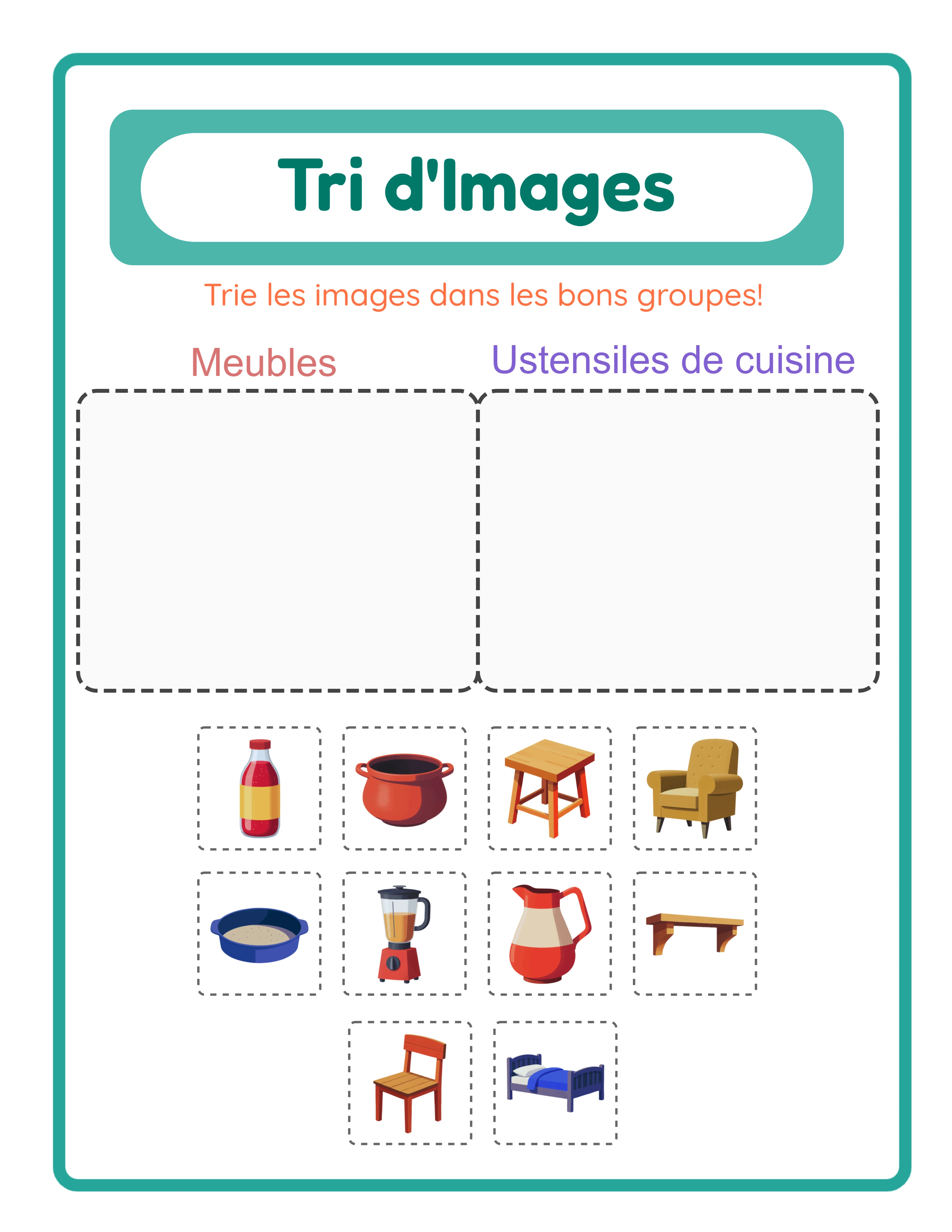
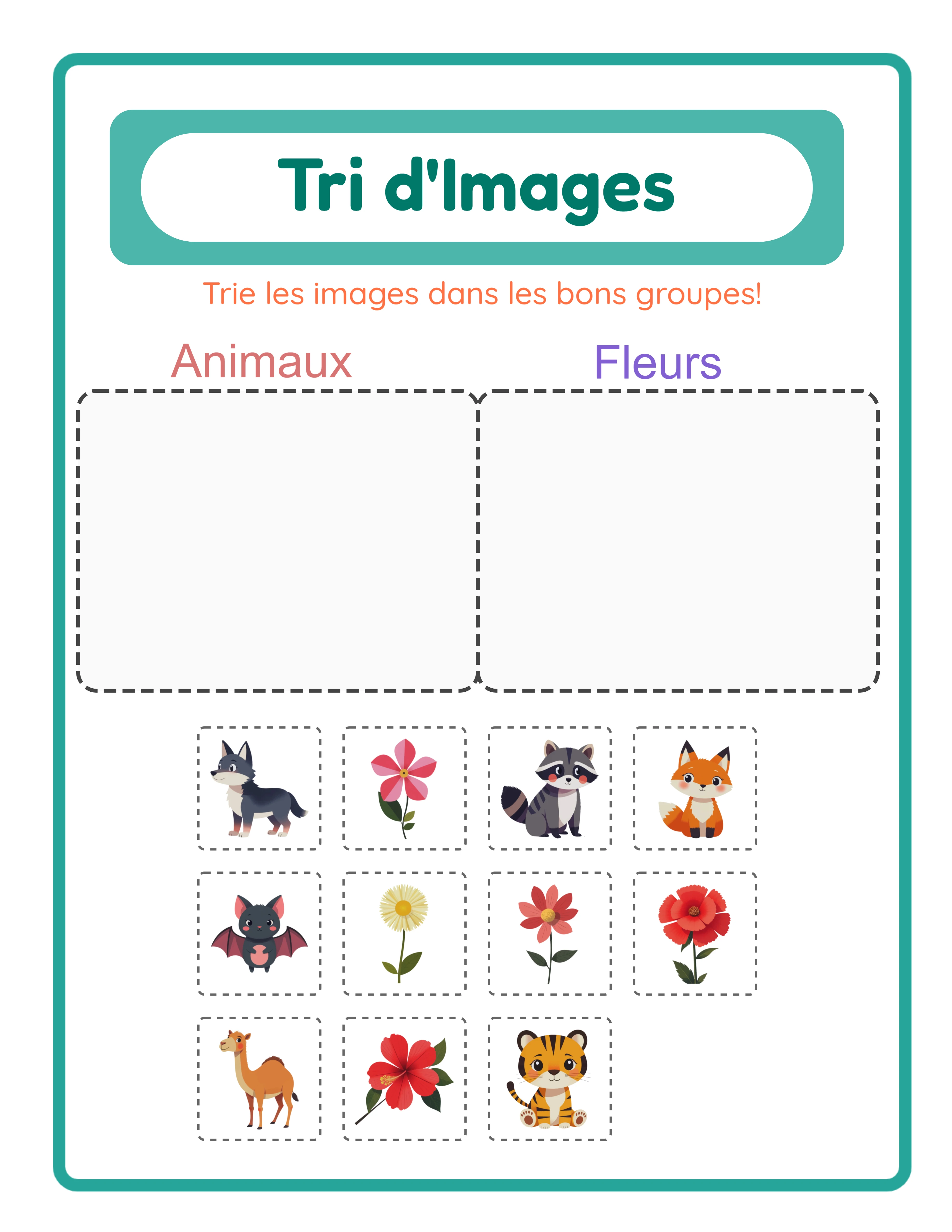
Cliquez sur Générer pour créer la mise en page de tri en deux parties. Le générateur organise votre contenu en deux sections distinctes.
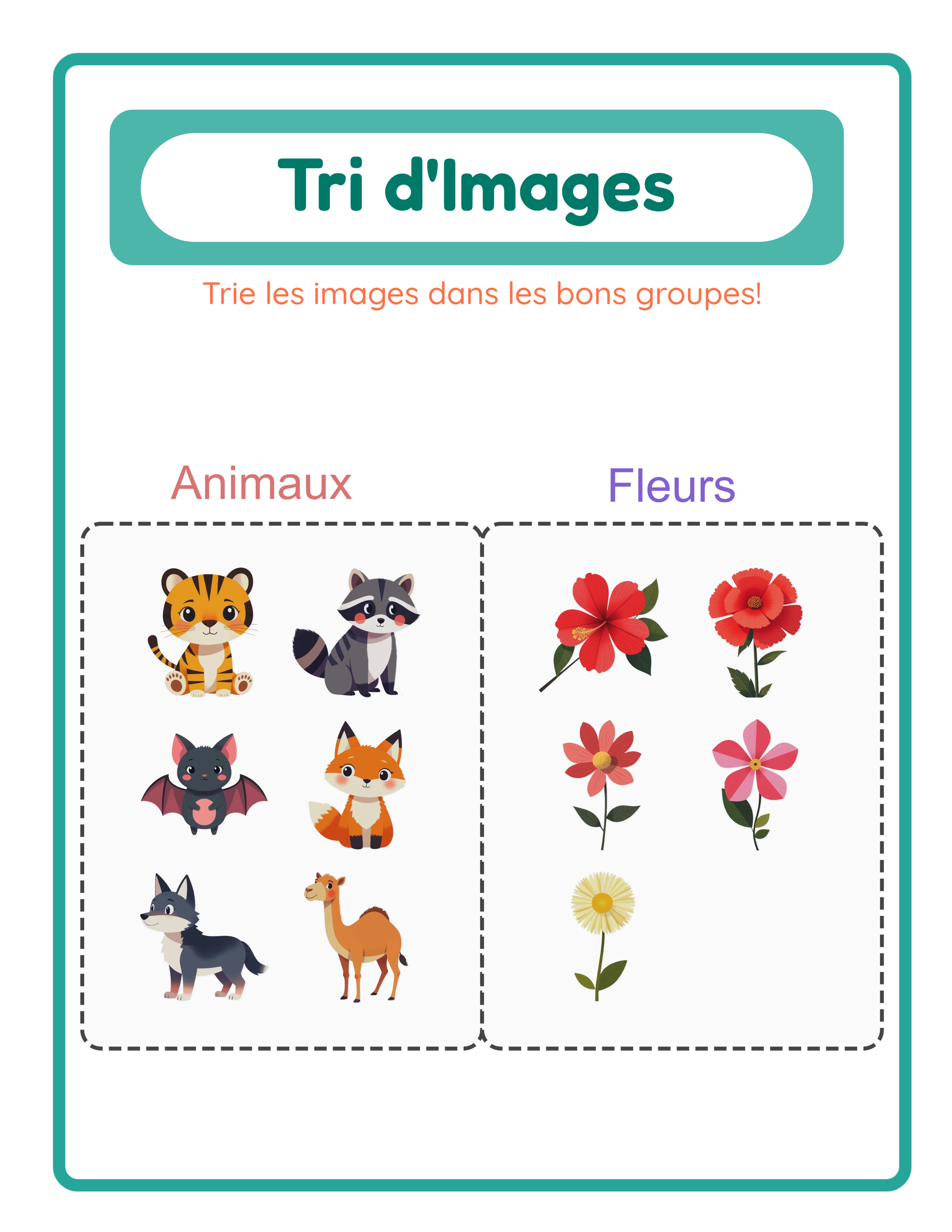
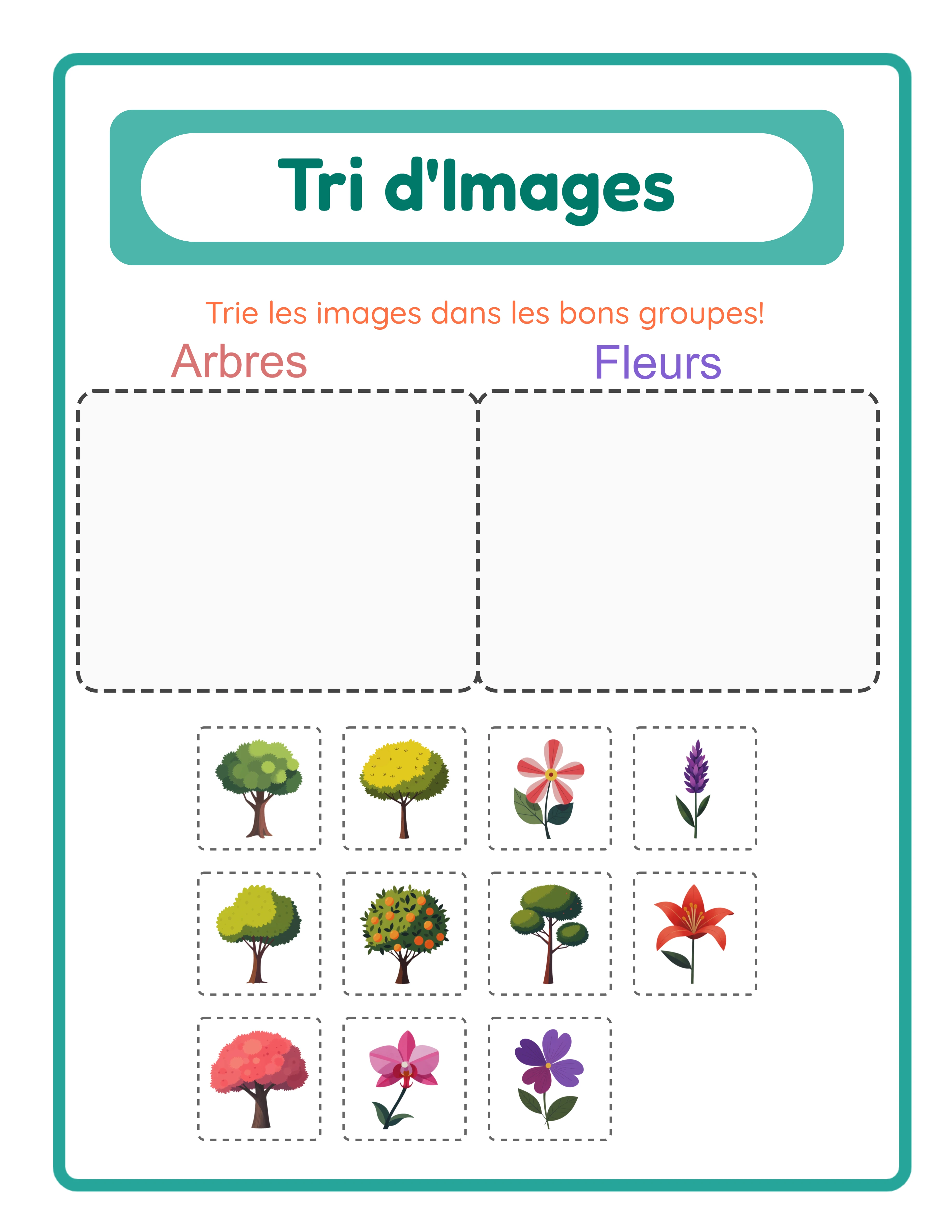
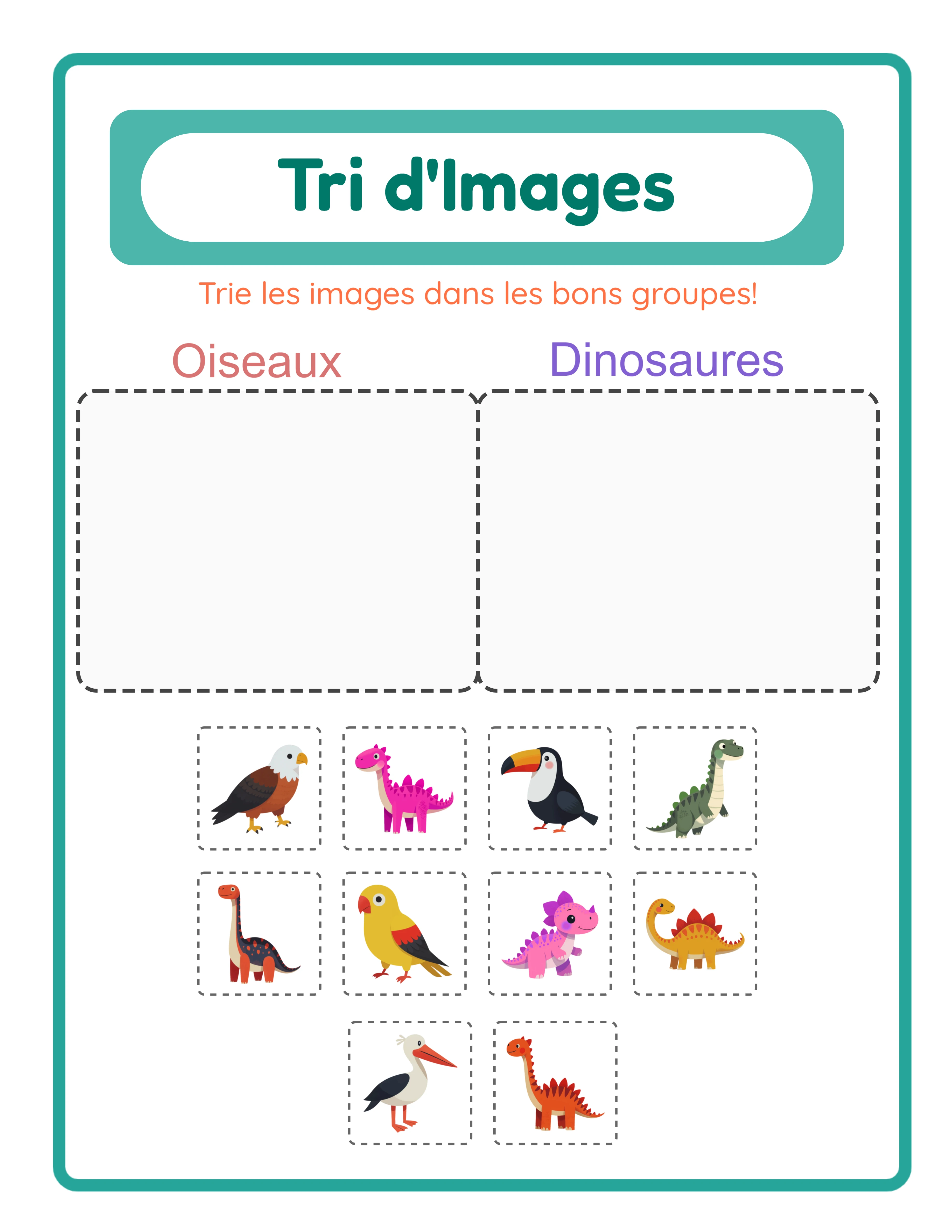
En haut, deux cadres de catégorie côte à côte avec bordures en pointillés servent de destinations de tri. Chaque cadre a un remplissage de fond clair et une étiquette de catégorie identifiant ce qui appartient à l'intérieur. Les utilisateurs placeront leurs images découpées dans le bon cadre pendant l'activité de tri.
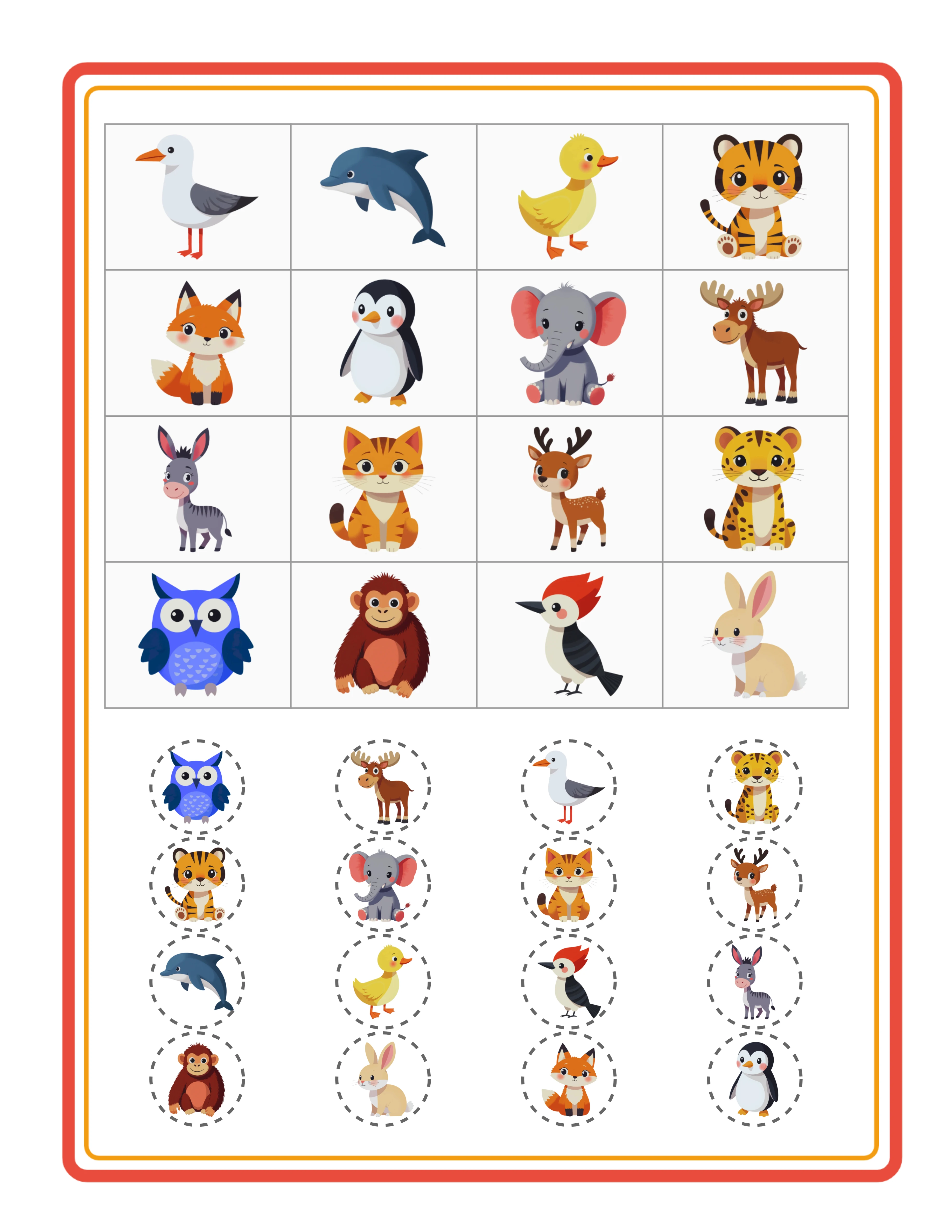
Sous les cadres de catégorie, une grille de découpe mélangée affiche toutes les images sélectionnées dans un ordre aléatoire. Les images apparaissent dans des cellules blanches avec des bordures en pointillés et des coins arrondis, disposées en trois à quatre colonnes selon le nombre total d'images. Chaque image remplit quatre-vingt-cinq pour cent de sa cellule, laissant des bordures visibles pour le découpage. Le mélange garantit que les utilisateurs doivent activement classifier chaque image plutôt que de copier un schéma positionnel.
Un en-tête stylisé se génère automatiquement en haut de la page avec un fond vert menthe, un titre sarcelle en police Fredoka Bold et une description orange en police Quicksand. Le texte de l'en-tête se traduit automatiquement dans les onze langues supportées.
Une bordure extérieure sarcelle encadre la page entière, donnant à la fiche une apparence soignée et professionnelle. Examinez l'aperçu attentivement : vérifiez que les images sont clairement visibles dans la grille de découpe, que les étiquettes de catégorie sont lisibles et que la mise en page globale paraît équilibrée. Si quelque chose nécessite un ajustement, modifiez vos paramètres et régénérez instantanément.
7
Vérifiez le corrigé auto-généré
Cliquez sur l'onglet Corrigé pour voir la solution auto-générée. Le corrigé affiche deux boîtes de catégorie, une par catégorie et de largeur égale, avec les images triées dans leur groupe correct. Les images dans le corrigé sont rendues à six fois la taille des cellules de la grille de découpe, les rendant grandes et faciles à lire pour une vérification rapide.
Chaque boîte de catégorie utilise un maximum de deux colonnes avec un remplissage clair, un contour en pointillés et un rayon de bordure arrondi. La mise en page rend immédiatement clair quelles images appartiennent à chaque catégorie. Basculez entre les onglets Fiche et Corrigé pour comparer et vérifier que la solution de tri correspond à votre intention.
Le corrigé se génère simultanément avec la fiche — pas d'étape de création manuelle, pas de processus de design séparé, pas de possibilité de réponses incohérentes. Cette génération simultanée représente un gain de temps considérable. Créer des corrigés manuellement pour des fiches de tri est fastidieux et sujet aux erreurs, surtout pour les grands lots. Le corrigé auto-généré élimine cette étape entière.
Pour les annonces de produits, le corrigé est un argument de vente. Les produits qui incluent des corrigés surpassent systématiquement les annonces de fiches seules car les vendeurs et les parents veulent des supports auto-vérifiables. Mentionnez toujours " corrigé inclus " dans les titres et descriptions de vos annonces.
8
Téléchargez les quatre fichiers
L'Outil de Tri d'Images produit quatre fichiers par session : fiche JPEG, fiche PDF, corrigé JPEG et corrigé PDF. Chaque onglet a sa propre paire de boutons de téléchargement. Tous les fichiers sont rendus à trois cents DPI pour une sortie prête à imprimer.
Activez les niveaux de gris avant de télécharger pour des versions économes en encre idéales pour l'impression en volume et les intérieurs Amazon KDP. Les fiches de tri en niveaux de gris maintiennent la clarté visuelle tout en réduisant les coûts d'impression pour les vendeurs et en gardant les frais d'impression KDP bas.
Pour les annonces sur les plateformes, exportez à la fois le PDF (comme votre produit livrable) et un JPEG (pour les images d'aperçu de l'annonce). Les acheteurs veulent voir exactement ce qu'ils achètent avant de payer. Montrez à la fois la fiche et le corrigé dans les images de votre annonce.
Pour construire un lot de produits complet, changez de thèmes, ajustez le nombre d'images, ou basculez entre les modes thématique et manuel et régénérez. Chaque génération produit un nouvel ensemble de quatre fichiers. Dix sessions de génération vous donnent quarante fichiers prêts à la vente — un lot complet de fiches de tri prêt à être référencé.
Important : l'essai gratuit avec filigrane produit des exports entièrement fonctionnels avec un filigrane visible superposé. Cela vous permet d'évaluer la qualité d'impression, de vérifier le formatage et de créer des impressions test avant d'acheter une licence commerciale. La licence commerciale supprime le filigrane de tous les exports, produisant des fichiers propres prêts à la vente.