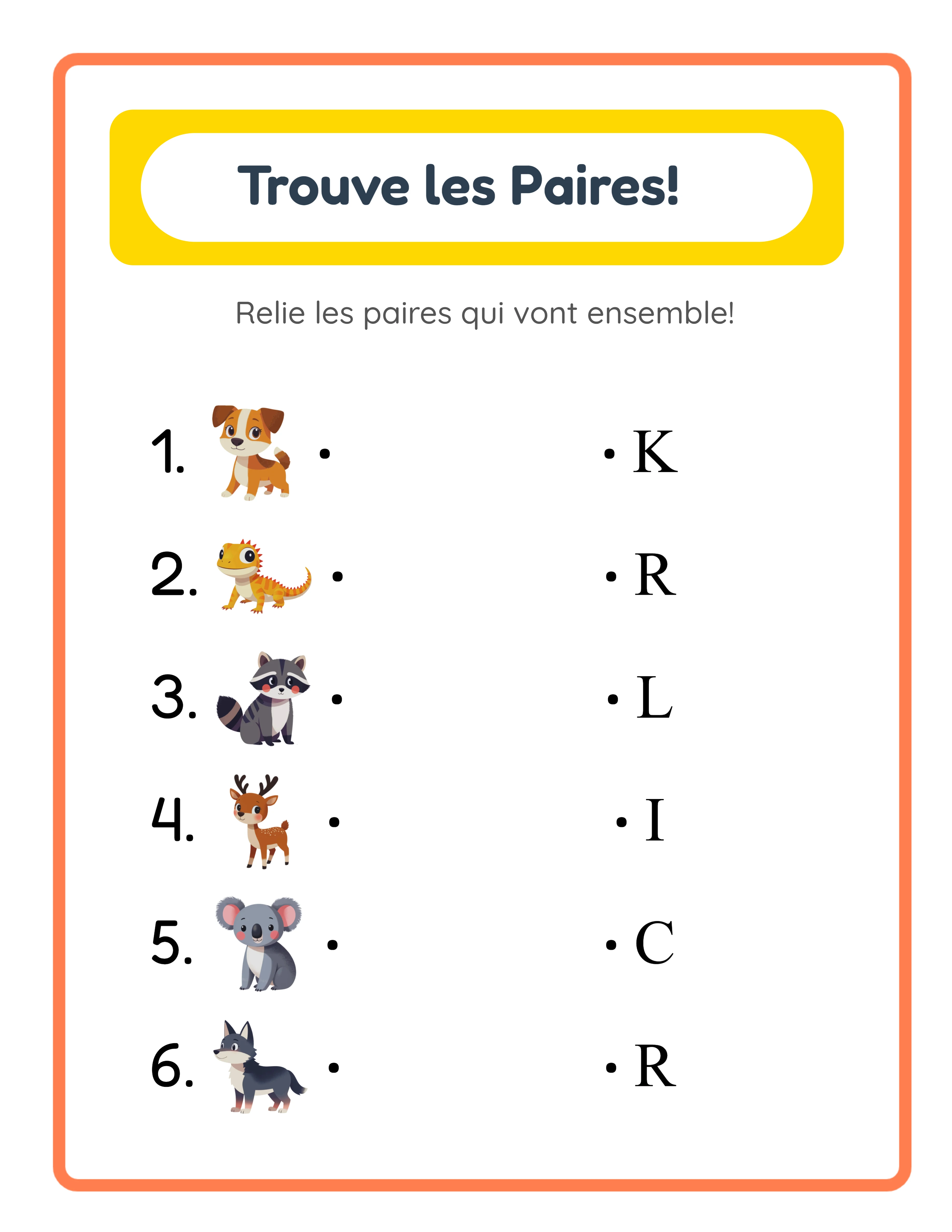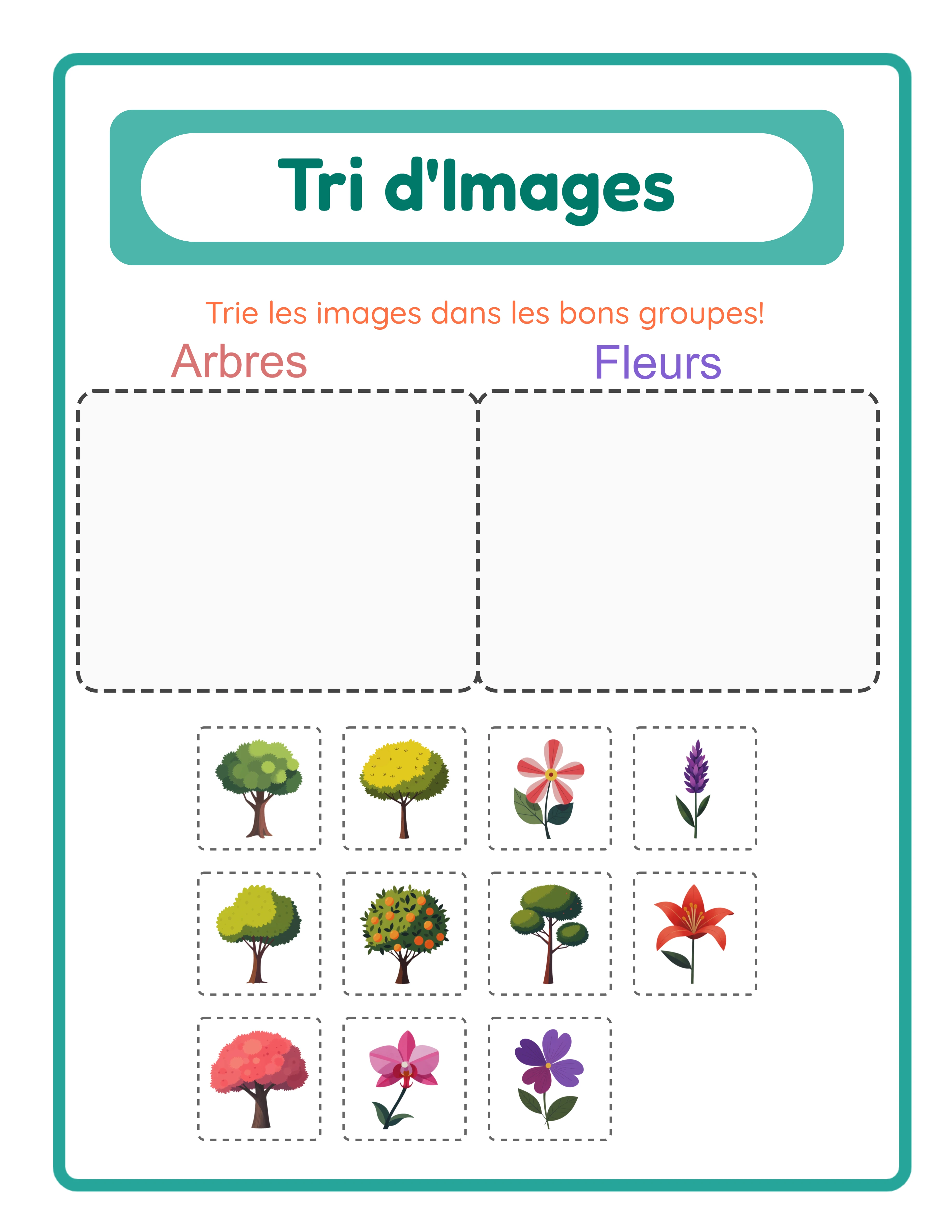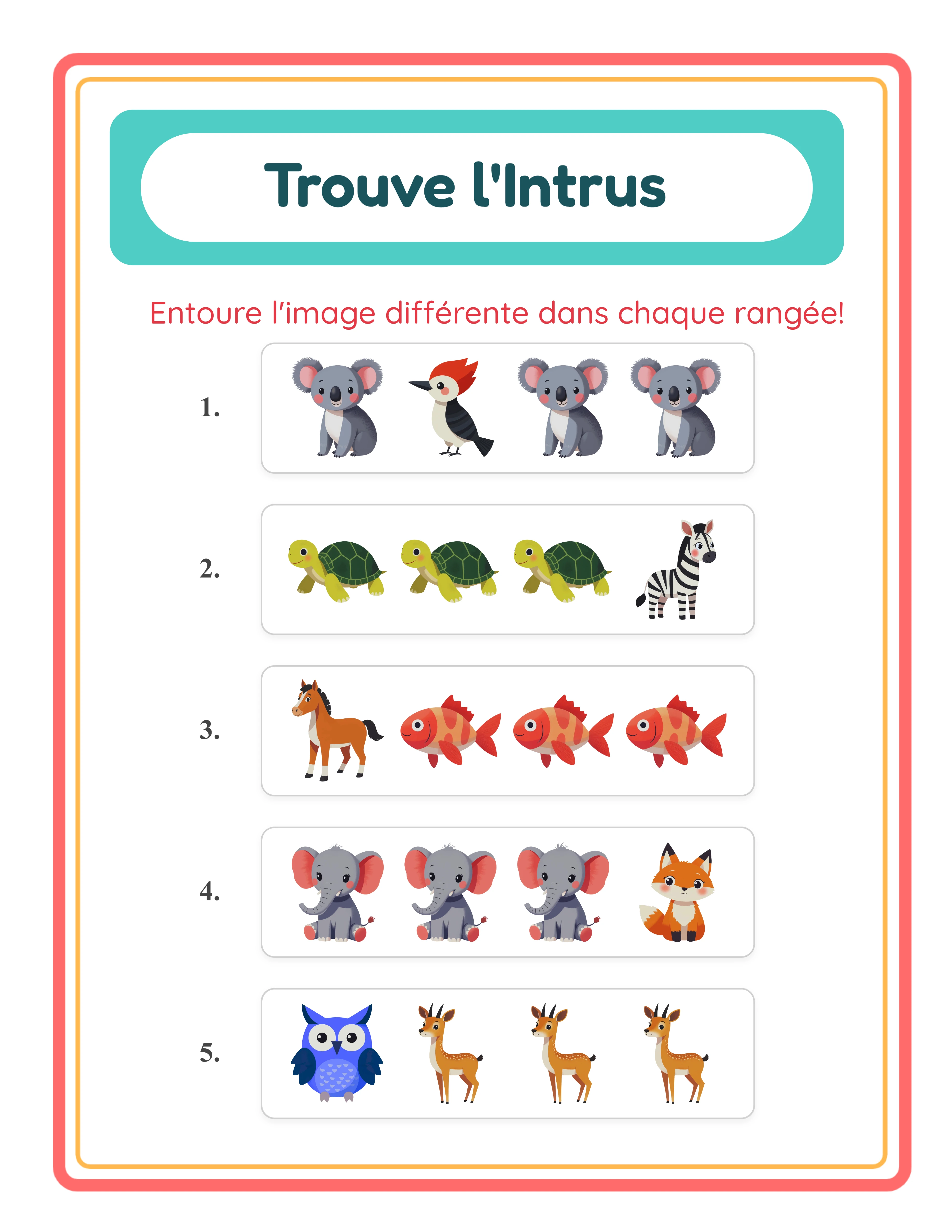
Tutoriel
1
Ouvrir l'Outil de Création de Fiches d'Ombres
Accédez à la page de l'Outil de Création de Fiches d'Ombres et cliquez sur le bouton de lancement pour ouvrir le générateur dans votre navigateur. L'outil se charge instantanément avec une barre latérale de paramètres à gauche et un canevas à double onglet à droite — un onglet pour la fiche, un pour le corrigé. Pas de création de compte, pas de téléchargement de logiciel, pas d'installation requise.
Le canevas à double onglet est le cœur du générateur de correspondance d'ombres. L'onglet fiche affiche la mise en page de correspondance que les utilisateurs utiliseront, tandis que l'onglet corrigé affiche les bonnes correspondances lettre-chiffre avec les images originales. Les deux onglets se génèrent simultanément lorsque vous cliquez sur Générer, vous n'avez donc jamais besoin de créer manuellement les corrigés.
Prenez un moment pour explorer les panneaux de la barre latérale. Le panneau Configuration de l'exercice contrôle votre sélection de mode (Correspondance d'Ombres ou Reconstitution d'Image), la visibilité des étiquettes et la direction de coupe. Le panneau Bibliothèque d'images donne accès aux collections thématiques. Le panneau Mise en page gère les options de disposition et de décoration. Ces trois panneaux contiennent tout ce dont vous avez besoin pour configurer une fiche de correspondance d'ombres complète.
2
Choisir votre mode d'exercice
L'Outil de Création de Fiches d'Ombres offre deux modes d'exercice distincts, et le choix du bon mode détermine le type d'activité de correspondance que votre fiche présente.
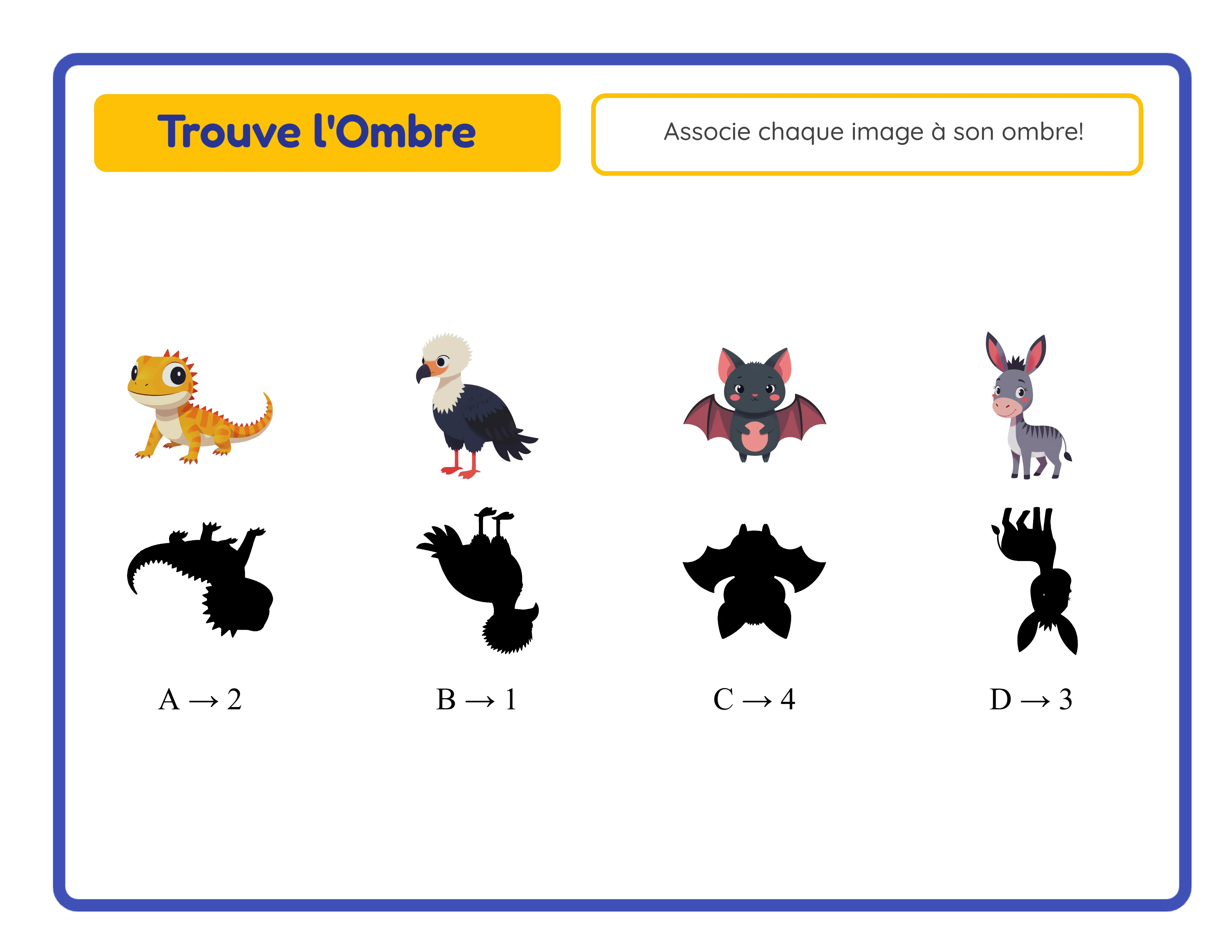
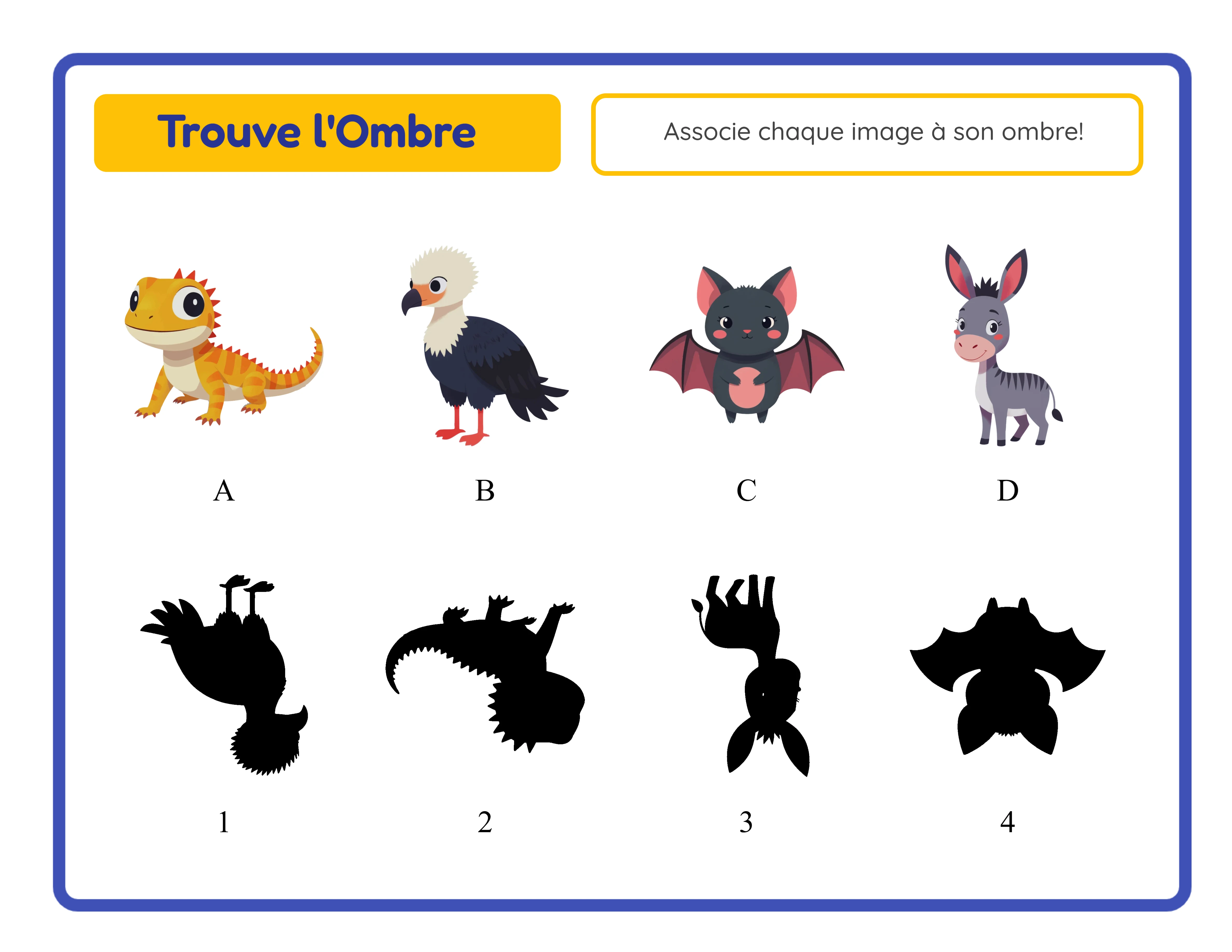
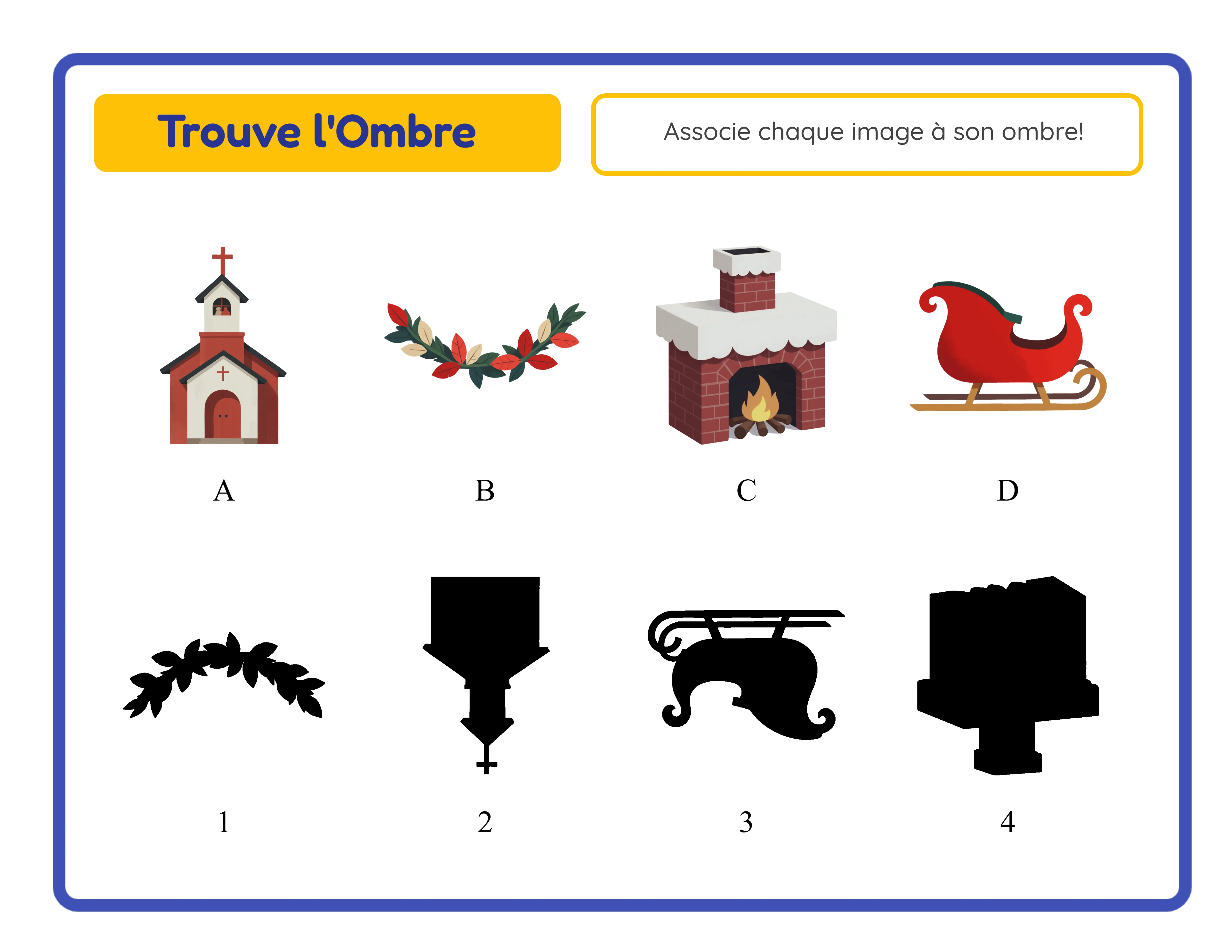
Le mode Correspondance d'Ombres est l'activité signature de correspondance de silhouettes. Il place quatre images colorées dans la section supérieure et quatre silhouettes noires générées automatiquement dans la section inférieure. Les silhouettes sont créées par traitement d'image au niveau pixel — chaque pixel avec un alpha supérieur à dix est converti en noir pur, produisant des contours précis qui préservent les détails fins comme les oreilles, les queues, les poignées et les contours distinctifs. Les utilisateurs étudient les formes et associent chaque image colorée à sa silhouette correcte. C'est un vrai traitement pixel, pas des filtres CSS ou des ressources d'ombres préfabriquées.
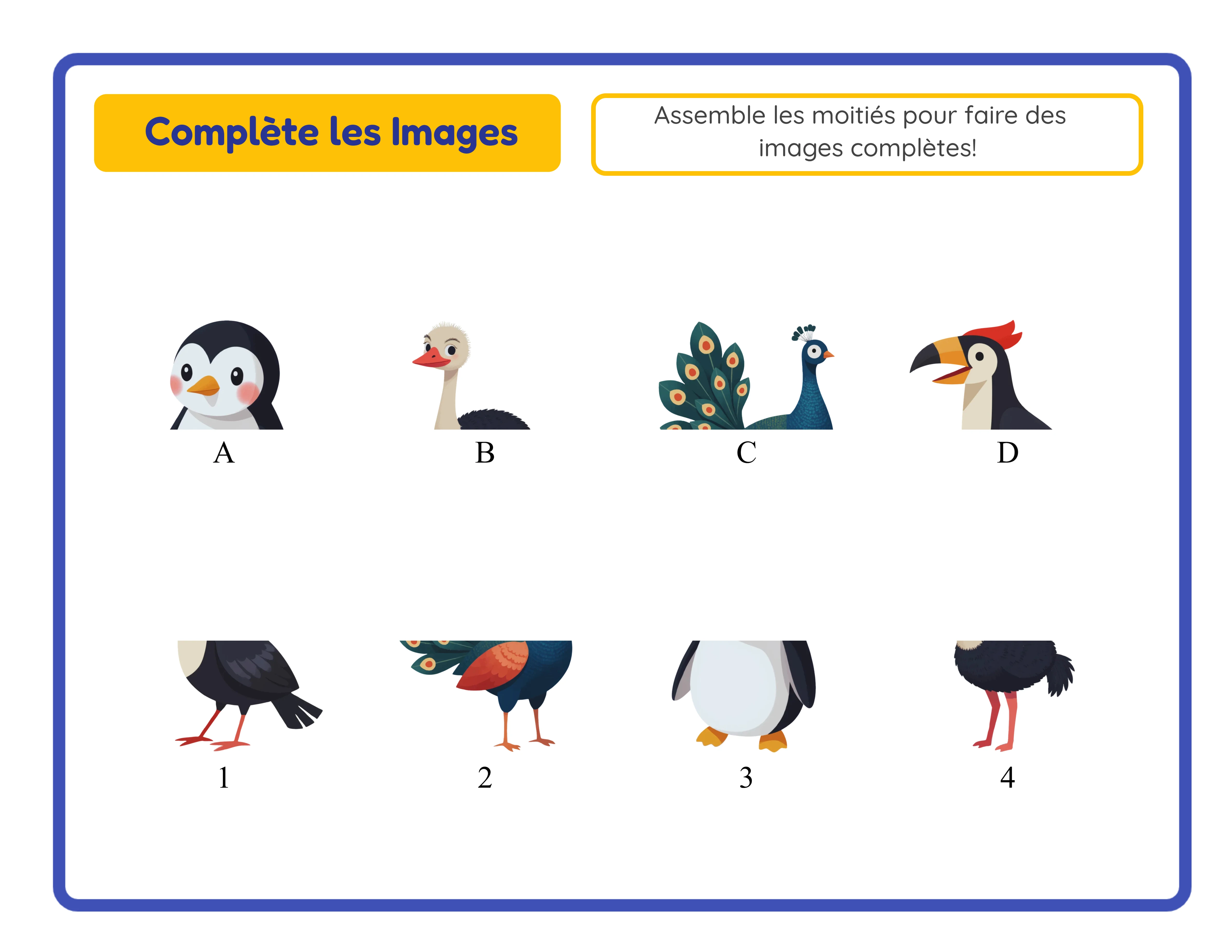
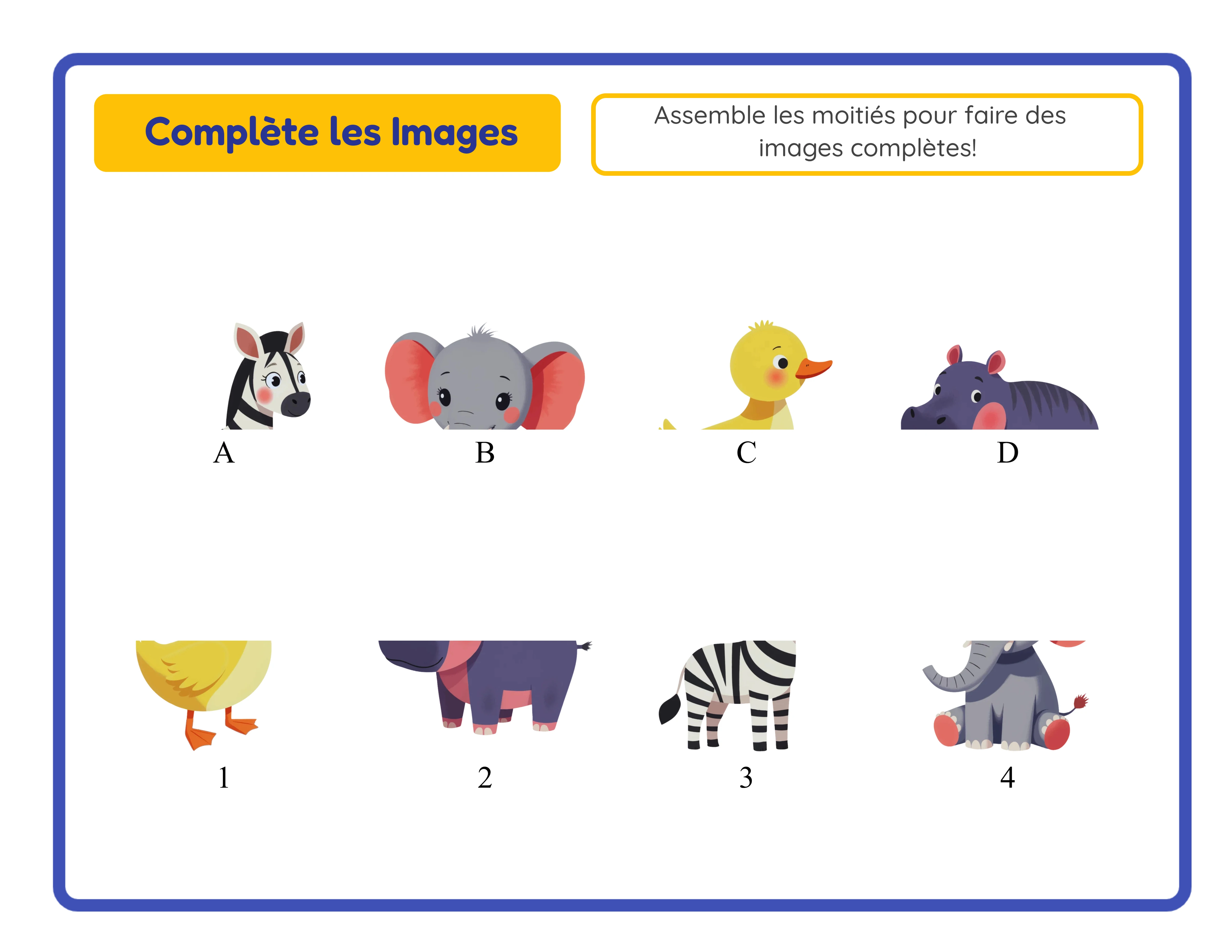
Le mode Reconstitution d'Image crée un puzzle de raisonnement spatial. Il divise quatre images en moitiés selon la direction de coupe choisie — horizontale (moitiés haute et basse) ou verticale (moitiés gauche et droite). Les premières moitiés sont étiquetées A à D, les secondes moitiés sont étiquetées un à quatre, et les utilisateurs reconnectent les pièces pour compléter chaque image. Les deux directions de coupe produisent des défis fondamentalement différents à partir des mêmes images — un animal coupé horizontalement révèle la tête et le corps séparément, tandis que le même animal coupé verticalement montre les profils gauche et droit.
La Correspondance d'Ombres est votre outil de discrimination visuelle. La Reconstitution d'Image est votre outil de raisonnement spatial. La plupart des vendeurs qui réussissent utilisent les deux : la correspondance d'ombres pour les produits de reconnaissance de silhouettes et les puzzles d'images divisées pour les lots de perception spatiale.
3
Configurer les étiquettes et les champs nom/date
La case à cocher Afficher les étiquettes dans le panneau Configuration de l'exercice contrôle si les identifiants alphanumériques apparaissent sur la fiche. Ce simple bouton crée deux niveaux de difficulté à partir d'un contenu identique.
Lorsque les étiquettes sont activées (par défaut), les images ou premières moitiés affichent les identifiants A, B, C, D et les silhouettes ou secondes moitiés affichent les identifiants un, deux, trois, quatre. Les utilisateurs écrivent des paires lettre-chiffre comme réponses — par exemple, A correspond à trois, B correspond à un. Ce cadre structuré est idéal pour les plus jeunes apprenants, l'enseignement guidé et les fiches de produits où les vendeurs ont besoin de réponses écrites à évaluer.
Lorsque les étiquettes sont désactivées, la fiche devient un pur défi de correspondance visuelle sans aucun indice alphanumérique. Les utilisateurs doivent s'appuyer entièrement sur la correspondance visuelle — identifier les silhouettes par la forme seule ou reconnecter les moitiés par continuité visuelle. Les fiches sans étiquettes sont idéales pour les cahiers de puzzles, les activités avancées et les téléchargements numériques premium où une présentation visuelle plus épurée commande une valeur perçue plus élevée.
Cochez la case Inclure les champs nom/date pour ajouter des lignes pour le nom de l'utilisateur et la date sur la fiche. Les vendeurs préfèrent fortement les fiches avec ces champs pour le suivi en ligne. Incluez-les toujours dans les produits destinés à un usage en ligne. Pour les produits de type cahier de puzzles, laissez les champs nom et date désactivés pour une page plus épurée.
4
Sélectionner quatre images dans la bibliothèque ou importer des images personnalisées
Ouvrez le panneau Bibliothèque d'images et parcourez cent quatre collections thématiques avec plus de trois mille cent illustrations colorées. Les catégories couvrent les animaux, la nourriture, les véhicules, la nature, les fêtes, les professions, les sports et des dizaines d'autres thèmes. Filtrez par thème à l'aide du menu déroulant ou recherchez par mot-clé pour trouver les bonnes images.
Les deux modes d'exercice utilisent toujours exactement quatre images par fiche. Cliquez sur les images pour les sélectionner — le compteur affiche votre progression vers les quatre requises. Un aperçu des images sélectionnées confirme vos choix avant la génération.
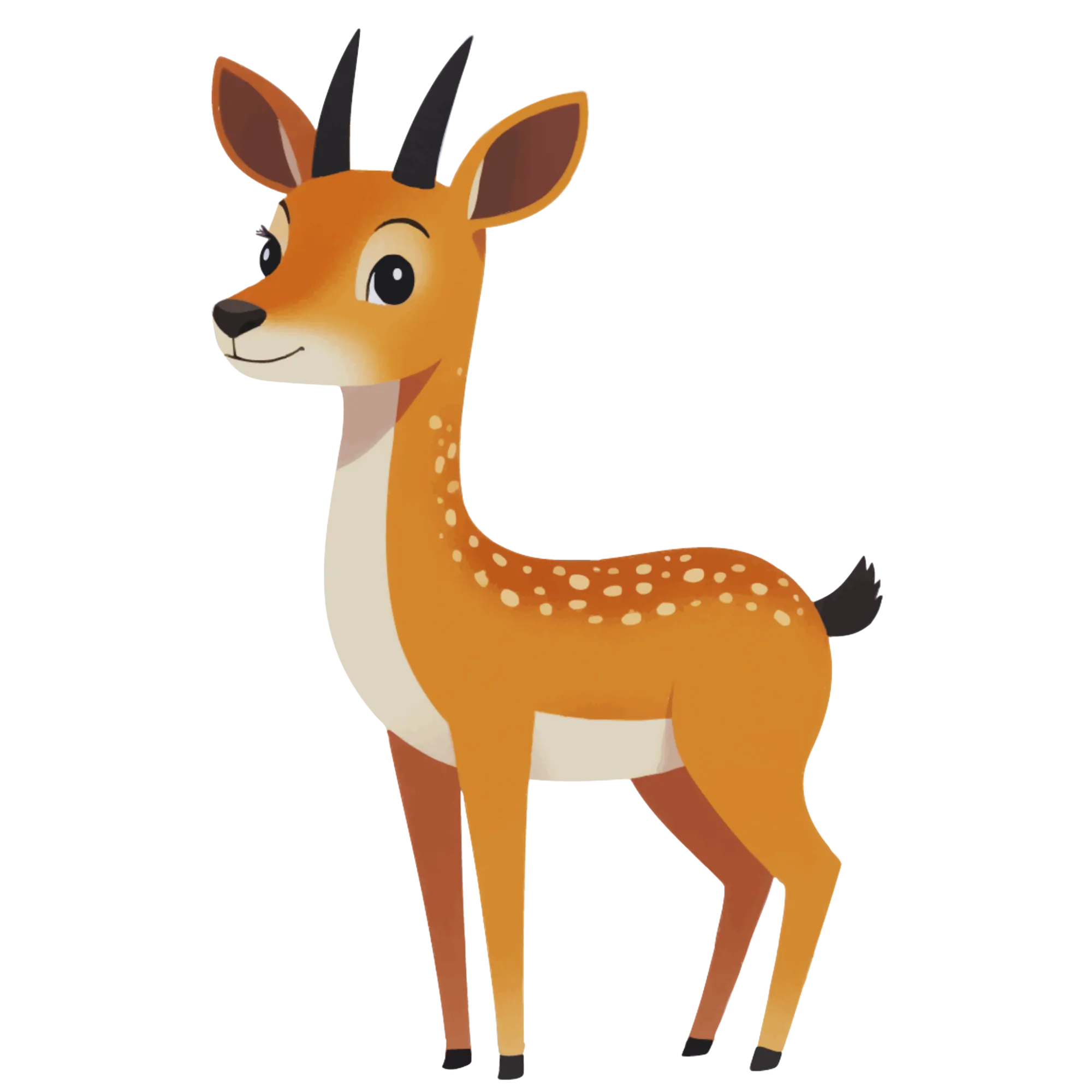
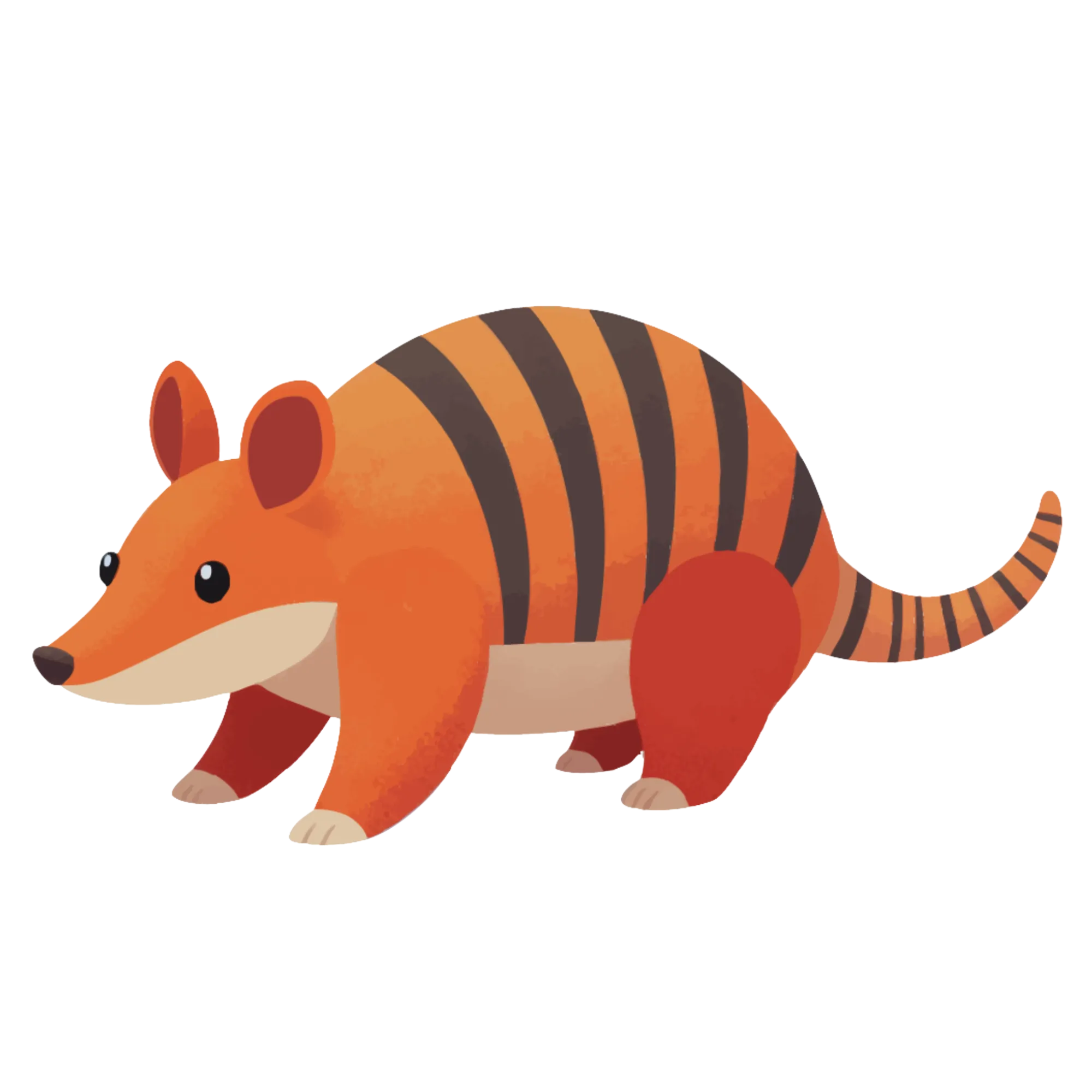
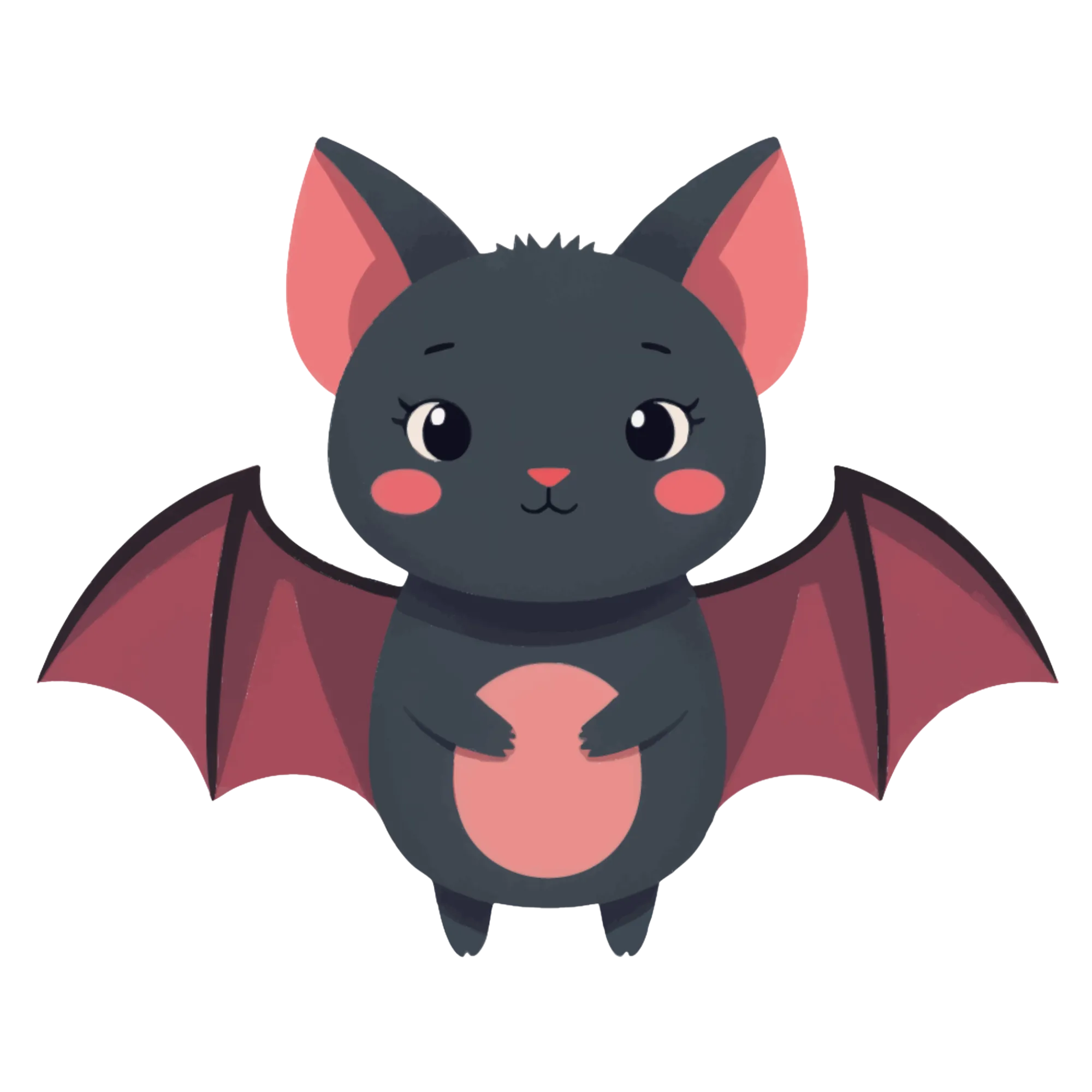
Pour le mode Correspondance d'Ombres, choisissez des images avec des silhouettes distinctives. Les animaux aux formes corporelles uniques (girafe, éléphant, pieuvre), les véhicules aux profils clairs (avion, vélo, bateau) et les objets aux contours identifiables (guitare, parapluie, couronne) produisent les puzzles d'ombres les plus reconnaissables et engageants. Évitez les images aux formes rectangulaires similaires qui produiraient des silhouettes presque identiques.
Pour le mode Reconstitution d'Image, choisissez des images avec des détails répartis sur les deux moitiés. Une image dont toutes les caractéristiques distinctives sont concentrées d'un côté produit un puzzle facile car une moitié est évidemment unique. Les images avec des détails visuels équilibrés sur les deux moitiés créent des défis de correspondance plus solides.
Vous pouvez également importer des images personnalisées PNG, JPG ou GIF pour créer des fiches de correspondance d'ombres personnalisées. Les importations personnalisées fonctionnent pour les deux modes — la génération de silhouettes au niveau pixel traite n'importe quelle image importée, et la Reconstitution d'Image divise n'importe quelle image selon la direction de coupe choisie. Les photos de famille, les œuvres d'art personnalisées ou les images spécifiques à la boutique deviennent des produits uniques qu'aucun concurrent ne peut reproduire.
5
Régler la mise en page et les décorations
Dans la section Mise en page, sélectionnez la taille de votre page. Les options incluent Letter Portrait, Letter Paysage, A4 Portrait, A4 Paysage, Carré (mille deux cents par mille deux cents pixels) et dimensions personnalisées. La mise en page s'adapte automatiquement à l'orientation de votre page : les pages paysage disposent les éléments en deux rangées de quatre éléments, tandis que les pages portrait utilisent deux colonnes de quatre éléments.
Letter est le standard pour les acheteurs nord-américains. A4 est le standard pour les marchés européens et internationaux. Créer les deux versions double votre portée de marché avec un effort supplémentaire minimal. Le format purement visuel signifie que la taille de page est la seule variable à ajuster pour les différents marchés.
Les thèmes de fond et de bordure fonctionnent indépendamment, chacun avec son propre curseur d'opacité allant de zéro à un par incréments de zéro virgule zéro cinq. Appliquez un motif de fond subtil à quinze à vingt-cinq pour cent d'opacité pour une chaleur visuelle sans distraire du contenu de correspondance d'ombres. Superposez une bordure décorative à quatre-vingts à cent pour cent d'opacité pour un cadre soigné. Des combinaisons cohérentes de fond et de bordure à travers un lot créent un look de produit homogène que les acheteurs associent à la qualité.
Personnalisez le texte avec sept options de police dont Lexend Deca, Baloo 2, Nunito, Quicksand, Fredoka, Arial et Verdana. Ajoutez un contour de texte de zéro à dix pour un style supplémentaire. Un en-tête stylisé s'affiche automatiquement avec un fond ambre, un conteneur en forme de pilule blanc et une bordure ambre affichant le titre de l'exercice et les instructions.
6
Générer la fiche de correspondance d'ombres
Cliquez sur Générer pour créer la fiche de correspondance. Ce qui se passe ensuite dépend de votre mode sélectionné.
En mode Correspondance d'Ombres, l'application traite chaque image au niveau pixel. Elle charge chaque image sur un canevas, extrait les données de pixels via getImageData et convertit chaque pixel avec un alpha supérieur à dix en noir pur. Cela produit des silhouettes précises qui préservent les détails fins — le profil de transparence exact de chaque image source devient son contour d'ombre. Quatre images colorées apparaissent dans une section et quatre silhouettes noires apparaissent dans une autre, disposées selon l'orientation de votre page.
En mode Reconstitution d'Image, les images sont divisées selon la direction de coupe choisie en moitiés étiquetées. Les coupes horizontales produisent des moitiés haute et basse. Les coupes verticales produisent des moitiés gauche et droite. Les premières moitiés affichent les identifiants A à D, les secondes moitiés affichent les identifiants un à quatre.
Les deux modes appliquent le dérangement Fisher-Yates pour garantir qu'aucun élément n'apparaît à sa position d'origine. En mode Correspondance d'Ombres, aucune silhouette ne se trouve directement sous son image correspondante. En mode Reconstitution d'Image, aucune seconde moitié n'apparaît adjacente à sa première moitié correspondante. Cela élimine la possibilité que les utilisateurs devinent correctement par position seule et garantit que chaque fiche présente un véritable défi de correspondance. Le dérangement se recalcule à chaque génération, donc cliquer à nouveau sur Générer avec les mêmes images produit un arrangement différent.
Examinez l'aperçu attentivement : vérifiez que les silhouettes sont distinctement reconnaissables, que les moitiés découpées ont des bords nets et que la mise en page globale paraît équilibrée. Si quelque chose nécessite un ajustement, modifiez vos paramètres et régénérez instantanément.
7
Vérifier le corrigé généré automatiquement
Cliquez sur l'onglet Corrigé pour voir la solution générée automatiquement. Le corrigé s'affiche différemment pour chaque mode.
En mode Correspondance d'Ombres, chaque cellule montre l'image originale à côté de sa silhouette avec une étiquette comme A correspond à deux, indiquant le bon appariement. Les utilisateurs et les vendeurs peuvent vérifier les réponses d'un coup d'œil en comparant les paires lettre-chiffre du corrigé avec les réponses de l'utilisateur sur la fiche.
En mode Reconstitution d'Image, chaque cellule montre l'image originale complète avec son étiquette de correspondance, confirmant quelles moitiés vont ensemble. La grille utilise quatre colonnes avec un espacement cohérent pour une mise en page de solution propre et lisible.
Basculez entre les onglets Fiche et Corrigé pour comparer et vérifier la solution de correspondance. Le corrigé se génère simultanément avec la fiche — pas d'étape de création manuelle, pas de processus de conception séparé, pas de possibilité de réponses mal assorties. Cette génération simultanée est un gain de temps considérable lors de la production de lots de correspondance d'ombres. Créer manuellement les corrigés pour les puzzles de correspondance visuelle est fastidieux et sujet aux erreurs. Le corrigé généré automatiquement élimine entièrement cette étape.
Pour les annonces de produits, le corrigé est un argument de vente. Les produits qui incluent des corrigés surpassent systématiquement les annonces de puzzles seuls car les vendeurs et les parents veulent du matériel auto-correctif. Mentionnez toujours que les corrigés sont inclus dans les titres et descriptions de vos annonces.
8
Télécharger les quatre fichiers
L'Outil de Création de Fiches d'Ombres produit quatre fichiers par session : fiche JPEG, fiche PDF, corrigé JPEG et corrigé PDF. Chaque onglet possède sa propre paire de boutons de téléchargement. Tous les fichiers sont rendus à trois cents DPI pour une sortie prête à imprimer.
Activez le mode niveaux de gris avant de télécharger pour des versions économes en encre, idéales pour l'impression en volume et les intérieurs Amazon KDP. Les fiches de correspondance d'ombres en niveaux de gris conservent leur clarté visuelle car le format repose sur les contours de formes et les relations spatiales plutôt que sur la différenciation des couleurs. Les silhouettes du mode Correspondance d'Ombres sont déjà en noir pur, donc la conversion en niveaux de gris préserve toute la qualité du puzzle.
Pour les annonces de marketplace, exportez à la fois le PDF (comme votre produit livrable) et un JPEG (pour les images d'aperçu de l'annonce). Montrez à la fois la fiche et le corrigé dans les images de votre annonce pour que les acheteurs voient exactement ce qu'ils achètent.
Pour construire un lot de produits complet, alternez entre les modes Correspondance d'Ombres et Reconstitution d'Image, changez les directions de coupe, échangez les jeux d'images et régénérez. L'algorithme de dérangement produit des arrangements différents à chaque fois, vous pouvez donc également générer plusieurs fiches uniques à partir des mêmes quatre images simplement en cliquant à nouveau sur Générer. Dix sessions de génération vous donnent quarante fichiers prêts pour la production — un lot complet de correspondance d'ombres prêt à être mis en vente.
Important : l'essai gratuit avec filigrane produit des exports entièrement fonctionnels avec un filigrane visible en superposition. Cela vous permet d'évaluer la qualité d'impression, de vérifier le formatage et de créer des impressions tests avant d'acheter une licence commerciale. La licence commerciale supprime le filigrane de tous les exports, produisant des fichiers propres prêts à la vente.