Tutoriel
1
Ouvrir le Générateur de Fiches de Prépositions
Accédez au Générateur de Fiches de Prépositions depuis la page des applications ou cliquez sur le lien direct fourni dans ce guide. L'outil se charge dans votre navigateur sans nécessiter de téléchargement ni d'installation — il fonctionne entièrement en ligne sur ordinateur, tablette ou téléphone.
L'interface présente un canevas central montrant un aperçu de votre fiche, avec des panneaux de configuration sur les côtés. Vous verrez les contrôles de mode d'exercice, la grille de sélection des prépositions, les options de bibliothèque d'images, les paramètres de Remplacement de Formes, et les contrôles de nombre d'exercices. Chaque paramètre se met à jour instantanément dans l'aperçu, vous permettant de voir exactement à quoi ressemblera votre fiche avant de la générer.
Commencez par sélectionner votre langue. Le sélecteur de langue en haut de l'outil change tous les textes de la fiche — titre, consignes et surtout les mots de préposition eux-mêmes — dans la langue sélectionnée parmi les 11 disponibles. Pour ce tutoriel, nous parcourrons chaque paramètre de configuration en séquence, mais en pratique, vous pouvez ajuster les paramètres dans n'importe quel ordre.
2
Configurer la mise en page
Choisissez le format et l'orientation de la page qui correspondent à votre marché cible et à l'utilisation prévue.
Le Générateur de Fiches de Prépositions prend en charge quatre options de format : US Letter Portrait, US Letter Paysage, A4 Portrait et A4 Paysage. Vous pouvez également définir des dimensions personnalisées pour des formats spécialisés.
L'orientation affecte significativement la disposition des exercices. En mode paysage, le générateur dispose les scènes d'exercice côte à côte, ce qui fonctionne particulièrement bien pour les prépositions car les scènes spatiales ont une forme naturellement horizontale. En mode portrait, les exercices s'empilent verticalement, ce qui convient aux cahiers reliés et aux formats de page standards.
Pour une portée maximale sur le marché, créez des versions US Letter et A4 de chaque fiche. US Letter (21,6 × 27,9 cm) est le standard en Amérique du Nord. A4 (21 × 29,7 cm) est le standard en Europe et dans le reste du monde. Proposez les deux formats comme produits séparés ou regroupez-les ensemble. Le générateur gère automatiquement tous les ajustements de mise en page entre les formats.
3
Choisir le mode d'exercice
Le Générateur de Fiches de Prépositions propose deux modes d'exercice, et le choix du bon mode détermine l'expérience d'apprentissage et le type de produit que vous créez.
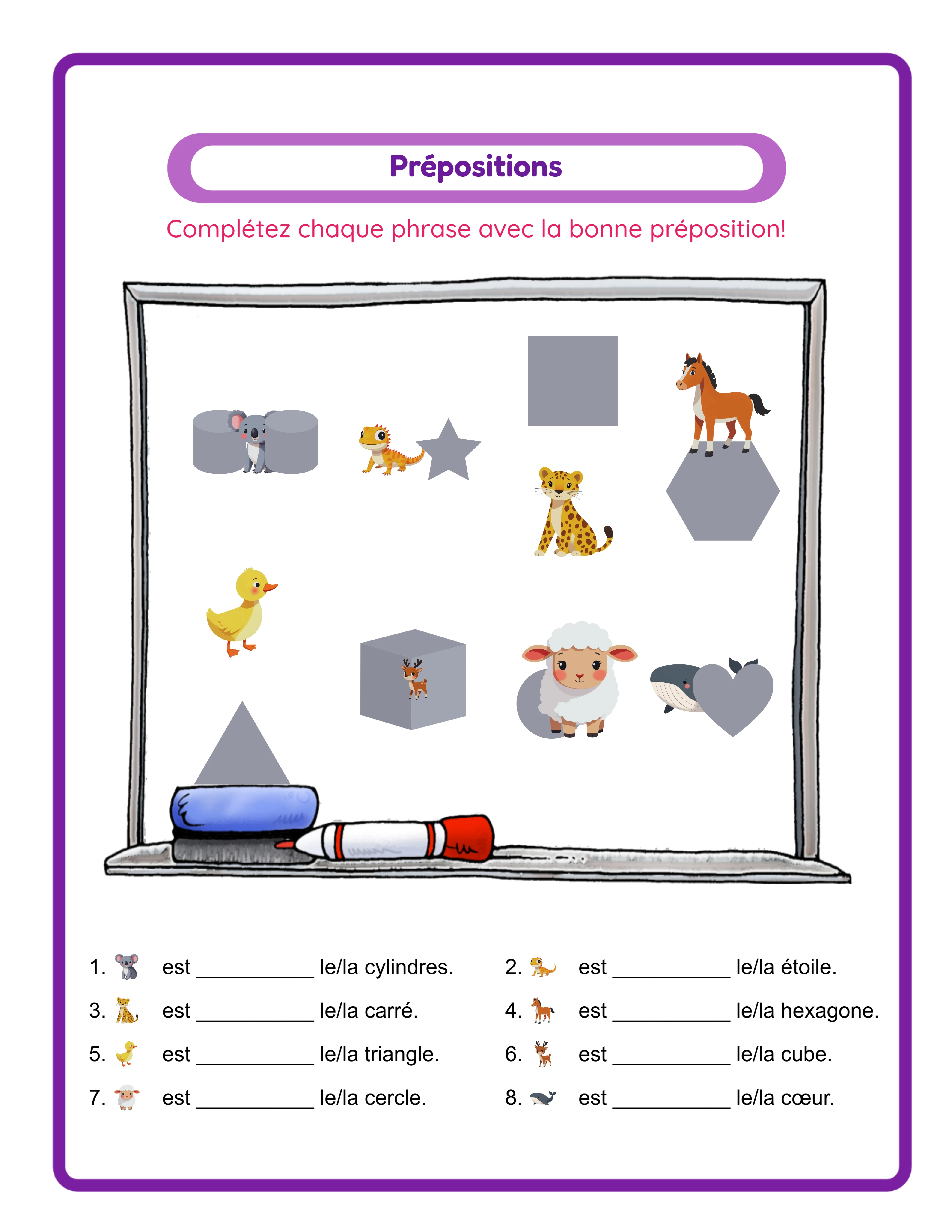
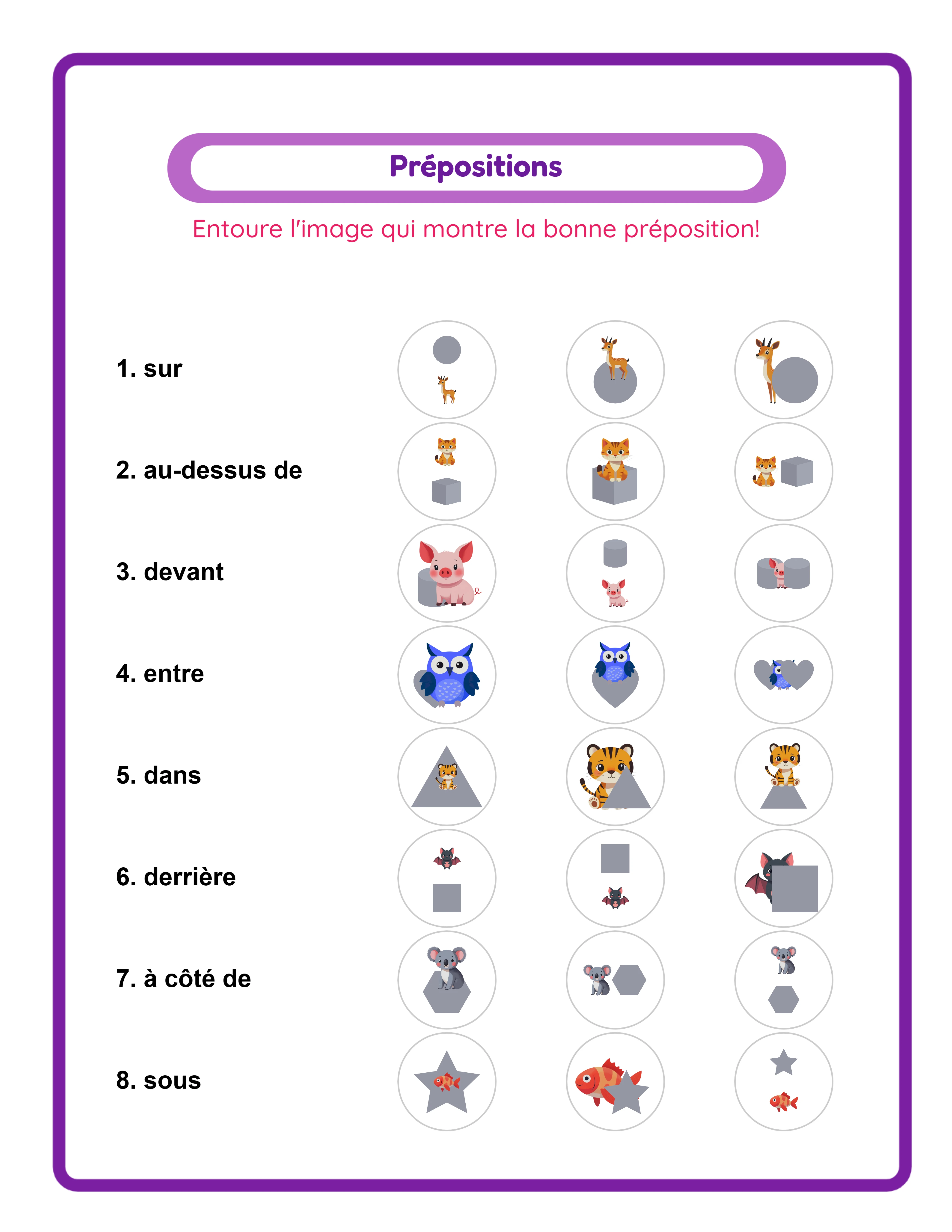
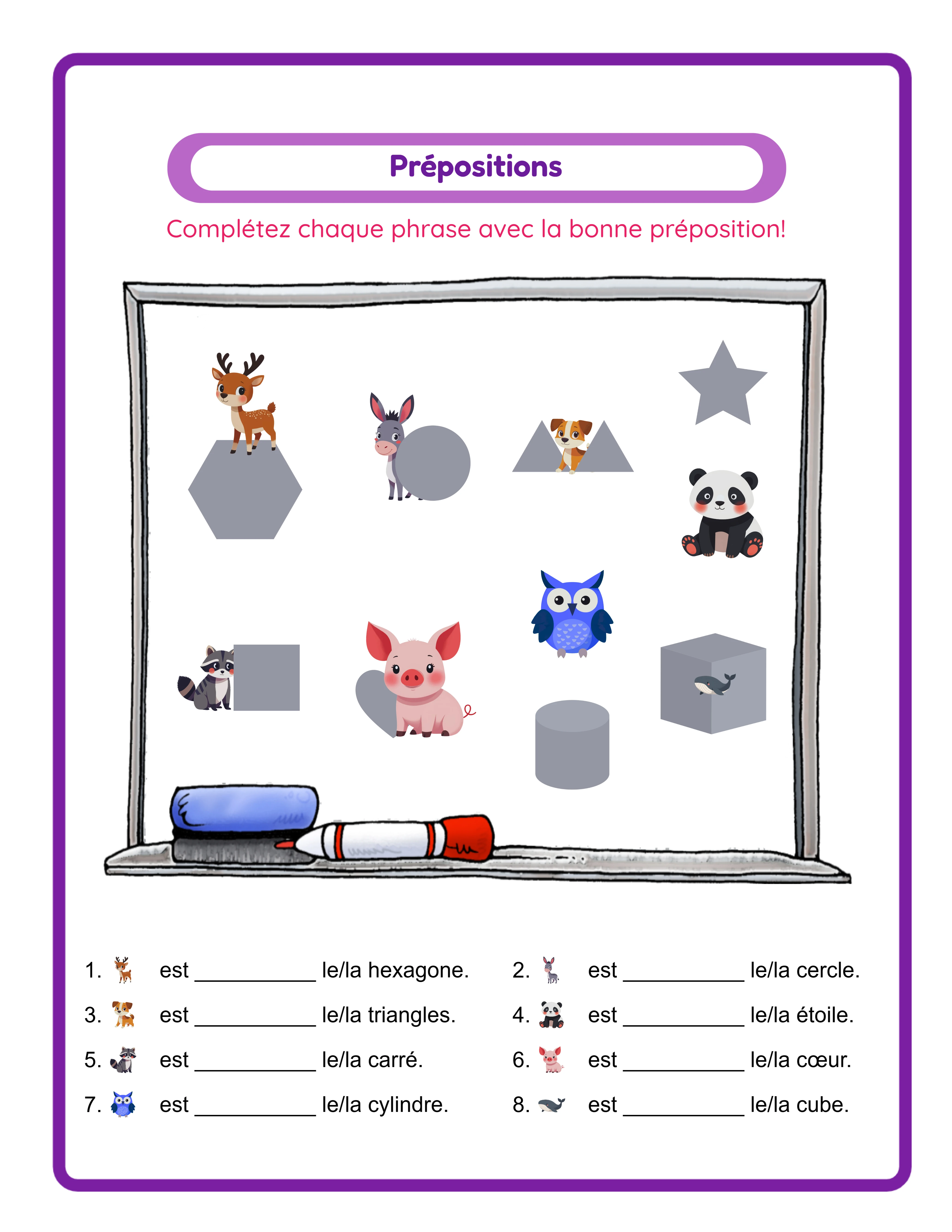
Le mode Texte à Trous présente une scène illustrée avec une ligne vide où les utilisateurs écrivent la préposition correcte de mémoire. L'utilisateur voit un chat assis sur une boîte et doit produire le mot " sur " de façon autonome sans aucune aide. Ce format de rappel actif teste une compréhension plus profonde des relations spatiales car l'utilisateur doit retrouver le mot de position correct entièrement dans son propre vocabulaire. Le mode Texte à Trous est idéal pour les utilisateurs plus âgés (CE1 et au-delà), les apprenants FLE intermédiaires qui doivent passer de la reconnaissance à la production, et les fiches d'évaluation où les vendeurs veulent vérifier une véritable compréhension plutôt qu'une simple capacité de reconnaissance.
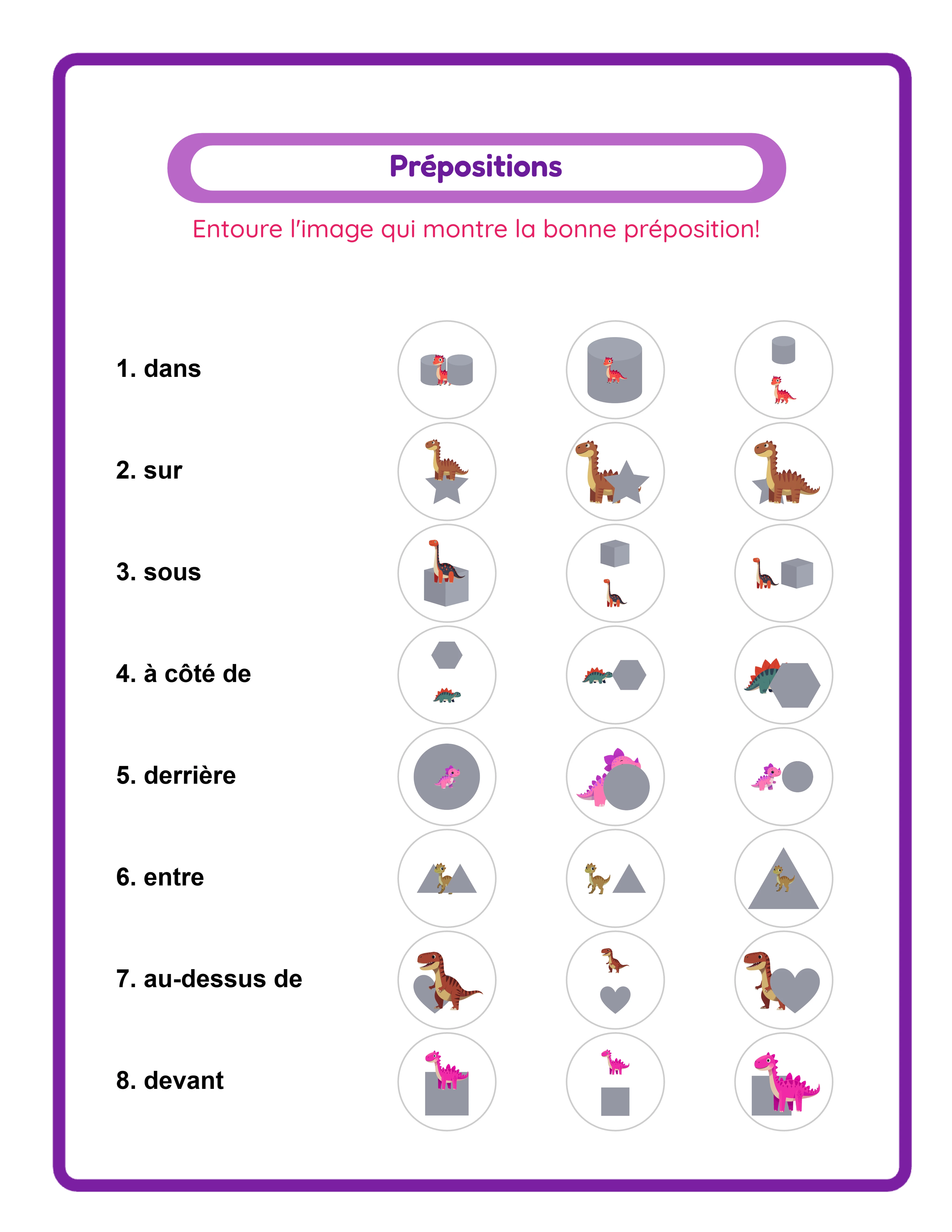
Le mode Choix Multiples montre la même scène illustrée mais avec des options de réponse sélectionnables. L'utilisateur voit un chat assis sur une boîte et choisit " sur " parmi des options comme " sur, sous, à côté ". Ce format guidé réduit la frustration des débutants et des jeunes apprenants qui reconnaissent les mots de position quand ils les voient mais ne peuvent pas encore les produire de manière fiable. Le mode Choix Multiples inclut une ligne de consigne personnalisable que vous pouvez modifier pour correspondre à votre contexte pédagogique — changez-la en " Entoure la bonne préposition ", " Choisis le mot qui dit où " ou toute formulation adaptée à votre public cible. Ce texte personnalisable est un argument de vente dans vos fiches produit car il montre aux acheteurs que la fiche peut être adaptée à différentes routines de produits.
Les deux modes produisent la même qualité de sortie professionnelle avec les mêmes scènes illustrées. La différence est la demande cognitive : production versus reconnaissance. De nombreux vendeurs à succès créent les deux versions de chaque fiche thématique et les vendent ensemble sous forme d'ensembles différenciés. Les vendeurs en lignes multi-niveaux assignent les Choix Multiples aux utilisateurs en difficulté et le Texte à Trous aux utilisateurs avancés, utilisant le même contenu visuel à deux niveaux de difficulté.
4
Sélectionner les prépositions
La grille de sélection des prépositions affiche les 7 mots de position disponibles pour la langue sélectionnée. Cochez les prépositions que vous souhaitez inclure dans la fiche : sur, sous, au-dessus, à côté, entre, dedans et dehors. Vous pouvez sélectionner les 7 pour une pratique complète du langage spatial ou vous concentrer sur un sous-ensemble spécifique pour un enseignement ciblé.
La sélection stratégique des prépositions crée des produits premium qui répondent à des besoins pédagogiques spécifiques. Sélectionnez uniquement " dedans " et " dehors " pour une fiche axée sur la contenance, idéale pour les utilisateurs de marché préscolaire qui apprennent les concepts spatiaux de base. Sélectionnez " entre " et " à côté " pour une fiche axée sur la proximité, abordant les mots de position que les utilisateurs confondent le plus souvent. Sélectionnez " sur ", " sous " et " au-dessus " pour une fiche de spatialité verticale qui enseigne les trois relations verticales en groupe. Ces sélections ciblées créent des produits alignés sur le programme que les vendeurs paient à un prix premium car ils correspondent à des objectifs pédagogiques spécifiques.
La grille de sélection se met à jour automatiquement quand vous changez de langue. L'anglais affiche " on, under, above, beside, between, inside, outside ". L'allemand affiche " auf, unter, über, neben, zwischen, drinnen, draußen ". Le français affiche " sur, sous, au-dessus, à côté, entre, dedans, dehors ". Chaque langue prise en charge montre ses mots de préposition natifs corrects dans la grille, vous savez donc toujours exactement quels termes apparaîtront sur la fiche générée. Cette transparence est essentielle pour créer des produits linguistiquement exacts dans des langues que vous ne parlez peut-être pas couramment.
Pour la variété des produits, créez plusieurs fiches avec différents sous-ensembles de prépositions à partir du même thème. Un pack " Prépositions Complètes " pourrait inclure des fiches séparées pour les prépositions verticales (sur, sous, au-dessus), les prépositions de proximité (à côté, entre) et les prépositions de contenance (dedans, dehors), plus une fiche mixte utilisant les 7. Cette approche structurée du regroupement des prépositions crée un produit avec une progression pédagogique claire que les vendeurs reconnaissent comme professionnellement conçu.
5
Sélectionner les images et le thème
Ouvrez le panneau Bibliothèque d'Images et parcourez 104 collections thématiques avec plus de 3 100 illustrations colorées. Les catégories couvrent les animaux, la nourriture, les véhicules, la nature, les fêtes, les métiers, les sports, les saisons et des dizaines d'autres. Utilisez la barre de recherche pour trouver rapidement des thèmes spécifiques.
Chaque image apparaît dans un contexte de scène qui démontre la relation spatiale sélectionnée. Une image de chat peut apparaître sur une boîte, sous une table, à côté d'une chaise ou entre deux étagères — le placement spatial change selon la préposition ciblée par l'exercice. Cela signifie que la même bibliothèque d'images produit des scènes d'exercice variées lorsque vous changez les sélections de prépositions, multipliant votre contenu visuel sans avoir besoin d'images supplémentaires.
Utilisez la Sélection Manuelle pour choisir des images spécifiques d'un thème quand vous voulez un contrôle précis sur les illustrations qui apparaissent dans chaque exercice. Sélectionnez Tous les Thèmes pour laisser l'outil choisir automatiquement dans toute la bibliothèque pour une variété maximale. La Sélection Manuelle est idéale pour les produits thématiques où chaque image correspond à une catégorie spécifique (tous animaux, tous véhicules, tous aliments), tandis que Tous les Thèmes fonctionne bien pour les fiches de pratique générale avec un contenu visuel diversifié.
Importez vos propres images PNG ou JPEG aux côtés du contenu de la bibliothèque pour des designs personnalisés. Les imports personnalisés créent des produits uniques qu'aucun concurrent ne peut reproduire : fiches de prépositions avec mascotte de produits, produits imprimables de marque, et fiches d'activités personnalisées deviennent des produits exclusifs impossibles à trouver ailleurs. Les images personnalisées fonctionnent à la fois pour l'image principale et la couche de remplacement de formes, vous donnant un contrôle total sur chaque élément visuel.
6
Configurer le Remplacement de Formes
Le Remplacement de Formes est la fonctionnalité qui distingue le Générateur de Fiches de Prépositions de tout autre outil de langage spatial concurrent. Il ajoute une couche d'image séparée pour les formes de scène — les objets qui définissent le contexte spatial de chaque exercice. Alors que l'image principale est le sujet (un chat, une balle, un livre), la forme est l'objet de référence qui établit la relation spatiale (une boîte, une table, une étagère, un panier).
Échangez les formes indépendamment des images principales pour multiplier votre variété visuelle. Un chat sur une boîte, un chat sur une table, un chat sur une étagère et un chat sur un panier sont quatre scènes d'exercice visuellement distinctes à partir de la même image de chat. Extrapolez cela à votre ensemble complet d'images : 10 images principales combinées avec 10 formes différentes produisent 100 scènes d'exercice uniques. Cet effet multiplicateur est la clé pour créer de grands lots de produits et des cahiers d'activités complets sans avoir besoin d'une bibliothèque d'images source proportionnellement grande.
Choisissez les formes via la Sélection Manuelle à partir d'un thème spécifique pour des combinaisons de scènes organisées, ou sélectionnez Tous les Thèmes pour accéder à la bibliothèque complète de formes. La couche de formes utilise les mêmes 104 collections thématiques que la bibliothèque d'images principale, vous offrant des milliers de combinaisons possibles. Vous pouvez également importer des images de formes personnalisées au format PNG ou JPEG pour des éléments de scène de marque.
Pour la création de produits, la sélection stratégique des formes amplifie considérablement la taille de vos lots. Un pack " Prépositions à la Maison " pourrait utiliser des formes de mobilier (table, chaise, étagère, lit) avec diverses images d'objets. Un pack " Prépositions dans la Nature " pourrait utiliser des formes extérieures (arbre, rocher, étang, clôture) avec des images d'animaux. Chaque combinaison thématique d'images principales et de formes crée un produit distinct avec sa propre identité visuelle, même si les exercices de prépositions sous-jacents et la valeur éducative restent cohérents.
7
Personnaliser le texte, les polices et le nombre d'exercices
Réglez le nombre d'exercices de 1 à 8 exercices par page. C'est votre contrôle principal de densité qui crée des paliers de produits naturels. Définir 2 à 3 exercices par page donne à chaque scène un espace visuel généreux avec des images grandes et claires — idéal pour les utilisateurs de marché préscolaire qui ont besoin de visuels proéminents pour identifier les relations spatiales. Définir 4 à 5 exercices offre une densité modérée adaptée aux utilisateurs du primaire. Définir 7 à 8 exercices crée des fiches denses pour la pratique chronométrée, les contextes d'évaluation ou les apprenants plus âgés à l'aise pour traiter rapidement plusieurs scènes spatiales. La mise en page s'adapte automatiquement au nombre sélectionné et à la taille de la page.
Choisissez parmi 7 familles de polices pour correspondre au style visuel et au groupe d'âge cible de votre produit. Lexend Deca offre une lisibilité moderne et épurée optimisée pour les lecteurs débutants. Baloo 2 propose une apparence arrondie et conviviale populaire dans les matériels de petite enfance. Nunito est un sans-serif équilibré qui fonctionne pour tous les âges. Quicksand ajoute une touche géométrique et moderne. Fredoka offre un look ludique et arrondi idéal pour les produits préscolaires. Arial et Verdana fournissent une clarté classique et largement reconnue.
Activez ou désactivez les champs nom et date selon votre marché cible. Les fiches de produits bénéficient des champs nom/date pour la responsabilisation et la notation. Les produits numériques vendus aux parents ont souvent un aspect plus propre sans ces champs.
Utilisez les outils du canevas Fabric.js pour ajuster finement le placement des éléments. Les options d'alignement et le centrage sur la page vous permettent de positionner le texte et les éléments avec précision. Verrouillez des éléments individuels pour empêcher tout déplacement accidentel pendant que vous en ajustez d'autres. Le système de couches contrôle quels éléments apparaissent devant ou derrière les autres. Zoomez pour une précision au pixel, puis dézoomez pour vérifier l'ensemble de la fiche. Les fonctions annuler et rétablir vous permettent d'expérimenter librement sans risque.
8
Générer et télécharger
Cliquez sur Générer pour construire la fiche de prépositions. Le canevas se met à jour avec vos scènes d'exercice configurées montrant des objets dans des relations spatiales, des lignes vides ou des options à choix multiples selon le mode sélectionné, et les mots de préposition dans la langue choisie. Vérifiez l'aperçu : assurez-vous que les relations spatiales sont claires, que les mots de préposition sont corrects, que le nombre d'exercices correspond à la densité souhaitée et que la mise en page générale est professionnelle.
Cliquez à nouveau sur Générer pour produire une fiche complètement différente avec de nouvelles combinaisons image-forme et de nouveaux agencements d'exercices. Chaque génération crée un contenu visuel unique, permettant une production en lot rapide — générer, vérifier, télécharger, répéter. Cette régénération instantanée est la méthode pour construire efficacement de grands lots de produits.
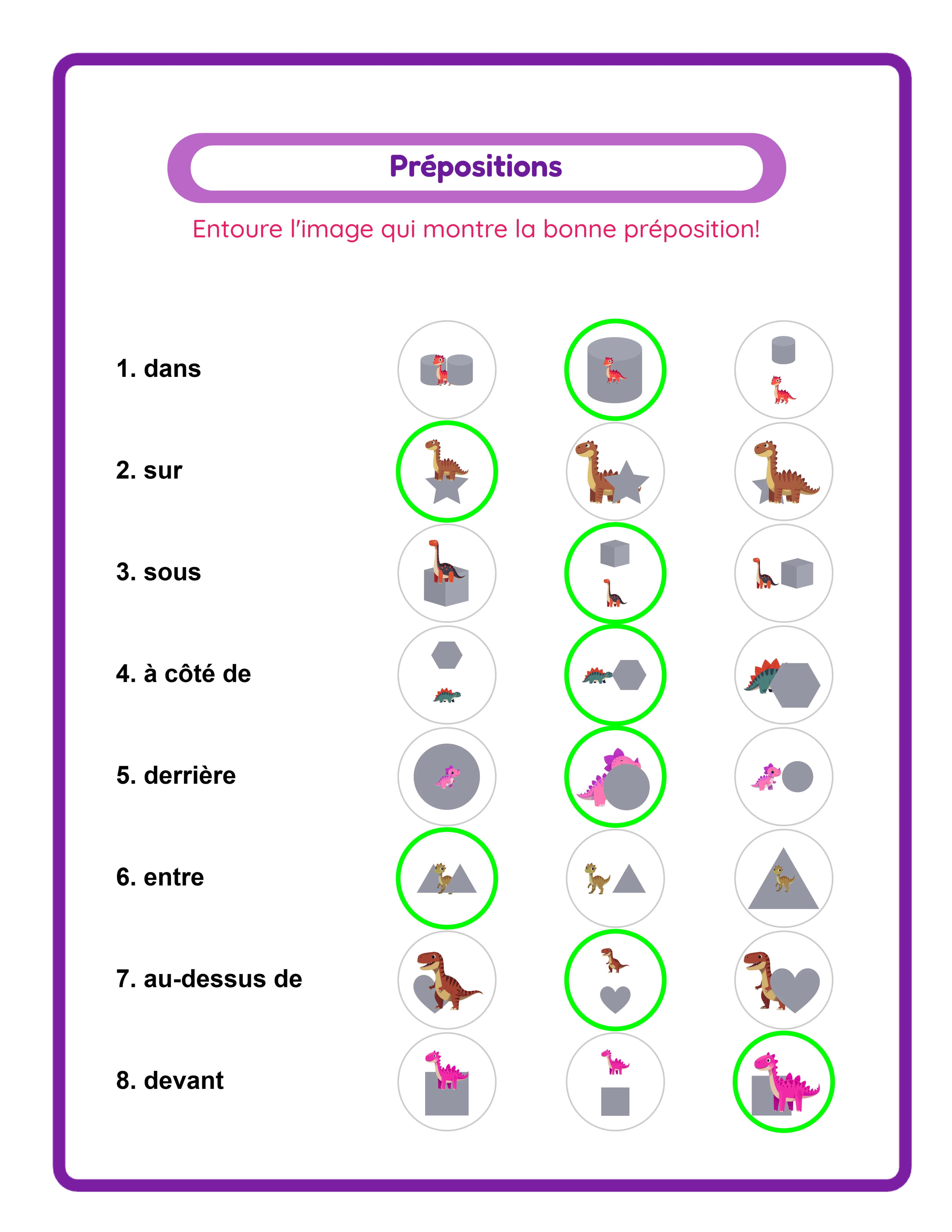
Le corrigé généré automatiquement montre la préposition correcte pour chaque exercice, fournissant une référence de solution claire. La fiche et le corrigé sont disponibles en téléchargements séparés, vous donnant 4 fichiers par session : fiche JPEG, fiche PDF, corrigé JPEG et corrigé PDF. Tous les fichiers sont rendus à 300 DPI pour une sortie prête à imprimer.
Activez le mode niveaux de gris avant le téléchargement pour des versions noir et blanc économiques en encre, idéales pour l'impression en masse en ligne et les intérieurs Amazon KDP. Les fiches de prépositions en niveaux de gris conservent leur pleine fonctionnalité car les exercices reposent sur le positionnement spatial des objets, pas sur la couleur.
Pour les annonces sur les places de marché, exportez en PDF (comme produit livrable) et en JPEG (pour les images d'aperçu et la promotion sur les réseaux sociaux). Montrez le format d'exercice basé sur des scènes dans la miniature de votre annonce — le format visuel de relation spatiale se démarque des annonces de fiches de grammaire en texte simple.
Important : l'essai gratuit avec filigrane produit des exports entièrement fonctionnels avec un filigrane visible. Cela vous permet d'évaluer la qualité d'impression, de vérifier la mise en forme et de créer des impressions test avant d'acheter une licence commerciale. La licence commerciale supprime le filigrane de tous les exports, produisant des fichiers propres prêts à la vente.