.webp)
.webp)
Anleitung
1
Den Schatzsuche-Ersteller öffnen
Navigieren Sie zur Schatzsuche-Ersteller-Seite und klicken Sie auf die Startschaltfläche, um den Generator in Ihrem Browser zu öffnen. Das Werkzeug lädt sofort mit einer Einstellungsseitenleiste links und einer Doppel-Tab-Leinwand rechts — ein Tab für das Schatzsuche-Arbeitsblatt, einer für den Lösungsschlüssel. Keine Kontoerstellung, kein Software-Download, keine Installation erforderlich.
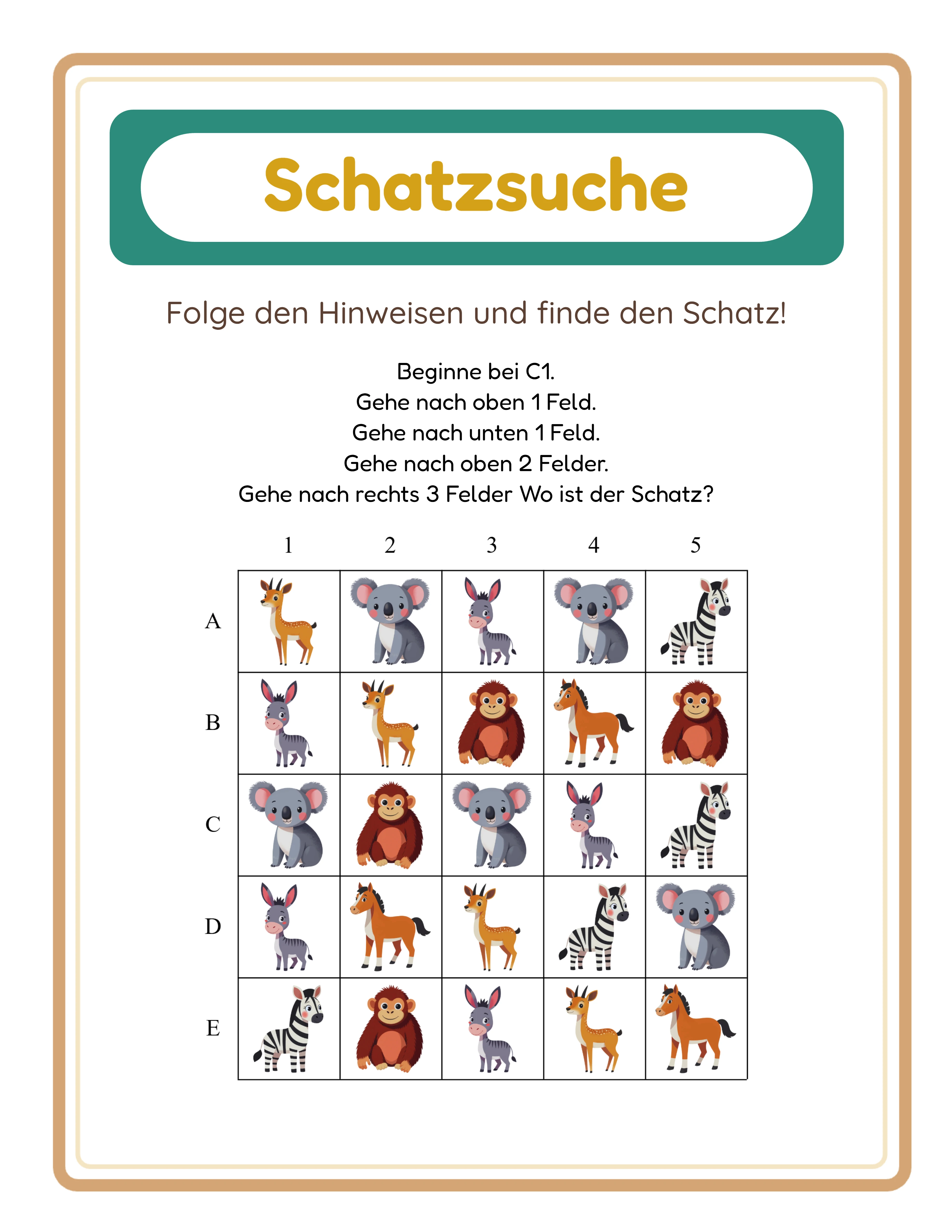
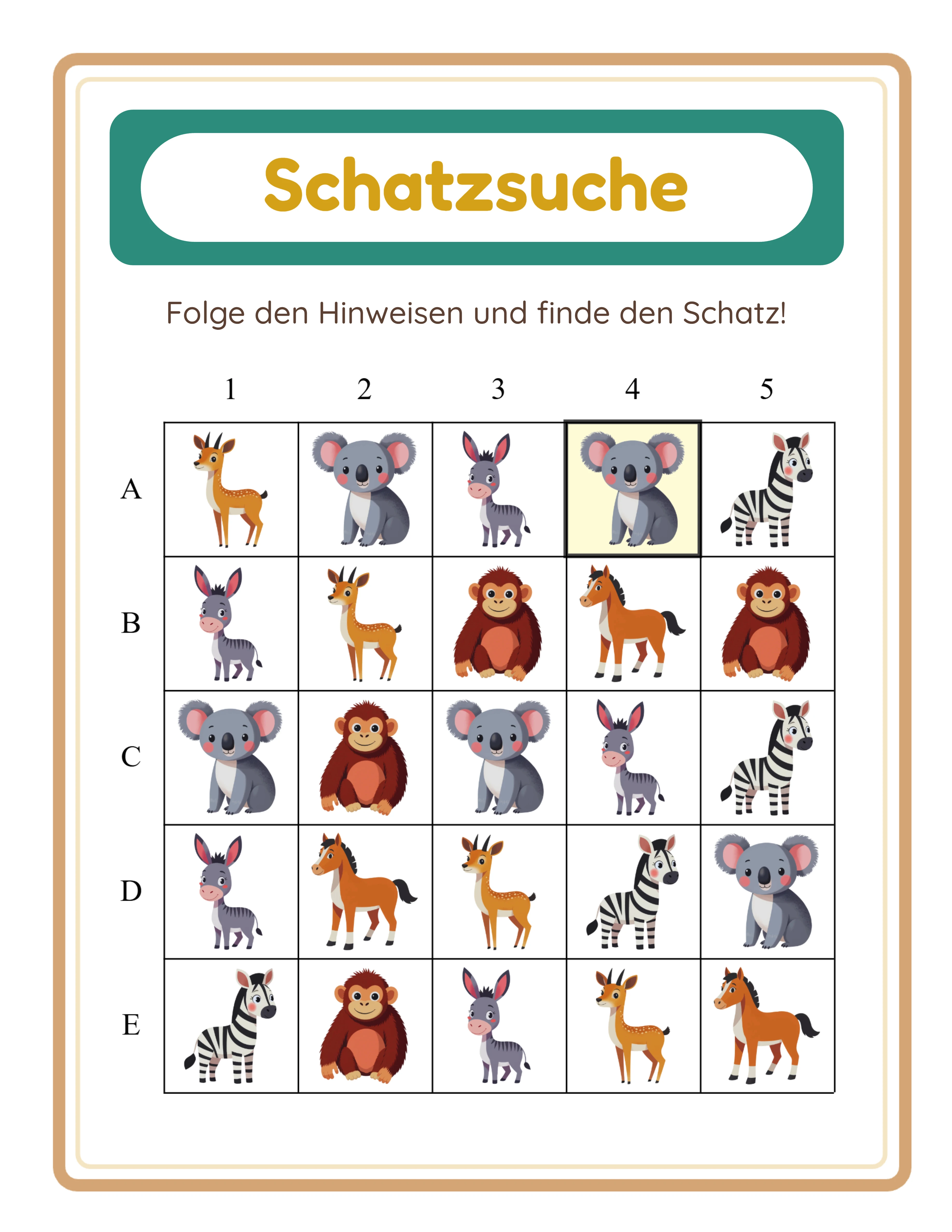
Die Doppel-Tab-Leinwand ist das Herzstück des Schatzsuche-Generators. Der Arbeitsblatt-Tab zeigt das 5×5-Koordinatenraster mit verteilten thematischen Bildern, die Richtungshinweis-Anweisungen und den schatzsuchthematischen Header. Der Lösungsschlüssel-Tab zeigt das identische Raster-Layout mit der Schatzzelle, die in blassgelb zur sofortigen Überprüfung hervorgehoben ist. Beide Tabs werden gleichzeitig generiert, wenn Sie auf Generieren klicken, sodass Lösungsschlüssel immer perfekt mit dem Arbeitsblatt synchronisiert sind.
Nehmen Sie sich einen Moment, um die Seitenleisten-Panels zu erkunden. Das Rätsel-Einrichtungspanel steuert Ihren Richtungstyp und die Inhaltssprache. Das Bildbibliothek-Panel bietet Zugriff auf 104 thematische Sammlungen mit über 3.100 Illustrationen. Das Seiten-Einrichtungspanel handhabt Layout- und Dekorationsoptionen. Diese drei Panels enthalten alles, was Sie zur Konfiguration eines vollständigen Schatzsuche-Arbeitsblatts benötigen.
2
Ihren Richtungstyp wählen
Der Schatzsuche-Ersteller bietet zwei Richtungstypen, und die Auswahl des richtigen bestimmt den Wortschatz und die Alterseignung Ihres Arbeitsblatts.
Der Grundrichtungen-Modus verwendet oben, unten, links und rechts. Diese vertrauten Richtungswörter sind ideal für Vorschulkinder bis zur 1. Klasse, die grundlegenden räumlichen Wortschatz aufbauen. Junge Nutzer verstehen diese Begriffe bereits aus der täglichen Erfahrung, sodass sich die kognitive Herausforderung auf das Befolgen sequenzieller Anweisungen auf einem Raster konzentriert, anstatt neue Richtungswörter zu lernen. Grundrichtungs-Schatzsuchen sind ausgezeichnete einführende Pfadfindungs-Aktivitäten für frühkindliche Bildungsmarkt und Homeschool-Familien.
Der Himmelsrichtungen-Modus verwendet Norden, Süden, Osten und Westen. Diese Kompassrichtungen führen Kartenlesefähigkeiten und geografische Orientierung ein und eignen sich ab der 2. Klasse. Die Nutzer müssen Kompassrichtungen mental auf das Raster abbilden — Norden ist oben, Süden ist unten, Osten ist rechts, Westen ist links — was eine Wortschatz-Übersetzungsschicht über die Pfadfindungs-Herausforderung hinzufügt. Himmelsrichtungs-Schatzsuchen eignen sich für Geografie-Einheiten, naturwissenschaftliche Kartenaktivitäten und jeden Produktkatalog, der Kompassfähigkeiten beinhaltet.
Beide Richtungstypen erzeugen die gleiche 4-Bewegungen-Rätselstruktur auf dem gleichen 5×5-Koordinatenraster. Diese Konsistenz ist ein Produktdesign-Vorteil: Sie können progressive Schwierigkeitssätze erstellen, indem Sie mit Grundrichtungs-Arbeitsblättern beginnen und zu Himmelsrichtungs-Versionen mit identischen Themen und Bildern übergehen. Ein einzelnes thematisches Paket, das beide Richtungstypen enthält, bedient eine breitere Altersgruppe und bietet mehr Wert pro Kauf.
3
Rätselraster und Sprache konfigurieren
Jedes Schatzsuche-Rätsel verwendet ein festes 5×5-Koordinatenraster mit Zeilen von A bis E und Spalten von 1 bis 5. Dieses Buchstaben-Zahlen-Koordinatensystem lehrt die gleichen Rasterreferenz-Fähigkeiten, die in Geografie, Mathematik und Kartenlesen verwendet werden. Nutzer üben das Lesen von Koordinaten wie "Starte bei B3" oder "Gehe nach D1" und bauen Vertrautheit mit dem Zeilen-Spalten-Referenzformat auf, dem sie in späteren akademischen Kontexten begegnen werden.
Jedes Rätsel enthält genau 4 Richtungsbewegungen. Der Generator wählt eine zufällige Startzelle und erstellt 4 sequenzielle Bewegungen, die innerhalb der Rastergrenzen bleiben, und produziert jedes Mal ein gültiges, lösbares Rätsel. Das Arbeitsblatt zeigt 5 Anweisungszeilen: "Starte bei [Zelle]" gefolgt von 4 "Gehe [Richtung] [Anzahl] Feld(er)"-Hinweisen, endend mit "Wo ist der Schatz?" Diese konsistente Struktur macht Arbeitsblätter vorhersehbar für Nutzer und einfach in strukturierte Aktivitätssätze zu verpacken.
Wählen Sie die Inhaltssprache, um den Richtungshinweis-Text zu steuern. Der Schatzsuche-Ersteller ist sprachsensitiv — alle Richtungen werden vollständig in 11 unterstützte Sprachen übersetzt: Englisch, Deutsch, Französisch, Spanisch, Portugiesisch, Italienisch, Niederländisch, Schwedisch, Dänisch, Norwegisch und Finnisch. "Starte bei", "Gehe", Richtungswortschatz für sowohl Grundrichtungen als auch Himmelsrichtungen, "Feld(er)" und "Wo ist der Schatz?" werden alle vollständig lokalisiert. Dies produziert authentische muttersprachliche Schatzsuche-Arbeitsblätter, keine englischen Rätsel mit übersetzten Überschriften. Für Verkäufer, die internationale Märkte ansprechen, erzeugt das Wechseln der Sprache ein völlig neues verkaufbares Produkt aus dem gleichen Rätseldesign.
4
Thematische Bilder zum Raster hinzufügen
Öffnen Sie das Bildbibliothek-Panel und wählen Sie, wie das Koordinatenraster mit 6 thematischen Orientierungsbildern bestückt werden soll. Drei Eingabemethoden geben Ihnen unterschiedliche Kontrolle über den visuellen Inhalt.
Aus Thema generieren ist die Standard- und schnellste Methode. Wählen Sie ein Thema aus den 104 verfügbaren Sammlungen und der Generator wählt automatisch 6 zufällige Bilder aus und verteilt sie über das 25-Zellen-Raster als visuelle Orientierungspunkte. Jeder Klick auf Generieren erzeugt eine völlig andere Anordnung mit verschiedenen Bildern aus dem gleichen Thema. Diese Methode ist ideal für die schnelle Massenproduktion, wenn Sie viele einzigartige Rätsel schnell benötigen.
Manuelle Bildauswahl lässt Sie 104 thematische Sammlungen mit über 3.100 farbenfrohen Illustrationen durchsuchen — Tiere, Essen, Fahrzeuge, Natur, Feiertage, Berufe, Sport, Jahreszeiten und Dutzende mehr. Klicken Sie, um genau 6 Bilder für präzise Kontrolle über die Orientierungspunkte auf dem Raster auszuwählen. Diese Methode ist ideal, wenn Sie bestimmte visuelle Inhalte wünschen, z. B. sicherstellen, dass ein Dinosaurier-Thema die bekanntesten Arten zeigt.
Eigene Bilder hochladen ermöglicht Ihnen, eigene JPEG-, PNG-, GIF- oder WebP-Dateien neben Bibliotheksinhalten hinzuzufügen. Eigene Uploads schaffen einzigartige Produkte, die kein Wettbewerber replizieren kann. Klassenmaskottchen-Schatzsuchen, markenspezifische Bildungsrätsel und personalisierte Familien-Aktivitätsblätter werden exklusive Produkte, die anderswo nicht zu finden sind.
Bilder mit farbenfrohen, markanten Illustrationen funktionieren am besten als Raster-Orientierungspunkte, da sie Nutzern helfen, sich visuell zu orientieren, während sie den Richtungshinweisen folgen. Die 6 verteilten Bilder dienen als Wegpunkte, die das Raster ansprechend gestalten und jüngeren Lernenden helfen, ihre Position über die Bewegungen hinweg zu verfolgen.
5
Seitenlayout und Dekorationen einstellen
Wählen Sie im Bereich Seiten-Einrichtung Ihre Seitengröße. Optionen umfassen Letter Hochformat, Letter Querformat, A4 Hochformat, A4 Querformat, Quadrat (1200 mal 1200 Pixel) und benutzerdefinierte Abmessungen. Letter ist Standard für nordamerikanische Käufer. A4 ist Standard für europäische und internationale Märkte. Beide Versionen zu erstellen verdoppelt Ihre Marktreichweite mit minimalem Zusatzaufwand.
Die Seitenausrichtung beeinflusst das Rätsellayout. Der Hochformat-Modus zeigt einen vollständigen schatzsuchthematischen Header mit 100 Pixel Höhe mit dem Koordinatenraster und den Hinweisen darunter. Der Querformat-Modus verwendet einen kompakten Header mit 70 Pixel Höhe, um den Rasterplatz zu maximieren. Wählen Sie die Ausrichtung, die das Raster am besten präsentiert und den Richtungshinweisen ausreichend Anzeigeplatz gibt.
Hintergrund- und Rahmenthemen arbeiten unabhängig voneinander, jeweils mit eigenem Deckkraft-Regler von 0 bis 1 in Schritten von 0,05. Wenden Sie ein dezentes Hintergrundmuster bei 15 bis 25 Prozent Deckkraft für visuelle Wärme an, ohne vom Koordinatenraster und den Richtungshinweisen abzulenken. Überlagern Sie einen dekorativen Rahmen bei 80 bis 100 Prozent Deckkraft für eine polierte Einrahmung. Konsistente Hintergrund- und Rahmenkombinationen innerhalb eines Pakets erzeugen ein zusammenhängendes Produktaussehen, das Käufer mit Qualität verbinden.
Passen Sie den Text mit 7 Schriftoptionen an, darunter Lexend Deca, Baloo 2, Nunito, Quicksand, Fredoka, Arial und Verdana. Fügen Sie eine Textumrandung von 0 bis 10 für zusätzliche Gestaltung hinzu. Schalten Sie Name- und Datumsfelder für die Bildungsmarkt-Zuordnung um. Die Fabric.js-Leinwand bietet 6 Ausrichtungsoptionen plus Seitenmitte, Ebenen mit Sperren und Entsperren, Zoom von 25 bis 300 Prozent und Rückgängig/Wiederherstellen mit 50 Zuständen.
6
Das Schatzsuche-Arbeitsblatt generieren
Klicken Sie auf Generieren, um das Pfadfindungs-Rätsel auf dem 5×5-Koordinatenraster zu erstellen. Der Generator verteilt Ihre 6 ausgewählten Bilder über die 25 Zellen als visuelle Orientierungspunkte, wählt eine zufällige Startzelle und erstellt genau 4 Richtungsbewegungen, die innerhalb der Rastergrenzen bleiben. Das Arbeitsblatt zeigt 5 Anweisungszeilen: "Starte bei [Zelle]" gefolgt von 4 "Gehe [Richtung] [Anzahl] Feld(er)"-Hinweisen in Ihrem gewählten Richtungstyp, endend mit "Wo ist der Schatz?"
Der schatzsuchthematische Header wird automatisch oben auf dem Arbeitsblatt gerendert mit einem blaugrünen Hintergrund (#2C8C7C), bernsteinfarbenem äußeren Rahmen (#D4A574), sandig-beigem inneren Rahmen (#F4E4C1) und goldenem Titel (#D4A017) in Fredoka-Schrift bei 700 Stärke mit adaptiver 36 bis 48 Pixel Größe. Die Beschreibung erscheint in Dunkelbraun (#5C4033) mit Quicksand bei 500 Stärke. Diese professionelle Einrahmung steigert die wahrgenommene Qualität in Marktplatz-Angeboten.
Überprüfen Sie die Vorschau sorgfältig: Kontrollieren Sie, dass die Bilder gut über das Raster verteilt sind, die Richtungshinweise lesbar sind und den korrekten Richtungstyp (Grundrichtungen oder Himmelsrichtungen) verwenden und der Header-Text Ihrer gewählten Sprache entspricht. Wenn etwas angepasst werden muss, ändern Sie Ihre Einstellungen und generieren Sie sofort neu. Klicken Sie erneut auf Generieren, um ein völlig anderes Rätsel mit neuer zufälliger Bildplatzierung, neuer Startposition und neuer Bewegungssequenz zu erstellen — selbst bei gleichem Thema und Richtungstyp. Diese Zufallsgenerierung ermöglicht eine schnelle Massenproduktion einzigartiger Rätsel.
7
Den automatisch generierten Lösungsschlüssel überprüfen
Klicken Sie auf den Lösungsschlüssel-Tab, um die automatisch generierte Lösung zu sehen. Das identische Rätsellayout erscheint — gleiches 5×5-Raster, gleiche verteilte Bilder, gleicher Header — mit der finalen Schatzzelle, die in blassgelb (rgba(255, 250, 205, 0.8)) hervorgehoben und mit einem dunkelgrauen Rahmen versehen ist. Die Hervorhebung macht das Schatzziel sofort ohne jede Mehrdeutigkeit sichtbar.
Wechseln Sie zwischen den Arbeitsblatt- und Lösungsschlüssel-Tabs, um den korrekten Schatzort zu vergleichen und zu verifizieren. Der Lösungsschlüssel wird gleichzeitig mit dem Arbeitsblatt generiert — kein manueller Markierungsschritt, kein separater Designprozess, keine Möglichkeit nicht übereinstimmender Antworten. Diese gleichzeitige Generierung spart erheblich Zeit bei der Erstellung großer Schatzsuche-Pakete, bei denen manuelles Markieren von Lösungsschlüsseln unzumutbar langsam wäre.
Für Produktangebote ist der Lösungsschlüssel ein starkes Verkaufsargument. Produkte, die Lösungsschlüssel mit klaren visuellen Markierungen enthalten, übertreffen konsequent Nur-Rätsel-Angebote, da Käufer und Eltern selbstüberprüfbare Materialien wünschen. Die blassgelb hervorgehobene Schatzzelle ist sofort erkennbar und macht die Überprüfung augenblicklich — Nutzer oder Eltern können die Antwort ohne jede Mehrdeutigkeit überprüfen. Erwähnen Sie immer "enthält automatisch generierten Lösungsschlüssel mit hervorgehobener Schatzzelle" in Ihren Angebotstiteln und -beschreibungen, um sich von Wettbewerbern abzuheben, die Pfadfindungs-Rätsel ohne Lösungen verkaufen.
8
Alle vier Dateien herunterladen
Der Schatzsuche-Ersteller produziert 4 Dateien pro Sitzung: Arbeitsblatt-JPEG, Arbeitsblatt-PDF, Lösungsschlüssel-JPEG und Lösungsschlüssel-PDF. Jeder Tab hat sein eigenes Paar von Download-Schaltflächen. Alle Dateien werden bei 300 DPI mit einem 6-fach-Multiplikator für JPEG und einem 3-fach-Multiplikator für PDF gerendert und produzieren druckfertige Ausgabe.
Schalten Sie Graustufen vor dem Herunterladen um für tintenfreundliche Versionen, die ideal für Bildungsmarktdruck und Amazon KDP-Innenteile sind. Graustufen-Schatzsuche-Arbeitsblätter behalten die volle Lösbarkeit, da die Rätsel auf Richtungstext-Hinweisen und Rasterkoordinaten basieren, nicht auf Farbidentifikation. Sowohl Farb- als auch Graustufen-Versionen exportieren in identischer Auflösung.
Für Marktplatz-Angebote exportieren Sie sowohl das PDF (als Ihr Verkaufsprodukt) als auch ein JPEG (für Angebots-Vorschaubilder). Zeigen Sie sowohl das Arbeitsblatt mit dem Koordinatenraster und den Richtungshinweisen als auch den Lösungsschlüssel mit der blassgelb hervorgehobenen Schatzzelle in Ihren Angebotsbildern, damit Käufer genau sehen können, was sie kaufen.
Um ein vollständiges Produktpaket aufzubauen, wechseln Sie Themen, ändern Sie Richtungstypen, wählen Sie verschiedene Sprachen und generieren Sie neu. Jede Generierung produziert einen neuen Satz von 4 Dateien mit neuer Bildplatzierung, Startposition und Bewegungssequenz. Zehn Generierungssitzungen geben Ihnen 40 druckfertige Dateien — ein vollständiges Schatzsuche-Paket, bereit zum Einstellen.
Wichtig: Die kostenlose Testversion mit Wasserzeichen produziert voll funktionsfähige Exporte mit einem sichtbaren Wasserzeichen-Overlay. So können Sie die Druckqualität beurteilen, die Formatierung verifizieren und Testdrucke erstellen, bevor Sie eine kommerzielle Lizenz erwerben. Die kommerzielle Lizenz entfernt das Wasserzeichen von allen Exporten und produziert saubere, verkaufsfertige Dateien.
.webp)

.webp)