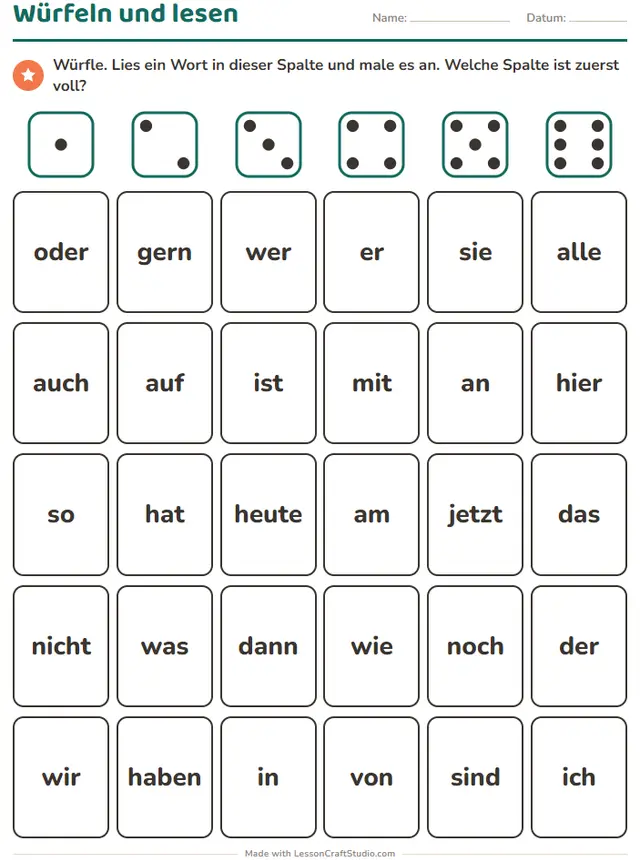
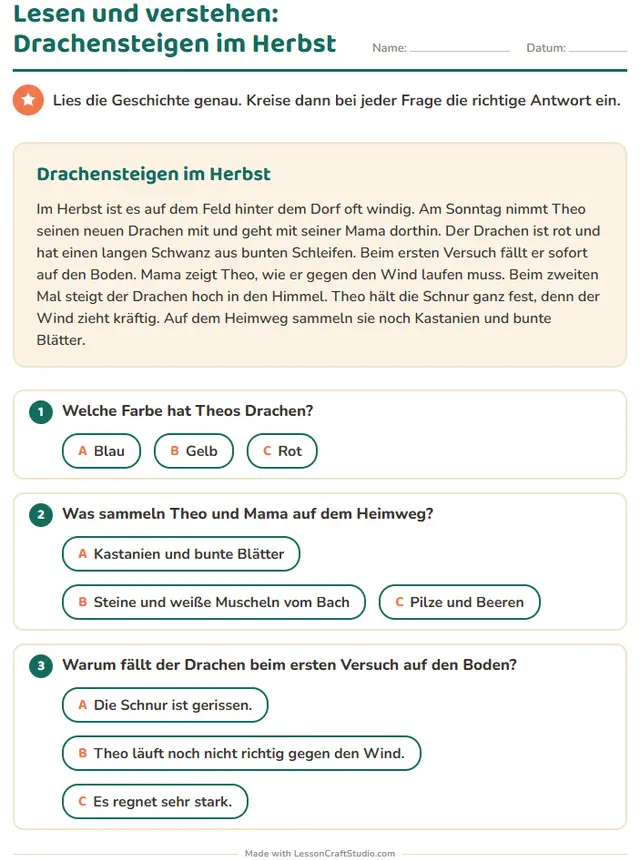
Sätze: Arbeitsblätter erstellen
Erstellen Sie Arbeitsblätter zu Sätzen: Wörter ordnen, Lücken füllen, Großschreibung und Satzzeichen berichtigen, Fragen stellen und Sätze verlängern. Bilder helfen Leseanfängern bei jedem Schritt.
Schauen Sie sich ohne Konto um. Mit einem kostenlosen Konto erstellen Sie 3 Arbeitsblätter im Monat.
- Tausende BilderThema wechseln, und jedes Bild auf dem Blatt ändert sich.
- 11 SprachenFür jede Sprache geschrieben, nicht maschinell übersetzt.
- Papier oder BildschirmPDF drucken oder am Bildschirm bearbeiten lassen.
- Leicht speichern und teilenBehalten Sie Ihre Blätter und teilen Sie sie per Link oder QR-Code.
Alle 27 Arbeitsblätter, die Sie hier erstellen können
Wählen Sie eines aus, um es im Generator zu öffnen. Wo der Inhalt es zulässt, gibt es drei Stufen und so viele neue Versionen, wie Sie brauchen.
Vorschule
Klasse 1
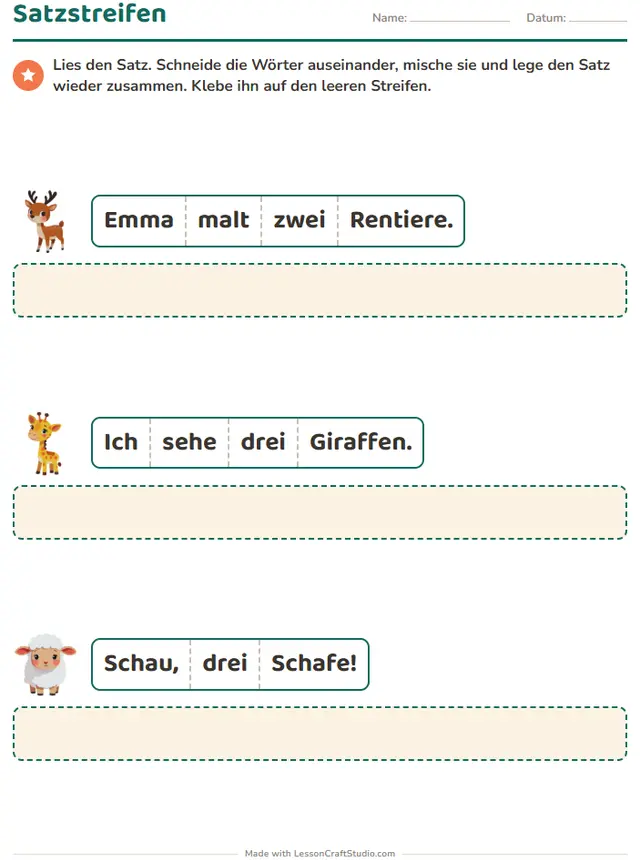
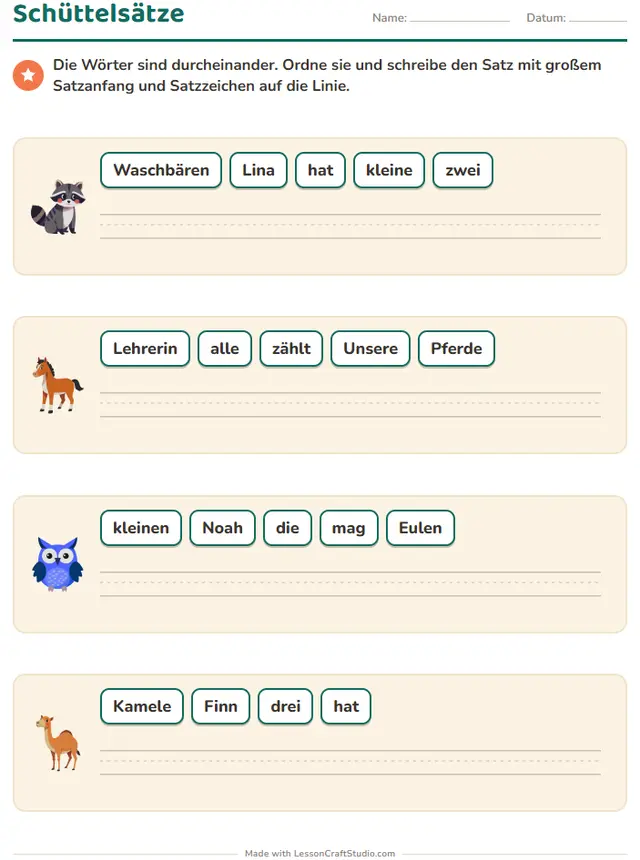 SchüttelsätzeDie Wörter sind durcheinander. Ordne sie und schreibe den Satz mit großem Satzanfang und Satzzeichen auf die Linie.
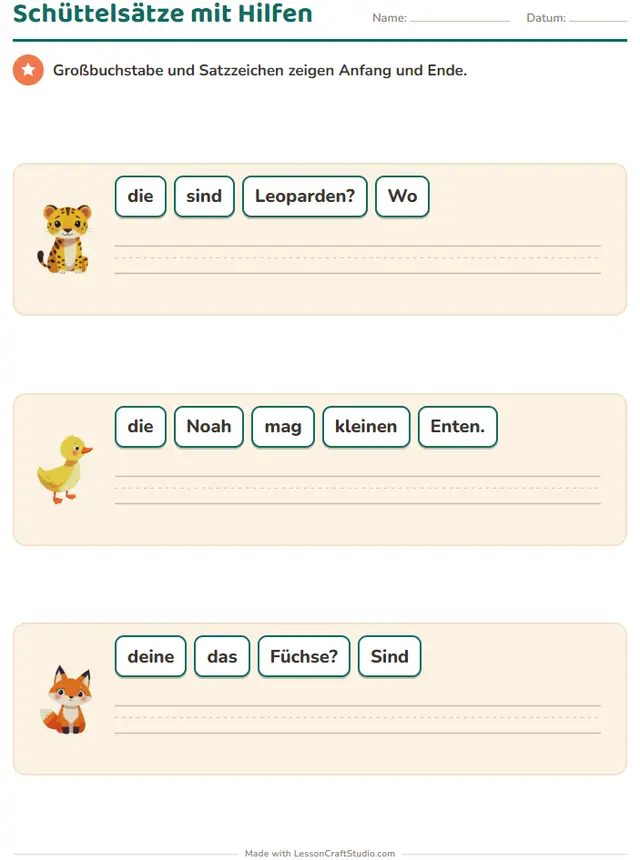 Schüttelsätze mit HilfenGroßbuchstabe und Satzzeichen zeigen Anfang und Ende.
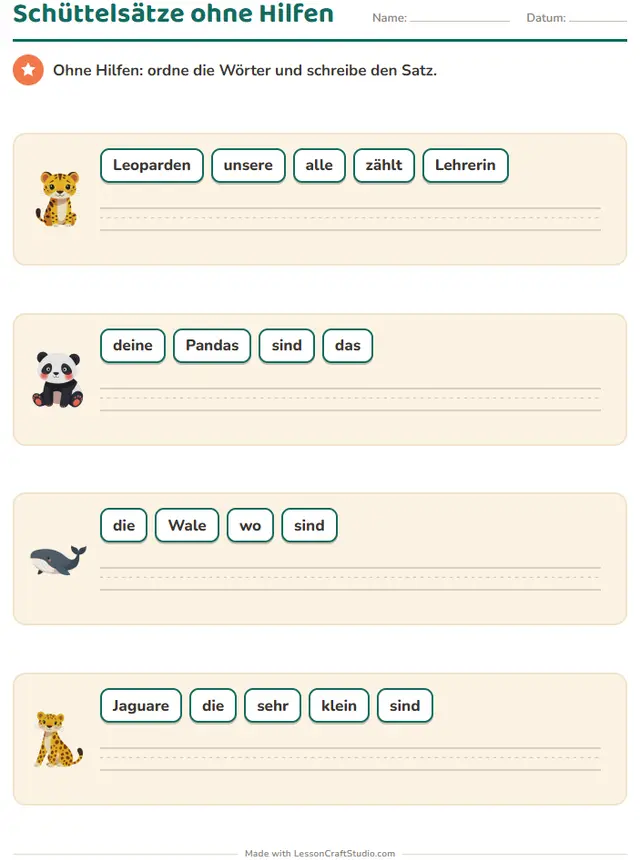 Schüttelsätze ohne HilfenOhne Hilfen: ordne die Wörter und schreibe den Satz.
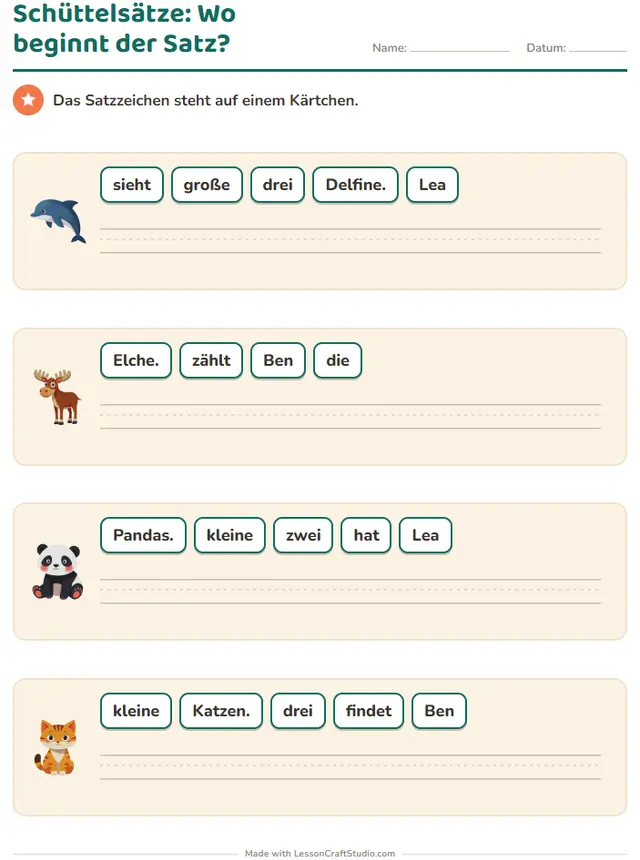 Schüttelsätze: Wo beginnt der Satz?Das Satzzeichen steht auf einem Kärtchen.
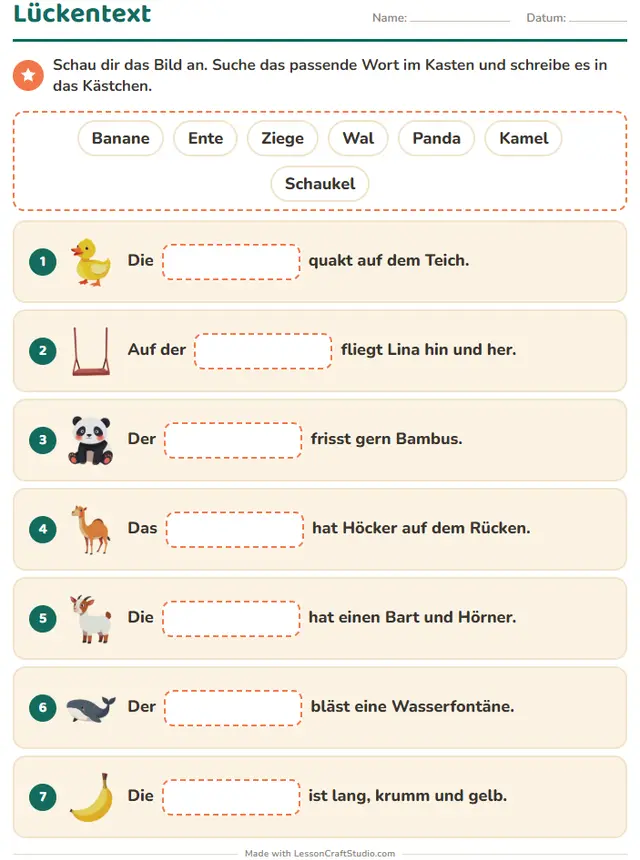 LückentextSchau dir das Bild an. Suche das passende Wort im Kasten und schreibe es in das Kästchen.
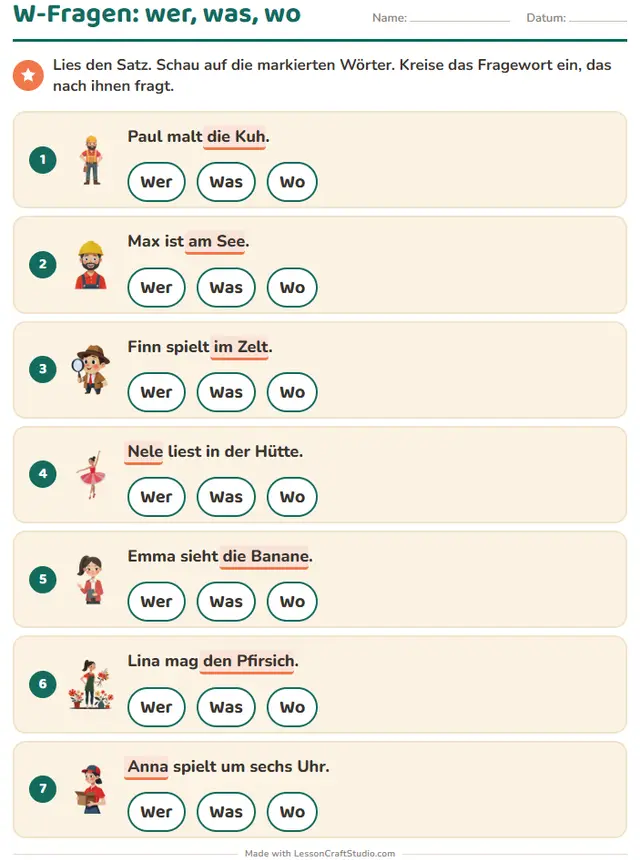 W-Fragen: wer, was, woLies den Satz. Schau auf die markierten Wörter. Kreise das Fragewort ein, das nach ihnen fragt.
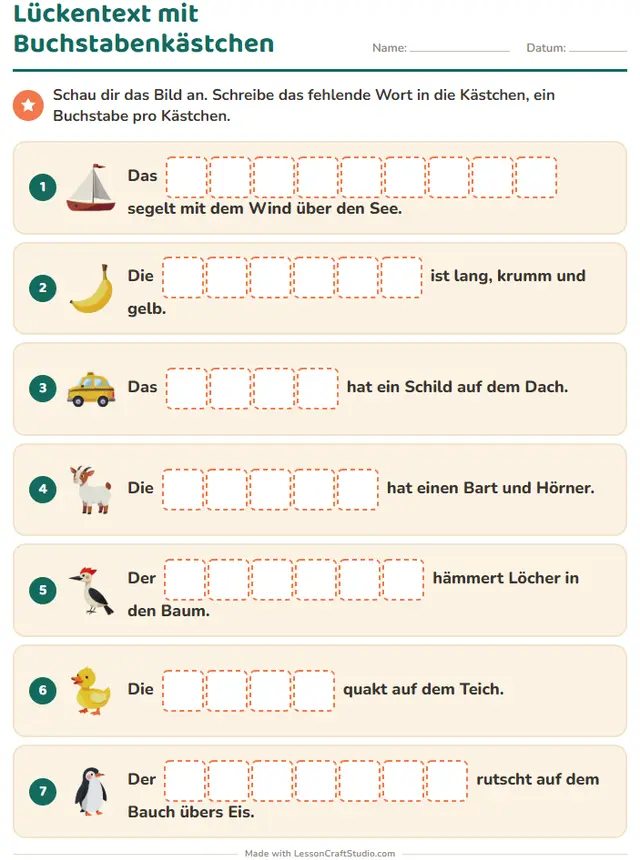 Lückentext mit BuchstabenkästchenSchau dir das Bild an. Schreibe das fehlende Wort in die Kästchen, ein Buchstabe pro Kästchen.
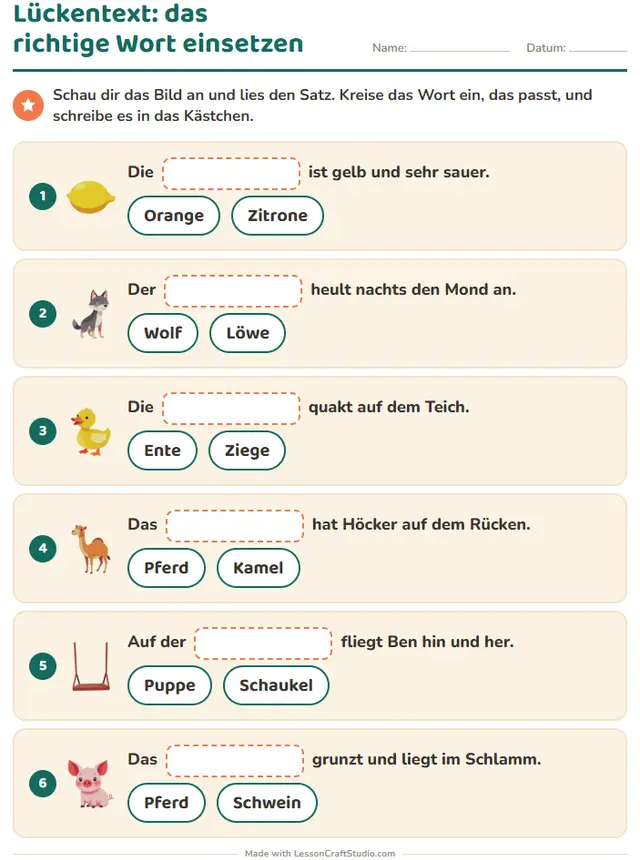 Lückentext: das richtige Wort einsetzenSchau dir das Bild an und lies den Satz. Kreise das Wort ein, das passt, und schreibe es in das Kästchen.
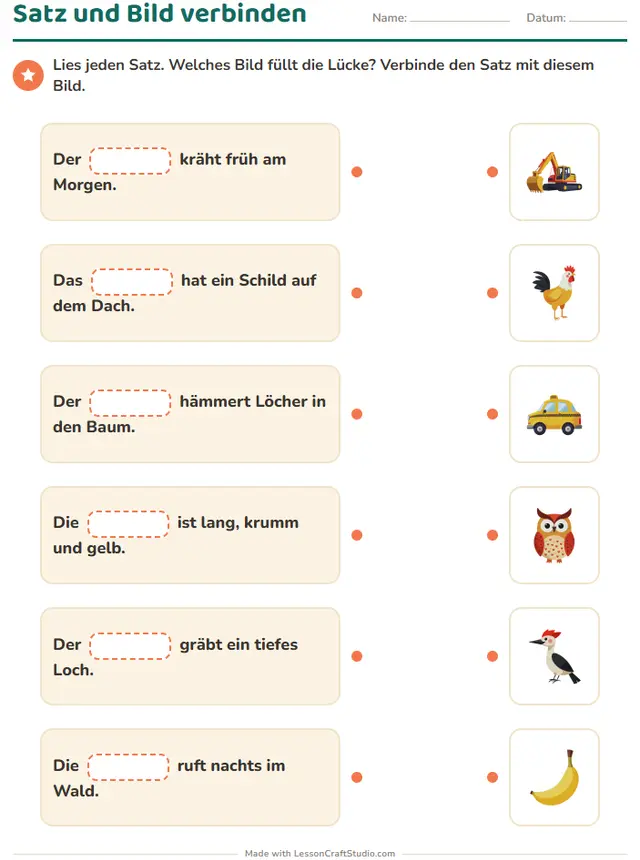 Satz und Bild verbindenLies jeden Satz. Welches Bild füllt die Lücke? Verbinde den Satz mit diesem Bild.
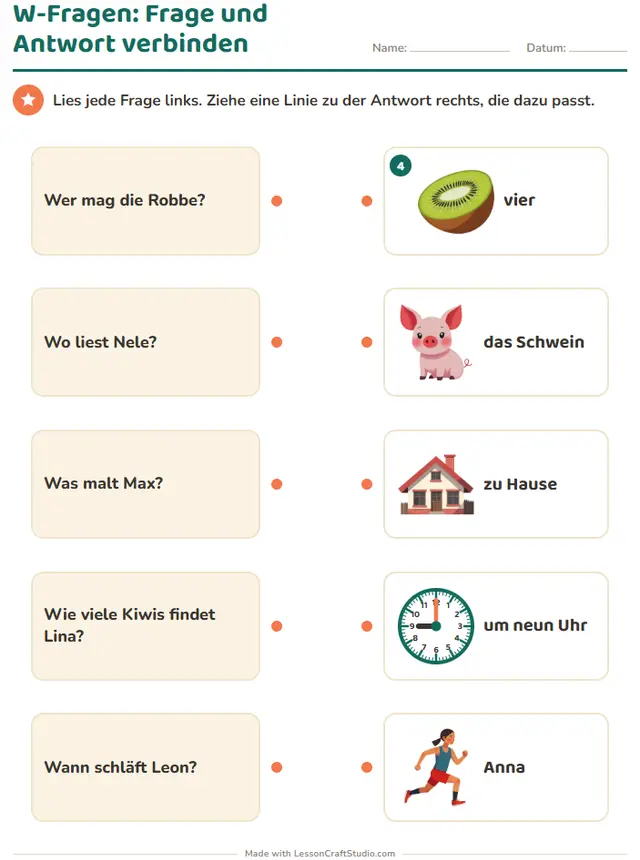 W-Fragen: Frage und Antwort verbindenLies jede Frage links. Ziehe eine Linie zu der Antwort rechts, die dazu passt.
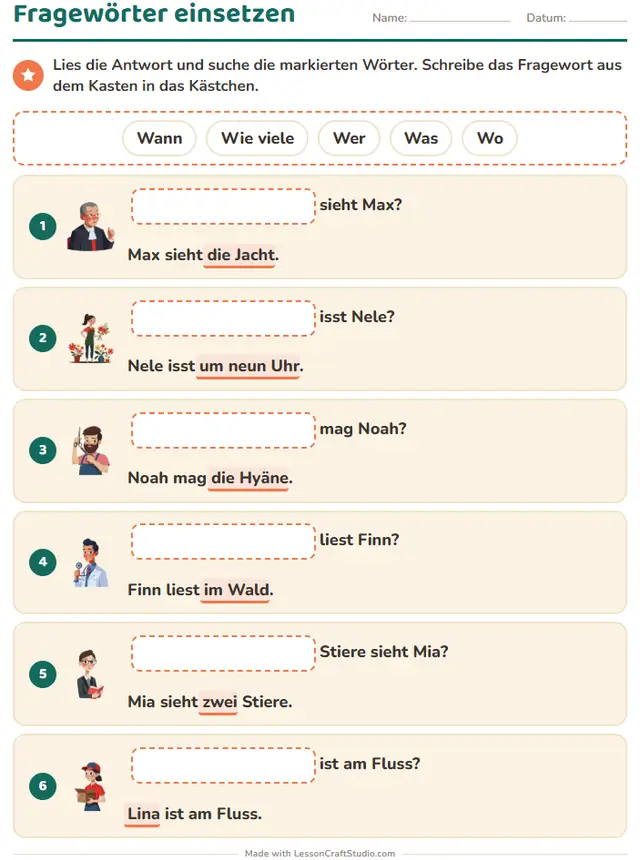
- Fragewörter einsetzenLies die Antwort und suche die markierten Wörter. Schreibe das Fragewort aus dem Kasten in das Kästchen.
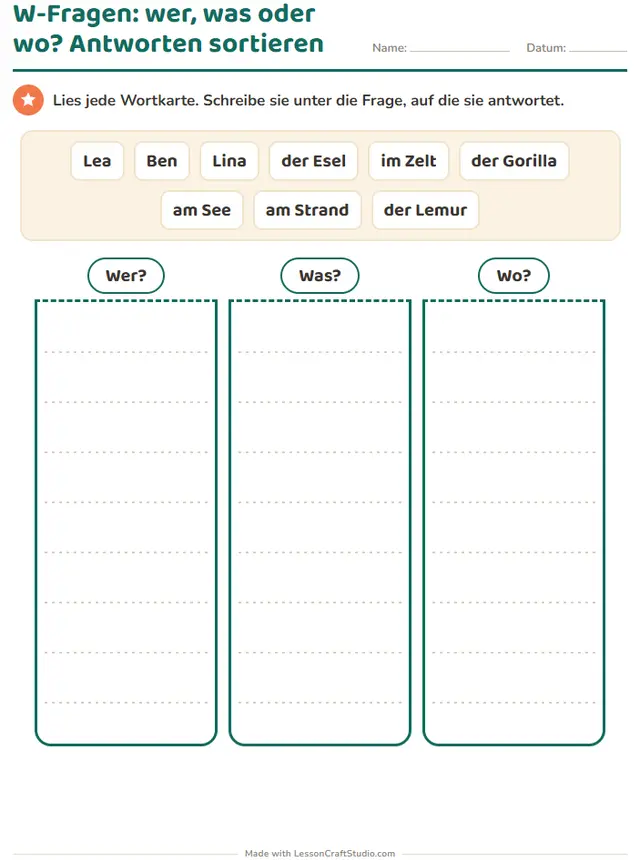 W-Fragen: wer, was oder wo? Antworten sortierenLies jede Wortkarte. Schreibe sie unter die Frage, auf die sie antwortet.
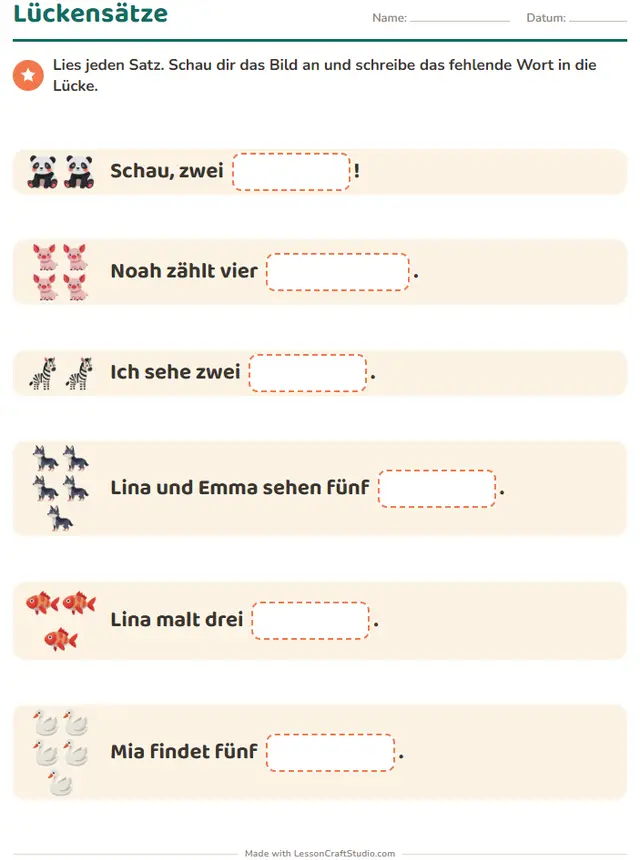 Auch am BildschirmLückensätzeLies jeden Satz. Schau dir das Bild an und schreibe das fehlende Wort in die Lücke.
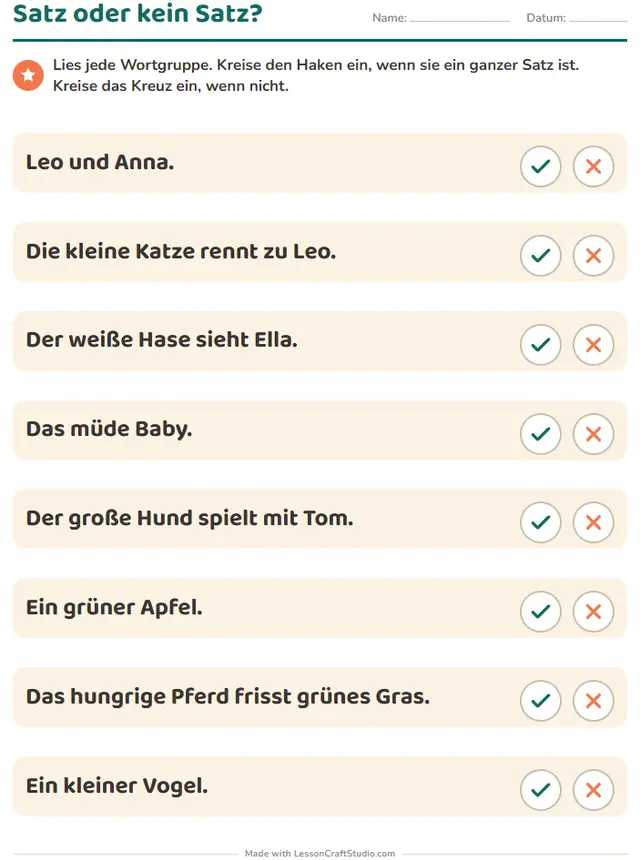 Auch am BildschirmSatz oder kein Satz?Lies jede Wortgruppe. Kreise den Haken ein, wenn sie ein ganzer Satz ist. Kreise das Kreuz ein, wenn nicht.
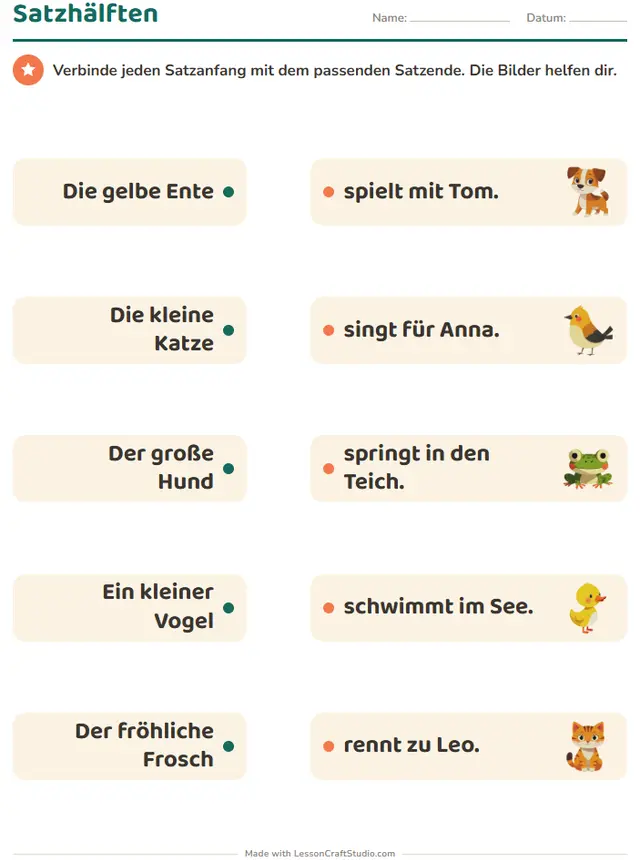 Auch am BildschirmSatzhälftenVerbinde jeden Satzanfang mit dem passenden Satzende. Die Bilder helfen dir.
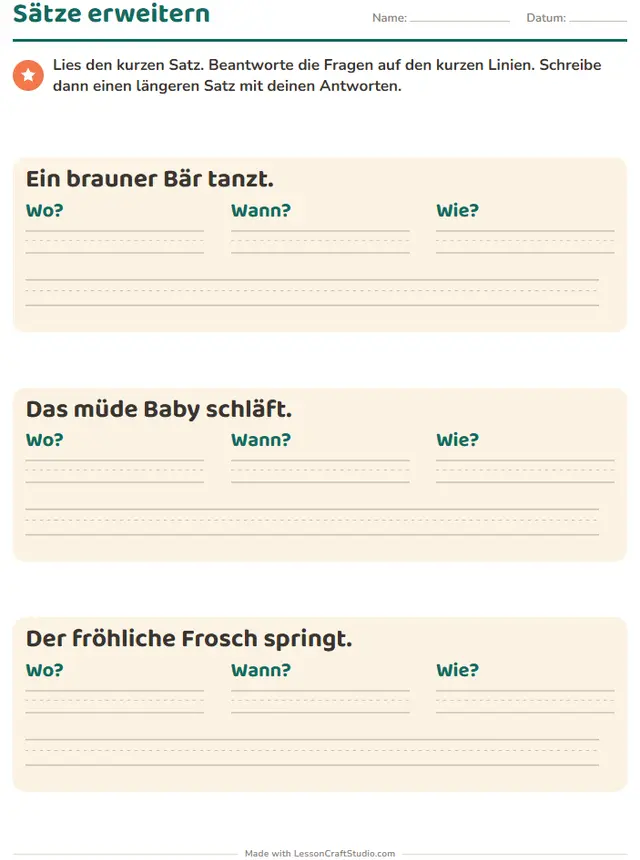 Sätze erweiternLies den kurzen Satz. Beantworte die Fragen auf den kurzen Linien. Schreibe dann einen längeren Satz mit deinen Antworten.
Klasse 2
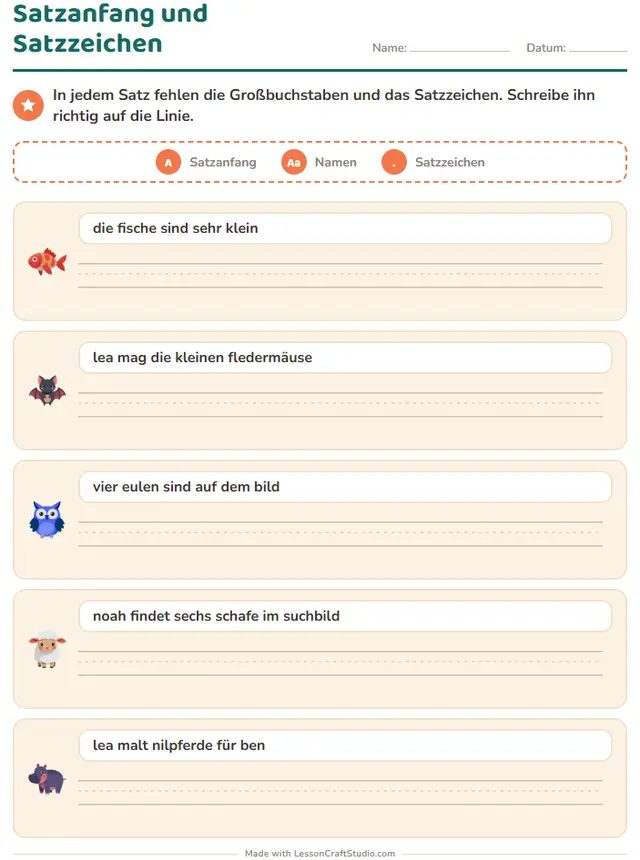 Satzanfang und SatzzeichenIn jedem Satz fehlen die Großbuchstaben und das Satzzeichen. Schreibe ihn richtig auf die Linie.
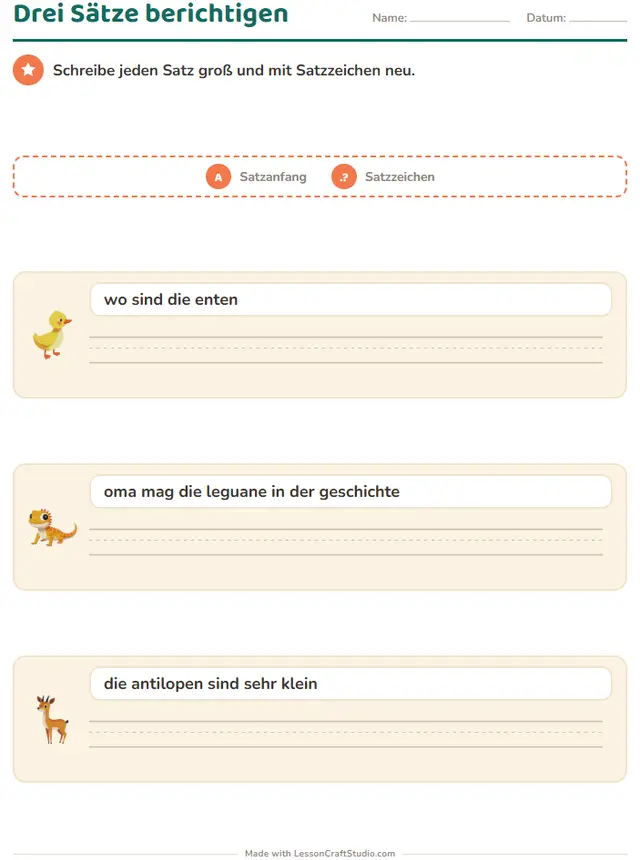 Drei Sätze berichtigenSchreibe jeden Satz groß und mit Satzzeichen neu.
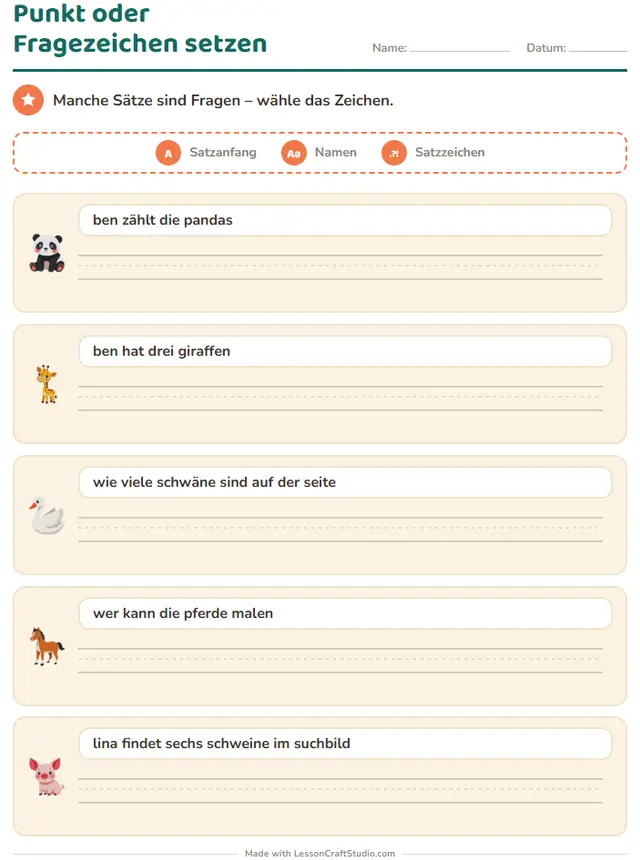 Punkt oder Fragezeichen setzenManche Sätze sind Fragen – wähle das Zeichen.
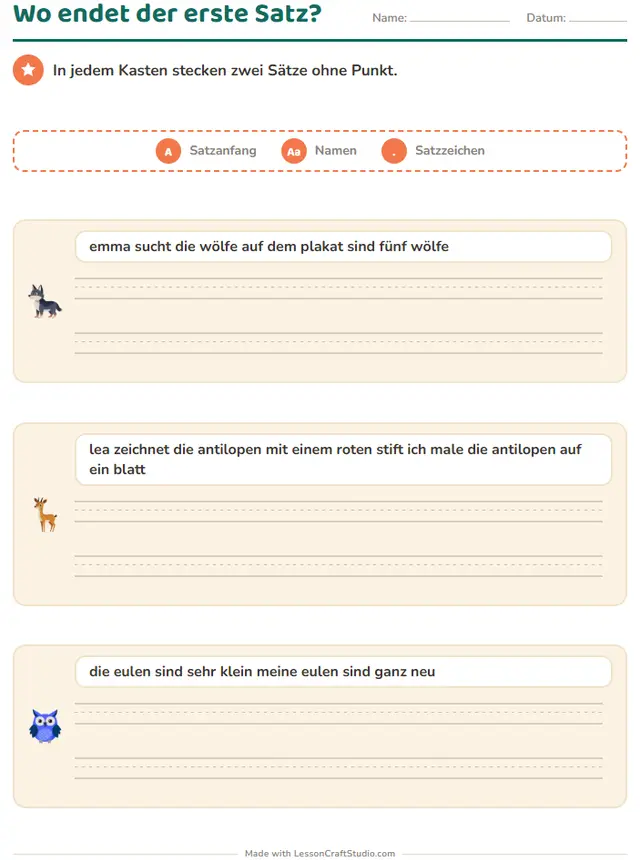 Wo endet der erste Satz?In jedem Kasten stecken zwei Sätze ohne Punkt.
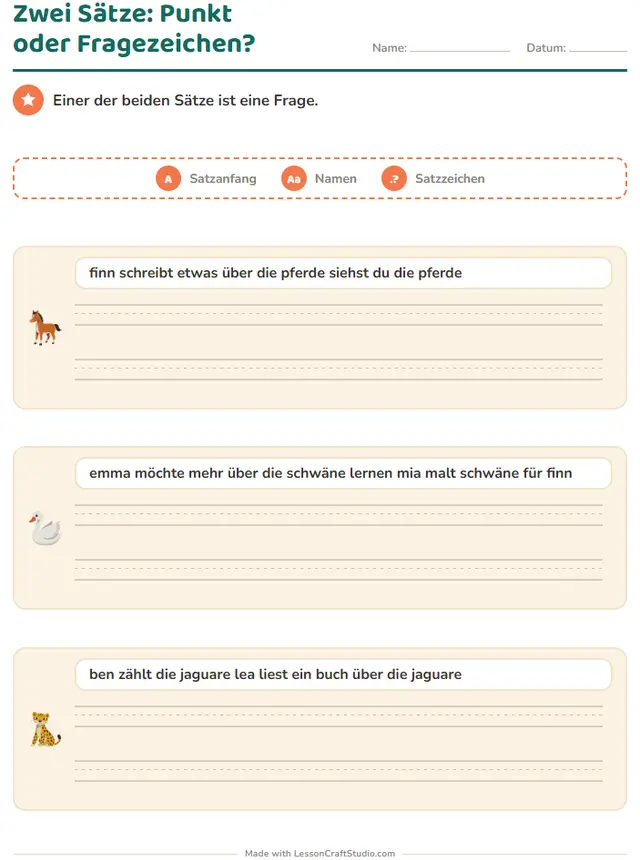 Zwei Sätze: Punkt oder Fragezeichen?Einer der beiden Sätze ist eine Frage.
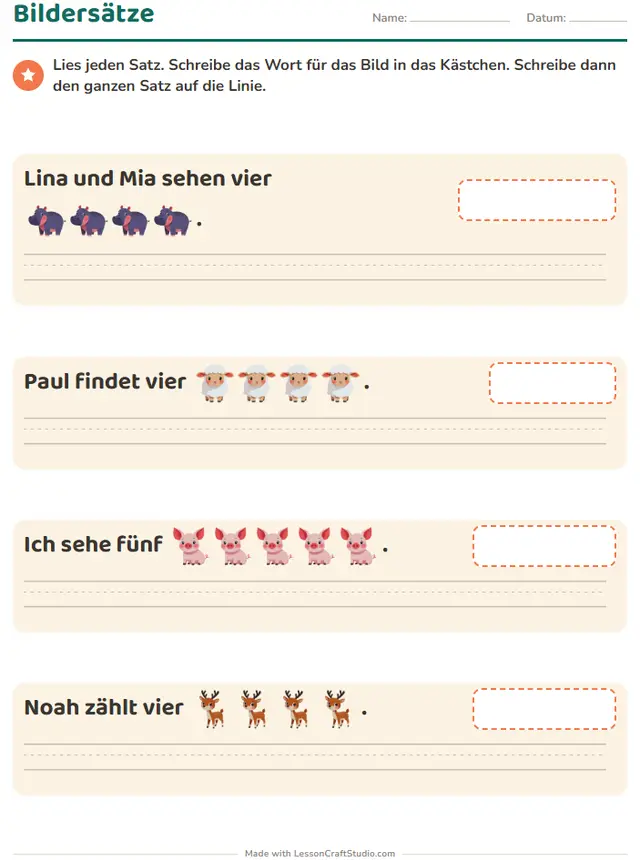
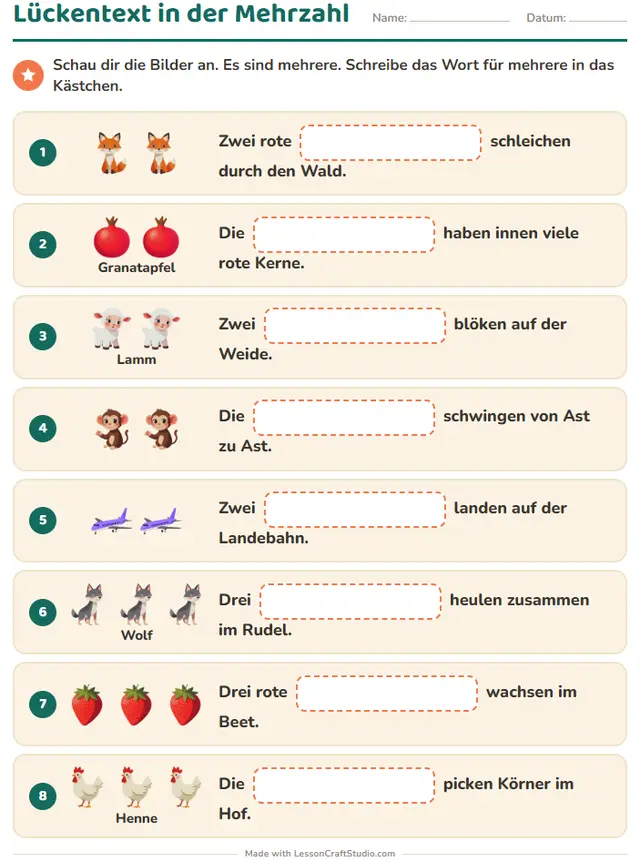 Lückentext in der MehrzahlSchau dir die Bilder an. Es sind mehrere. Schreibe das Wort für mehrere in das Kästchen.
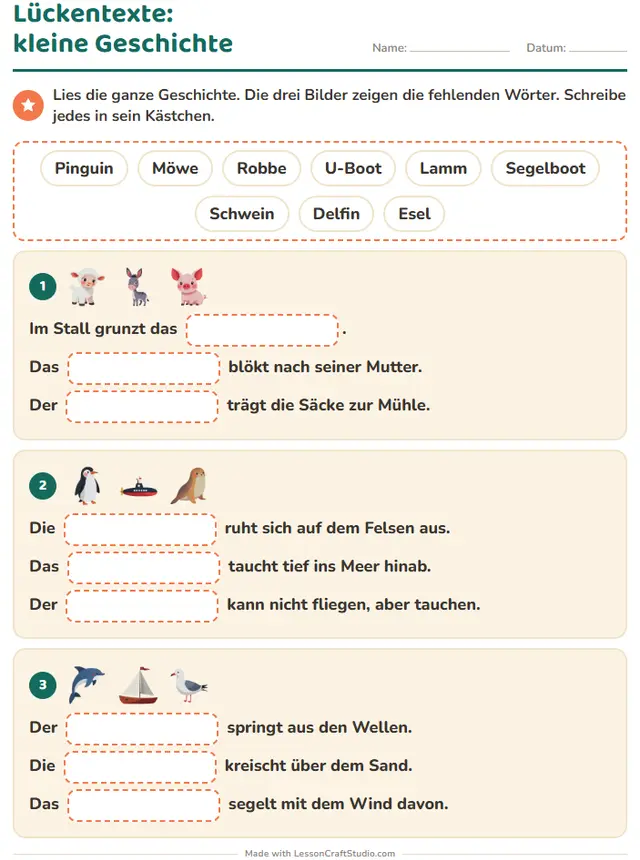
- Lückentexte: kleine GeschichteLies die ganze Geschichte. Die drei Bilder zeigen die fehlenden Wörter. Schreibe jedes in sein Kästchen.
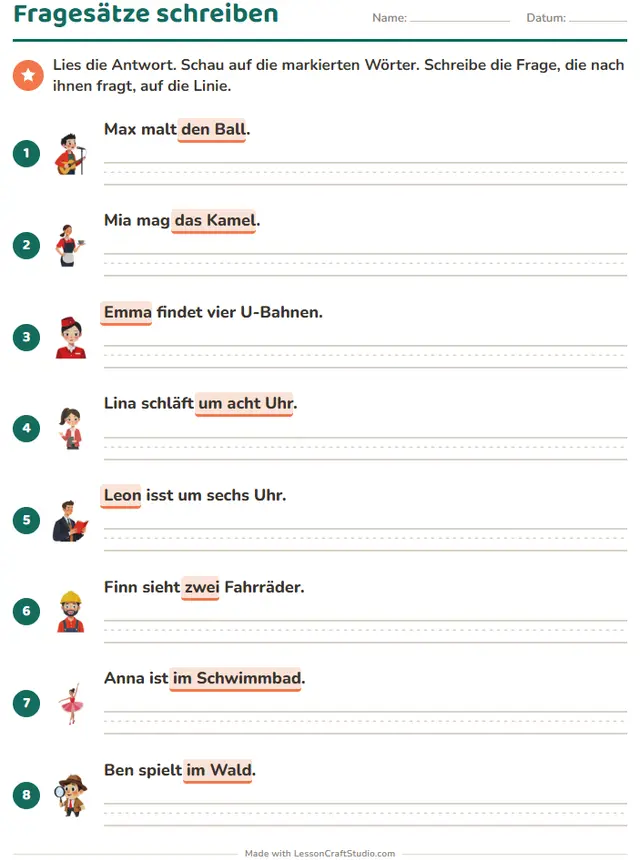 Fragesätze schreibenLies die Antwort. Schau auf die markierten Wörter. Schreibe die Frage, die nach ihnen fragt, auf die Linie.
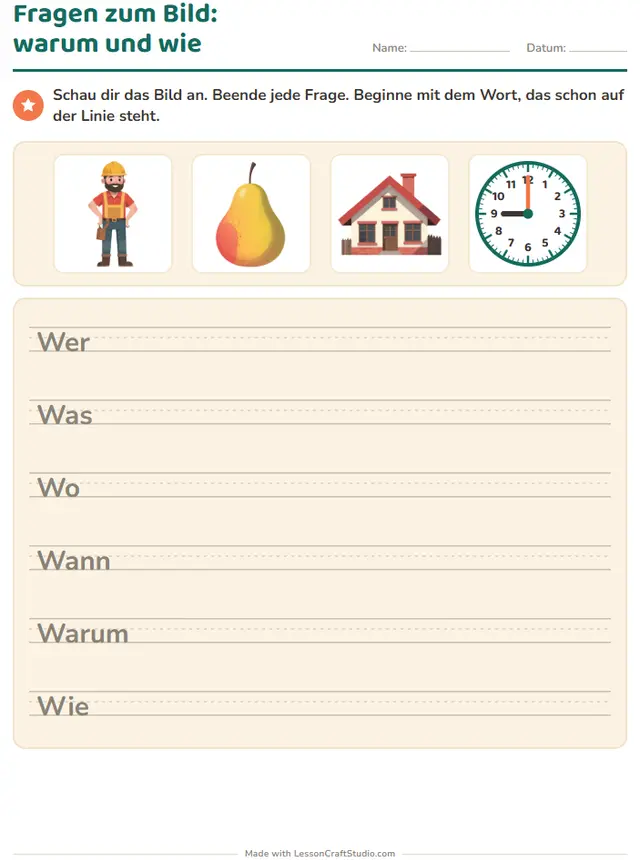 Fragen zum Bild: warum und wieSchau dir das Bild an. Beende jede Frage. Beginne mit dem Wort, das schon auf der Linie steht.
In etwa einer Minute druckfertig
- Arbeitsblatt wählenJedes Arbeitsblatt dieses Generators ist einen Klick entfernt, mit einem echten Muster.
- AnpassenStufe einstellen, Bilderthema wählen und jedes Bild, Wort oder den Titel auf dem Blatt anklicken, um es zu ändern.
- Drucken oder teilenLaden Sie das PDF mit Lösungen herunter oder schicken Sie den Kindern die Bildschirmversion per Link.
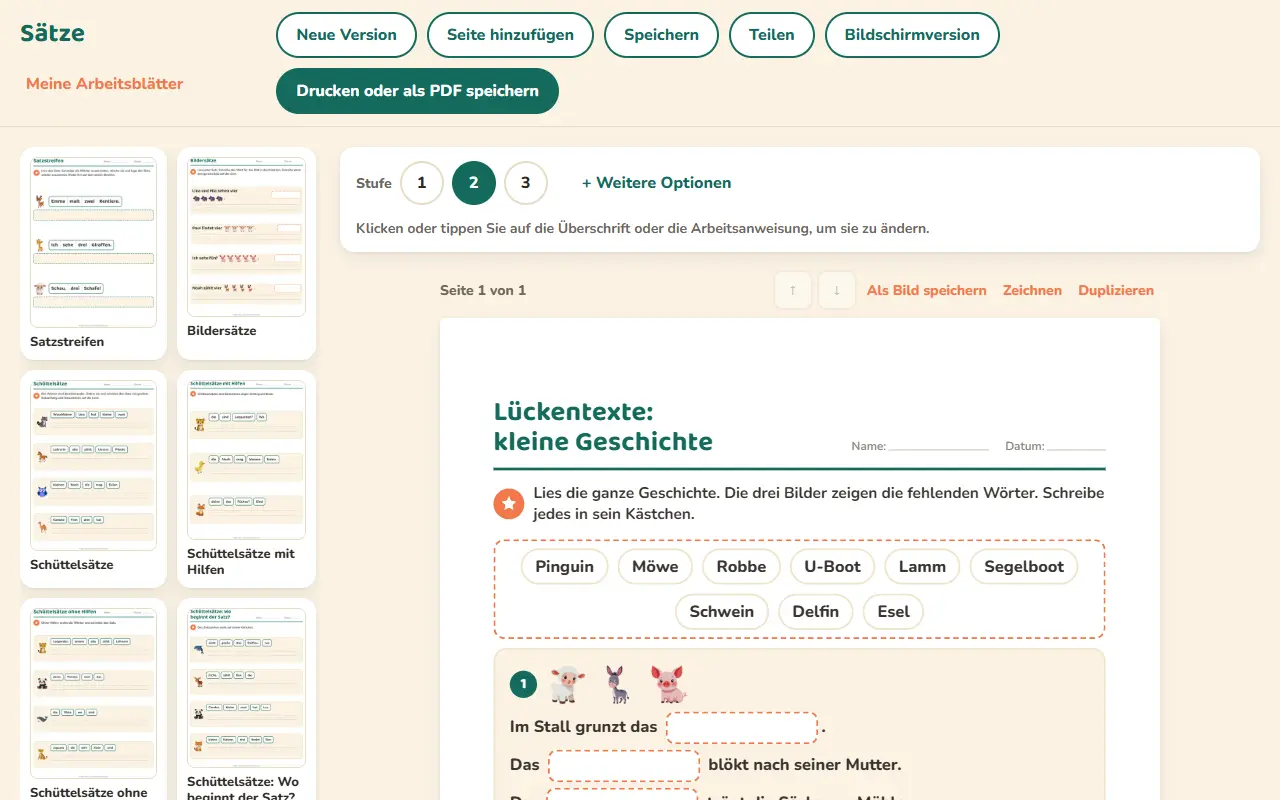
Was die Kinder üben
- Wörter in die richtige Reihenfolge bringen
- Sätze groß beginnen und mit dem richtigen Zeichen beenden
- Fragen stellen und beantworten














Beginnen Sie mit einem kostenlosen Konto
Wenn Sie mehr erstellen möchten, öffnet ein Abo jeden Generator und alles andere auf der Website.
Kostenloses Konto
Keine Karte nötig
- 3 neue Arbeitsblätter im Monat erstellen
- 3 PDFs im Monat herunterladen
- Jede Vorlage in jedem Generator ansehen
Abo für Lehrkräfte
$69 im Jahr oder $8.99 im Monat
- So viele Arbeitsblätter erstellen, wie Sie möchten
- Ohne Begrenzung drucken und herunterladen
- Arbeitsblätter speichern und später weiterbearbeiten
- Mit der Klasse per Link oder QR-Code teilen
Häufige Fragen von Lehrkräften
Kann ich diesen Generator kostenlos nutzen?
Ja. Alle 27 Arbeitsblätter können Sie ohne Konto ansehen. Mit einem kostenlosen Konto erstellen Sie 3 neue Arbeitsblätter und laden 3 PDFs im Monat herunter. Das Abo für Lehrkräfte hebt diese Grenzen auf.
Für welche Klassenstufen ist er gedacht?
Die Arbeitsblätter hier sind gemacht für: Vorschule, Klasse 1, Klasse 2. Wo ein Blatt Stufen hat, können Sie es für jedes Kind leichter oder schwerer einstellen.
Gibt es Lösungsblätter?
Ja. 25 der 27 Arbeitsblätter haben ein Lösungsblatt. Die anderen sind Aufgaben zum Zeichnen, Nachspuren oder offene Aufgaben ohne eindeutige Lösung.
Können Kinder diese Arbeitsblätter am Bildschirm bearbeiten?
Ja. 4 der 27 Arbeitsblätter funktionieren auch am Bildschirm, wo Kinder tippen, ziehen oder schreiben und sehen, ob es stimmt. Sie tragen oben das Zeichen „Auch am Bildschirm“.
Welche Sprachen kann ich nutzen?
Dieser Generator funktioniert auf English, Deutsch, Español, Nederlands, Italiano, Français, Português, Svenska, Dansk, Norsk, Suomi. Jede Sprache hat ihre eigenen Wörter und schulischen Gepflogenheiten.
Kann ich meine Arbeitsblätter speichern und teilen?
Ja, mit dem Abo für Lehrkräfte. Ihre Arbeitsblätter bleiben in Ihrem Konto, Sie können sie später ändern und per Link oder QR-Code mit Ihrer Klasse teilen. Die Kinder brauchen kein Konto.